0
עקבו אחרינו
כשהחשמל נכבה בפתאומיות, הטלפון החכם שלך הופך לחבל הצלה חיוני לחדשות, לעדכוני מזג אוויר ולהגעה לאנשים אהובים. עם זאת, משימות רקע סטנדרטיות וחיפושי רדיו מתמשכים מרוקנים במהירות את רזרבות הסוללה המוגבלת. על ידי ביצוע כמה שינויים בהגדרות ממוקדות ברגע שהאורות כבים, אתה יכול להאריך באופן דרמטי את חייו התפעוליים של המכשיר שלך.
"אנשים רבים נבהלים כשהחשמל נכשל, אבל כמה שינויים פשוטים בהגדרות הטלפון שלך יכולים לעשות הבדל עצום", אומר מרקוס קלארק, מייסד The Prepared Household. "אלה לא עוסקים רק בחיסכון בסוללה; הם עוסקים להבטיח שאתה יכול להגיע לשירותי חירום או לאהובים כשזה באמת חשוב."
1. הפעל מיד מצב צריכת חשמל נמוכה או חיסכון בסוללה
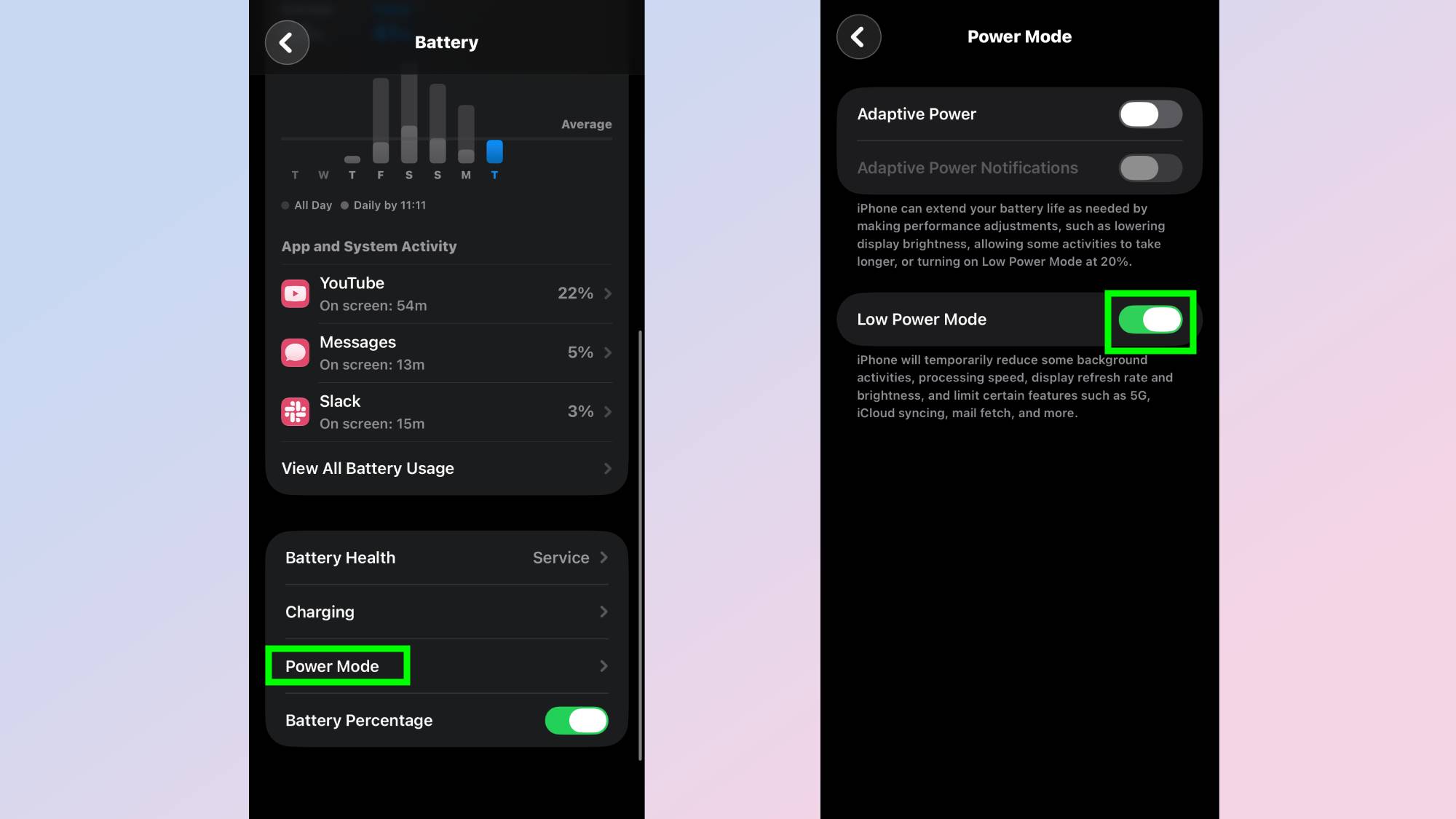
הצעד היעיל ביותר להארכת חיי הסוללה במהלך הפסקת חשמל הוא לאלץ את המכשיר שלך למצב תפעולי דל אנרגיה. פעולת סמארטפון רגילה מפעילה סנכרון רקע רציף, סקר דוא"ל ואפקטים חזותיים שמבזבזים כוח כשהם לא פעילים.
"זהו הנמל הראשון שלך", מסביר קלארק. "הוא תוכנן במיוחד למטרה זו, ומנתק רבים מהתהליכים הזולים בכוח שלא תזדקק להם בשעת חירום."
כדי להפעיל את זה באייפון: פתח את ההגדרות, בחר סוללה, מצב צריכת חשמל והפעל את מצב צריכת חשמל נמוכה. במכשירי אנדרואיד: החלק מטה מהחלק העליון של המסך כדי לפתוח את ההגדרות המהירות והקש על חיסכון בסוללה (או מצב חיסכון בחשמל).
זה מצר באופן מיידי את ביצועי המעבד, משהה את רענון האפליקציה ברקע ומפסיק גיבויים בענן.
2. השבת Wi-Fi ו-Bluetooth כדי להפסיק את סריקת האותות המתמשכת
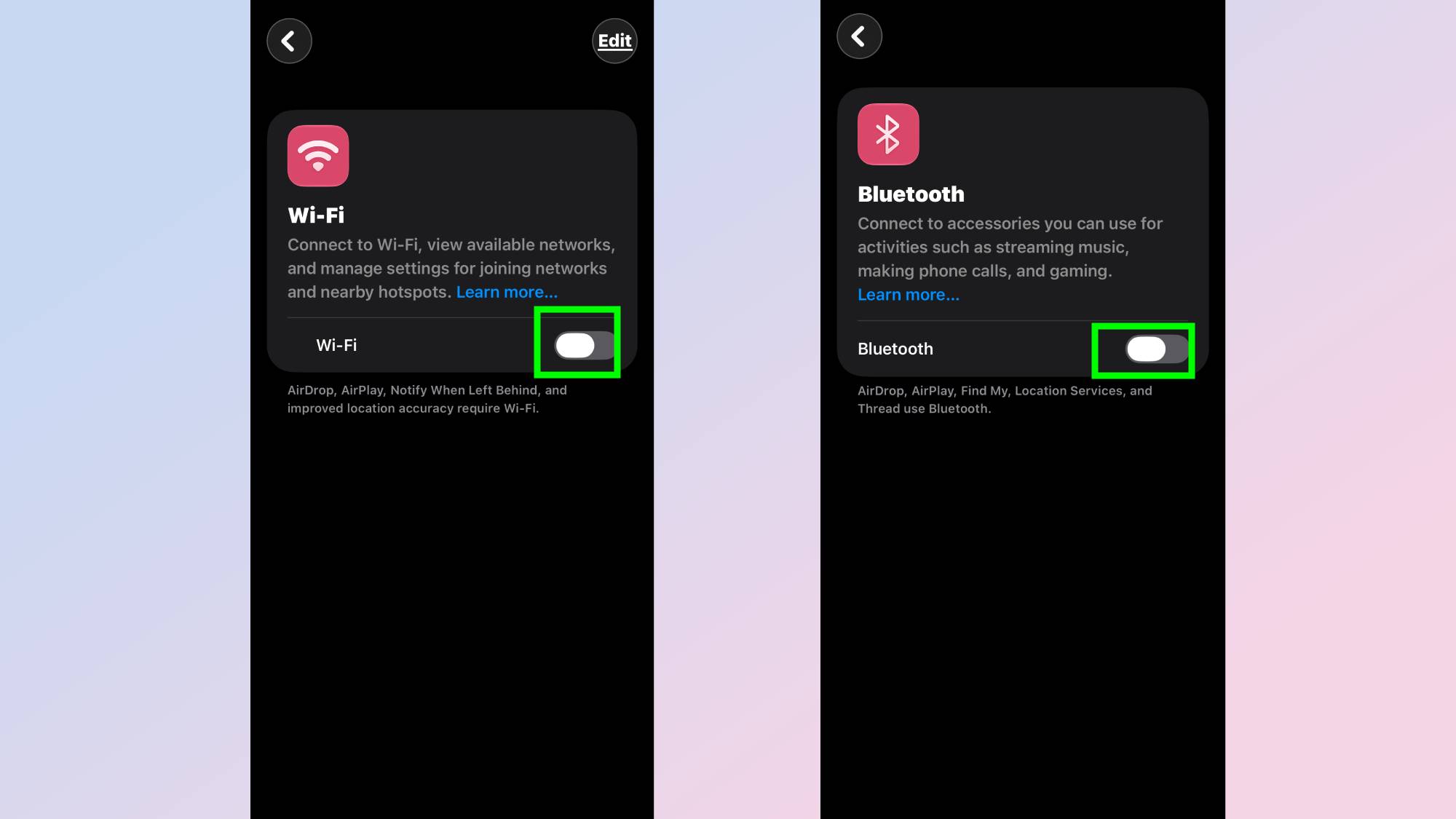
במהלך תקלה ברשת, מגדלים סלולריים מקומיים ורשתות Wi-Fi מאבדים לעתים קרובות את החשמל או נעשים עמוסים מאוד, מה שמאלץ את האנטנות הפנימיות של הטלפון שלך להגביר את כוח השידור כדי לשמור על קישור. השארת מכשירי קשר אלחוטיים פעילים גורמת לחיפוש רשת מתמיד ואגרסיבי שמרוקן את מאגרי הסוללה במהירות.
"אלא אם כן אתה מחובר לנקודה חמה ניידת של Wi-Fi או באמצעות מכשיר בלוטות', אלה צריכים להיות כבויים", מציין קלארק. "הטלפון שלך יבזבז פחות אנרגיה בחיפוש אחר אותות שלא קיימים."
כדי להשבית תכונות אלה, פתח את ההגדרות, בחר Wi-Fi והחלף את המתג ל כבוי. אָז חזור להגדרות, הקש על Bluetooth והחלף אותו גם למצב כבוי.
הימנע מהסתמכות אך ורק על קיצורי הדרך של מרכז הבקרה או ההגדרות המהירות עבור שלב זה, מכיוון שלעיתים קרובות מחליפים אלו מנתקים התקנים באופן זמני בלבד במקום לכבות לחלוטין את חומרת הסריקה.
3. הורד את בהירות המסך וקצר את משך הנעילה האוטומטית
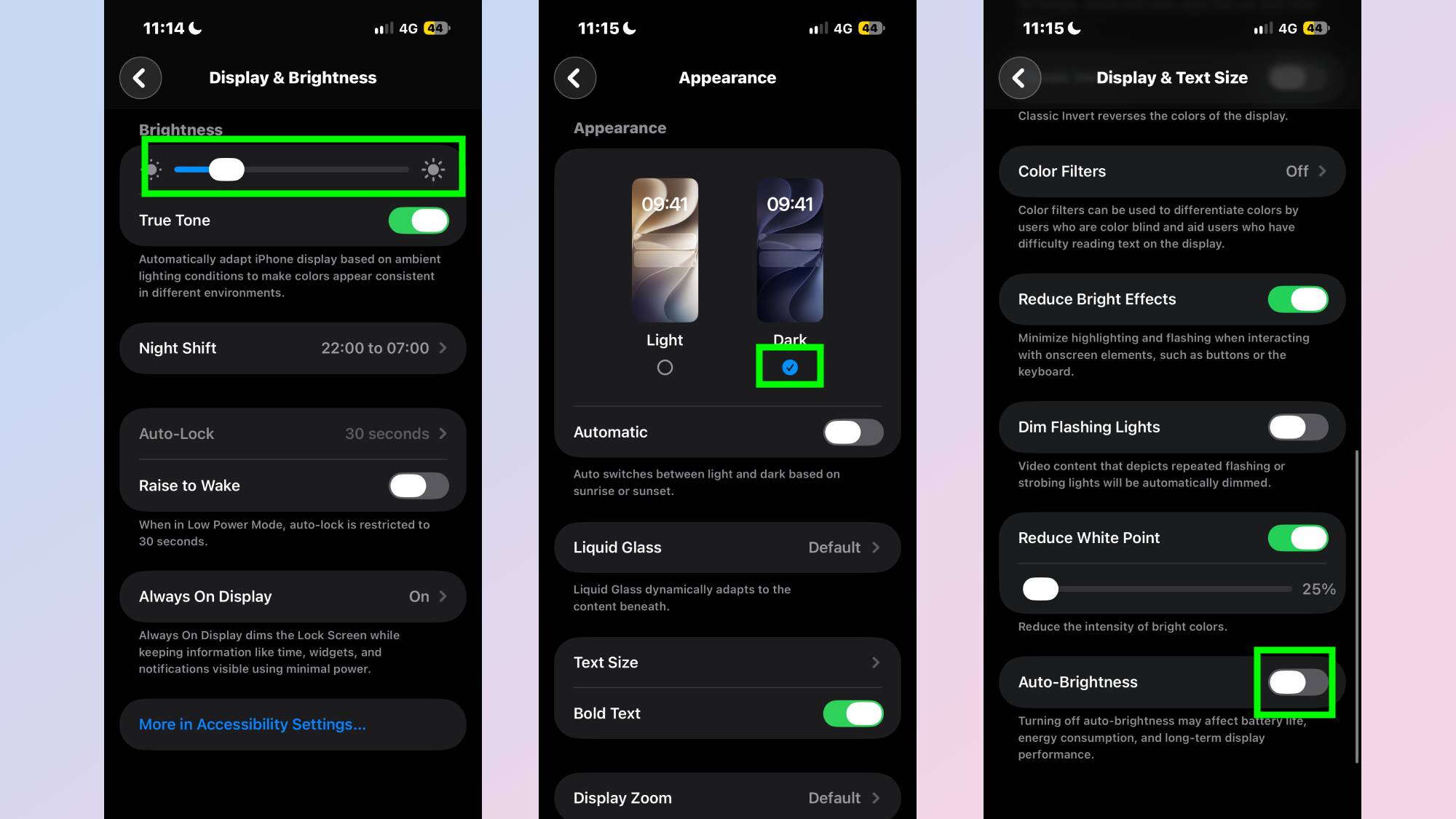
לוחות תצוגה, בין אם OLED או LCD, הם באופן עקבי הצרכנים הגדולים ביותר של כוח סוללה בכל מכשיר נייד. רמות בהירות גבוהות וחלונות פסק זמן ארוכים של המסך שורפים אנרגיה בכל פעם שאתה בודק אם יש עדכונים.
"ככל שהמסך שלך בהיר יותר וככל שהוא נשאר דולק יותר, כך הסוללה שלך מתרוקנת מהר יותר", מוסיף קלארק. "הפוך כל שנייה לספור על ידי חיסכון בזמן מסך."
כדי להתאים זאת, פתח את ההגדרות וחפש את אפשרויות המסך שלך:
לאייפון: עבור אל תצוגה ובהירות וגרור ידנית את מחוון הבהירות לרמתו הנמוכה ביותר, ולאחר מכן עבור אל מראה והפעל מצב כהה. כדי למנוע מהטלפון לעקוף את בחירתך, חזור לתפריט הראשי והקש על נגישות, תצוגה וגודל טקסט, ולאחר מכן גלול לתחתית כדי לכבות את הבהירות האוטומטית.
עבור אנדרואיד: עבור אל תצוגה (או תצוגה ובהירות), כבה את הבהירות הסתגלותית, הפעל מצב כהה וגרור את המחוון כלפי מטה.
לבסוף, תקן את טיימר המסך. ב-iOS, הישאר בתפריט תצוגה ובהירות, הקש על נעילה אוטומטית והגדר אותו ל-30 שניות. באנדרואיד, מצא את פסק זמן המסך בתפריט התצוגה ושחרר אותו ל-15 או 30 שניות כך שהמסך יכבה מיד כאשר אינו בשימוש פעיל.
4. הפעל את 'נא לא להפריע' כדי לחסום הודעות לא חיוניות
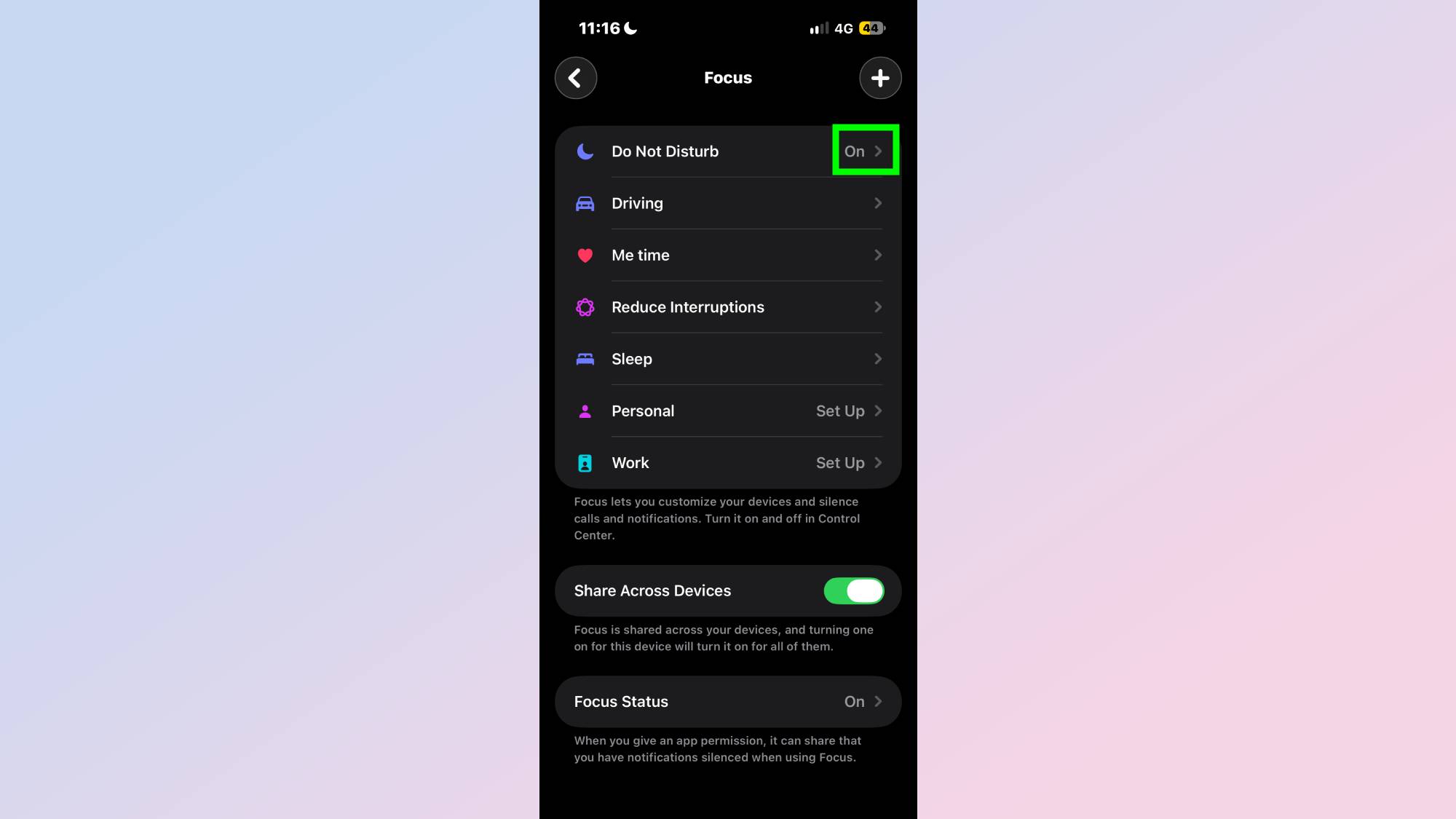
כל פינג אפליקציה נכנס, הודעת דחיפה והתראה על מדיה חברתית מאירים את המסך שלך, מפעילים מנועי רטט ומאלצים את המעבד הראשי להתעורר ממצב סרק. השתקת עדכוני יישומים לא דחופים מונעת התעוררות מיותרת של חומרה תוך שמירה על ערוצי סלולר פתוחים לשיחות נכנסות או טקסטים קריטיים.
"תעדוף את מה שעובר", מייעץ קלארק. "אתה רוצה שיהיה לך קשר, אבל לא מוטרד מכל עדכון טריוויאלי שיכול להמתין עד שיחזור החשמל."
באייפון, פתח את ההגדרות, הקש על מיקוד, בחר 'נא לא להפריע' והפעל אותו. ב-Android, החלק מטה כדי לפתוח את ההגדרות המהירות והקש על 'נא לא להפריע'. הקפד לבדוק את תפריט ההגדרות תחת 'נא לא להפריע' כדי לאפשר שיחות מאנשי קשר חירום או מתקשרים חוזרים כך שתקשורת קריטית עדיין תגיע אליך.
"להיות מוכן זה לא רק להחזיק אספקה; זה לדעת איך להפיק את המרב מהכלים שכבר יש לך", מסכם קלארק.