
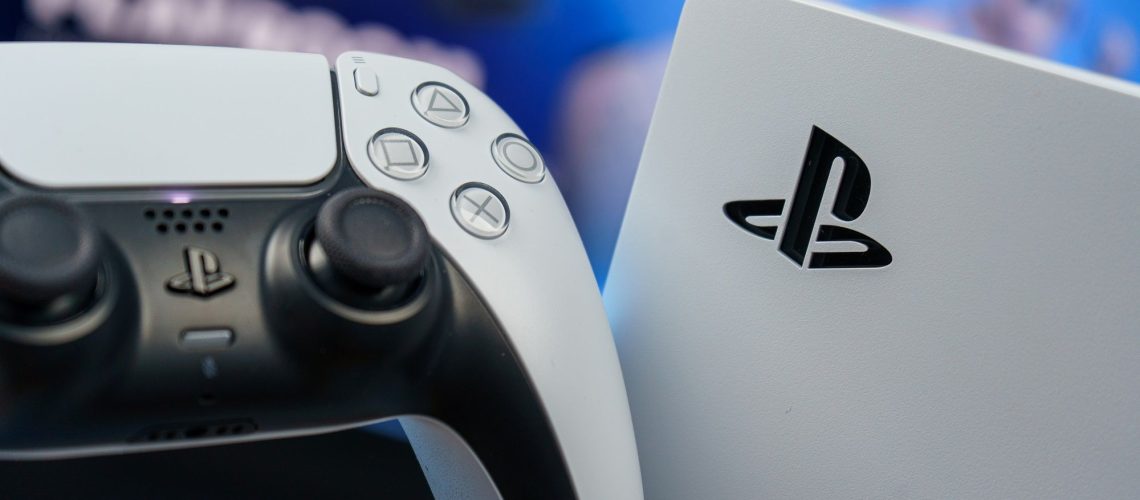
ה-PlayStation 5 מציע חווית משחק מרשימה ישירות מהקופסה, אבל כמה התאמות פשוטות של הגדרות יכולות להפוך אותה לטוב יותר. אמנם שינויים אלה לא יגדילו באופן דרמטי את כוח העיבוד של הקונסולה שלך, אבל הם יכולים לשפר משמעותית את חיי הסוללה, האיכות החזותית והגנת הפרטיות.
בין אם אתה מתוסכל מהמהירות שבה בקר ה-DualSense שלך זקוק לטעינה מחדש או רוצה להבטיח שאתה מקבל את התמונה הטובה ביותר האפשרית בטלוויזיה שלך, השינויים הפשוטים האלה מטפלים בנקודות כאב נפוצות עבור בעלי PS5. והכי חשוב, לוקח להם רק כמה דקות ליישם.
1. הארך את חיי הסוללה של בקר ה-DualSense שלך

בקר DualSense של ה-PS5 מציע תכונות מרשימות אך יכול להתרוקן במהירות במהלך הפעלות משחק ממושכות.
התחל על ידי התאמת בהירות המחוון של הבקר על ידי ניווט אל הגדרות, אביזרים, בקר (כללי), מחווני בקר בהירות ושינוי מסטנדרטי לעמום. שינוי קטן זה מפחית את צריכת החשמל מבלי להשפיע על הפונקציונליות.
לאחר מכן, שקול לשנות את עוצמת המשוב ההפטי. באותו תפריט Controller, אתר את עוצמת הטריגר ועוצמת הרטט ושנה את שניהם מסטנדרט לחלש. לחיסכון גדול עוד יותר בסוללה, אתה יכול לכבות את התכונות הללו לחלוטין, אם כי תאבד את המשוב הסוחף שהופך משחקי PS5 רבים למיוחדים.
לבסוף, הגדר את הבקר שלך לכיבוי אוטומטי כאשר אינו בשימוש. עבור אל מערכת, חיסכון בחשמל, הגדר זמן עד שהבקרים יכבו ובחר לאחר 10 דקות. זה שימושי במיוחד בעת צפייה בסרטים או תוכניות, שבהם אינך צריך את הבקר כדי להישאר פעיל.
2. ייעל את הפלט החזותי עבור התצוגה שלך

הגדרות וידאו נכונות מבטיחות שאתה מקבל את החוויה הוויזואלית הטובה ביותר האפשרית מה-PS5 שלך, במיוחד אם יש לך את אחת מטלוויזיות הגיימינג הטובות ביותר בסביבה.
נווט אל הגדרות, מסך ווידאו, פלט וידאו וחפש קצב רענון משתנה (VRR). הַבָּא, הגדר את זה לאוטומטי והפעל את החל על משחקים לא נתמכים. VRR מפחית קריעת מסך וגמגום על ידי סנכרון קצב הרענון של הטלוויזיה שלך עם קצב הפריימים של המשחק.
באותו תפריט, הגדר גם מצב אחזור נמוך אוטומטי (ALLM) וגם פלט 120Hz לאוטומטי. תכונות אלו מפחיתות את השהיית הקלט ומאפשרות תנועה חלקה יותר במשחקים נתמכים. הטלוויזיה שלך תזדקק לתמיכה ב-HDMI 2.1 כדי לנצל את מלוא האפשרויות הללו.
לשעתוק הצבעים הטוב ביותר, ודא ש-HDR מוגדר ל-Always On, ולאחר מכן הפעל את אשף כיול HDR כדי לייעל את הבהירות והניגודיות עבור התצוגה הספציפית שלך. לְבָסוֹף, הגדר גם פלט צבע עמוק וגם טווח RGB לאוטומטי כדי להבטיח עומק צבע נאות ודיוק.

3. שפר את הגדרות הפרטיות והאבטחה

ה-PS5 אוסף סוגים שונים של נתונים כברירת מחדל, אבל אתה יכול להתאים את ההגדרות האלה כדי להגן טוב יותר על הפרטיות שלך.
התחל בניווט אל הגדרות, משתמשים וחשבונות, פרטיות, הצג והתאם אישית את הגדרות הפרטיות שלך. כאן תוכל לשלוט מי יראה את השם האמיתי שלך, תמונת הפרופיל, רשימת החברים ופעילות המשחקים שלך. שקול להגדיר את רוב האפשרויות לאף אחד או לחברים קרובים בלבד כדי להגביל את הנראות המקוונת שלך.
לאחר מכן, תחת פרטיות, מצא שליטה על האופן שבו הנתונים שלך נאספים ונעשה בהם שימוש כדי לגשת לשלוש אפשרויות חשובות: נתונים שאתה מספק, התאמה אישית ואיסוף נתונים קוליים. שנה את הנתונים שאתה מספק ל-Limited, שקול לבטל את כל אפשרויות ההתאמה האישית, והגדר איסוף נתונים קולי ל'אל תאפשר' אם אתה מודאג לגבי פרטיות הנתונים הקוליים.
ההתאמות הפשוטות הללו מסייעות להגן על המידע שלך ועדיין מאפשרות לך ליהנות מהתכונות המקוונות וההיבטים הקהילתיים של ה-PlayStation שלך.
הפק את המרב מה-PS5 שלך
ה-PlayStation 5 מציע עשרות הגדרות הניתנות להתאמה אישית מעבר להמלצות אלו, אך שלושת התחומים הללו מספקים את השיפורים הבולטים ביותר עבור רוב המשתמשים.
הקדשת מספר דקות לאופטימיזציה של הגדרות אלה משפרת את חווית המשחק שלך תוך הארכת חיי הבקר שלך והגנה על הפרטיות שלך באינטרנט.


