
0
עקבו אחרינו
אתה מנוי כעת
ההרשמה לניוזלטר שלך הייתה מוצלחת
רוצים להוסיף ניוזלטרים נוספים?

יומי (שני-ראשון)
המדריך של טום יומי
הירשם כדי לקבל את העדכונים האחרונים על כל התוכן המועדף עליך! החל מחדשות טכנולוגיות מתקדמות והבאז הזרם החם ביותר ועד למבצעים ללא תחרות על המוצרים הטובים ביותר וביקורות מעמיקות, סיקרנו אותך.

מדי שבוע ביום חמישי
מדריך הבינה המלאכותית של טום
היו מתמצאים בבינה מלאכותית עם הניוזלטר השבועי שלכם המסכם את כל החדשות הגדולות ביותר של AI שאתם צריכים לדעת. בנוסף, ניתוח מעורך הבינה המלאכותית שלנו וטיפים כיצד להשתמש בכלי הבינה המלאכותית העדכניים ביותר!

מדי שבוע ביום שישי
iGuide של טום
פתח את העולם העצום של חדשות אפל ישירות לתיבת הדואר הנכנס שלך. עם כיסוי על כל דבר, החל מהשקות מוצר מרגשות ועד עדכוני תוכנה חיוניים, זהו המקור שלך לעדכונים האחרונים על כל התוכן הטוב ביותר של אפל.

מדי שבוע ביום שני
מדריך הסטרימינג של טום
הניוזלטר השבועי שלנו נוצר במומחיות כדי לטבול אותך בעולם הסטרימינג. הישאר מעודכן במהדורות האחרונות ובהמלצות המובילות שלנו בפלטפורמות הסטרימינג המועדפות עליך.
הצטרף למועדון
קבל גישה מלאה למאמרי פרימיום, תכונות בלעדיות ורשימה הולכת וגדלה של תגמולי חברים.
ביצוע תשלומים מקוונים יכול להיות מתסכל בהתאם לאתר או לאפליקציה שבה אתה משתמש. בעוד שרבים מקבלים מערכות תשלום מאובטחות כמו Apple Pay או PayPal לתשלום מהיר, חלקם עדיין דורשים ממך להזין ידנית את פרטי כרטיס התשלום – גם כאשר אין לך את הכרטיס בהישג יד.
לפעמים זה מוביל לרכישות נטושות פשוט כי הקלדת מספרי כרטיסים, תאריכי תפוגה וקודי CVV מרגישים כמו יותר מדי מאמץ. אבל יש פתרון אם יש לך iOS 26 ואילך מותקן באייפון שלך.
1. פתח את ארנק אפל
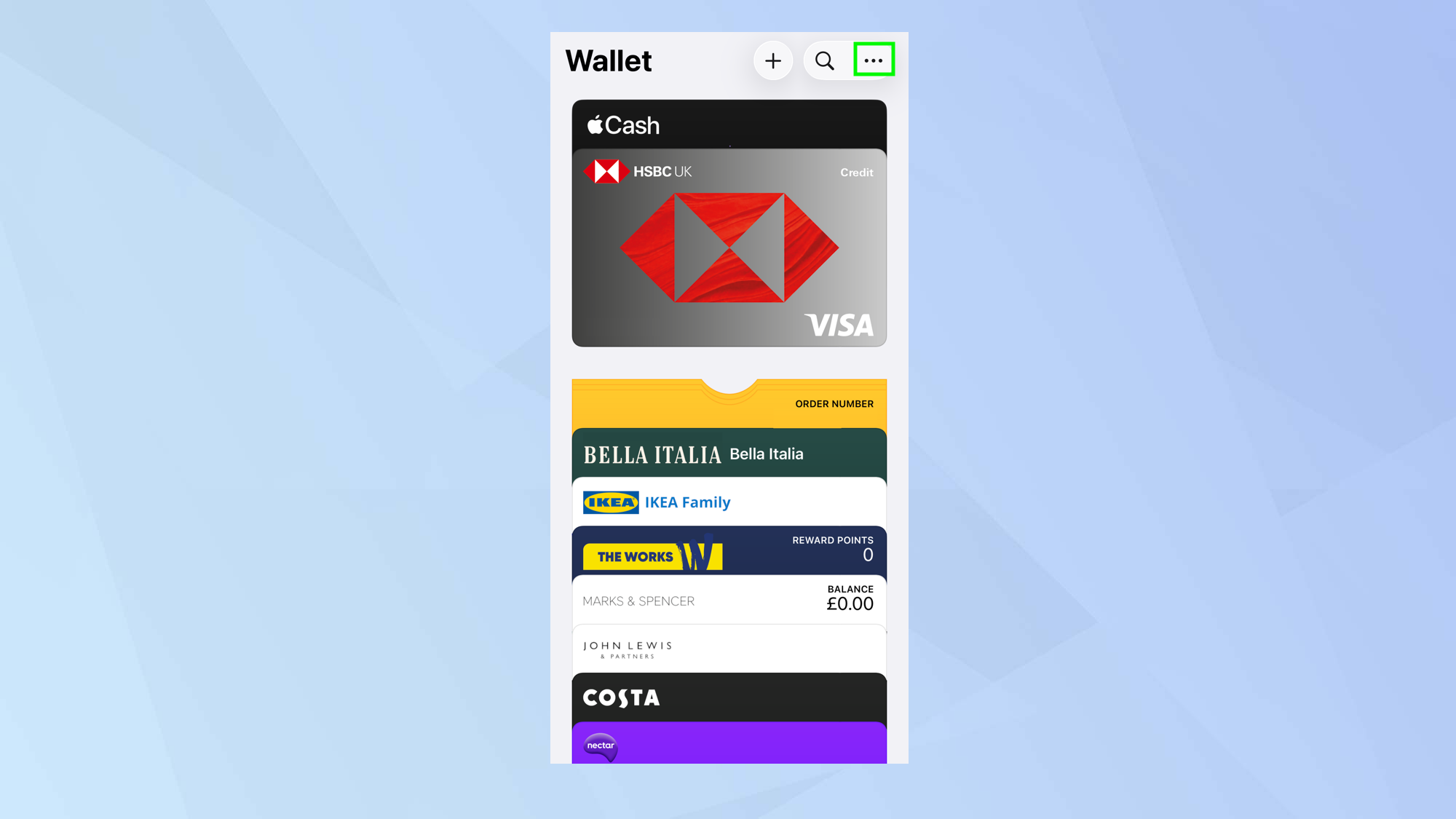
קוֹדֶם כֹּל, פתח את אפליקציית ארנק אפל באייפון שלך (ודא שאתה מתקין iOS 26 ואילך) ו הקש על סמל שלוש הנקודות בפינה הימנית העליונה.
2. בחר מילוי אוטומטי
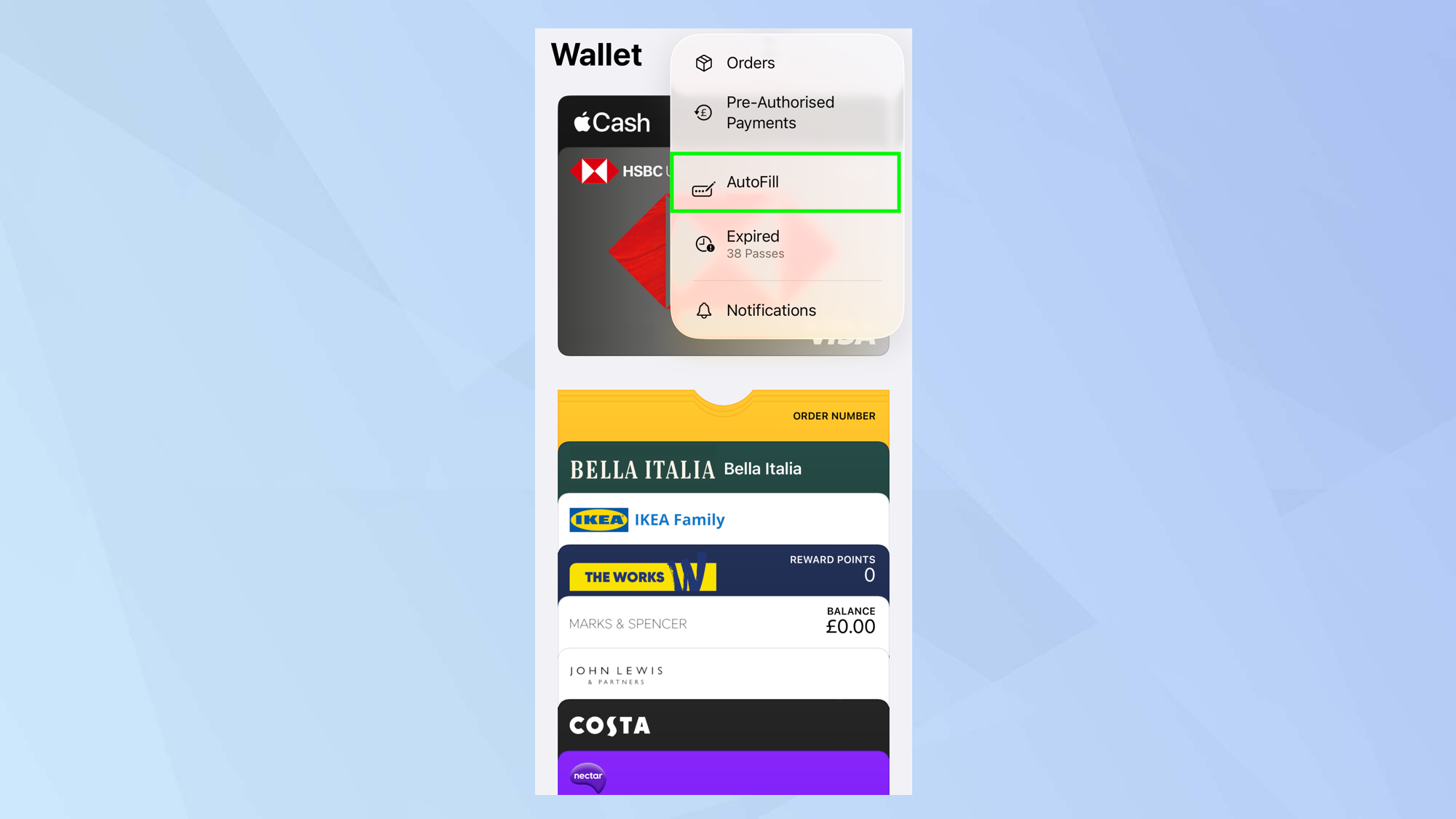
עַכשָׁיו בחר מילוי אוטומטי מרשימת האפשרויות. זה עשוי לקחת אותך למסך הסבר המסביר כיצד אתה יכול להשתמש בכרטיסי מילוי אוטומטי עם Apple Pay. הקש על המשך אם אתה רואה את זה.
3. הוסף כרטיס
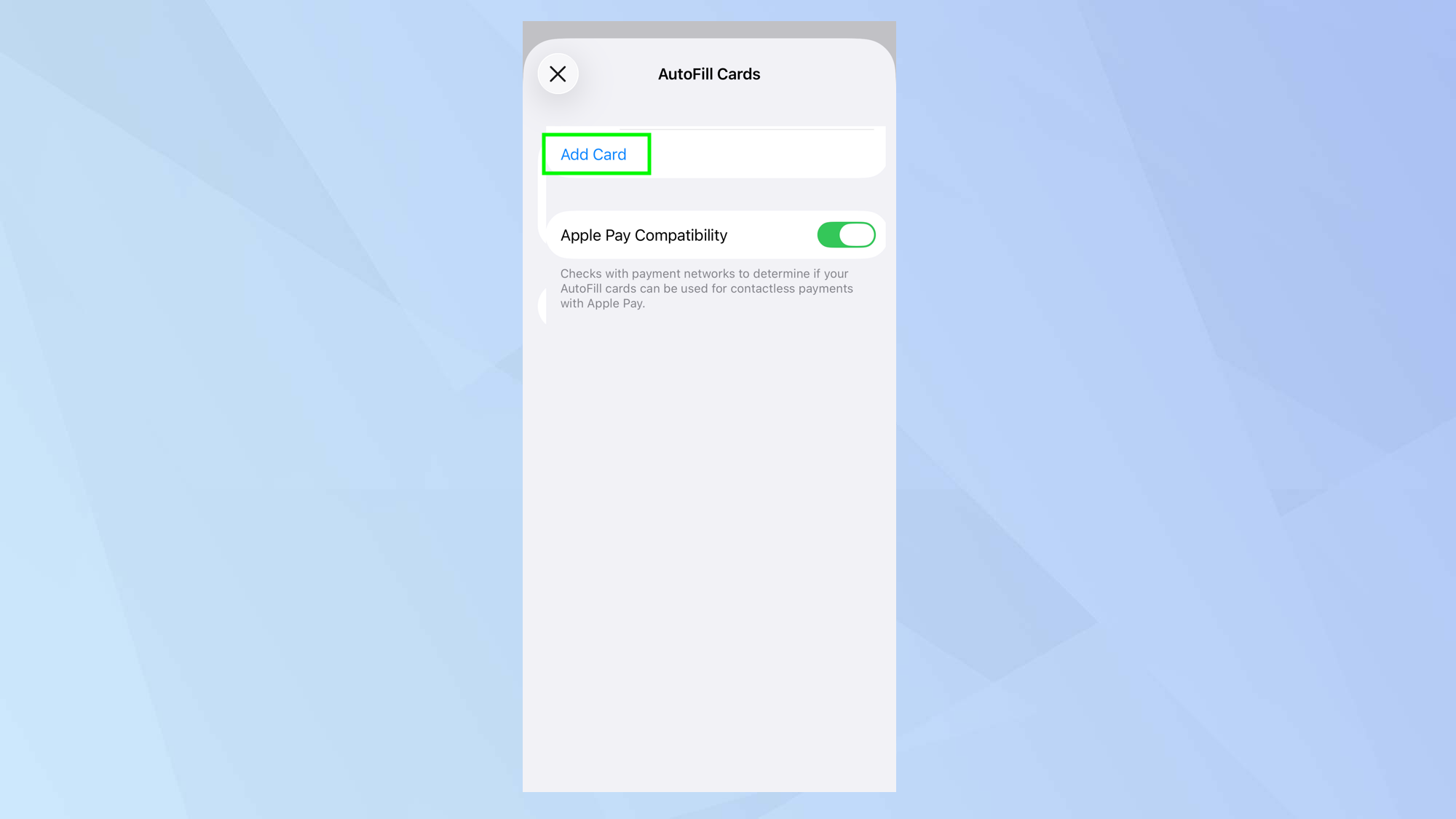
תנחת במסך מילוי אוטומטי של כרטיסים. הנה, פשוט הקש על הוסף כרטיס.
4. הזינו את הפרטים
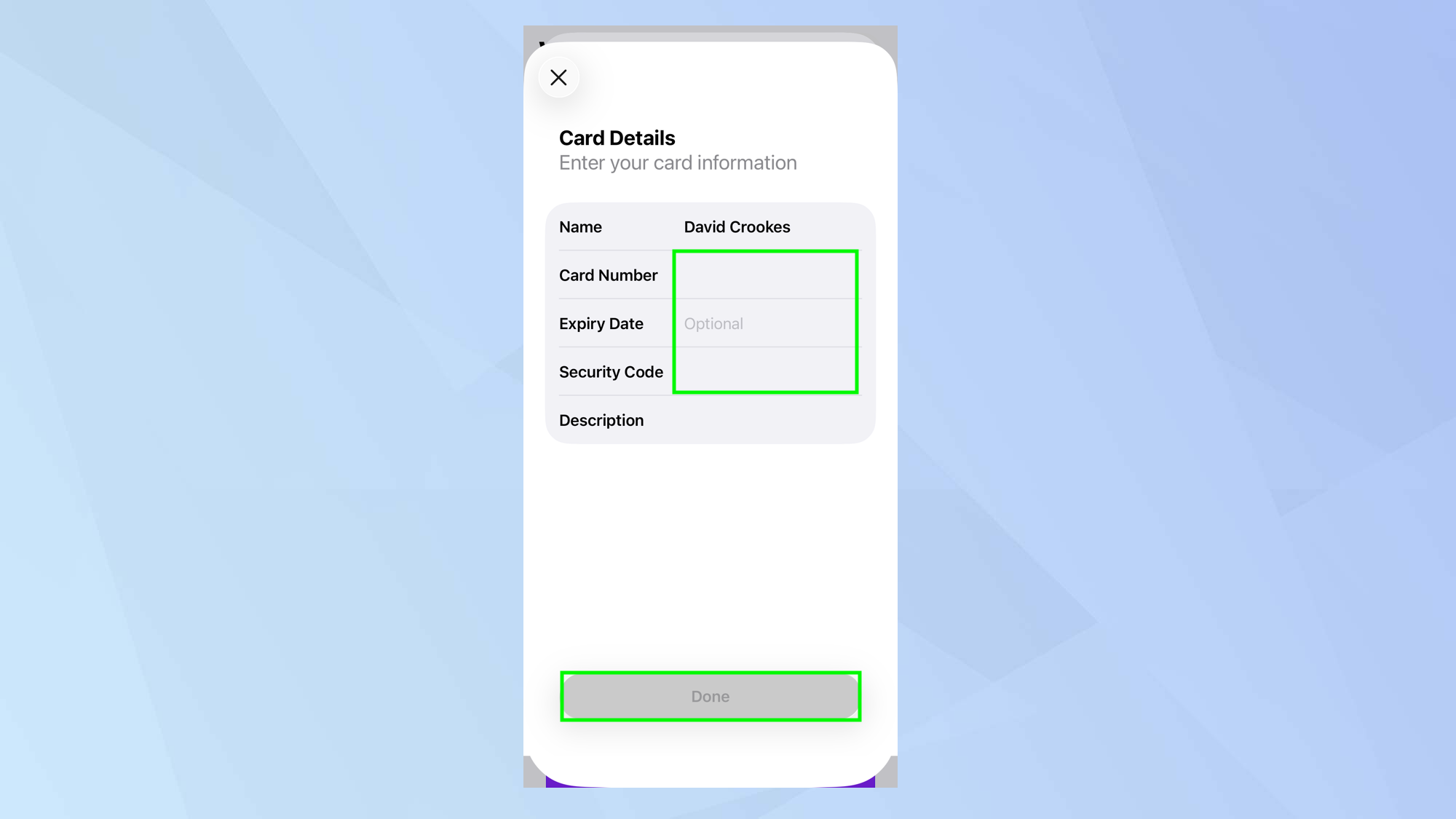
המסך יאפשר לך זאת באופן אוטומטי השתמש במצלמה כדי לסרוק את הכרטיס שלך. לחילופין אתה יכול להחליט הזן את פרטי הכרטיס שלך באופן ידני. בחר בוצע כשתסיים.
פרטי הכרטיס שלך נשמרים וניתן להשתמש בהם כעת למילוי אוטומטי של פרטי תשלום.
5. בצע תשלום
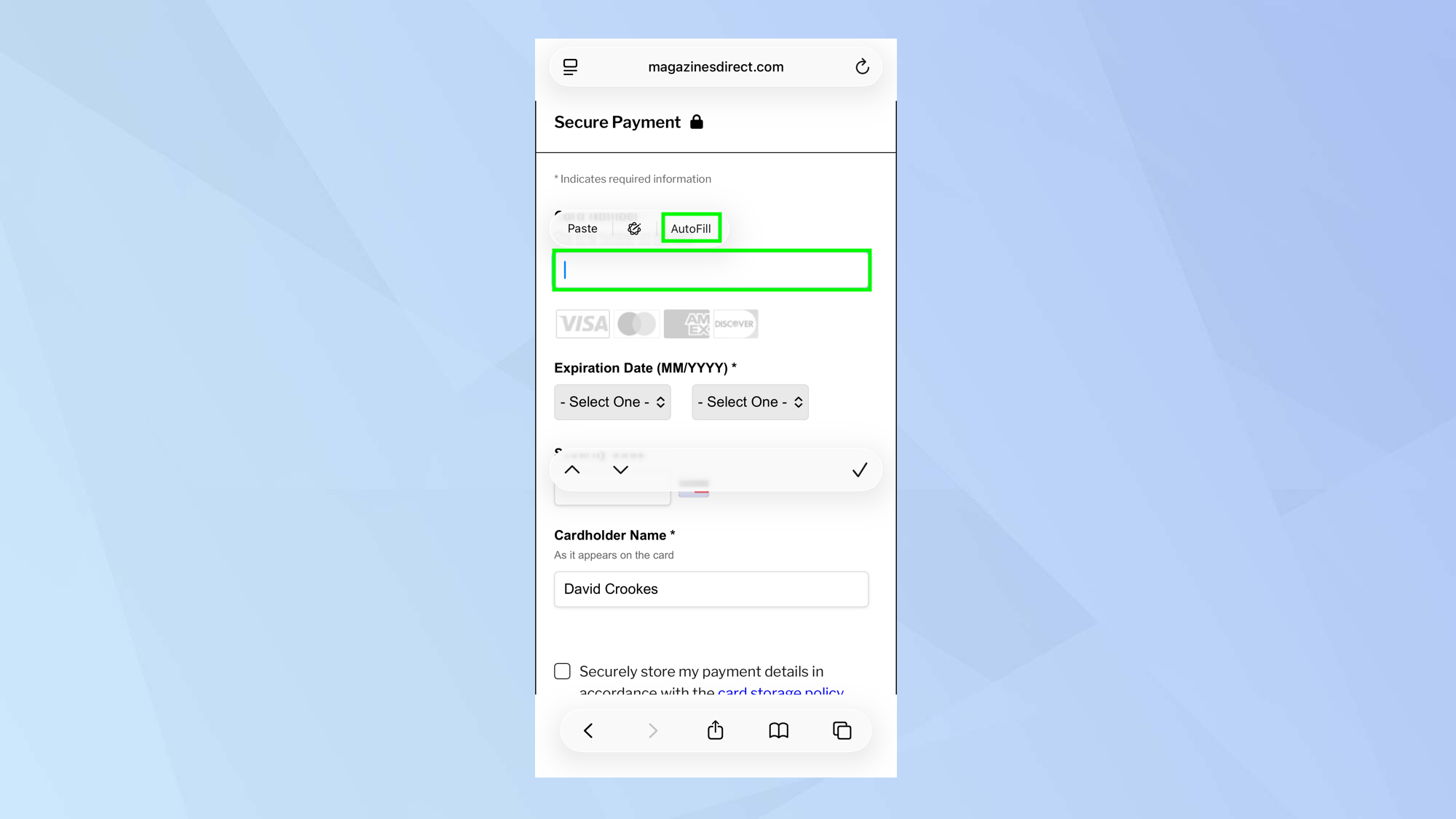
בקר בחנות מקוונת בין אם זה דרך אפליקציה או אתר אינטרנט ו לעשות את דרכך לדף התשלום. כאשר אתה רואה שדה טופס המבקש מידע פיננסי, אתה יכול הקש על שדה הכרטיס ו בחר מילוי אוטומטי.
6. בחר כרטיס אשראי
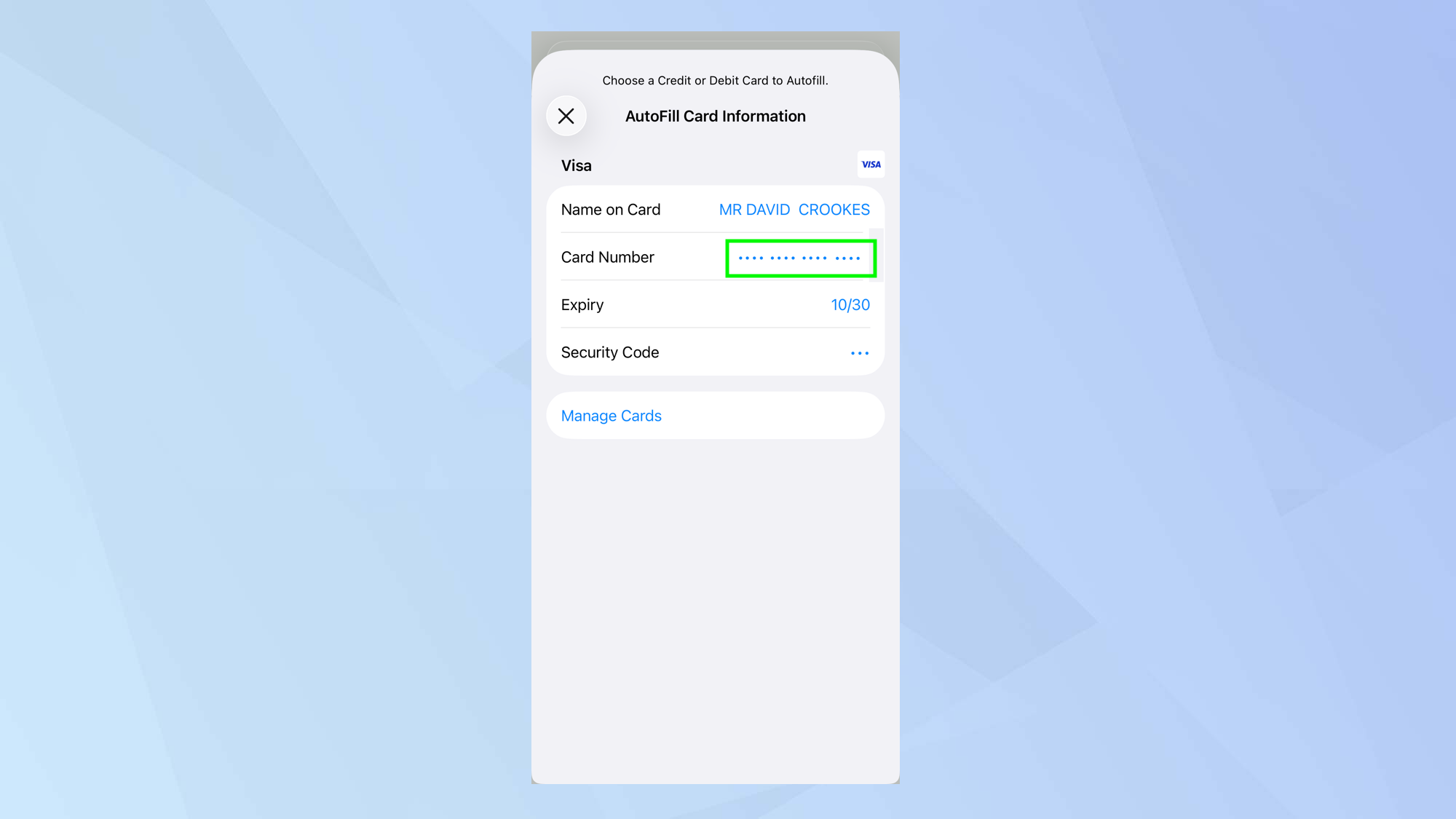
יופיע תפריט קטן. הקש על כרטיס אשראי ולאחר אימות גישה באמצעות Face ID או Touch ID, פרטי הכרטיס שלך יוצגו על המסך. אתה יכול עכשיו בחר את הכרטיס והפרטים יוכנסו לשדה.


