
0
עקבו אחרינו
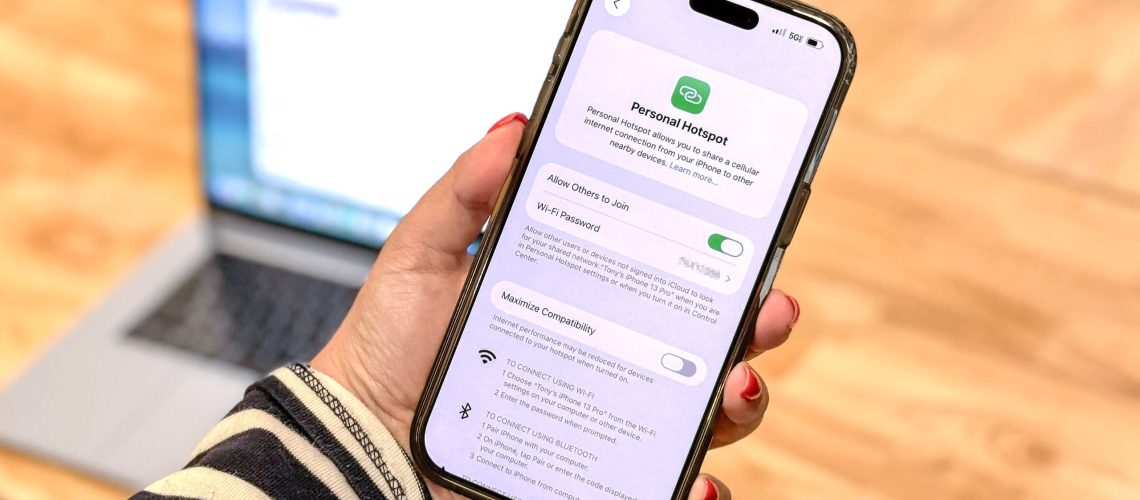
יש סוג מיוחד של פאניקה שמכה כאשר הנקודה החמה האישית של האייפון שלך מסרבת לעבוד על תאריך יעד. אין רשת אלחוטית באופק, המחשב הנייד שלך חסר תועלת, והתכונה היחידה שעומדת בינך לבין הקישוריות הכהה.
הרוב המכריע של התקלות בנקודה חמה מסתכם בקומץ של הגדרות פשוטות: נתונים סלולריים כבויים, נקודה חמה אישית הוחלפה ממקומה או תצורת רשת שהשתבשה בשקט. מדי פעם אשמים בעיית ספק או באג בתוכנה, אבל קל יותר לתקן אותם ממה שהם נשמעים.
המאמר ממשיך להלן
1. ודא שהנתונים הסלולריים מופעלים
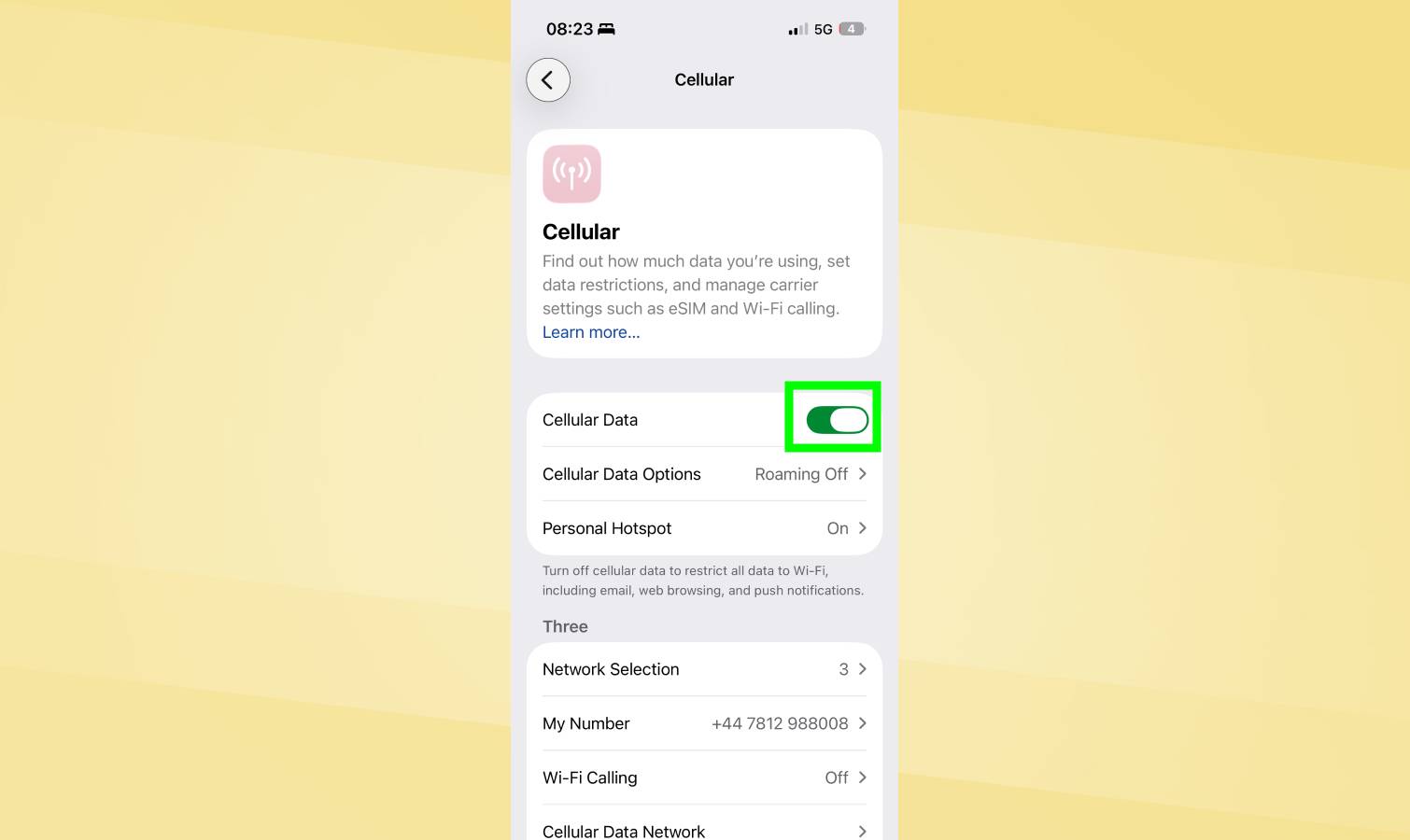
נקודה חמה אישית דורשת נתונים סלולריים פעילים כדי לתפקד. אם הנתונים הסלולריים מושבתים, נקודה חמה לא תעבוד גם כשהיא מופעלת בהגדרות.
פתח את ההגדרות והקש על סלולר, ואז בדוק ש"נתונים סלולריים" מופעל.
אם הוא כבוי, הפעל אותו. אם אינך יכול להפעיל אותו או שהוא נכבה מיד, ייתכן שהחשבון הסלולרי שלך מושעה או לא פעיל. צור קשר עם הספק שלך כדי לאמת את סטטוס החשבון שלך ושהתוכנית שלך כוללת פונקציונליות של נקודה חמה.
ספקים מסוימים מגבילים או משביתים נקודה חמה בתוכניות מסוימות. אם הנתונים הסלולריים פועלים לשימוש רגיל בטלפון אבל הנקודה החמה עדיין נכשלת, ייתכן שהתוכנית שלך לא תכלול שיתוף אינטרנט בין ניידים. בדוק עם הספק שלך לגבי זמינות נקודות חמות בתוכנית הנוכחית שלך.
2. בדוק את הגדרות הנקודה החמה האישית
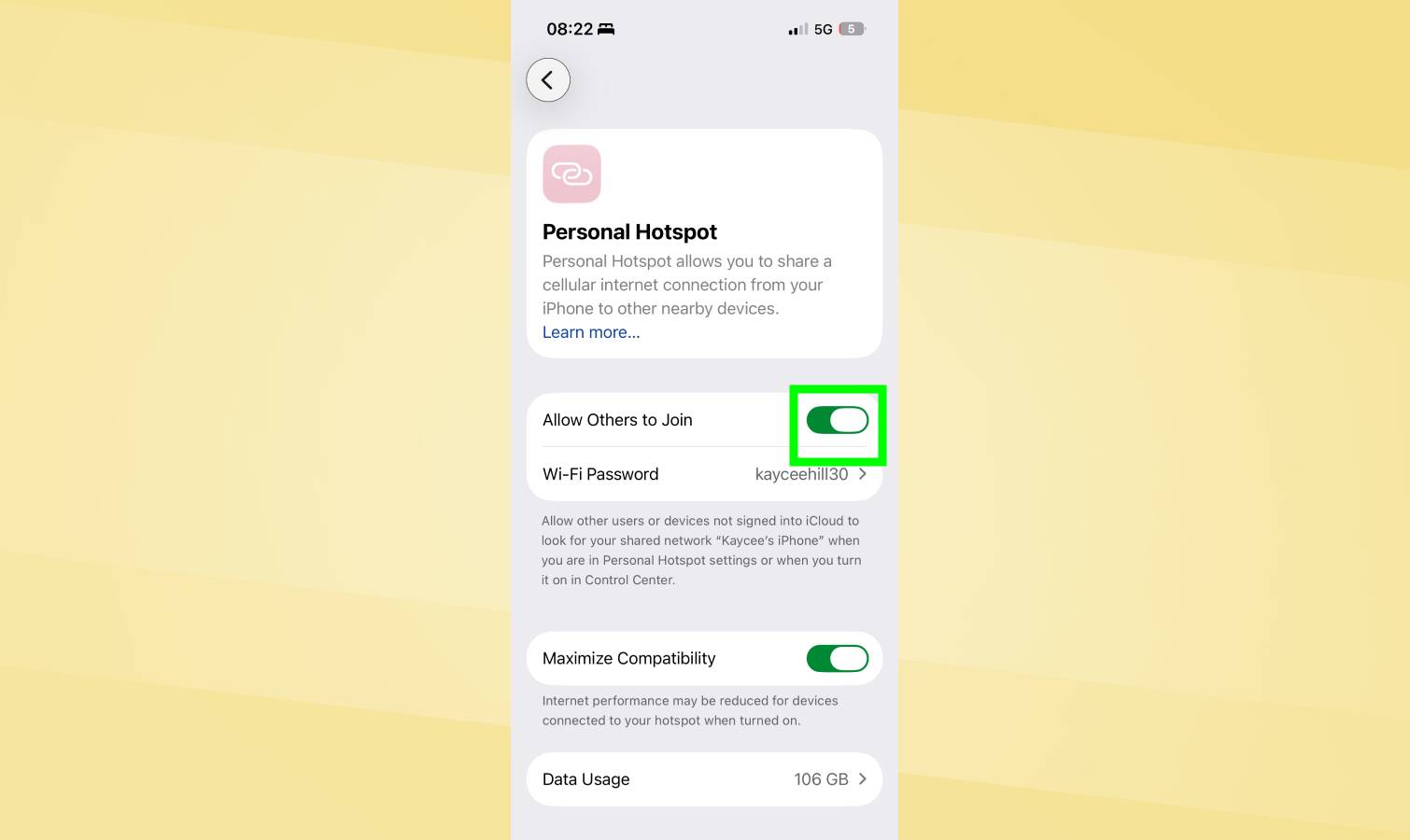
יש להפעיל ולהגדיר נקודה חמה אישית כדי לאפשר חיבורים. גם אם זה עבד בעבר, ההגדרות יכולות להתאפס או להתנתק בטעות.
עבור אל הגדרות, נקודה חמה אישית וודא ש"אפשר לאחרים להצטרף" מופעל. הגדרה זו מאפשרת ספציפית למכשירים אחרים להתחבר לנקודה החמה שלך. בלי שהוא מופעל, האייפון שלך משדר את רשת הנקודה החמה אך דוחה את כל ניסיונות החיבור.
האייפון שלך מקצה סיסמה אקראית לנקודה החמה באופן אוטומטי. אתה יכול להציג סיסמה זו במסך הגדרות נקודה חמה אישית. אם מכשירים נדחים למרות הזנת הסיסמה הנכונה, הקש על שדה הסיסמה ושנה אותו למשהו חדש.
3. הפעל מחדש את האייפון שלך
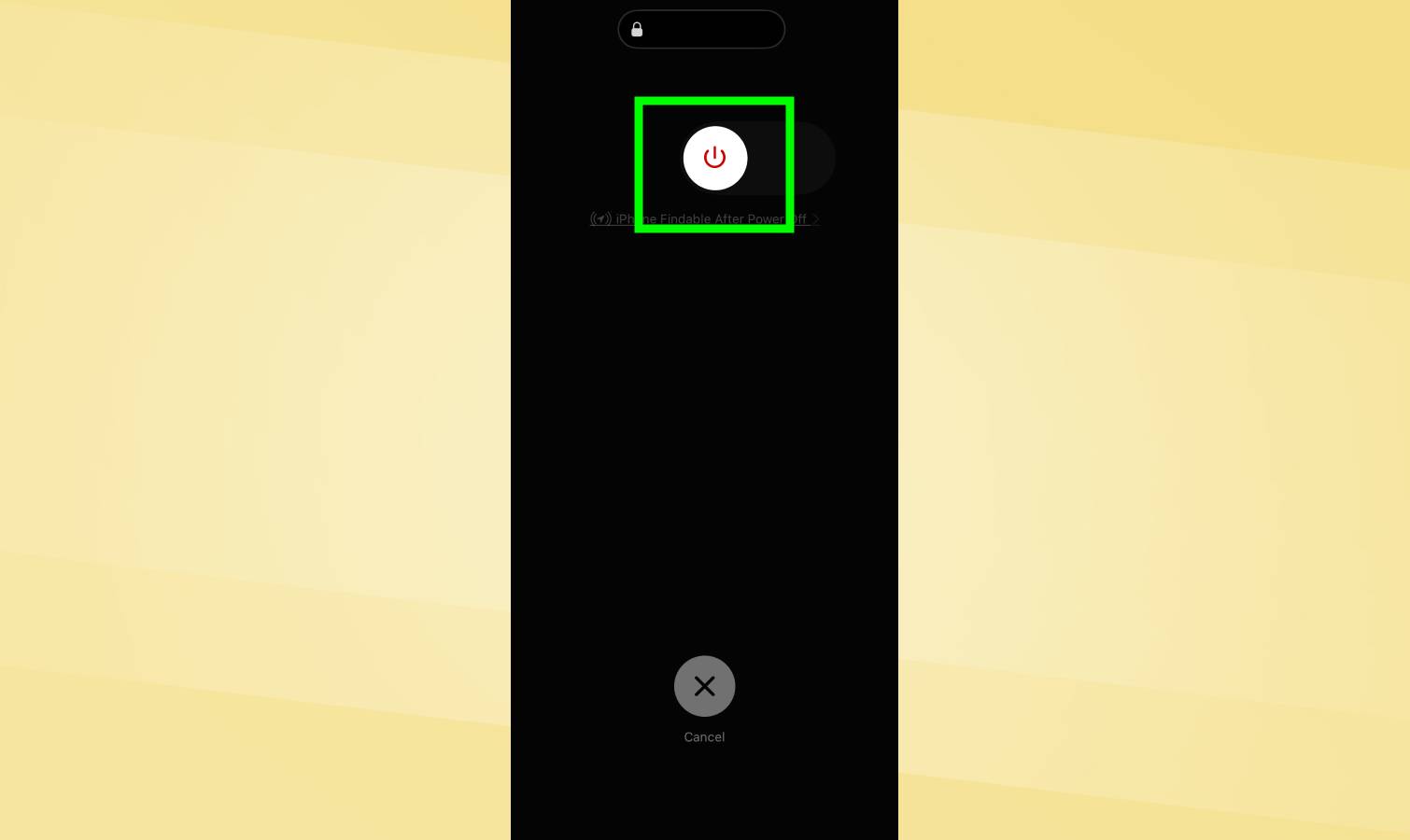
תקלות תוכנה ב-iOS או במכשיר המנסות להתחבר לעיתים קרובות מונעות מנקודה חמה לפעול כהלכה. הפעלה מחדש של שני המכשירים מנקה את הבאגים הזמניים הללו.
הפעל מחדש את האייפון שלך ואם אפשר, המכשיר מנסה להתחבר לנקודה החמה שלך ייתכן שכשל החיבור מתרחש בצד השני של המכשיר, ולא באייפון שלך. לאחר הפעלה מחדש של שני המכשירים, הפעל מחדש נקודה חמה אישית ונסה להתחבר שוב.
אם אתה צריך לחבר רק מחשב אחד ונקודה חמה אלחוטית ממשיכה להיכשל, בדוק חיבור USB במקום זאת. חבר את האייפון שלך למחשב באמצעות כבל Lightning או USB-C. המחשב אמור לזהות את חיבור האינטרנט של האייפון באופן אוטומטי ולהשתמש בו ללא צורך בנקודה חמה אלחוטית.
4. אפס את הגדרות הרשת
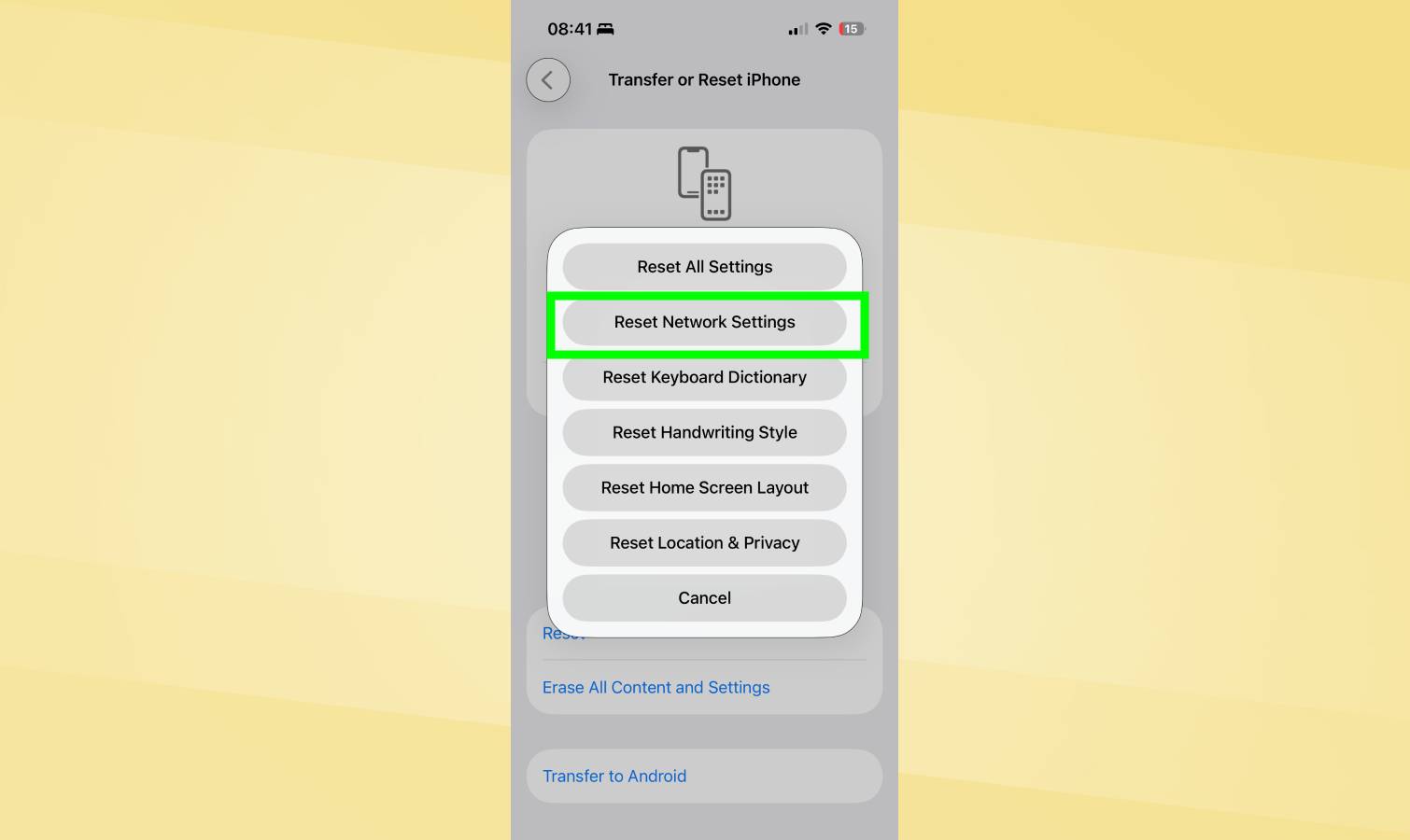
הגדרות הרשת עלולות להיפגם עם הזמן, ולמנוע מנקודה חמה אישית לפעול כהלכה. יש לנסות את השלב הזה רק לאחר שנכשלו תיקונים פשוטים יותר, מכיוון שהוא דורש הגדרה מחדש של חיבורי רשת לאחר מכן.
עבור אל הגדרות, כללי, העבר או אפס את האייפון, ואפס. מכאן, הקש על "אפס הגדרות רשת" בלבד, הזן את קוד הגישה שלך כאשר תתבקש ואשר את האיפוס.
זה חשוב אתה לא בוחר "אפס את כל ההגדרות" או "מחק את כל התוכן וההגדרות", שכן אלה ימחקו את כל הטלפון שלך.
5. צור קשר עם הספק שלך
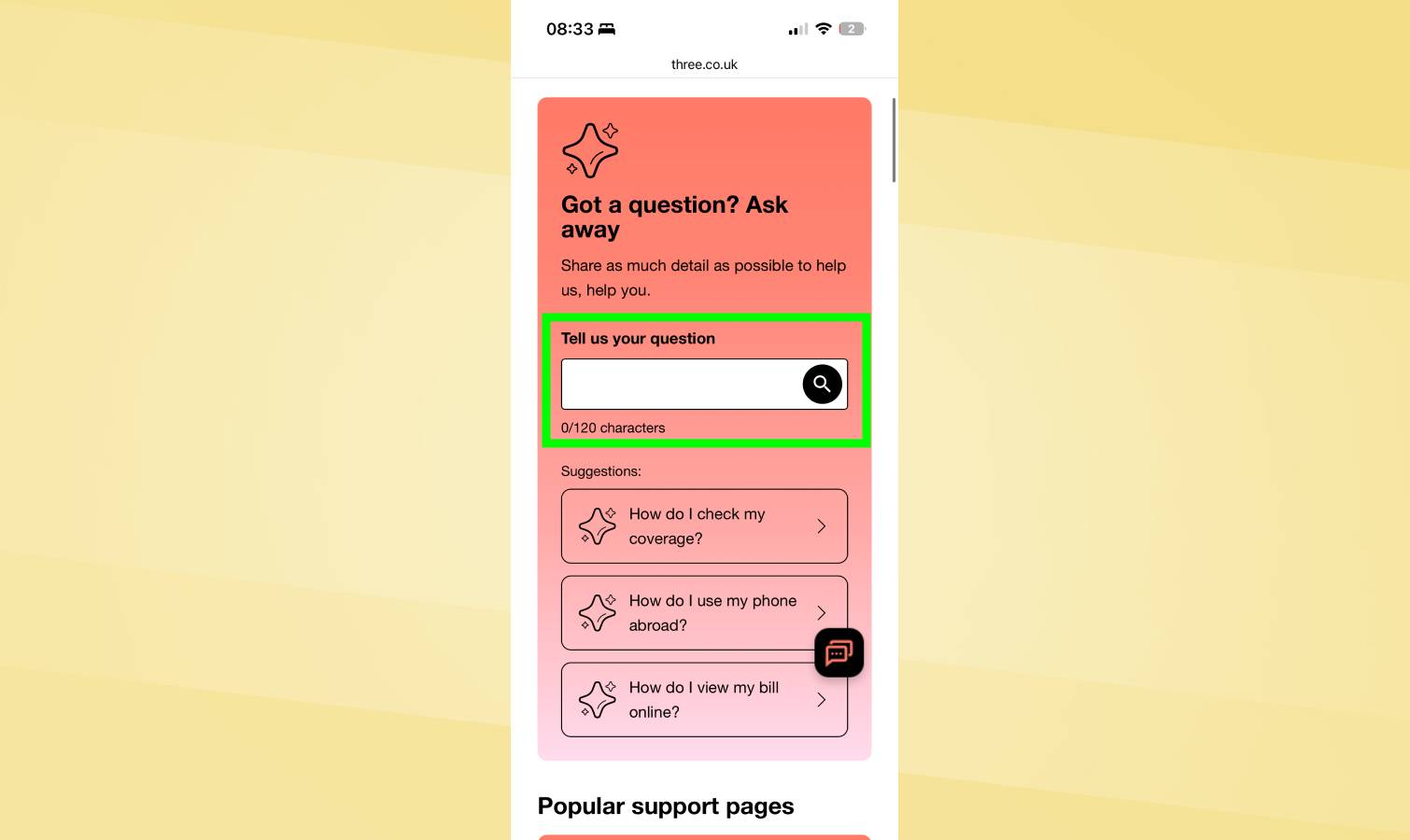
אם אף אחד מהשלבים הקודמים לא עובד, כנראה שהבעיה קשורה בחשבון הספק שלך או ברשת ולא באייפון עצמו. צור קשר עם התמיכה של הספק האלחוטי שלך והסביר שנקודה חמה אישית לא עובדת למרות שניסיתי את כל שלבי פתרון הבעיות.
אם אתה משתמש באייפון שהונפק בעבודה, פנה ישירות למחלקת ה-IT במקום לספק והם יוכלו לתמוך בך משם.
הגן על האייפון שלך


