

מכיוון שעידן הבינה המלאכותית הביא לנו צ'טבוטים ומחוללי תמונות, זה היה רק עניין של זמן עד שדפדפני אינטרנט המופעלים על ידי בינה מלאכותית ייכנסו למקום.
בראש המשימה עומד דפדפן הבינה המלאכותית של Perplexity, Comet, שמבטיח לטפל בכל דבר, החל מחשיפת מיילים שלא נקראו ועד להשוואת מחירים עבור הרכישה הגדולה הבאה שלך. ממשק המשתמש דומה לזה של דפדפנים מיינסטרים והוא די פשוט לשימוש.
דוידוב, שהיה משקיע מוקדם ב-Perplexity, אמר שהכי בולט בעיניו הוא המהירות. "התמיהה על Comet מרגישה מהירה יותר מכל דפדפן שניסיתי", אמר. אם אתה מוכן לתת לבינה מלאכותית להגביר את חווית הגלישה שלך, בצע את השלבים הבאים.
1. בקר באתר האינטרנט של Comet
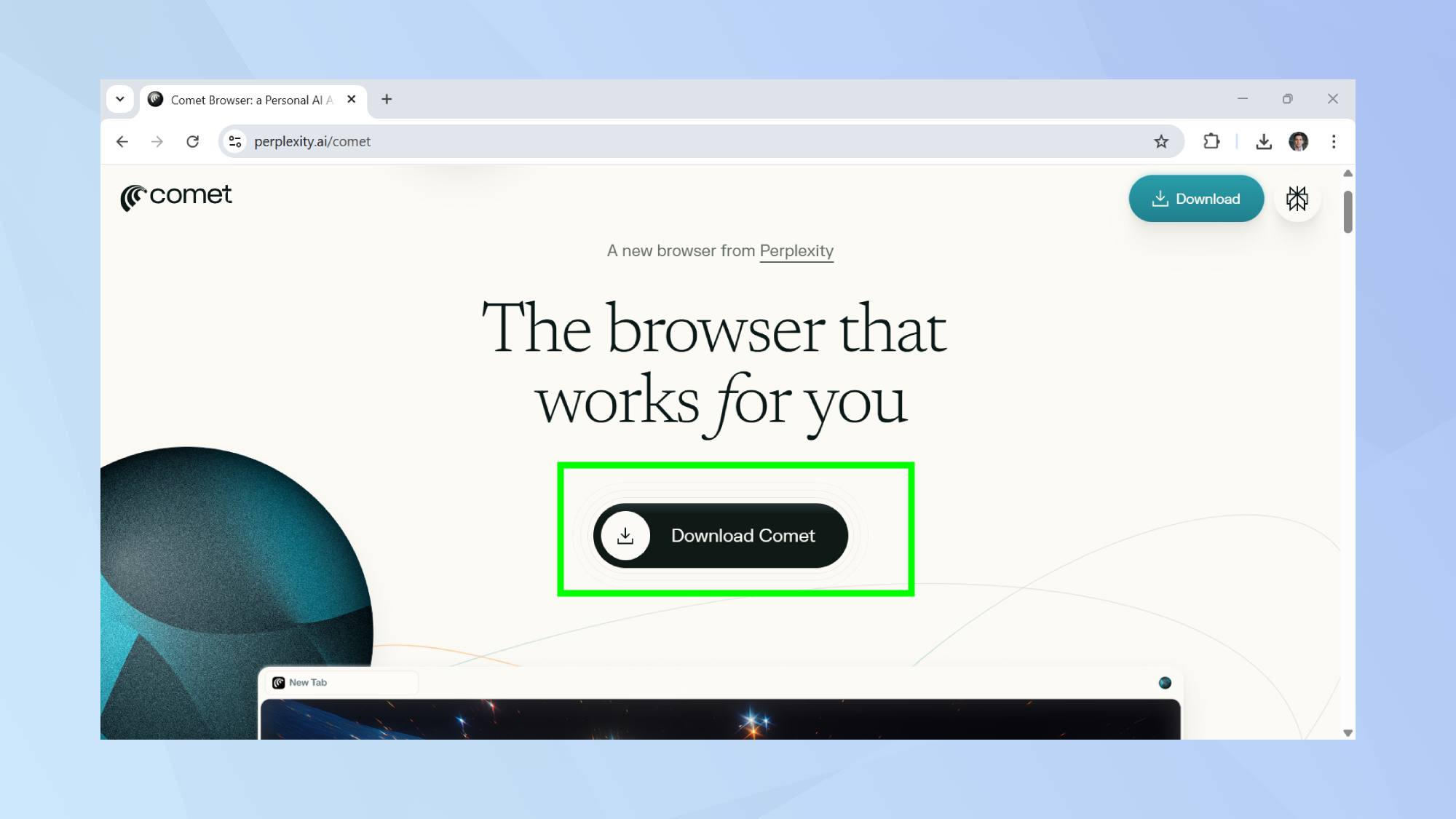
Comet הוא דפדפן אינטרנט שתצטרך להתקין כדי להשתמש בו. יש לך מזל גם כי אין עוד רשימת המתנה לשימוש בדפדפן. המשך ל-Perplexity's אֲתַר אִינטֶרנֶט ו הורד את Comet. הקובץ גדול בסביבות 14 מגה-בייט.
2. התקן את Comet
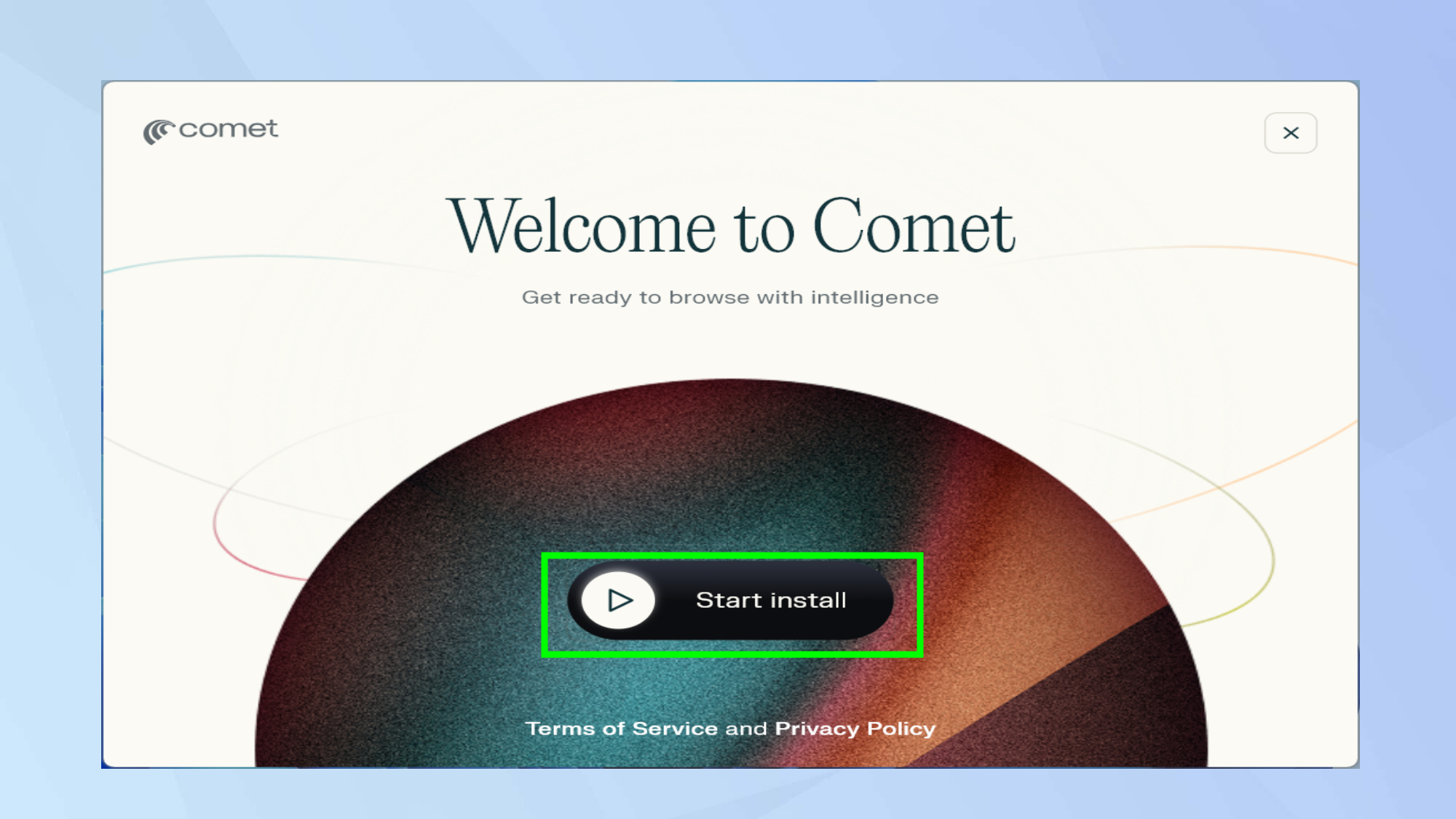
מצא את תוכנית ההתקנה שזה עתה הורדת ואפשר לה לפעול. יופיע חלון ובו כפתור המנחה אותך להתחיל בהתקנה. לחץ על כפתור התחל.
3. תן למתקין לפעול
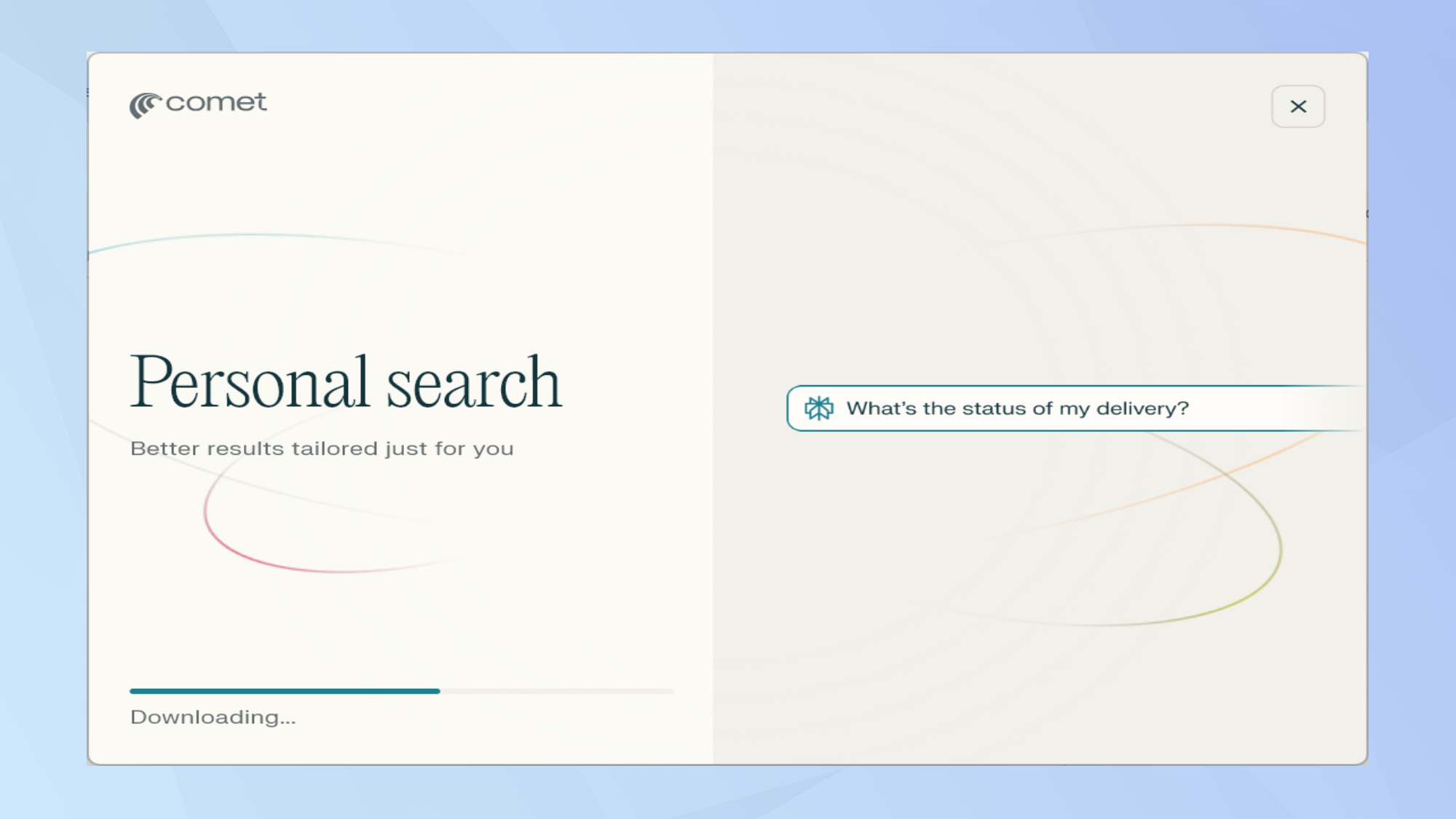
תהליך ההתקנה הוא אוטומטי ואינו דורש קלט נוסף מהקצה שלך. כמה קבצים נוספים יורדו, כלומר אורך ההתקנה יהיה תלוי בחיבור הרשת שלך. בדרך כלל, התקנת Comet צריכה לקחת פחות מדקה.
4. הפעל את Comet
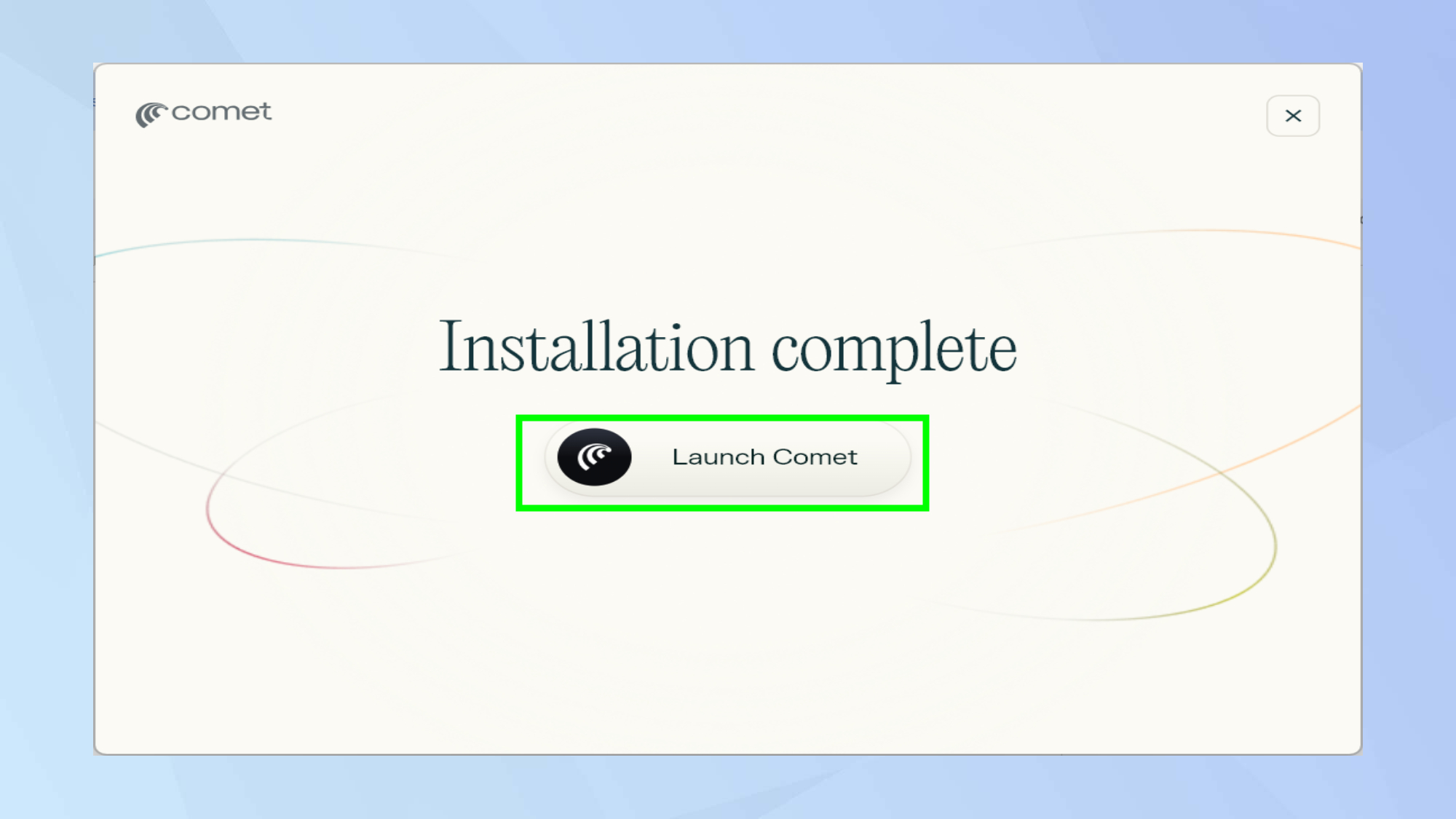
אם תהליך ההתקנה עבד כמו שצריך, יגידו לך שההתקנה הושלמה. לחץ על הפעל שביט להתחיל.
5. התחל
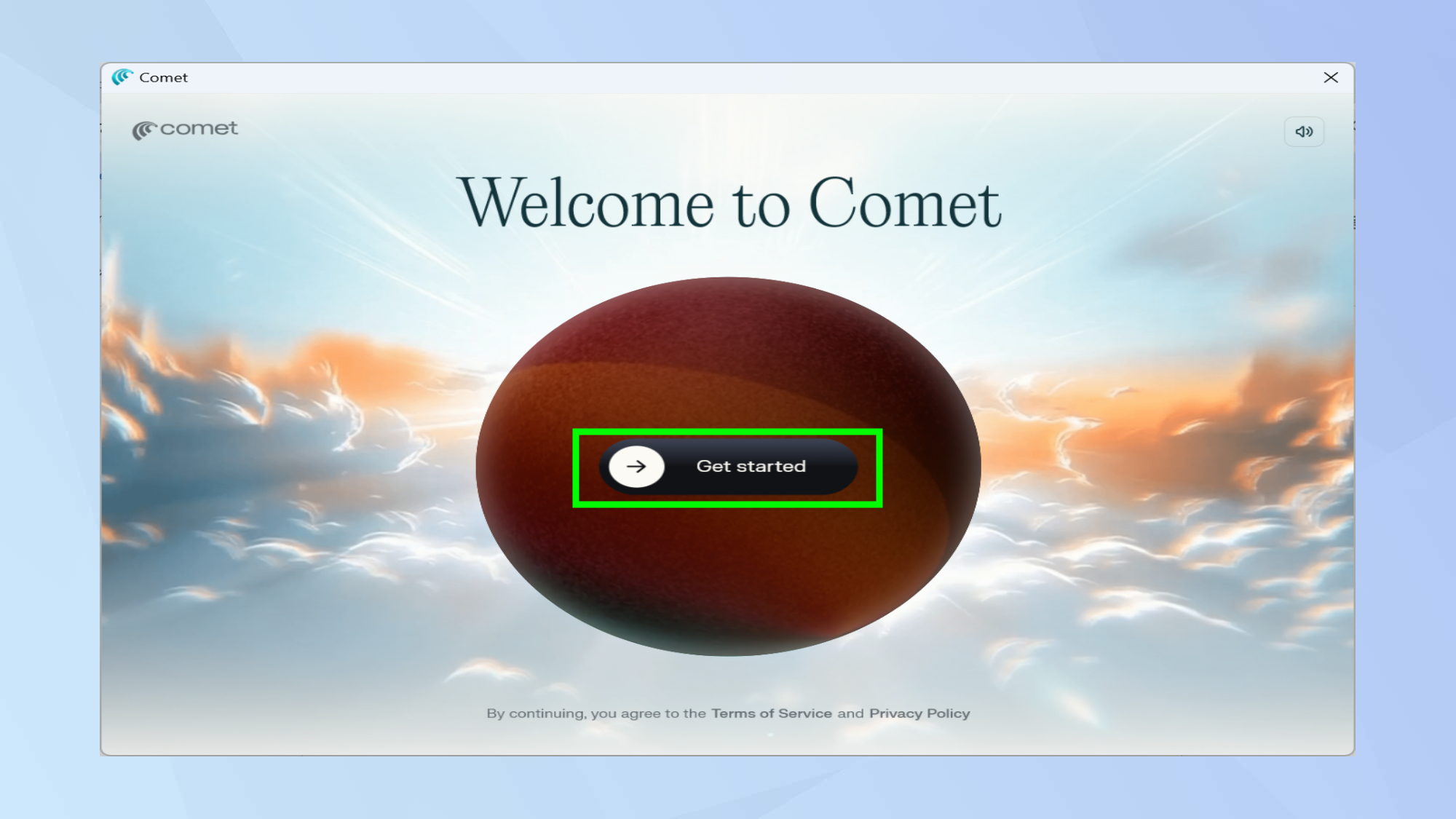
אתה כעת במרחק של רגעים ספורים מלהשתמש בפועל בדפדפן האינטרנט המופעל בינה מלאכותית! רק עוד קצת סבלנות. לחץ על התחלכדי, ניחשתם נכון… התחל.
6. ייבא את הנתונים שלך
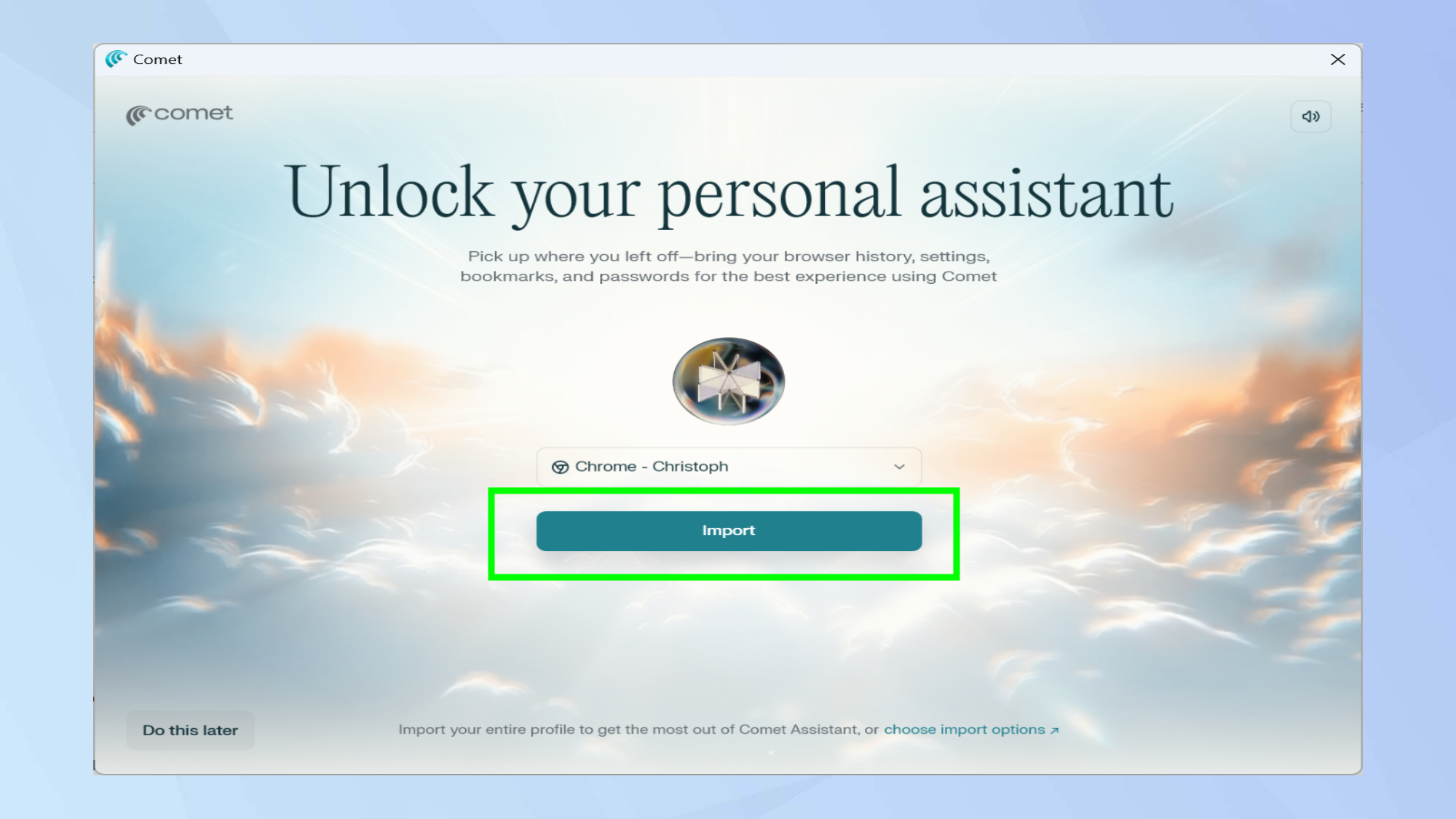
אם תרצה לייבא את ההיסטוריה, ההגדרות, הסימניות והסיסמאות שלך מדפדפן אחר שבו השתמשת פשוט בחר אותו מהתפריט הנפתח ו לחץ על ייבוא.
אני ממליץ ללחוץ על לעשות זאת מאוחר יותרכדי לקבל תחושה של הדפדפן החדש שלך לפני שתחליט אם להתחייב עוד.
7. התאמה אישית של Comet
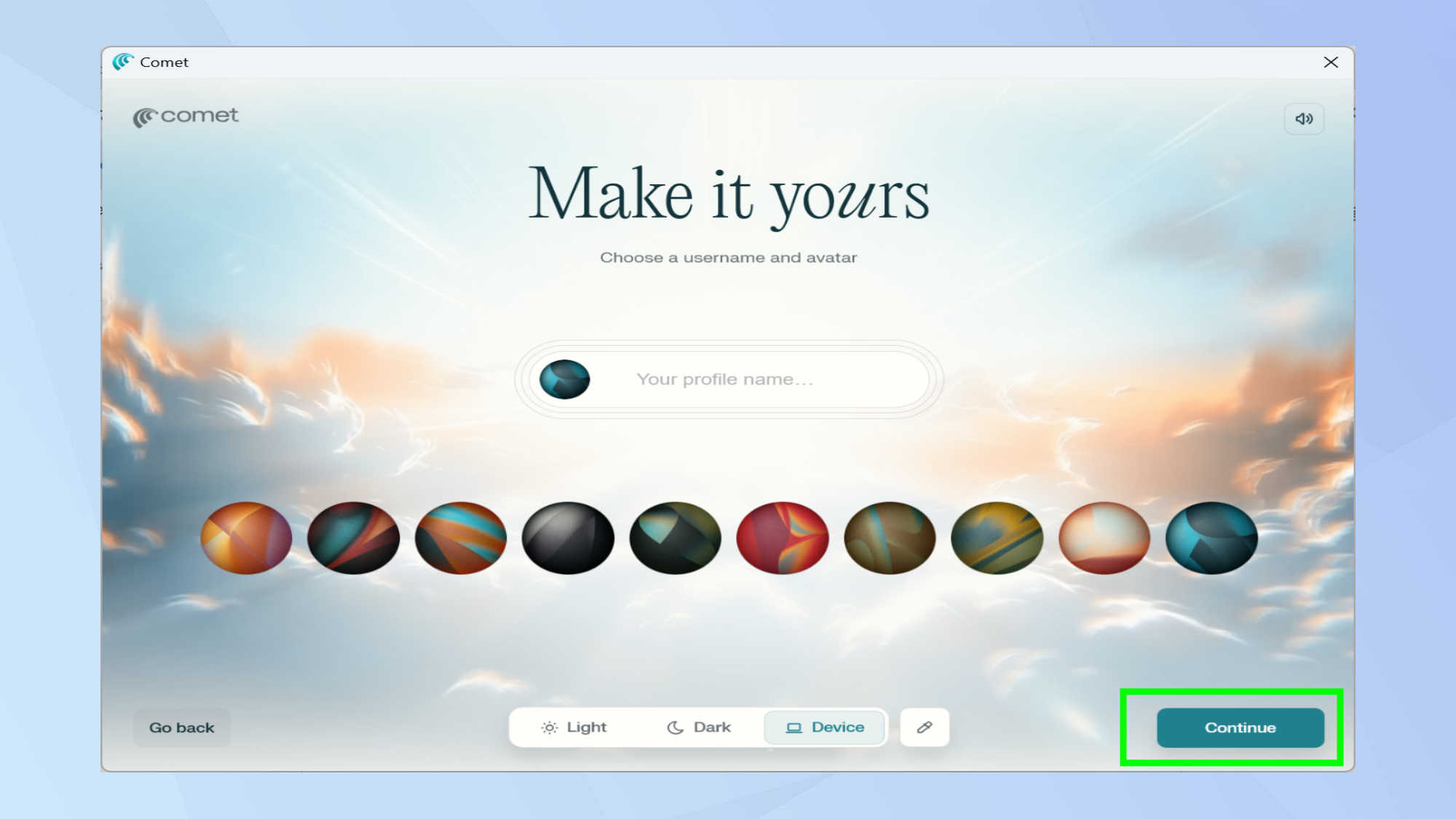
הגיע הזמן להתאים אישית את Comet לחוויה אישית. תן לפרופיל שלך שםבדרך כלל השם הפרטי שלך, ו בחר אחד מהעורות בנושא מערכת השמש. אתה יכול גם לִבחוֹר אם תרצה להפעיל את Comet מצב בהיר או כהה. ברגע שתהיה מרוצה מההגדרות, לחץ על המשך.
8. ברירת מחדל או לא
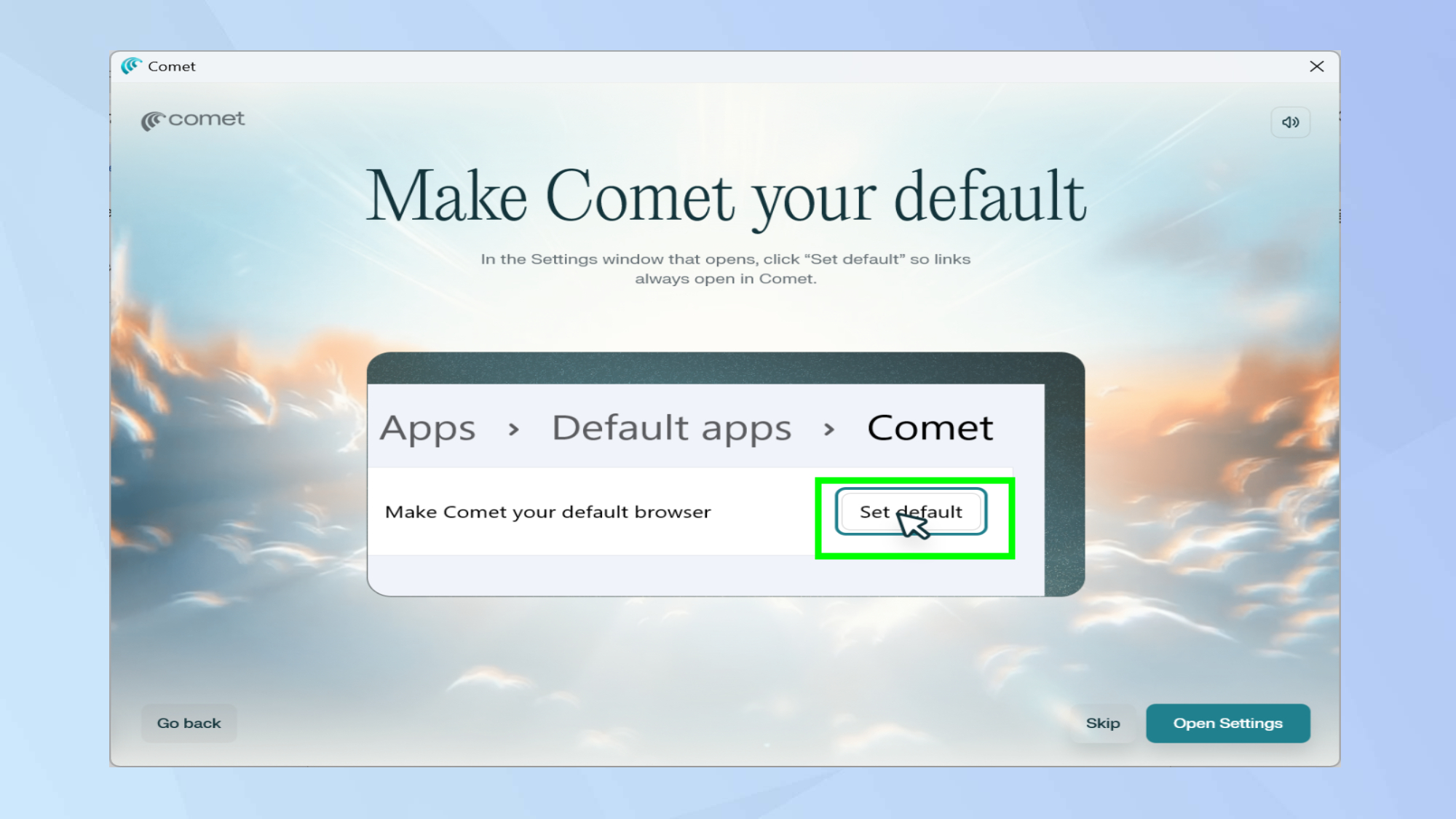
לאחר מכן תישאל אם תרצה להגדיר את Comet כדפדפן ברירת המחדל של המכשיר שלך. אוֹ פתח את ההגדרות שלך כדי לבצע את המעבר הזה או לחץ על דלג להחליט מאוחר יותר.
9. הגדרות סופיות
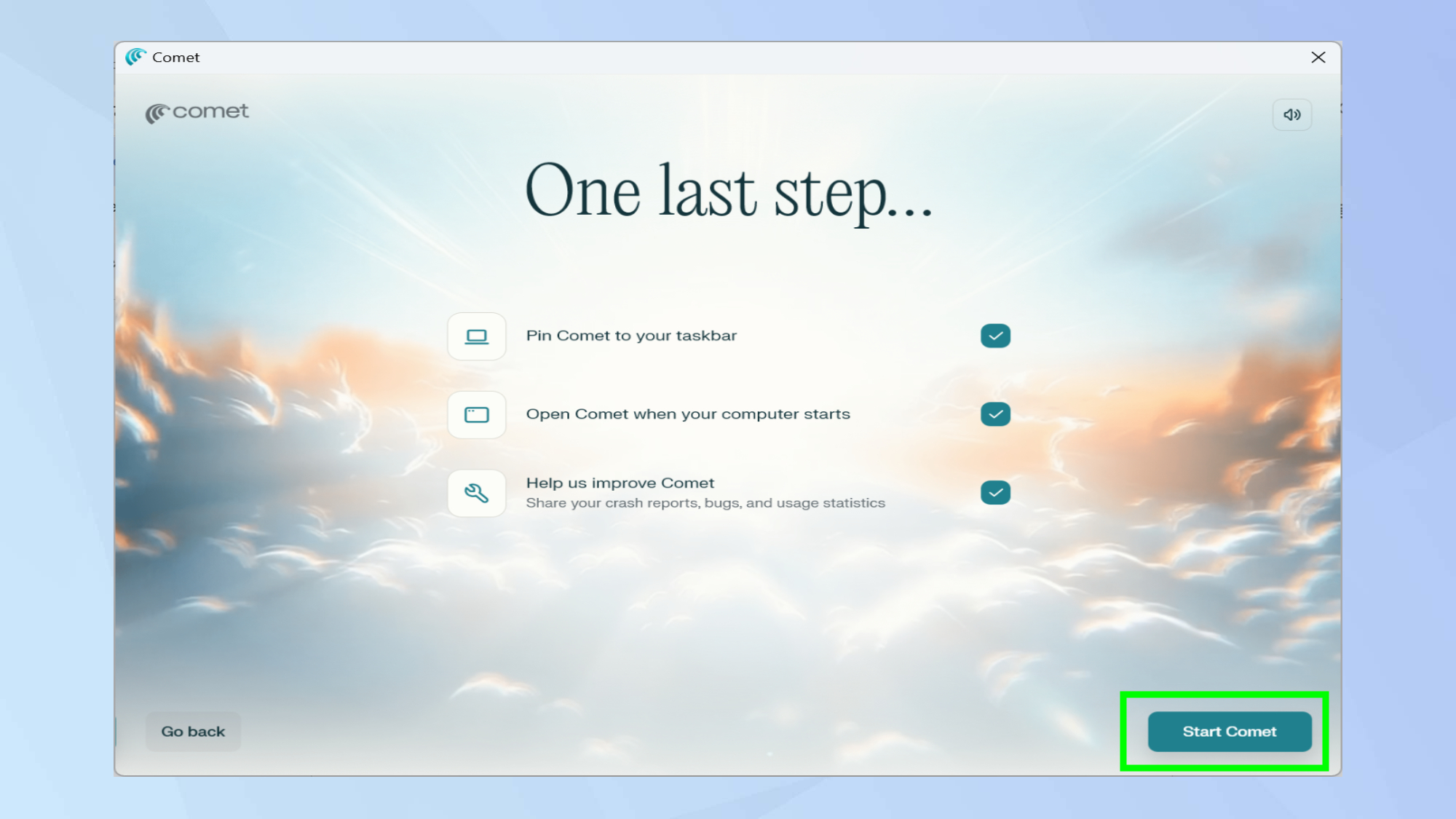
תהיה לך אפשרות להצמיד את Comet לשורת המשימות שלך, להגדיר את הדפדפן להיפתח אוטומטית בכל פעם שתפעיל את המכשיר ולשתף סטטיסטיקות שימוש. השאר את האפשרויות מסומנות אם אתה מרוצה מהאפשרויות, אחרת בטל את הבחירה בהן באופן ידני. כדי להמשיך הלאה, לחץ על התחל שביט.
10. היכנס
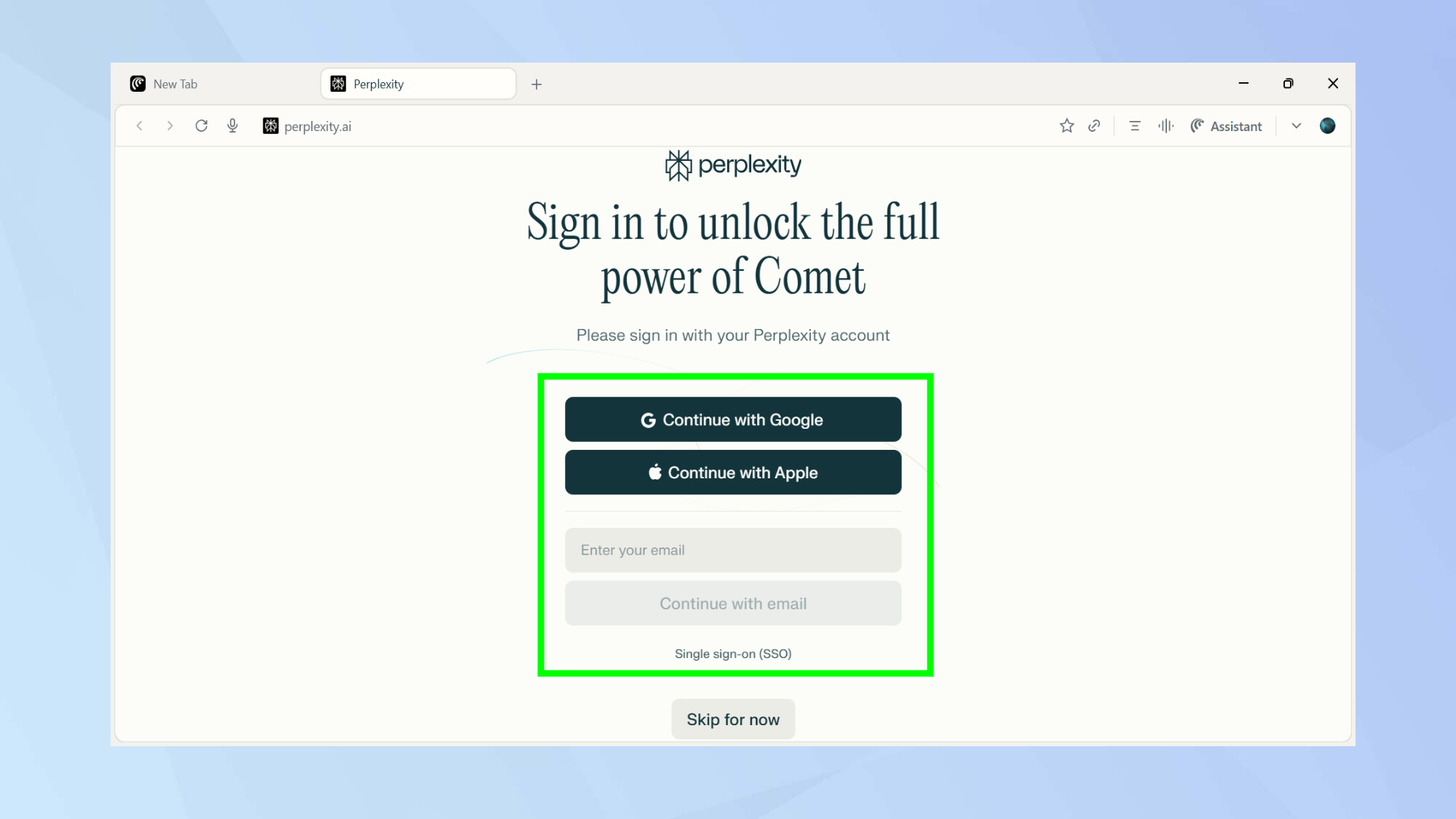
כדי להפיק את המרב מ-Comet אני ממליץ כניסה לחשבון Perplexity שלךאבל שלב זה הוא אופציונלי.
11. השתמש בעוזרת של Comet
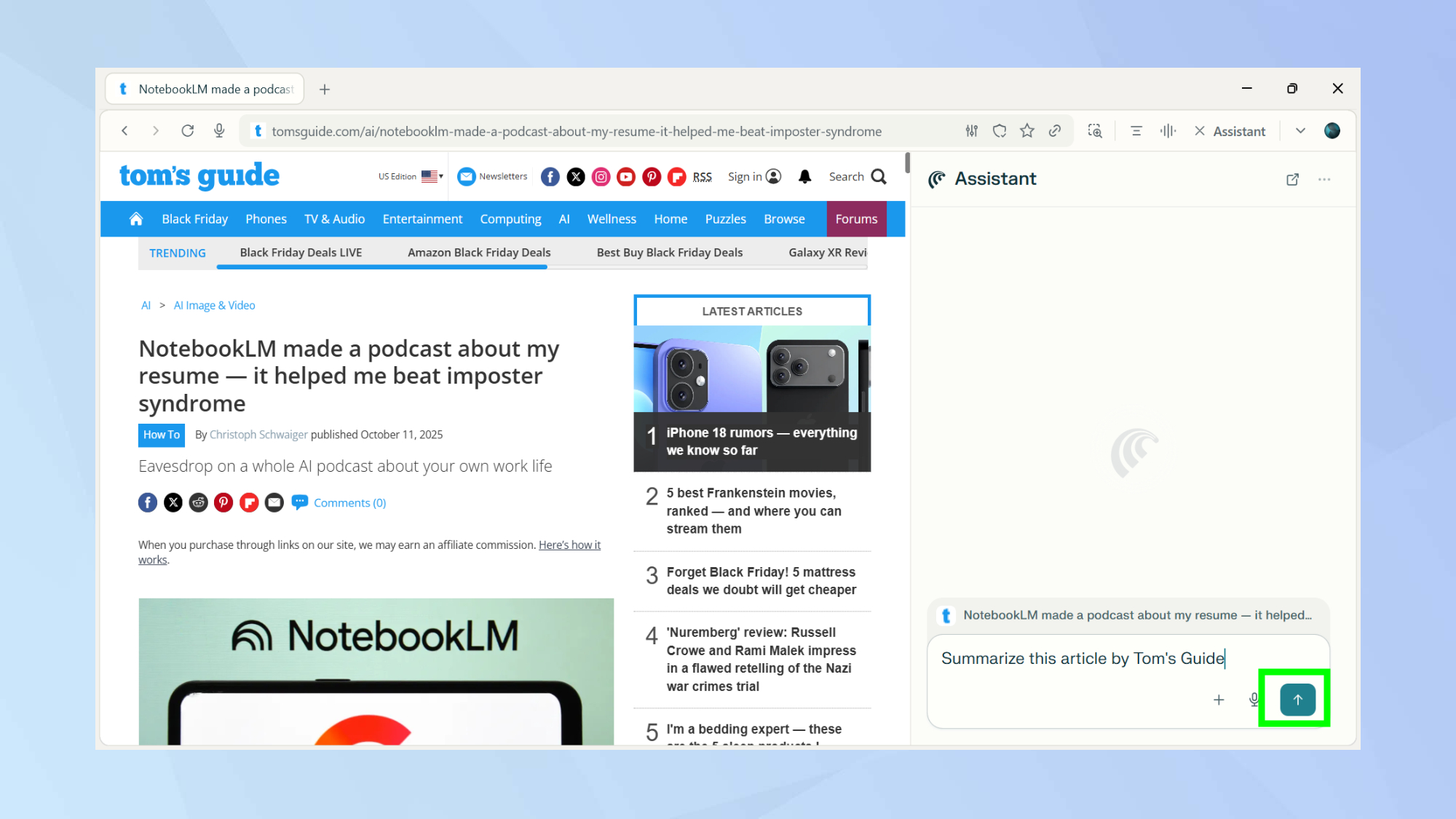
אתה יכול להשתמש ב-Comet בדיוק כפי שהיית עושה עם דפדפן רגיל, אבל הקסם האמיתי שלו טמון ביכולות ה-AI שלו. אתה יכול לנווט לאתר לבחירתך ולאחר מכן לבקש מהעוזר לסכם את הדף עבורך. פָּשׁוּט לחץ על עוזר ו הקלד את ההנחיה שלך.
עבור פעולה זו, אתה יכול פשוט לחץ על כפתור סיכום (זה עם הסמל בסגנון תפריט המבורגר) או השתמש בקיצור הדרך Alt + S.
12. קבל יותר הקשר
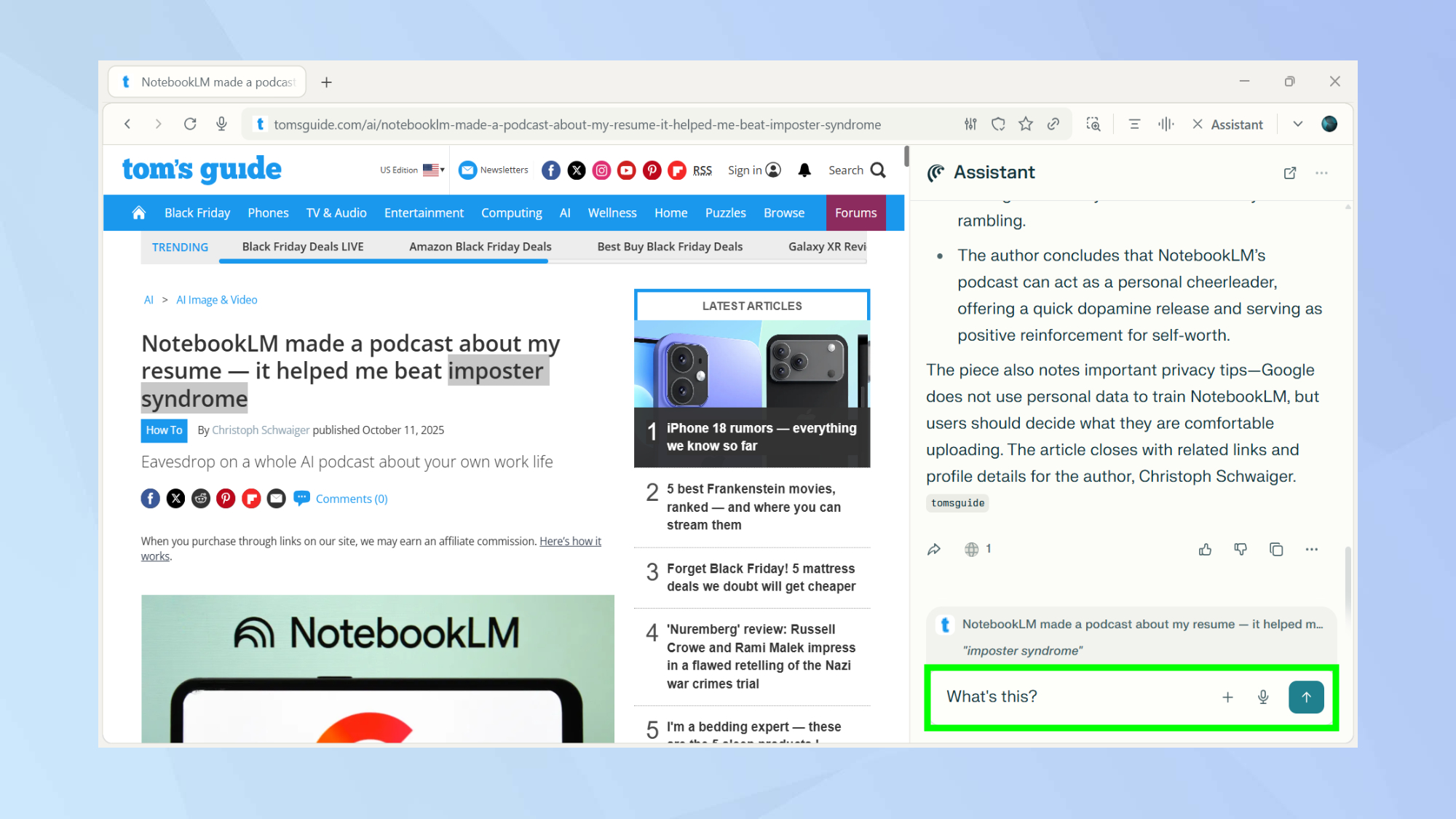
רוצה הסבר מפורט על משהו שראית באינטרנט? סמן את הסעיף הרלוונטי ו שאל את שביט להסביר את זה הלאה. אתה יכול להשתמש בהנחיה כמו: מה זה אומר?
13. השתמש בקול שלך
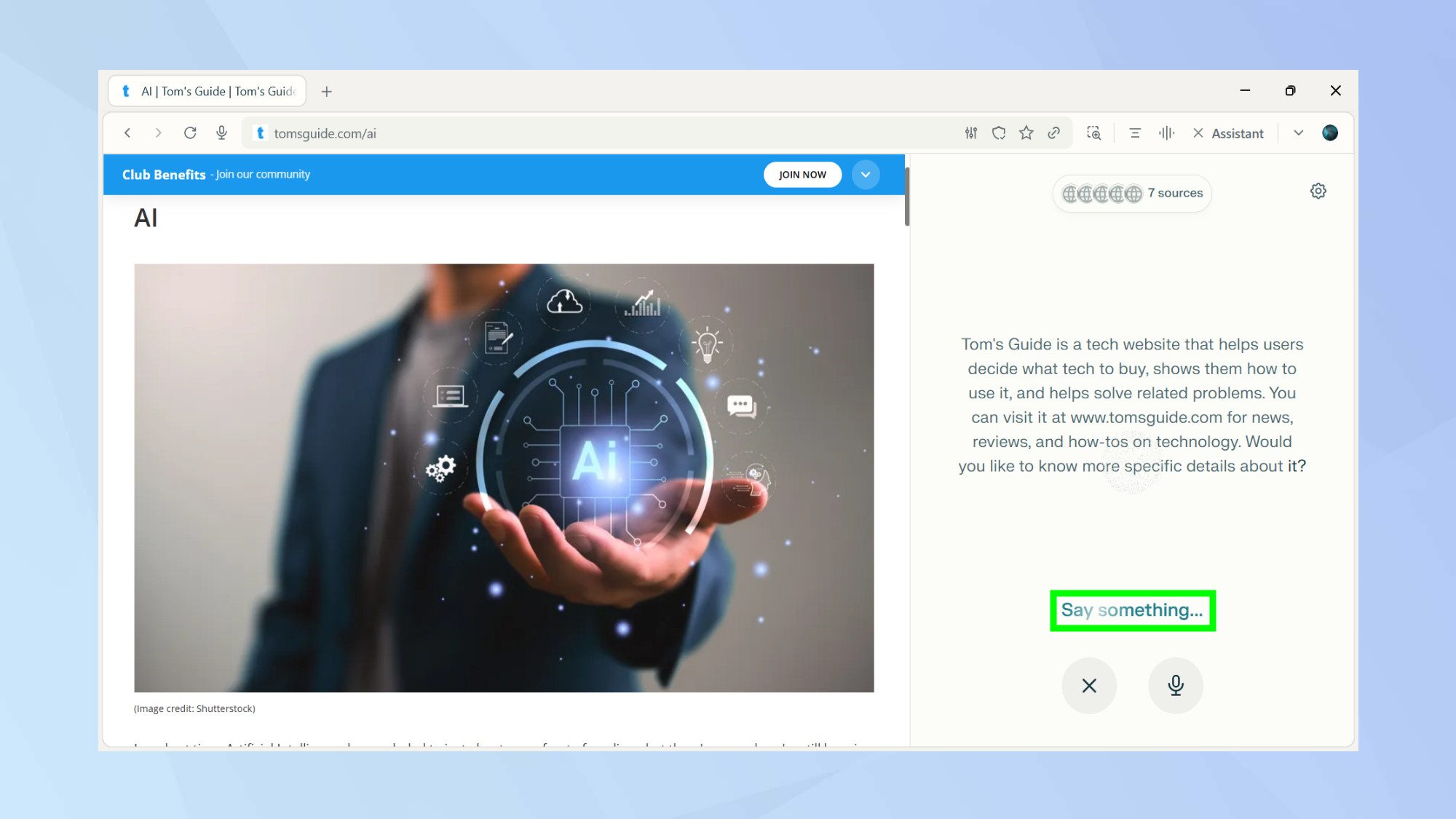
אתה יכול גם להשתמש ב-Comet במצב קול כדי לקבל תשובות לשאלות שלך. כדי להפעיל מצב קול, לחץ על סמל צורת הגל בפינה השמאלית העליונה או השתמש בקיצור המקלדת Alt + Shift + v.
14. השתמש ב-Comet כסוכן שלך
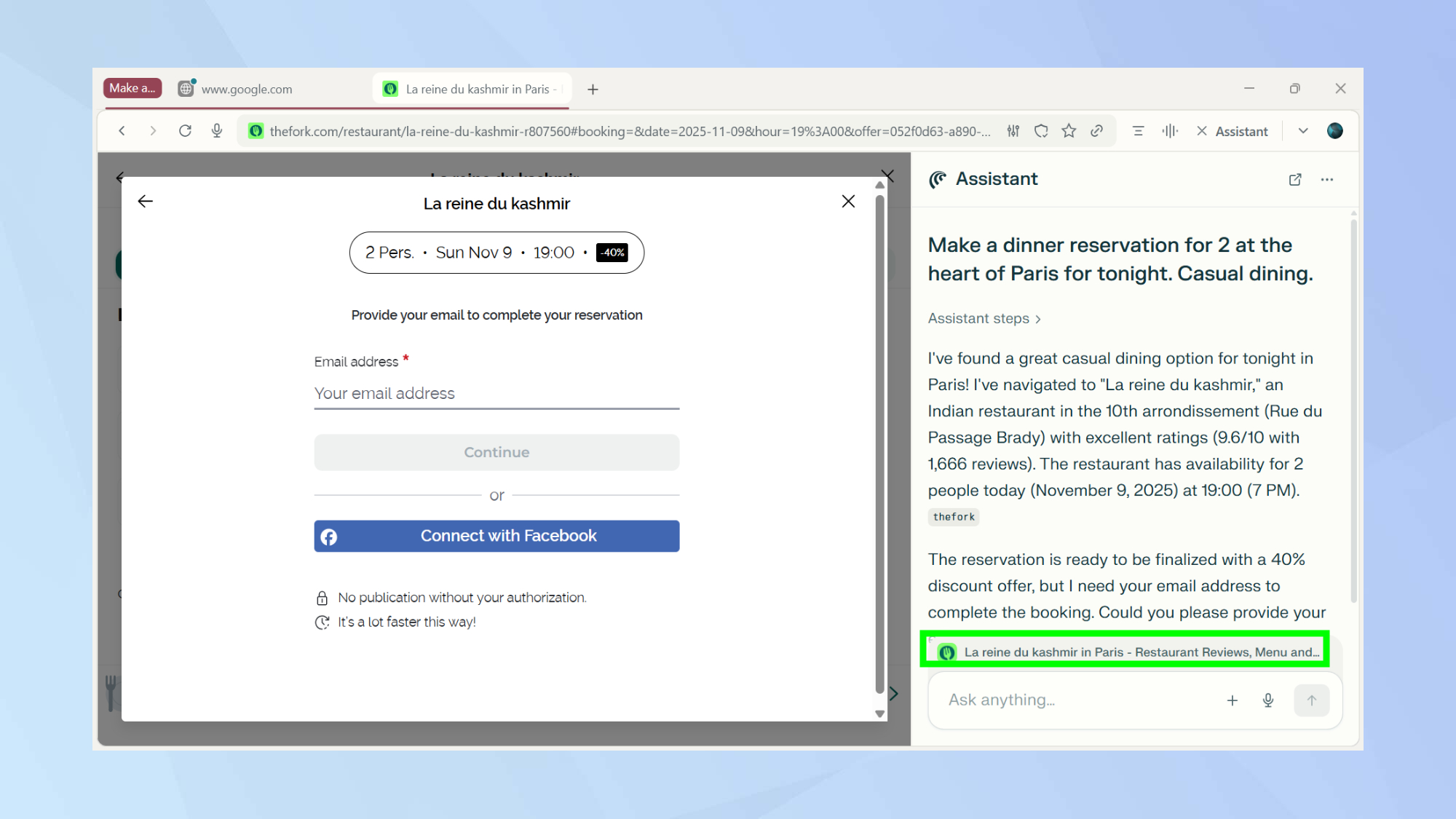
למה לגלוש באינטרנט כשקומט יכול לגלוש בשבילך? חושבים ללכת לקולנוע או להופעה בעיר? בקש מעוזרת הבינה המלאכותית של הדפדפן להזמין עבורך את הכרטיסים!
אגב, הייתי בטיול בפריז בזמן כתיבת המדריך הזה. ביקשתי להזמין ארוחת ערב לשניים ותוך שניות, Comet מצא לי מסעדה שאפילו הייתה בה מבצע של 40% הנחה. Très bien!
15. תכננו את הטיול שלכם
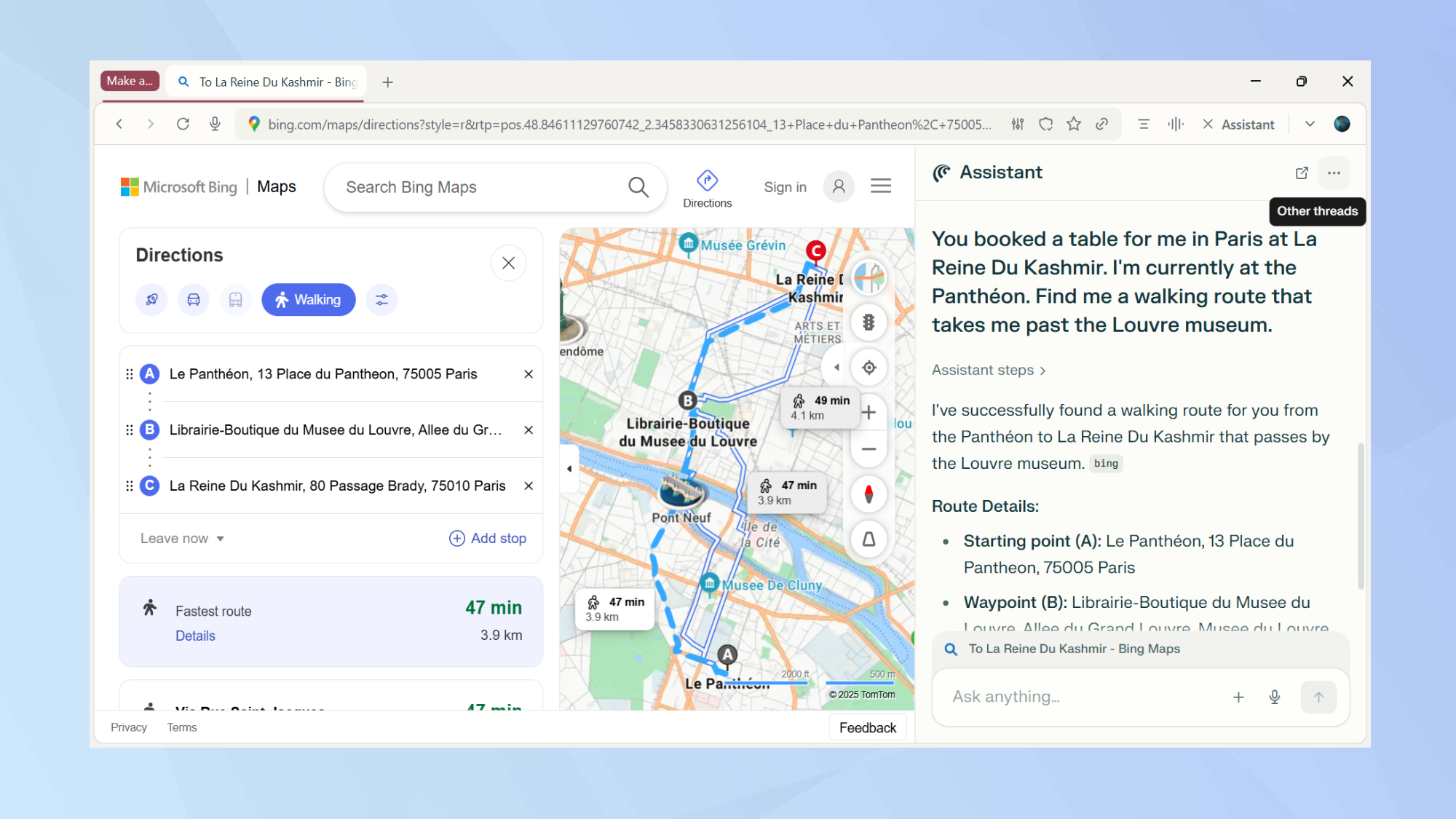
למה שלא תתנו ל-Comet לתכנן את המשך הטיול שלכם בזמן שאתם נמצאים בו?
ספר ל-Comet את מיקומך הנוכחי ולאן אתה מועד. אתה יכול גם להוסיף כמה עצירות בדרך ו-Comet ייצור עבורך מסלול.


