
היינו מסתכנים בניחוש שהרבה ממשתמשי Mac לא פתחו את אפליקציית קיצורי הדרך, ואם כן, הם עשו מעט מאוד מלבד מבט מהיר. זה צפוי. קיצורי דרך יכולים, במבט ראשון, להרגיש קצת מורכבים מדי ולא תמיד ברור מיד כמה זה יכול להיות שימושי. אבל אם אתה מבלה אפילו זמן קצר במשחק עם האפליקציה הזו, אתה בהחלט יכול לקצור את היתרונות.
במדריך זה, נתחיל לעבוד עם קיצורי דרך. נסקור את היסודות של אפליקציית קיצורי הדרך, נראה לך כיצד להשתמש באפליקציית קיצורי הדרך, האם תשתמש בהם בווידג'ט או בתוך אפליקציה, ולבסוף, נדריך אותך ביצירת קיצור דרך משלך. מה שאנחנו לא מתכוונים לעשות זה ללכת לעומק ולהציף אותך, אבל אנחנו מקווים שתקבל עידוד מתאים לחקור עוד קצת.
מהם קיצורי דרך של Mac?
בקיצור, קיצורי דרך מאפשרים לך להפוך משימות ב-Mac שלך לאוטומטיות והן מורכבות מפעולות שחוברות יחד ומבוצעות בתורן. אם אתה מוצא שתהליך יומיומי מסוים מסורבל וגוזל זמן, רוב הסיכויים שתצליח ליצור כמה קיצורי דרך שיוציאו מהם את העוקץ.
אתה יכול גם לעשות שימוש בשורה של קיצורי דרך מובנים מראש ואפילו לערוך אותם כך שיתאימו טוב יותר למה שאתה מחפש לעשות.
כיצד להגדיר קיצורי דרך של אפל ב-Mac
1. פתח את אפליקציית קיצורי הדרך
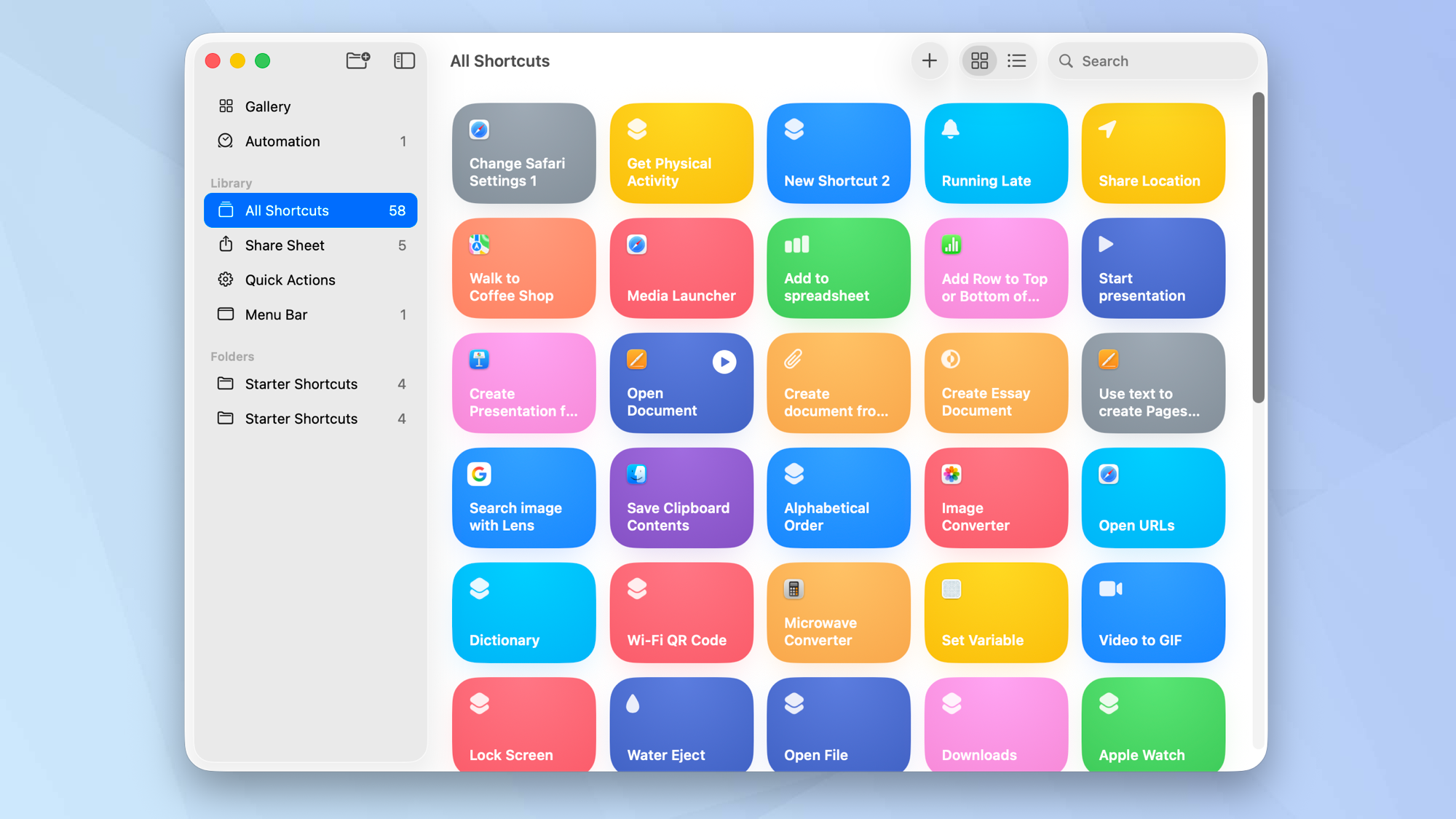
דבר ראשון, אתה צריך פתח את אפליקציית קיצורי הדרך ב-Mac שלך. לאחר שעשית את זה, יש לך למעשה שתי אפשרויות עיקריות: אתה יכול ליצור קיצור דרך משלך מאפס או להסתכל על אלה שאפל מספקת.
2. עיין בגלריה
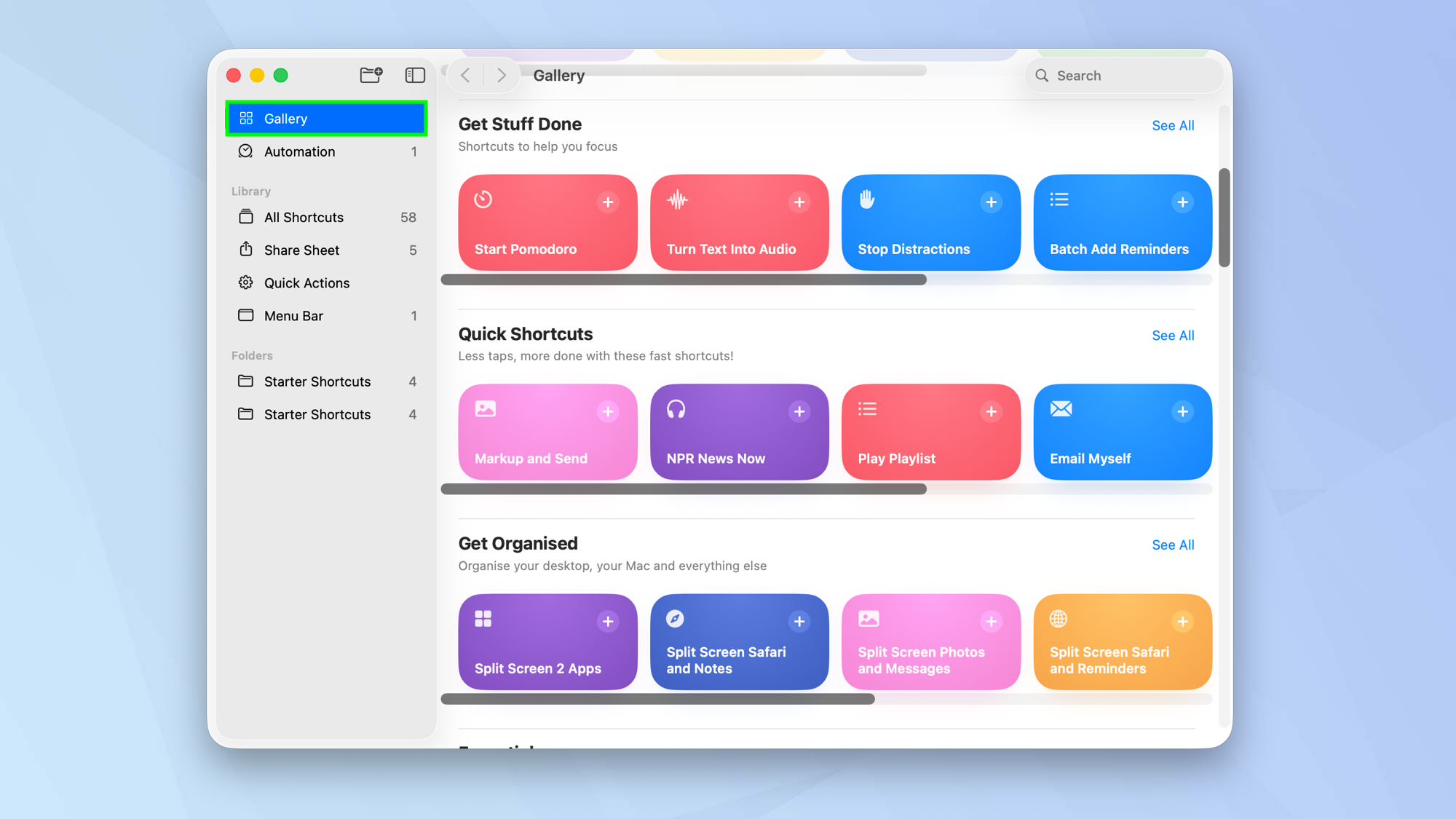
הדרך הקלה ביותר להכיר את קיצורי הדרך היא לעשות זאת לחץ על גלריה מהתפריט בצד שמאל וראה מה קיצורי דרך יכולים לעשות. דף הגלריה מחולק למקטעים שונים בהתאם לסוג המשימות שהם מבצעים.
לדוגמה, תמצא קיצורי דרך שעוזרים לך להתארגן טוב יותר – אחד מהם יאפשר לך לשנות שמות של קבצים באצוות, מה שבטוח יהיה שימושי. ישנם גם קיצורי דרך המיועדים לצלמים, סופרים ועובדים מרוחקים וכאלה שמתחברים לאפל מיוזיק, לוח השנה ועוד.
3. בדוק את אפשרויות הבינה המלאכותית
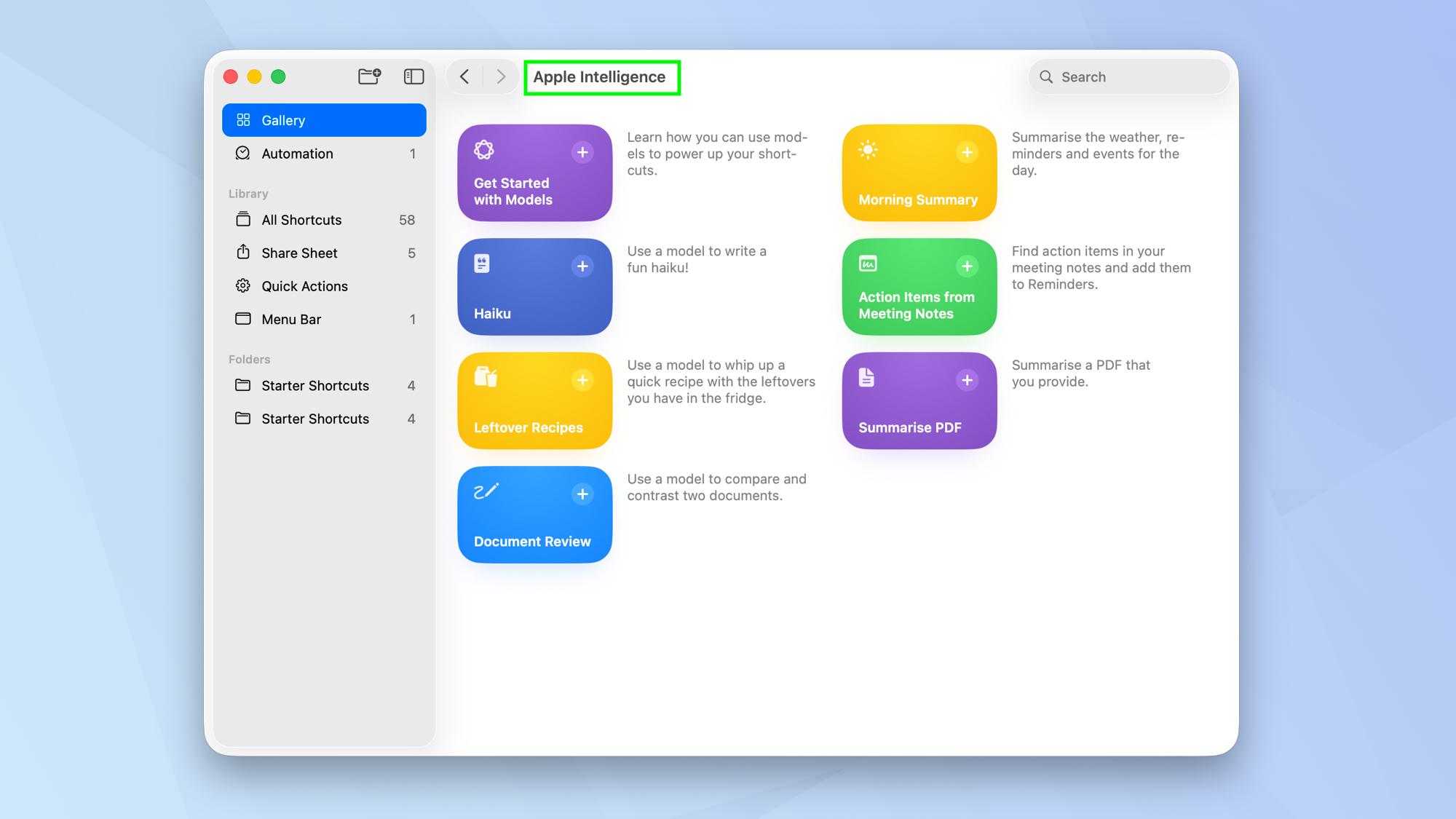
אם התקנת את macOS Tahoe, תמצא שהגלריה כוללת קטע Apple Intelligence המאפשר לך לעשות שימוש בכלי הבינה המלאכותית של אפל. רַק לחץ על ראה הכל ליד Apple Intelligence.
יש קיצור דרך שיסכם קובץ PDF ואחד שייצור מתכונים על סמך השאריות שיש לך במקרר.
4. בחר קיצור דרך
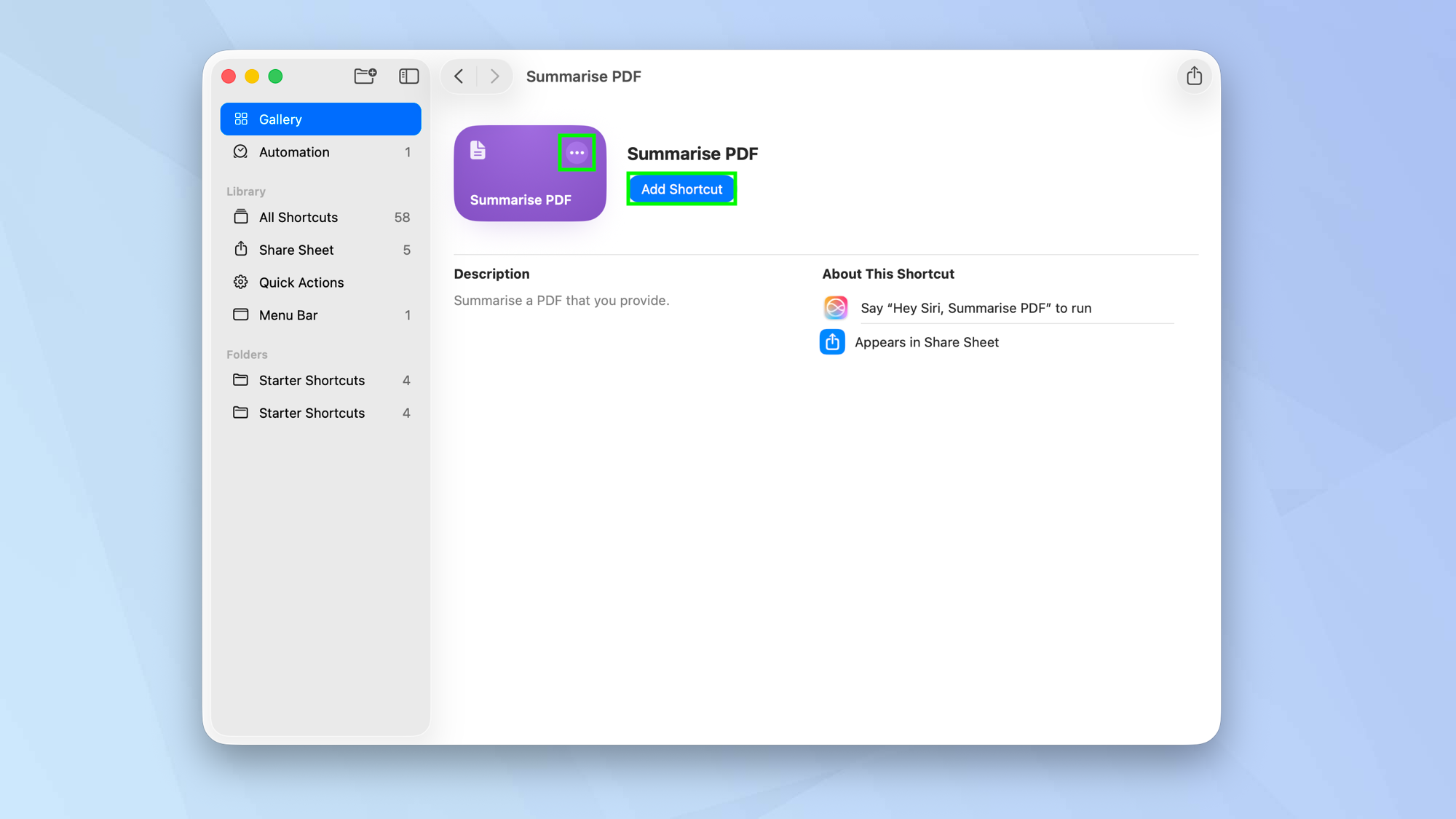
אם אתה בחר קיצור דרך בגלריהתוכל לחץ על סמל שלוש הנקודות בתמונה הממוזערת שלו וקבל תצוגה מקדימה של אופן בנוי הקיצור. אתה יכול גם לחץ על הוסף קיצור דרך.
5, השתמש בקיצור דרך
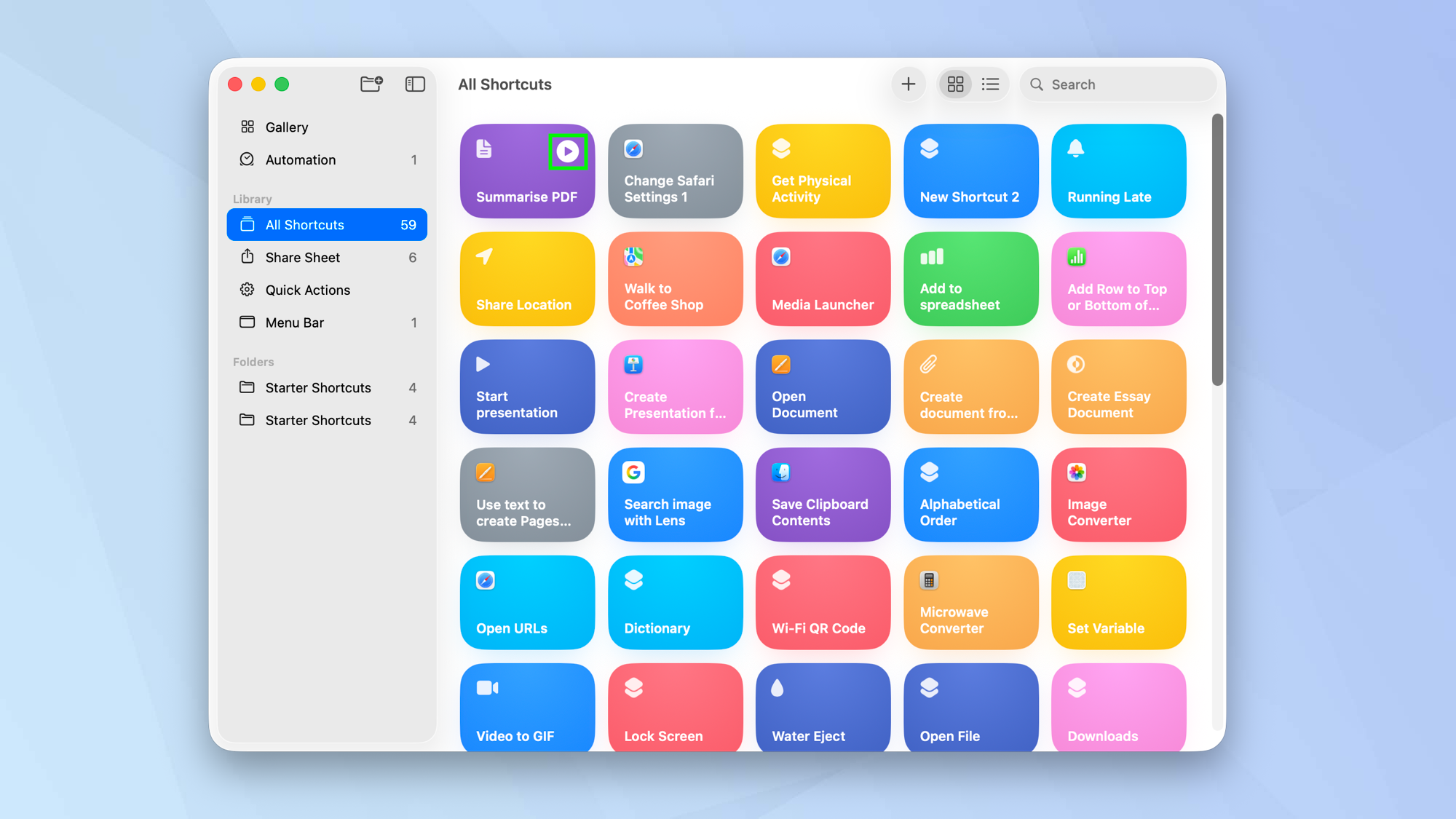
כדי להשתמש בקיצור, אתה יכול בחר כל קיצורי דרך מהתפריט בצד שמאל, רחף מעל קיצור דרך ו לחץ על כפתור הפעל.
אתה יכול גם אמור: "היי סירי, (שם קיצור הדרך)" כדי להפעיל אותו.
6. הוסף אותו לגיליון השיתוף
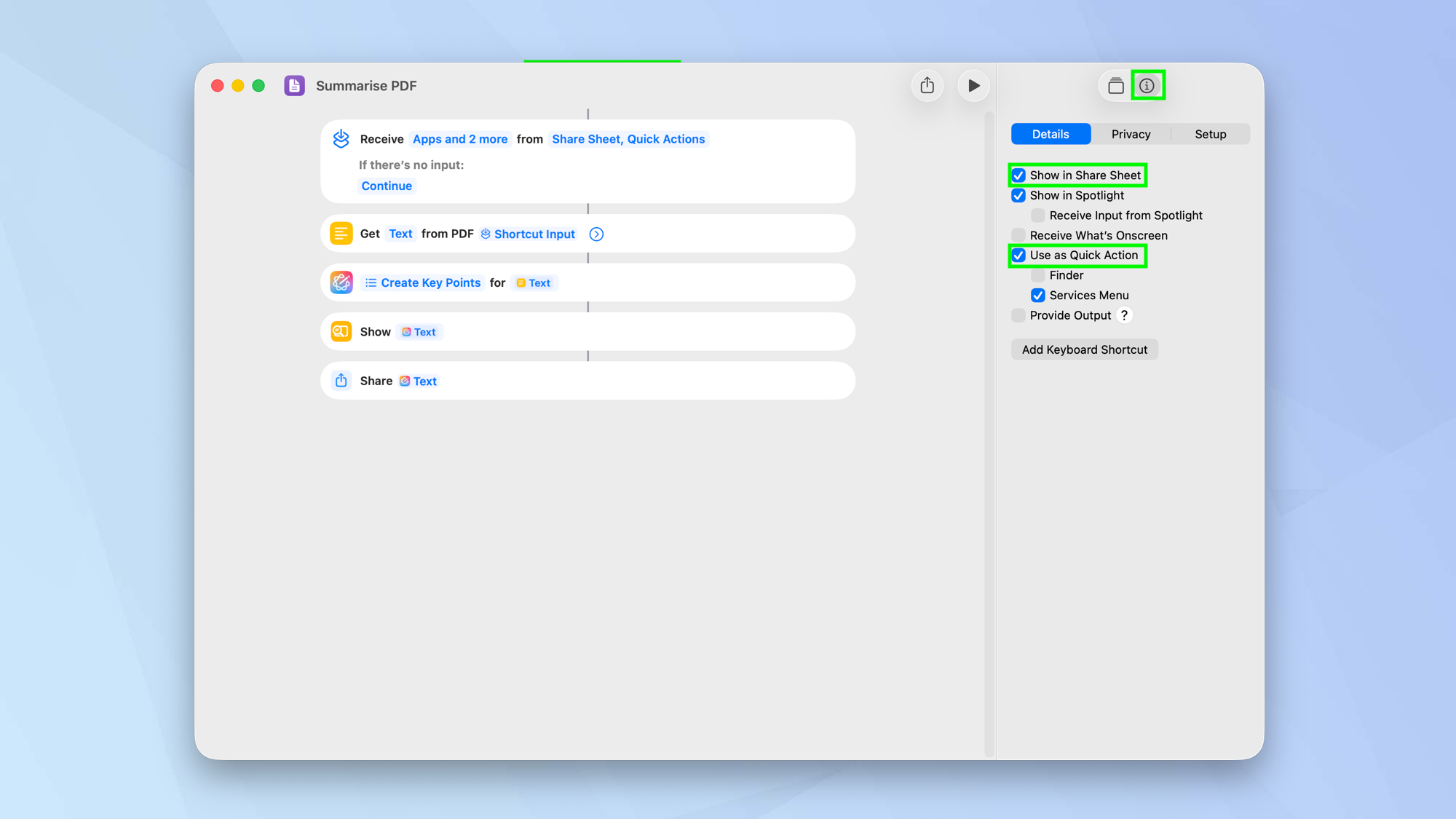
אתה יכול להבטיח את קיצור הדרך זמין לשימוש גם באפליקציות אחרות על ידי הוספתו לגיליון השיתוף או הגדרתו כפעולה מהירה. כדי לעשות זאת, לחץ פעמיים על קיצור הדרך ו בחר בסמל 'i' אָז סמן את הצג ב-Share Sheet, ו/או סמן השתמש כפעולה מהירה.
7. הפעל אותו מווידג'ט
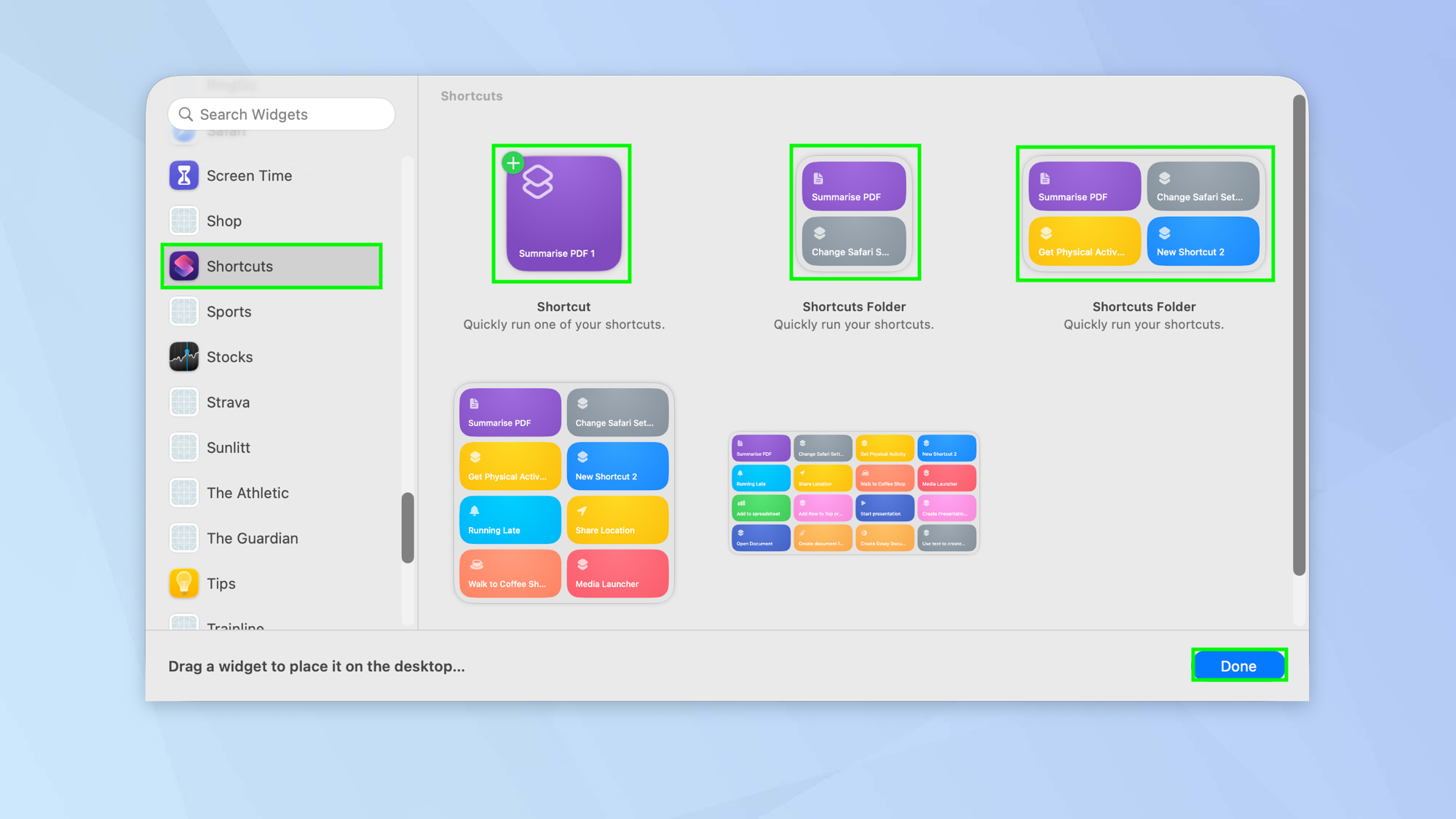
ניתן להגדיר ולהפעיל קיצורי דרך גם מווידג'ט. לחץ על השעה בשורת התפריטים של macOS כדי לפתוח את מרכז ההתראות ו בחר ערוך ווידג'טים, שתמצא ממש בתחתית. לחץ על קיצורי דרך, בחר יישומון ו גרור אותו לשולחן העבודה או למרכז ההודעות. אתה יכול אז לחץ על בוצע.
8. צור קיצור דרך משלך
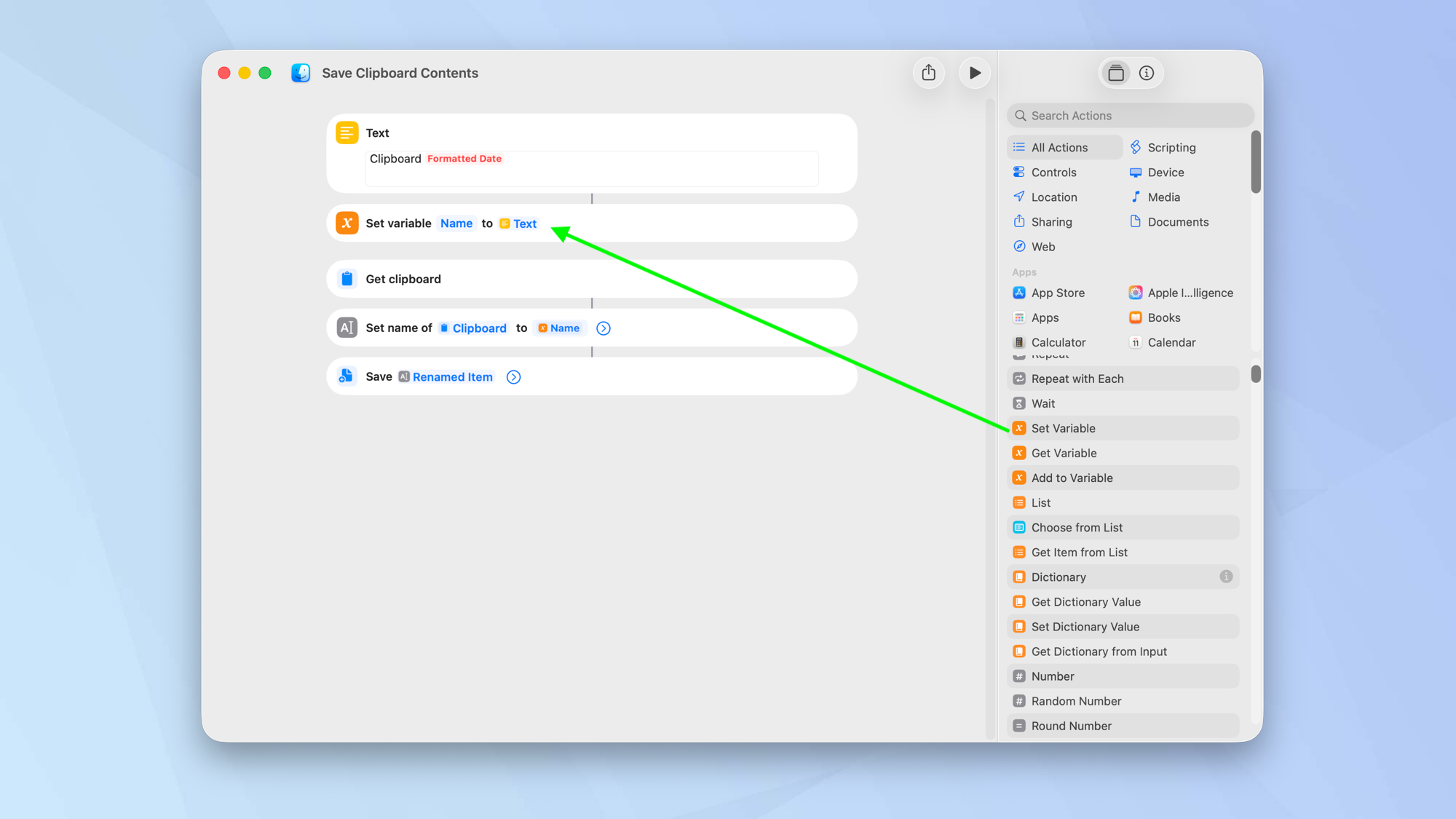
אפשר לייצר קיצור דרך משלך או לערוך קיצור קיים. זה יכול להרגיש מכריע בהתחלה, אבל אם אתה מסתכל על המבנה של קיצור דרך קיים, אתה יכול ללמוד יותר על איך הם עובדים.
כדי להתחיל מאפס, לחץ על כל קיצורי הדרך בתפריט בצד שמאל ו לחץ על + בחלק העליון של חלון קיצורי הדרך. תמצא את עצמך בעורך קיצורי הדרך.
הרעיון הוא שאתה בחר קטגוריה מהתפריט בצד ימין ובחר פעולה – אתה יכול גרור פעולה למקטע הראשי של עורך קיצורי הדרך. לְהַמשִׁיך לָלֶכֶת עד שבנית קיצור דרך, וכדי לבדוק אותו, פשוט לחץ על סמל ההפעלה. כאשר אתה לסגור את העורךקיצור הדרך יופיע בכל קיצורי הדרך.
9. השתמש באוטומציות
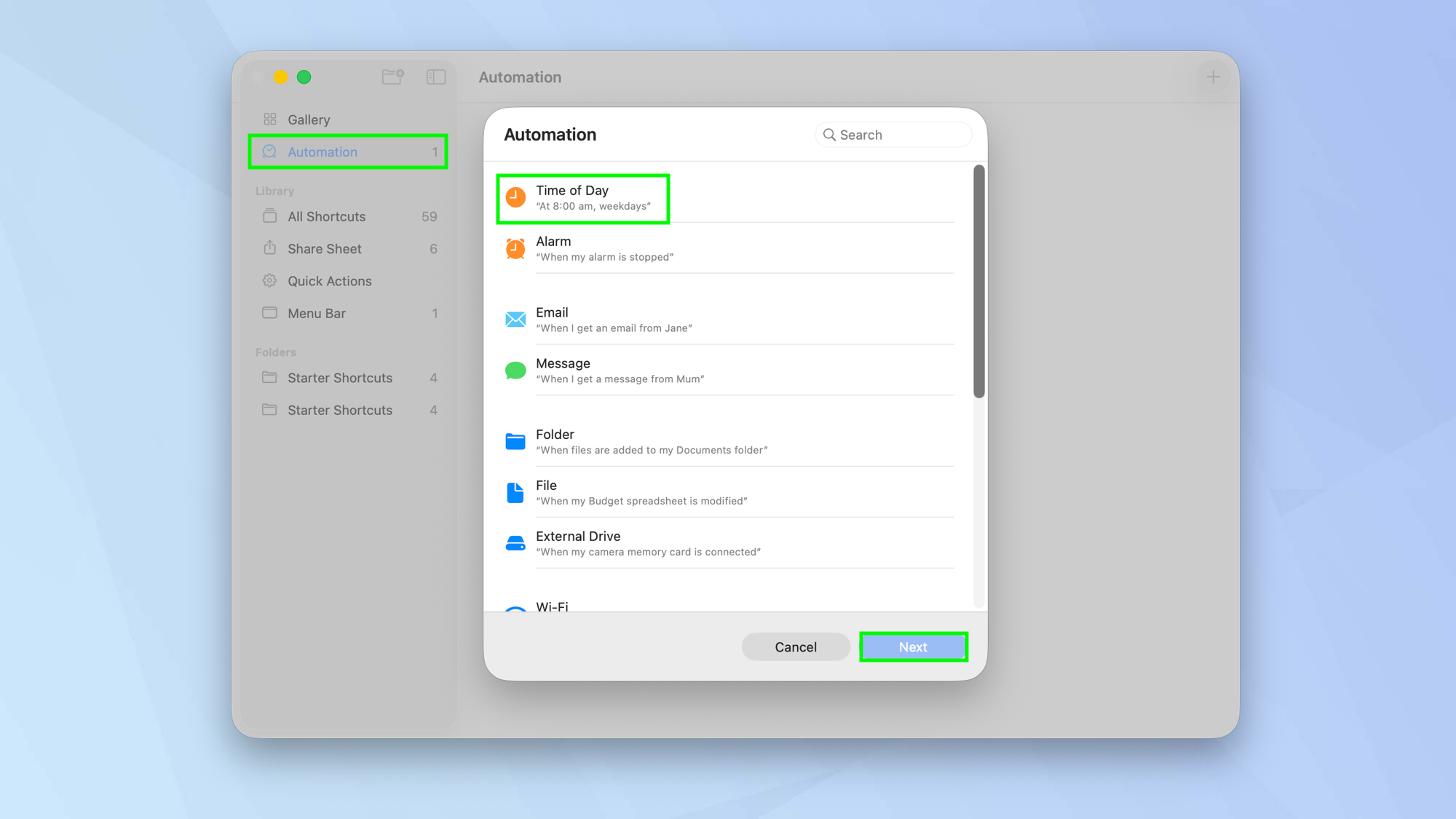
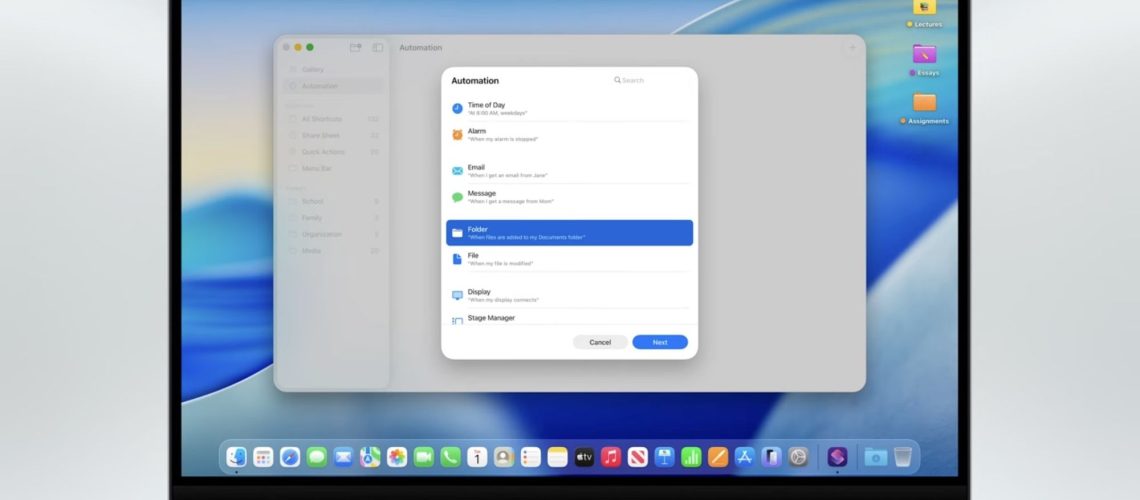
כדאי גם לחקור את האוטומציות. אלו הן שגרות שפועלות באופן אוטומטי כאשר הן מופעלות על ידי תנאים מסוימים. לחץ על אוטומציות מהתפריט בצד שמאל ו בחר + כדי להתחיל. תמצאו המון אפשרויות הקשורות לשעה ביום, אזעקות, הודעות, תצוגה, Wi-Fi ועוד.
בחר אפשרות ו לחץ על הבא אָז למלא את כל הפרטים הנדרשים. לחץ על הבא שוב ו ספר לקיצורי דרך מה אתה רוצה שיקרה כאשר מתקיימים תנאי ההדק.
כדוגמה, תוכל לבחור באוטומציה שנקראת שעה ביום, להגדיר אותה לזריחה ולגרום לקיצור הדרך לפתוח אפליקציה מסוימת באופן אוטומטי. אוטומציות הן סוגי קיצורי הדרך הפשוטים ביותר ליצור בעצמך, כך שכדאי לחקור אותם.


