

0
עקבו אחרינו
על פני השטח, השלט של Apple TV נראה כמעט פשוט מדי. יש לו את הכפתורים הברורים שאתה מצפה להם: הפעלה, השהייה, חזרה ובקרת עוצמת הקול. אבל מאחורי העיצוב המינימליסטי הזה, אפל קברה כמה קיצורי דרך חזקים בתוך tvOS שרוב המשתמשים לא מגלים לעולם.
חלק מהתכונות הנסתרות הללו פותרות בעיות מתסכלות באמת כמו תיקון הקפאת אמצע הפרק מבלי שתצטרך למשוך את התקע בכל המכשיר שלך. אחרים פותחים כלי נגישות או מוסרים לך הגדרות מתקדמות.
אם אתה רוצה להפסיק להתגושש בתפריטים ולהתחיל להזרים חכם יותר, הנה חמש תכונות השלט הנסתרות של Apple TV שכדאי ללמוד.

1. סגירת אפליקציות בכוח מבלי להפעיל מחדש

כאשר אפליקציית Apple TV מתנהגת בצורה לא נכונה, רוב האנשים מנתקים את המכשיר כולו וממתינים להפעלה מחדש. יש דרך מהירה יותר.
אם אתה לחץ פעמיים על כפתור הבית השלט שלך מעלה קרוסלה של אפליקציות הפועלות כעת. כל אפליקציה פתוחה מופיעה ככרטיס שאתה יכול לנווט דרכו. לאחר שבחרת באפליקציה הבעייתית, החלק כלפי מעלה כדי לסגור אותה בכוח. האפליקציה נכבית מיד מבלי להשפיע על כל דבר אחר שפועל ב-Apple TV שלך.
סגירה מעת לעת שומרת על מכשיר הסטרימינג שלך מגיב ומונעת את ההאטה הזוחלת שמתרחשת במשך שבועות של שימוש רצוף. זה שימושי במיוחד אם אתה עובר בין מספר שירותים ומבחין בירידה בביצועים.
2. שפשפו את הווידאו בדיוק
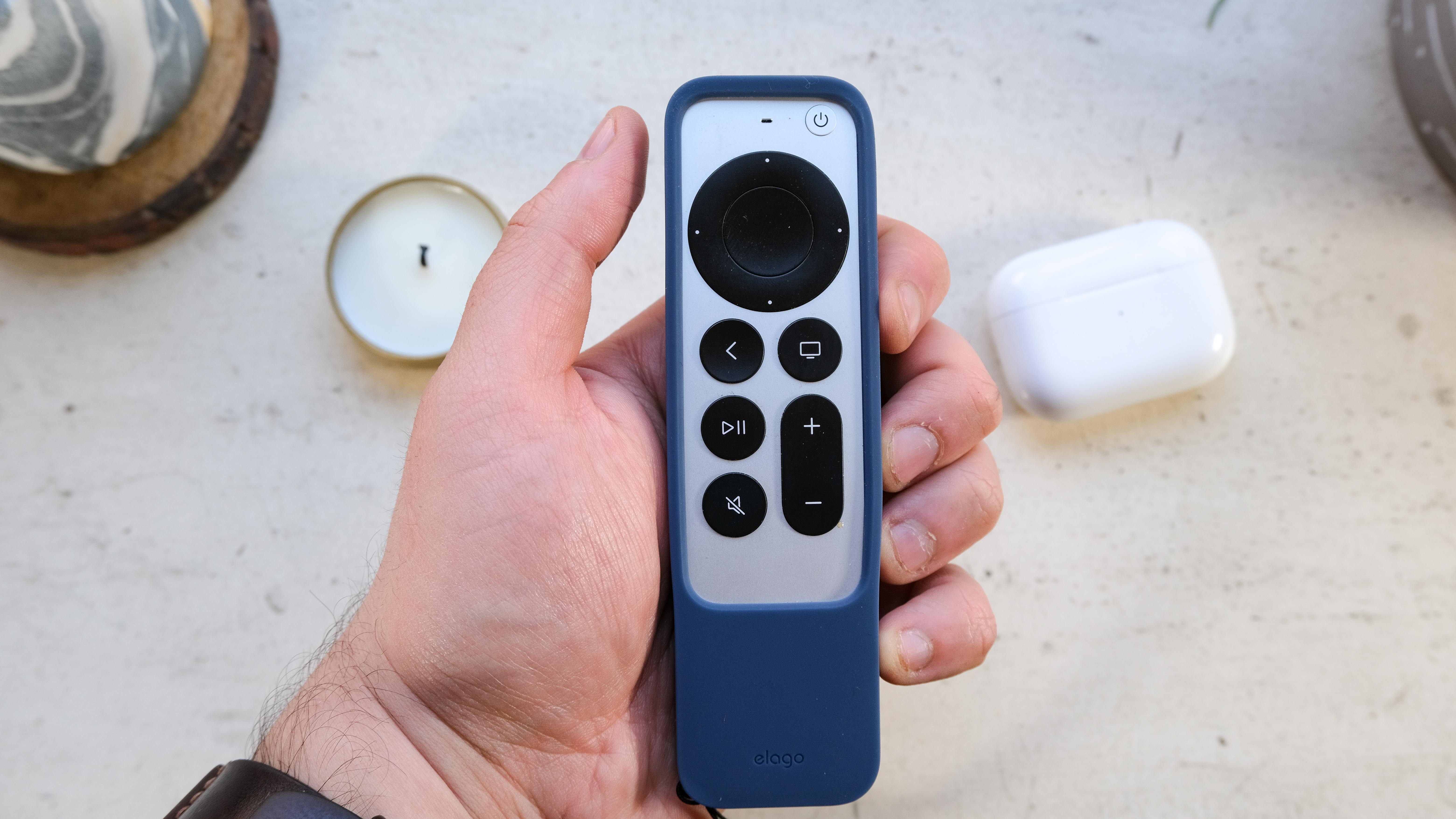
לוח ההקלקה בשלט שלך אינו מיועד רק לניווט, הוא בקר ציר זמן. לחץ על לחצן ההפעלה/השהה ולאחר מכן החלק את האצבע שמאלה או ימינה על משטח ההקלקה כדי להריץ אחורה או קדימה דרך תוכנית או סרט.
אתה יכול גם לצייר עיגולים על לוח ההקלקה בכל כיוון כדי לשפשף, שחלק מהמשתמשים עשוי למצוא יותר אינטואיטיבי מאשר החלקה.
עבור שלטי Siri ישנים יותר ללא לוח הלחיצה, השתמש במשטח המגע במקום זאת. היתרון של קרצוף על פני שימוש בפקודות מילוליות הוא דיוק – אתה יכול לנחות בדיוק היכן שאתה רוצה בסצנה מבלי לחרוג מ-15 שניות.
זה שימושי במיוחד כאשר אתה מנסה למצוא רגע מסוים או לדלג על קרדיטים קודמים מבלי לקפוץ יותר מדי קדימה.
3. החלף יציאות אודיו באופן מיידי

אם יש לך רמקולים חיצוניים המחוברים ל-Apple TV שלך – בין אם זה זוג HomePod minis או סרגל קול – אתה יכול לשנות את ניתוב השמע מבלי לצלול לתפריטי הגדרות.
כדי לפתוח את לוח המחוונים של האודיו מבלי להפריע להשמעה, פשוט לחץ לחיצה ארוכה על לחצן הטלוויזיה/מרכז הבקרה (הלחצן המלבני עם סמל הטלוויזיה) בשלט שלך. חלונית מרכז הבקרה תגלוש לתצוגה, ותאפשר לך ללחוץ על סמל בקרות אודיו ובחר במהירות את הרמקולים הרצויים.
זה לא יסולא בפז כאשר אתה רוצה לעבור מרמקולי טלוויזיה למערכת סאונד טובה יותר, לנתב באופן זמני אודיו לאוזניות שלך להאזנה שקטה, או אפילו לבחור מספר רמקולים של AirPlay 2 בו-זמנית כדי לשלוח אודיו מסונכרן בצורה מושלמת לחדרים שונים.
4. אפשר תכונות נגישות במחווה אחת
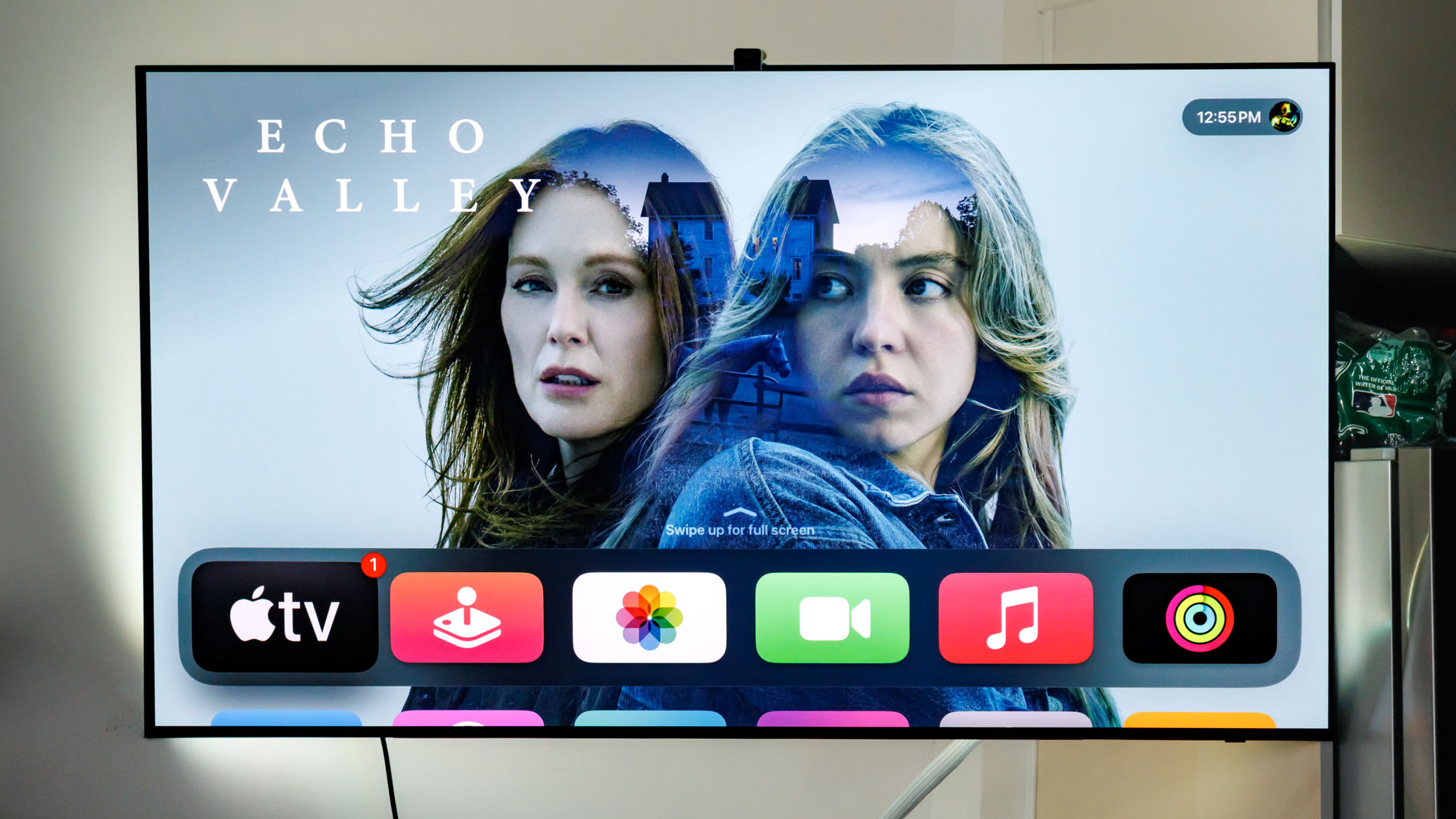
VoiceOver היא מערכת תיאור האודיו של אפל שקוראת תפריטים, טקסט ורכיבי ממשק בקול תוך כדי ניווט. הוא מיועד למשתמשים עם ליקויי ראייה אך מועיל לכל מי שרוצה משוב מדובר במכשיר שלו.
אתה יכול להגדיר מעבר מהיר בהגדרות נגישות – לחיצה משולשת על כפתור התפריט או החזרה כדי להפעיל אותו באופן מיידי.
לאחר הפעלתו, הניווט הסטנדרטי נעשה כולו באצבע אחת: פשוט גרור את האצבע על פני משטח הלחיצה לחקור ולשמוע את מה שנמצא כרגע מתחתיו, או החלק שמאלה או ימינה באצבע אחת כדי לעבור ברצף לפריט הבא.
תנועות שתי האצבעות המתקדמות יותר נשמרות לשליטה בדיבור עצמו – כגון הקשה אחת בשתי אצבעות כדי להשהות או לחדש את הקול באופן מיידי, או הקשה בשתי אצבעות למעלה או למטה כדי ש-VoiceOver יקרא את כל המסך בקול רם.
5. פתח את הנעילה של הגדרות מתקדמות ומצב הדגמה
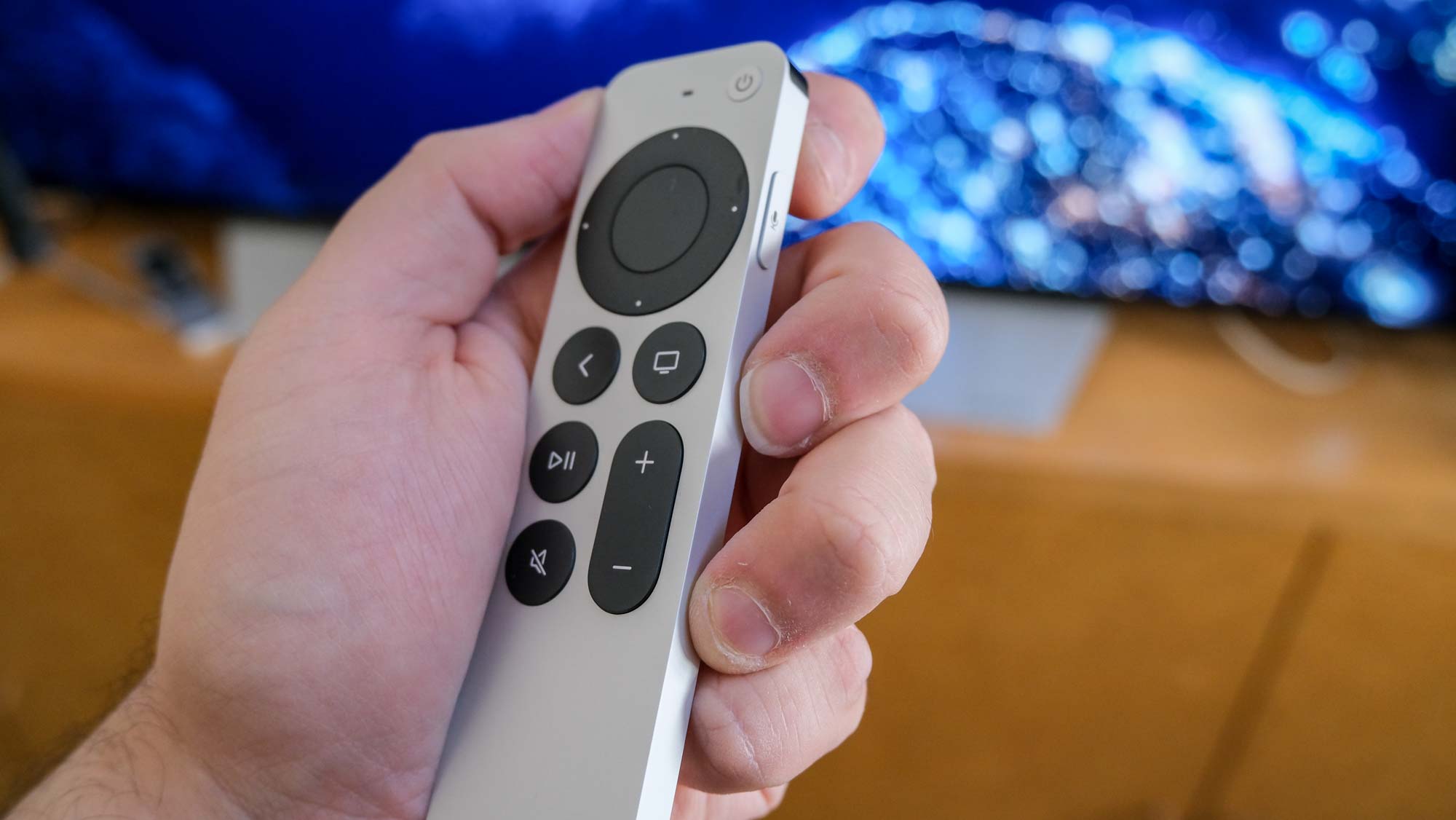
Apple מסתירה תפריטים מיוחדים ב-tvOS כדי למנוע שינויים מקריים במערכת. כדי לגשת לתפריט המפתחים הנסתר של הגדרות מתקדמות, עבור אל הגדרות, מערכת, עדכון תוכנה, סמן את שדה העדכון ולחץ על הפעל/השהה ארבע פעמים. תפריט זה נעלם בבטחה בפעם הבאה שתפעיל מחדש את Apple TV.


