
בין שירותי הסטרימינג שמביאים כל הזמן תוכניות וסרטים לפלטפורמה ומחוצה לה לבין מדיה שנרכשה ברישיון, זה יכול להיות מתסכל לנסות לשמור על מדיה בסביבה. אז, האני הנאיבי שלי חשב, "האם לא יהיה נחמד אם אוכל לקבל נטפליקס אישי משלי שבו בת הזוג שלי תוכל להופיע במופעים בולטים כשהיא רוצה בלי לדאוג שהם ילכו לשום מקום?"
מדיה פיזית היא תשובה, עדיין מייצרים סרטי Blu-ray וזה נותן לך יותר שליטה על מה שאתה רוצה גישה אליו. וסרטים ותוכניות בדיסק נוטים להיראות טוב יותר מכיוון שהם לא נלחמים בחביון או בהשטחת השמע ששירותי סטרימינג גורמים למדיה. עם זאת, דיסקים תופסים מקום.
בת הזוג שלי אוהבת להופיע תוכניות ברקע והיא מעדיפה דברים שהיא ראתה בעבר כמו 30 Rock, The Office וברוקלין 99. 30 Rock עזיבת נטפליקס הפכה לסיומה לחקירה שלי בבניית שרת מדיה ביתי משלי. בניית שרת מדיה ביתי תופסת פחות מקום אבל זה דורש יותר ידע טכני ממה שאני חושב שרוב האנשים רוצים להשקיע בבניית אלה.
ובכל זאת, זה מסע שביצעתי בעצמי, ואני שמח שעשיתי זאת. המשך לקרוא כדי לראות איך בסופו של דבר הרכבתי את המערכת שלי והוראות שלב אחר שלב כדי לראות איך אתה יכול לעשות זאת בעצמך.
שלב 1. בצע את המחקר שלך
בתור מישהו חדש בסצנת ה-NAS ובמחשבי מדיה ביתיים בכלל, המידע שם בחוץ יכול להיות מכריע, ולכל רנדו עם חשבון פורום יש דעות נחרצות.
אם אתה נכנס לפורומים, Reddit ואתרים מסוימים, ההמלצה הגדולה תהיה לבנות מחשב כשרת שלך עם מפרצים עבור הכוננים הקשיחים שלך, ולרכוש משהו כמו Nvidia Shield או NUC (מחשבים קטנים שהם בעצם מחשבים ניידים ללא מסך וסוללה) כדי להחזיק פלטפורמת הזרמת מדיה כמו Plex. הם ידחו את ה-NAS המובנה מראש ממקומות כמו QNAP ו-Synology, במיוחד עבור המרת קידוד.
אני לא נהנה לבנות מחשבים, גם אם זה נהיה קליל טיפשי. המטרה שלי היא והייתה להפוך את התהליך הזה לכמה שיותר plug-and-play. עבורי, נראה היה ש-NAS בנוי מראש עם פלטפורמת סטרימינג מתאים למטרה זו.
למען ההגינות, אם אין לך טלוויזיה חכמה, ייתכן שתצטרך משהו כמו Nvidia Shield כדי לנגן את המדיה שלך אם ה-NAS לא מחובר ישירות לטלוויזיה. במקרה יש לי טלוויזיה חכמה של Sony Bravia שיכולה לגשת לאפליקציות כמו Plex, כך שזה הקל על איך להזרים תוכן לטלוויזיה.
לרוע המזל, למרות שזה נראה פשוט על הנייר, החלום שלי ב-Plug and Play התברר כגוזל זמן רב מהצפוי.
שלב 2. המר את המדיה הפיזית שלך לקבצים דיגיטליים
לאחר שתבצע את המחקר שלך, הגיע הזמן לסדר את ספריית התוכן שלך. בין תקליטורי DVD, Blu-ray, סרטים ותוכניות טלוויזיה, התחלתי את הפרויקט הזה עם כ-500 דיסקים. הבעיה כאן מבחינתי הייתה שלמחשב הראשי שלי, מחשב נייד HP Omen למשחקים, היה רק כונן DVD בסיסי. כדי לקרוע את הדיסקים שלי ולהפוך את הסרטים לקבצים דיגיטליים רכשתי LG Slim Portable Blu-ray/DVD Writer, שעבד מצוין.
אתה צריך תוכנה כדי לקרוא את הקבצים ולשמר את המידע על הקבצים. המליצו לי על MakeMKV, תוכנת קוד פתוח שנמצאת בשלב בטא מתמשך. למטרות שלי, MakeMKV עשה קריעת Blu-ray די קל והצלחתי להחליט אם אני רוצה תכונות מיוחדות או רק את הסרטים. בחרתי רק את קבצי הסרט – אם כי, במקרים מסוימים כמו Alien, לקחתי גם את הגרסה התיאטרלית וגם את גזרת הבמאי.
רוב קבצי ה-Blu-ray קורעים בכל מקום בין 15GB ל-30GB. בליטות 4K עד 66 ג'יגה-בייט או 100 ג'יגה-בייט. אז אתה מסתכל על אולי 20 עד 40 קבצי Blu-ray לטרה-בייט. מכיוון שהכוננים הקשיחים מתייקרים, אולי כדאי לשקול דחיסת הקבצים כדי לחסוך קצת מקום, או לשקול לקנות דיסק קשיח זול אך יעיל כמו ה-WD Blue.
לצורך דחיסה, השתמשתי ב-Handbrake, ממיר וידאו בקוד פתוח. אזהרה הוגנת, דחיסת קבצים יכולה להימשך לא מעט זמן. לעצמי ולמחשב הנייד שלי, שהיה חסר כוח, זה לקח כל כך הרבה זמן עד שהתייאשתי והחלטתי לשמור את קבצי ה-Blu-ray כמו שהם. קרעי DVD הם בדרך כלל 5GB, אז השארתי אותם לבד מההתחלה.
קריעת דיסקים היה פרויקט ערב שעבדתי עליו תוך כדי צפייה בטלוויזיה עם בן זוגי. זה תהליך איטי ולקח לי שלושה עד חמישה חודשים לעבור את האוסף שלי. במקרים מסוימים, הייתי צריך לקבל תמיכה מכמה מלחים ידידותיים לסרטים שונים ש-MakeMKV לא הצליח לעקוף אותם *שיעול* איירון מן *שיעול*.
אלא אם כן יש לך אוסף פיזי קטן, עם זאת, סביר להניח שזה יהיה החלק הגוזל ביותר בפרויקט. החלק השני שצורך זמן רב ביותר, מפורט בשלב הבא, יהיה כינוי הסרטים ותכניות הטלוויזיה שלך כראוי.
שלב 3. החלט איזה נגן מדיה ברצונך להתקין
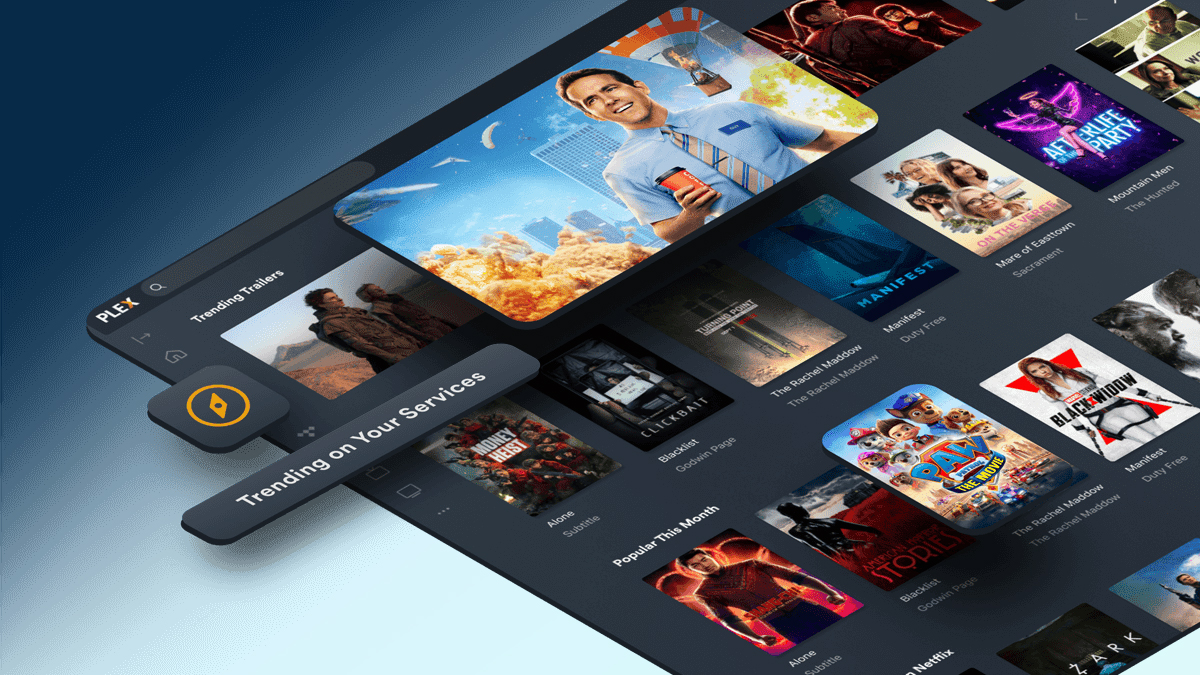
כשהתחלתי את הפרויקט הזה, השחקנים העיקריים שכל הזמן ראיתי היו Plex או Kodi כפלטפורמת סטרימינג עבור המדיה שלי. NAS בנויים מראש כמו אלה מ-QNAP ו-Synology כוללים נגנים במערכות שלהם, אבל רציתי משהו שמחקה ממשק דמוי Netflix כדי להקל על המשפחה שלי להשתמש.
Plex הוא חדר הגורילות בכל הנוגע להזרמת מדיה. השירות הוא בחינם לשימוש, והם אכן מציעים מנוי או תשלום חד פעמי כדי לפתוח תכונות נוספות, אך בדרך כלל הגרסה החינמית היא די והותר. זה היה די קל לשימוש, אם כי לאחרונה Plex הסתבך עם תכונות חדשות כמו סרטים ותוכניות שאתה יכול לשכור, קישור לשירותי סטרימינג בתשלום וטלוויזיה בשידור חי. אתה יכול להסתיר את התכונות האלה, אבל זה מעצבן אם אתה מחפש משהו שהוא רק המדיה שלך.
למרות שהחלטתי להתקדם עם Plex. יש חלופות שמציעות חוויה טובה באותה מידה.
קודי (לשעבר XBMC), נראה כמו ממשק הפלייסטיישן וניתן להתאמה אישית למדי. אני כרגע מתלבט לגבי מעבר לקודי כי במקרה אני אוהב את ממשק XBMC.
חלופות אחרונות אחרות כוללות את Emby ו- Jellyfin. Jellyfin הוא ספין אוף של קוד פתוח מ-Emby שהפך למקור סגור בשנת 2018. רבים באינטרנט ממליצים על Jellyfin אבל המחקר שלי מצביע על כך שג'ליפין הוא קפדני מאוד ודורש נכונות לצלול לתוך העשבים השוטים. Emby נראה קצת יותר קל לשימוש ונשאר דומה לג'ליפין.
שלב 4. החליטו על החומרה הפיזית
במשחק השרת הביתי, השמות הגדולים בעיר הם QNAP ו-Synology, אז כשבניתי את השרת שלי בחרתי בין ה-QNAP TS-251+ ל-Synology DS220+. קהל ה-PC שבנה בעצמך יציין את העלות של מערכות מובנות מראש כסיבה לעשות זאת בעצמך, כי כמו מחשב שולחני או מחשב נייד שנבנה מראש, מה שאתה בוחר כאן הוא נוחות על פני מחיר. עם זאת, מערכות NAS יכולות להיות יקרות מכיוון שאפילו מערכת פשוטה עם שני מפרצים יכולה להיות החל מ-$250 ל-$400.
לדעתי, אני שמח שנבנה כאן מראש.
באשר להבדל בין שתי החברות, Synology אמור להיות בעל ממשק ידידותי יותר למשתמש וקל יותר להיכנס אליו כמתחילים. מצד שני, מערכת ההפעלה של QNAP לא נוראית אבל היא יכולה להיות קפדנית ובמקרים מסוימים די אטומה למי שלא יודע על מה הוא מסתכל.
שתי האפשרויות טובות, אבל בסופו של דבר בחרתי ב-QNAP TS-251+ עם שני כוננים קשיחים של 4TB Western Digital Red. המחשבה שלי שם הייתה ששרת ה-QNAP ניתן להרחבה, אתה יכול להוסיף לו הרחבות בזמן שה-Synology לא היה. אם – באופן ריאלי מתי – גדלתי מהכוננים הקשיחים שהתחלתי איתם, רציתי להיות מסוגל להוסיף להם לפי הצורך.
שלב 5. היו מוכנים לכישלונות
לרוע המזל, לפני שנה או שנתיים שרתי QNAP NAS היו פגיעים מאוד לווירוס כופר שינעל את כל קבצי הווידאו בשרת. לא הייתי מודע לזה וקיבלתי את הנגיף. כל הקבצים בשרת שלי ננעלו.
לאחר קצת התעסקות ומחקר לא מקוונים, בסופו של דבר מחקתי את השרת ואיפסתי אותו. עדיין יש לי את ה-TS-251+ ו-QNAP פרסמה מספר תיקוני אבטחה בינתיים כדי להפוך אותו לאבטח יותר קדימה, עם זאת, זה היה נסיגה עצומה וגם עכשיו אני לא סומך לחלוטין על ה-NAS שלי.
החדשות הטובות הן שמכיוון שאני פרנואיד לגבי קבצים דיגיטליים באופן כללי, עדיין יש לי את כל קבצי הווידאו מפוזרים על פני כמה כוננים קשיחים חיצוניים שאני שומר כגיבוי, ויש לי גם את כל הדיסקים בקלסרים. זה לפחות אומר שלא אצטרך לחזור על שלבים 2 ו-3 – אבל זה משאיר אותי עם חידה לגבי החומרה העתידית שבה אשתמש.
ספריות דיגיטליות, בניגוד למקבילותיהן בסטרימינג, דורשות תחזוקה ותחזוקה מסויימת כדי להמשיך לפעול בצורה חלקה. כל כמה שנים תרצה לשקול לשדרג את החומרה שלך – או אפילו לחשוב על החלפת נגן המדיה שלך אם תתעורר חלופה טובה יותר.
ובכל זאת, אני שמח שהלכתי למסע הזה – עכשיו אני שמח להיות מנוי לשעבר של Netflix – למרות שאני מבין שהתהליך הזה לא מתאים לכולם. עם זאת, למי שמוכן לבצע את המשימה תהיה ספרייה דיגיטלית שהם יכולים להתגאות בה ללא עלות תקורה מועטה.

