
0
עקבו אחרינו
צפייה בסצנות דיאלוג שבהן השפתיים זזות בצורה ניכרת לפני או אחרי הצליל מכעיסה. השהיית השמע שובר את הטבילה בסרטים, הופך את סצינות השיחה למסורבלות, והופך קטעי אקשן לבלבול מבלבל שבו פיצוצים מגיעים באיחור של שניות.
רוב האנשים מניחים שהשהיית שמע משמעה שהטלוויזיה שלהם נכשלת, סרגל הקול שלהם אינו תואם, או שצריך להחליף את כבלי ה-HDMI שלהם. הסיבה האמיתית היא בדרך כלל פשוטה יותר: עיבוד הגדרות המטפלות באודיו ווידאו במהירויות שונות, ויוצרות את בעיות הסנכרון שאתה חווה. הנה איך לאבחן איזו בעיה יש לך ולתקן אותה.
1. אם צליל מגיע לפני וידאו (השפתיים זזות לאחר דיאלוג)
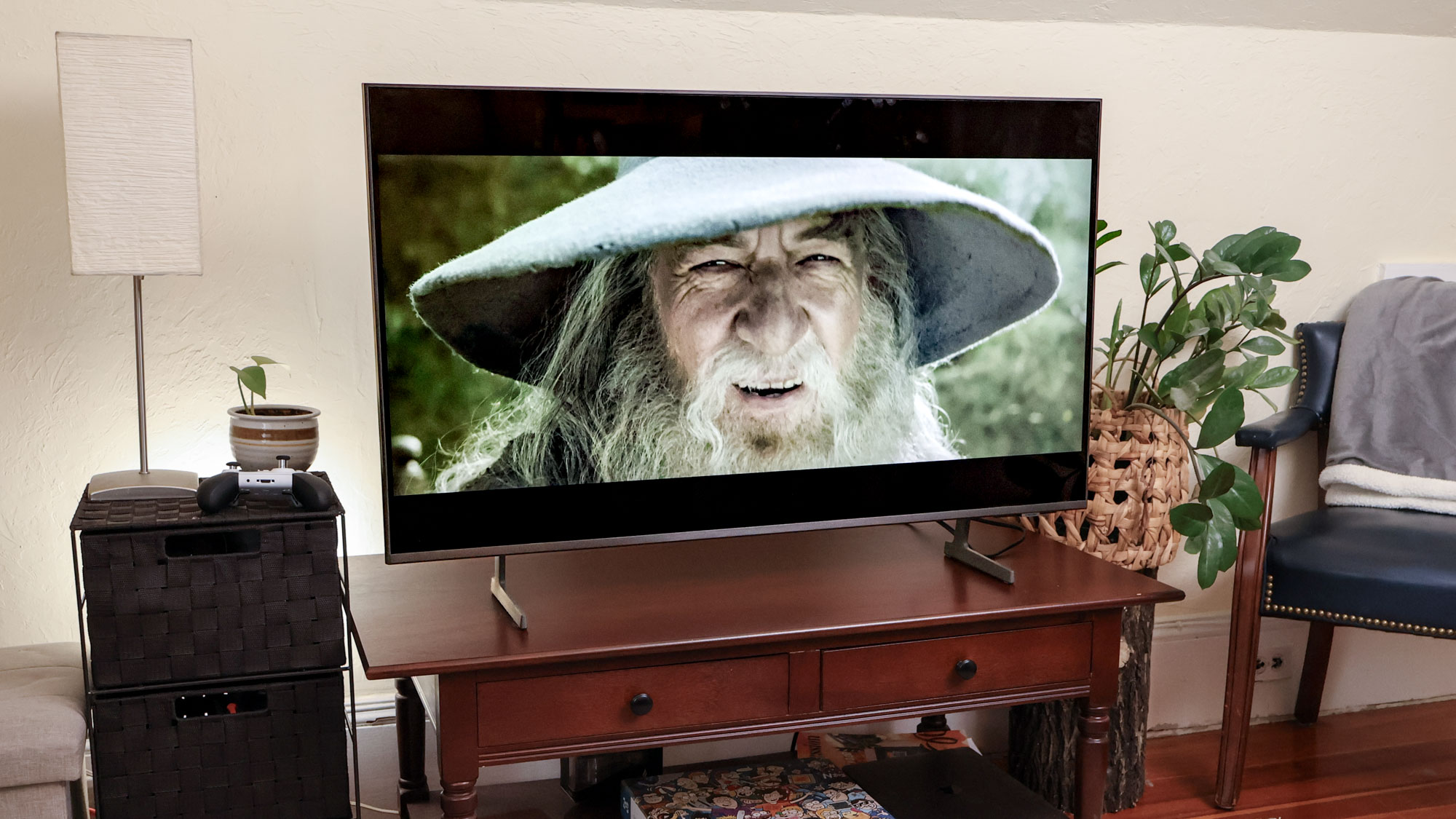
כאשר האודיו מתנגן לפני שהסרטון תופס, אתה שומע דיאלוג מעט לפני שהפיות של השחקנים זזים. זה בדרך כלל אומר שעיבוד האודיו של הטלוויזיה שלך מהיר יותר מעיבוד הווידאו שלה.
התיקון הוא הוספת השהייה מלאכותית לאודיו כדי שיתאים לוידאו איטי יותר. פתח את הגדרות הסאונד של הטלוויזיה שלך וחפש אחר אודיו Delay, AV Sync או Audio/Video Sync. הגדרה זו מאפשרת לך לעכב אודיו באלפיות שניות.
הגדל את ערך ההשהיה בהדרגה ואז בדוק את ההשמעה לאחר כל התאמה. אם השפתיים עדיין זזות לאחר צליל, הגבירו את ההשהיה מעט יותר. המשך להתאים עד לסנכרון האודיו והווידאו בצורה מושלמת. רוב הטלוויזיות משתמשות במחוון בשביל זה, אם כי חלקן מאפשרות לך להקליד ערכי אלפיות שניות מדויקים. אל תוסיף יותר עיכוב מהנדרש שכן עיכוב מופרז יוצר בעיות משלו.
זהו התיקון הישיר ביותר לבעיות קול לפני וידאו מכיוון שהוא מתייחס לתזמון מבלי לשנות את איכות השמע או הגדרות אחרות.
2. אם צליל מגיע לאחר וידאו (השפתיים זזות לפני דיאלוג)
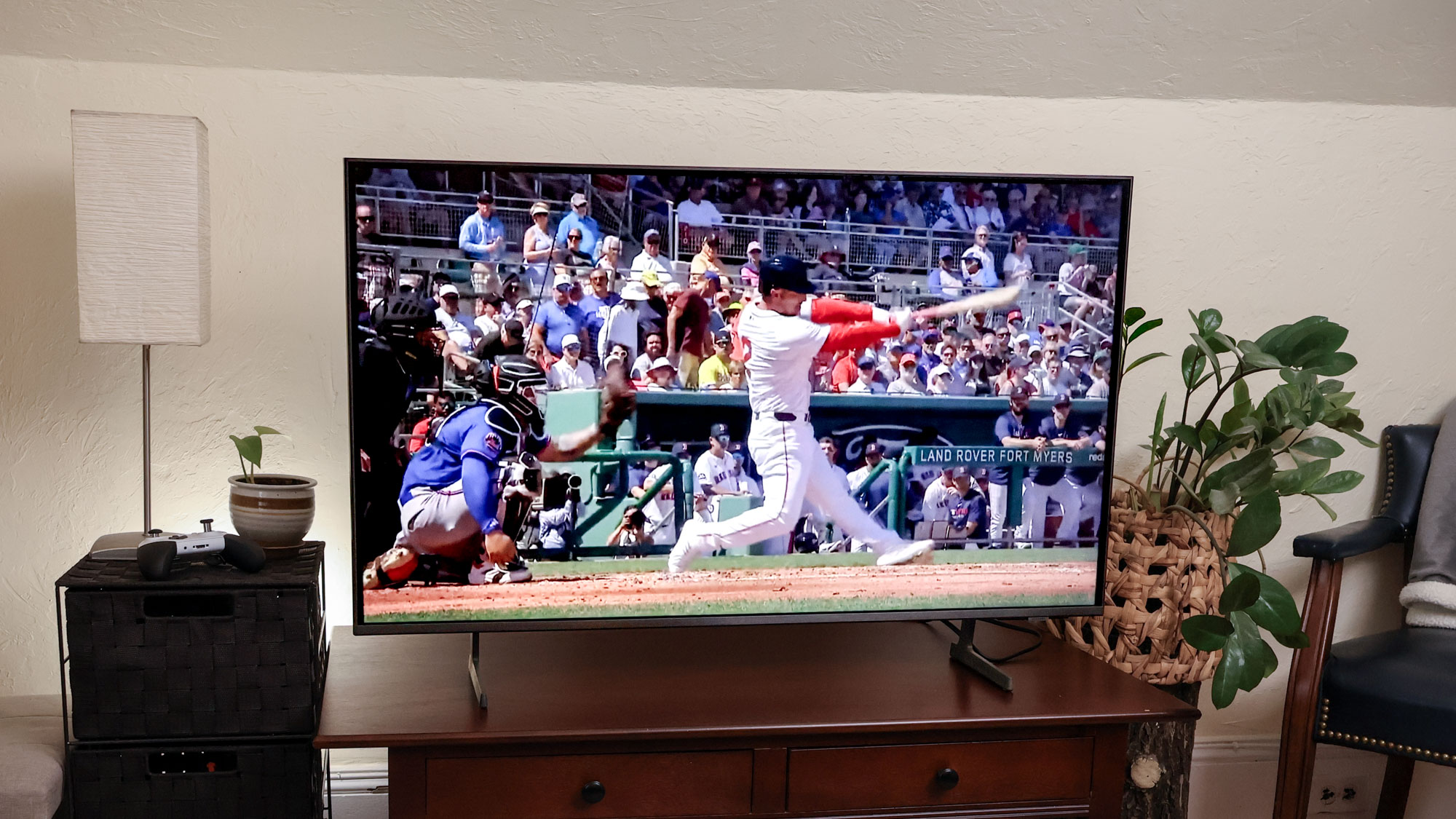
כאשר וידאו מתנגן לפני אודיו, אתה רואה את פיותיהם של שחקנים זזים לפני שהם שומעים את המילים שלהם. משמעות הדבר היא שעיבוד אודיו איטי יותר מעיבוד וידאו.
ראשית, בדוק אם אודיו Delay כבר מוגדר מעל אפס. עבור אל הגדרות סאונד והשהיית שמע (או AV Sync). אם הוא מציג ערך חיובי כלשהו, אפס אותו לאפס.
אם ההשהיה כבר נמצאת באפס והסאונד עדיין מפגר אחרי הווידאו, נסה לשנות את מצב הסאונד שלך. עבור להגדרות סאונד וחפש את מצב סאונד או מצב שמע. אם אתה משתמש במצבי סאונד מורכבים יותר כמו סרט, ספורט או מוזיקה, העבר את זה לרגיל או רגיל.
אם Standard לא מתקן את זה, בדוק מצבי סאונד שונים. אם יש לך ספק, אתה תמיד יכול לעיין במדריך של הטלוויזיה שלך.
3. אם ההשהיה החלה לאחר חיבור סאונד-בר
עיכוב שמע שהופיע לאחר הוספת ציוד שמע חיצוני מגיע בדרך כלל מהגדרות פורמט פלט שמע דיגיטלי. כברירת מחדל, טלוויזיות רבות שולחות אודיו לסרגלי קול באמצעות פורמטים אוטומטיים או ביטסטרים, שגורמים לפס הקול לפענח את האות.
המעבר ל-PCM (אפנון קוד דופק) גורם לטלוויזיה שלך לפענח אודיו במקום זאת, ולעתים קרובות מפחית או מבטל עיכוב.
עבור אל הגדרות סאונד ומצא את פלט שמע דיגיטלי, יציאת סאונד דיגיטלית או פורמת שמע HDMIט. אָז שנה אותו מ-Auto או Bitstream ל-PCMובדוק את ההשמעה כדי לראות אם ההשהיה נעלמת.
פשרה חשובה: PCM מגביל אותך בדרך כלל לסטריאו דו-ערוצי, ומשבית סאונד סראונד ואפקטים כמו Dolby Atmos אם סרגל הקול שלך תומך בהם. עבור תוכן כבד דיאלוגים, הסנכרון המשופר שווה לאבד צליל היקפי.
אם לסרגל הקול שלך יש הגדרות השהיית שמע משלו, נסה לכוונן את אלה לפני שתשנה את פורמט הפלט של הטלוויזיה. סרגלי סאונד מסוימים מאפשרים לך להוסיף עיכוב כדי לפצות על זמן העיבוד.
4. אם עיכוב מתרחש רק במהלך המשחק
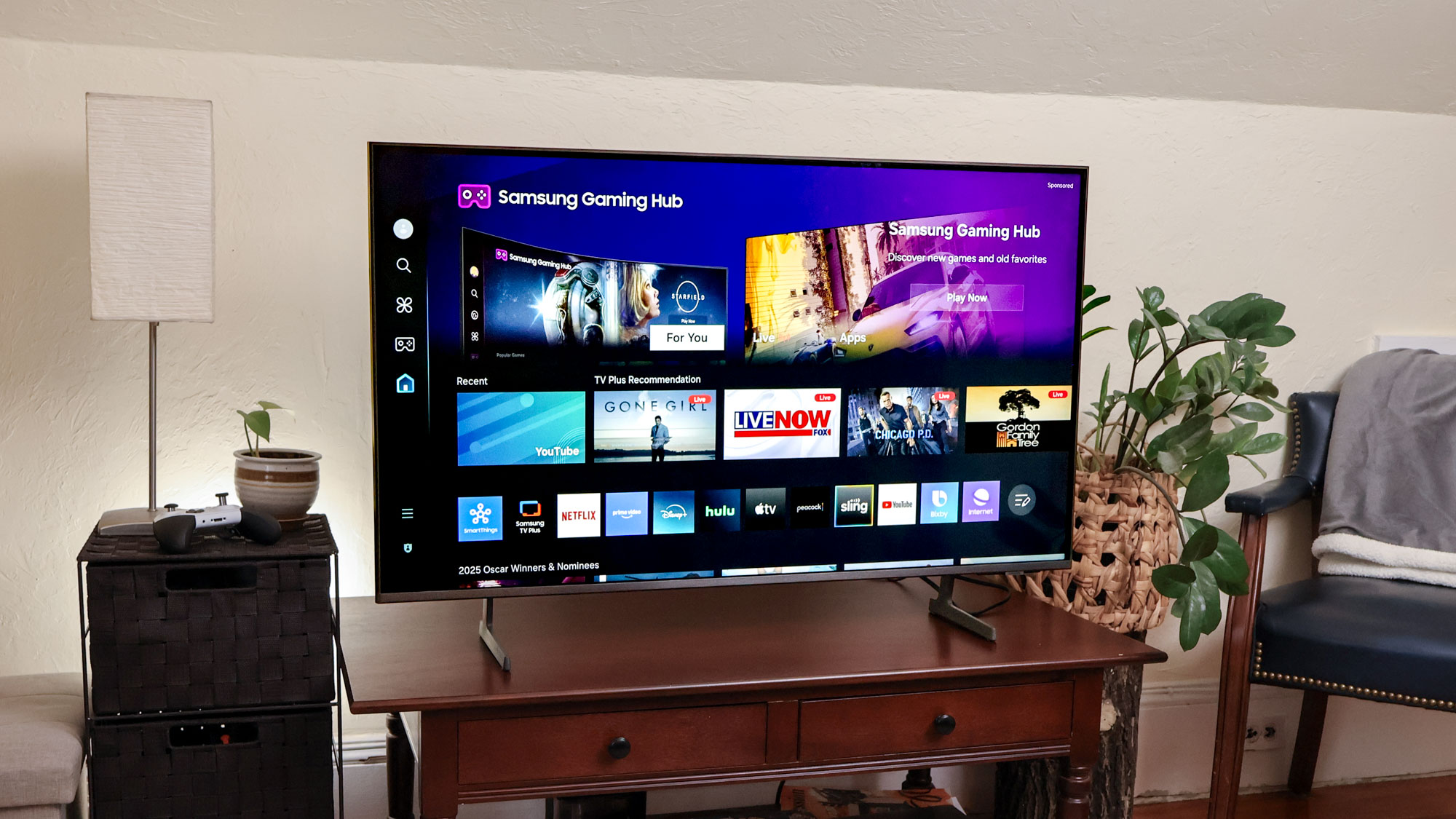
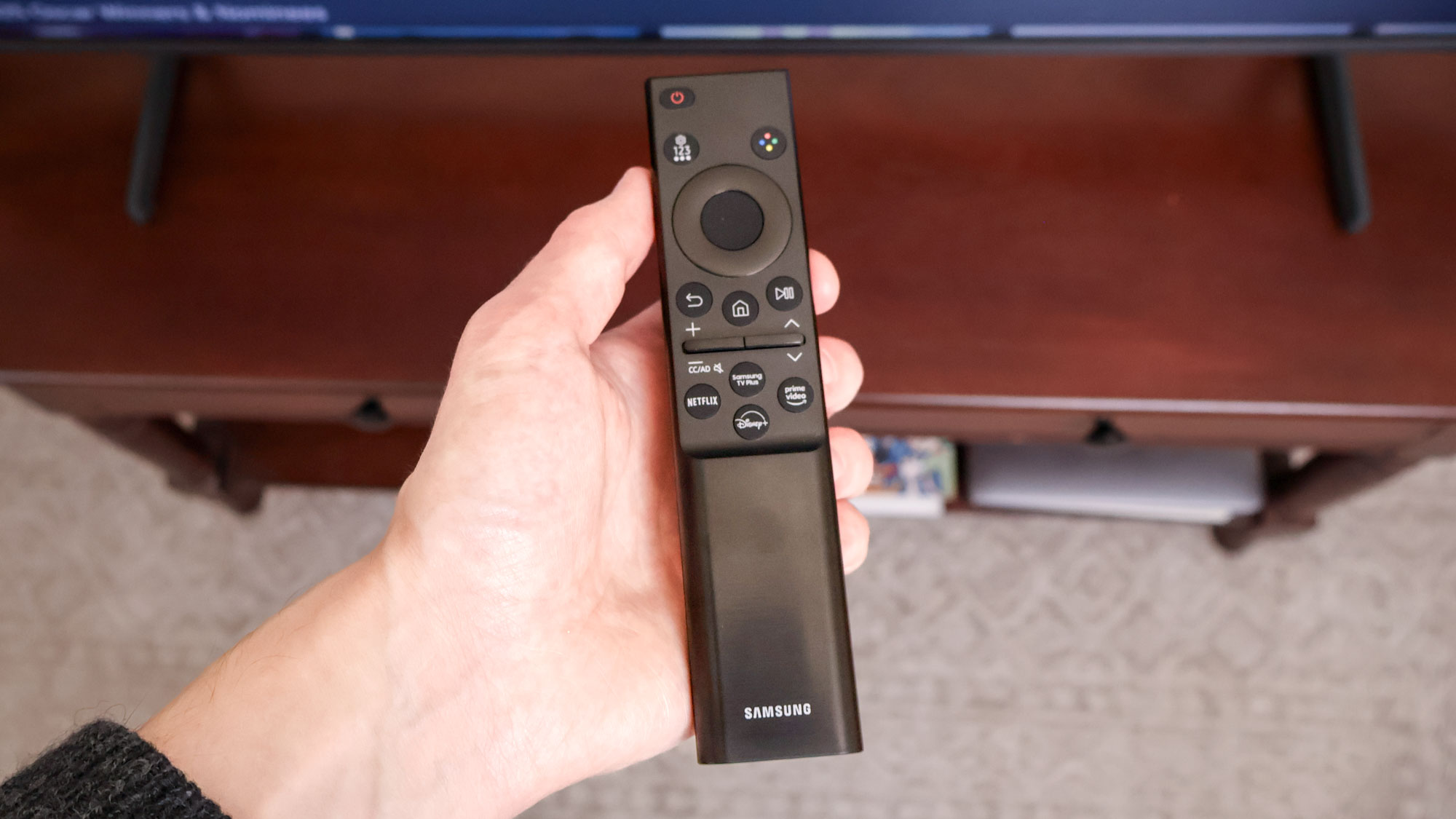
בעיות סנכרון שמע ספציפיות למשחקים כרוכות בדרך כלל ב-Game Mode, הגדרת תמונה שמפחיתה את השהיית הקלט על ידי השבתת תכונות עיבוד הווידאו.
מצב משחק גורם לסרטון להופיע מהר יותר על ידי דילוג על שלבי שיפור. כאשר הווידאו מואץ אך עיבוד האודיו נשאר זהה, הם אינם מסונכרנים. הפתרון הוא החלפת מצב משחק כדי לראות איזה מצב מסתנכרן טוב יותר.
מצא את הגדרות התמונה ואתר את מצב משחק. אם זה מופעל כרגע, כבה אותו ותבדוק. אם הוא מושבת, הפעל אותו ובדוק.
עבור משחקים, מצב משחק צריך להיות מופעל באופן אידיאלי כדי למזער את השהיית הקלט – ההשהיה בין לחיצה על כפתור ועד לראות את הפעולה על המסך. אבל אם הפעלת מצב משחק יוצרת בעיות סנכרון אודיו גרועות יותר מפיגור הקלט שהיא מתקן, תצטרך לבחור איזו בעיה פחות מטרידה אותך.
עבור תוכן שאינו משחק, מצב משחק בדרך כלל צריך להיות כבוי. הפעל אותו רק עבור הפעלות משחק בפועל, ולאחר מכן השבת אותו עבור סרטים ותוכניות.
5. אם העיכוב אינו עקבי בכל התוכן
כאשר עיכוב שמע מופיע באופן אקראי באפליקציות, כניסות וסוגי תוכן שונים, סביר להניח שהגדרות סותרות הן הסיבה. שינויים שבוצעו לאורך זמן, מצבי סאונד שונים עבור תוכן שונה, התאמות שמע או הגדרות תמונה יכולים ליצור שילובים שגורמים לבעיות סנכרון בלתי צפויות.
איפוס הגדרות הסאונד לברירת המחדל של היצרן מוחק את כל ההתאמות האישיות ומחזיר הכל לתצורה המקורית. אם לטלוויזיה שלך הייתה סנכרון תקין כשהיא חדשה, זה אמור לשחזר אותה.
עבור אל הגדרות סאונד, ואז סאונד מתקדם או הגדרות מומחה. חפש איפוס, איפוס צליל או שחזור ברירות מחדל. בחר אותו ואשר כאשר תתבקש.
לפני האיפוס, ודא שהעיכוב מתרחש בכל המקורות. אם עיכוב משפיע רק על מקור אחד, הבעיה היא במכשיר או בחיבור הספציפי הזה, לא בהגדרות הטלוויזיה שלך.
אם העיכוב הוא באמת אוניברסלי, איפוס צפוי לתקן את זה. לאחר האיפוס, בדוק סנכרון בין תוכן אחר לפני ביצוע התאמות חדשות.

המאמר ממשיך להלן

