0
עקבו אחרינו
לכל מי שמשתמש במכשיר אפל המופעל על ידי iOS 26, iPadOS 26 ו-macOS Tahoe 26, אני בטוח שנחשפת להרבה דרכים שבהן Apple Intelligence יכולה לעזור לך בחיי היומיום שלך.
כאשר iOS 27 הוכרז ב-WWDC, הוא הביא שפע של תכונות חדשות שמשתמשי אייפון חיכו להן זמן רב. בין הבולטות ניתן למנות את תגובות "תשובה חכמה" באפליקציות דואר והודעות, היכולת להפיק סרט זיכרון סנטימנטלי עם אוסף התמונות האהובות עליך, ואפילו לפעול כ"חבר לאימון" כשמגיע הזמן לצאת לחדר הכושר.
עם מגוון רחב של כלים המשתמשים ב"כלי כתיבה" כדי להגהה את ההערות הכתובות שלך, לרכז את ההתראות שלך לסיכומים קלים לעיכול ולשלב את ChatGPT בכל רחבי, זה יכול להיות קל פשוט להשתמש בתכונות הבסיסיות ביותר של Apple Intelligence ולהתעלם מהשאר.

עם כל כך הרבה תכונות חדשות של Apple Intelligence, סביר להניח שתתעלם מכמה. השתמשתי בגרסת הבטא של iOS 27 באייפון שלי בשבוע האחרון ומצאתי חמש תכונות של Apple Intelligence, שאולי לא שמעתם עליהן. הנה מה הם וכיצד הם יכולים להשתמש באייפון שלך טוב יותר.
"תאר את השינוי שלך"
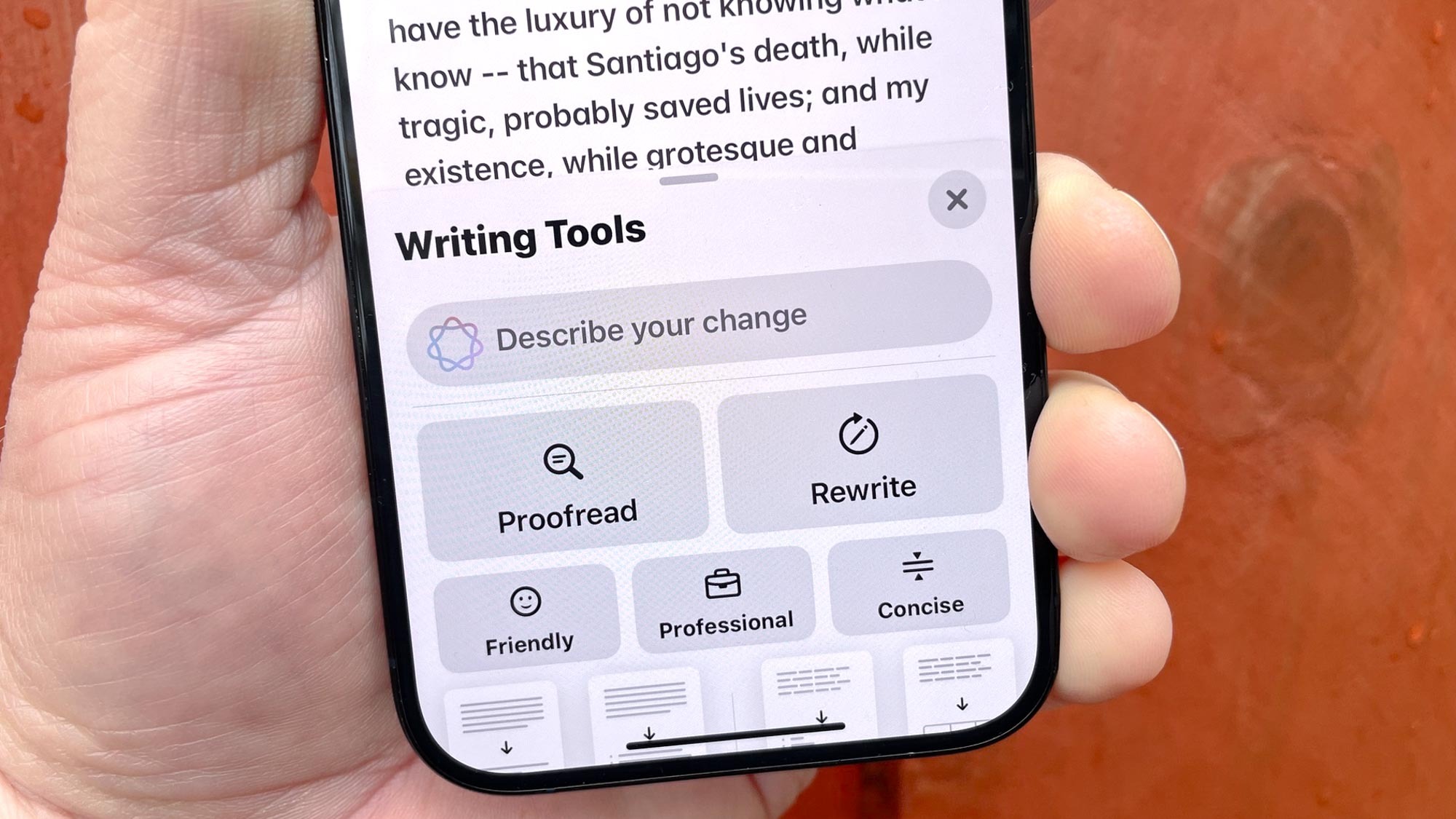
אחת הדוגמאות המובהקות ביותר לתכונה של Apple Intelligence שבה אתה כנראה לא משתמש כמו שצריך היא האפשרות "תאר את השינוי שלך".
אפשרות זו מחוברת לאפשרות "כלי כתיבה" שצצה בכל פעם שאתה מטפל במטלות עריכת טקסט.
לדוגמה, אתה יכול להתחיל לרשום תגובת דואר אלקטרוני חדשה או נאום רשמי באפליקציית "הערות" וללחוץ על סמל Apple Intelligence בסרגל העיצוב שממוקם מעל המקלדת (הסמל השישי הוא הסמל שבו תשתמש). האפשרויות "הגהה", "שכתוב" ואפשרויות אחרות עובדות מספיק טוב, אבל התכונה "תאר את השינוי שלך" די חזקה בפני עצמה. הוא נמנע מלהשתמש בטון מוגדר מראש ועוקב בדיוק אחר סוג השינוי הגדול שאתה דורש ביחס לאפשרויות השכתוב מחדש ברירת המחדל של כלי הכתיבה.
הקשה על סרגל תאר את השינוי שלך ומתן לו הנחיות מוגדרות עושה עבודה טובה עוד יותר בשיפור ההודעה שלך. ארבע ההנחיות הללו צריכות להיות נקודת התחלה טובה:
- תגרום לזה להישמע בטוח יותר.
- הפוך את זה לפוסט בלינקדאין.
- תקצר זאת ב-50%.
- תגרום לזה להישמע כמו טקסט ידידותי.
אינטליגנציה חזותית

רכיב ה-Visual Intelligence הוא אחת התכונות הטובות ביותר שבעלי ה-iPhone 16 ודגמים מאוחרים יותר צריכים לנצל יותר.
הוא מתחבר למצלמה של המכשיר הנייד שלך כדי לסרוק את הסביבה, לזהות חפצים, לתרגם טקסט ולקבל מידע בזמן אמת (כגון חיפוש פרטים על מסעדה או עסק). עוד אחת מהדרכים הטובות ביותר להשתמש ב-Visual Intelligence היא על ידי פקודה לנתח את מה שכבר מופיע על המסך שלך, כגון תמונות, עלוני אירועים ודפי אינטרנט.
הפעלת בינה חזותית היא פשוטה: משוך תמונה בספריית ה"תמונות" שלך ואז צלם צילום מסך.
לאחר שתעשה זאת, יופיעו מספר אפשרויות של בינה חזותית. אתה יכול להשתמש באפשרות "שאל" כדי להציג ל-ChatGPT שאלות לגבי התמונה שהדגשת, להשתמש בתכונה "? חפש" כדי לזהות את המקורות של אובייקטים שונים בצילומי המסך שלך, או להשתמש בכלי "חיפוש" כדי לחפש תמונות דומות או את התמונה עצמה בהשוואה לתמונה שבחרת דרך Google.
שרביט התמונה בהערות

יצירת אימוג'י משלך עם התכונה "Genmoji" באפליקציית Notes זה מגניב והכל, אבל "שרביט התמונה" הוא גם תכונה נהדרת לא פחות. שרביט התמונה יכול להתמודד עם שתי משימות יצירתיות באפליקציית Notes: הוא יכול להפוך סקיצות גסות או חללים ריקים ליצירות אמנות מלוטשות שנוצרות בינה מלאכותית וליצור תמונות מחלל שחור.
כך:
הפוך סקיצות גסות או חללים ריקים ליצירות אמנות מלוטשות שנוצרות בינה מלאכותית: פתח את אפליקציית Notes, התחל הערה חדשה והקש על סמל העט/עיפרון החמישי בתחתית המסך כדי לפתוח את כלי הציור. צור את הציור שלך, ולאחר מכן גלול אל שרביט התמונה (הסמל השישי מבין כלי הציור בתחתית המסך) והשתמש באצבע או ב-Apple Pencil כדי לצייר עיגול מלא סביב הסקיצה שלך.
לאחר מכן, עקוב אחר ההוראות שעל המסך כדי לתאר את התמונה שלך. הקש על כפתור הסימון בפינה השמאלית התחתונה כדי לשלוח את התיאור שלך. תסתכל על כל הווריאציות שנוצרו על ידי AI של הציור שלך, בחר מבין שלוש אפשרויות הסגנון (אנימציה, איור או סקיצה) והקש על "סיום" כדי להוסיף את התמונה הסופית להערה שלך.
צור תמונות משטח שחור: פתח את אפליקציית Notes, התחל הערה חדשה, הקש על סמל הסימון ובחר בכלי Image Wand. צייר עיגול בחלק ריק של הפתק עם האצבע או Apple Pencil – זה יעזור ל-Apple Intelligence לקרוא את הטקסט בכתב היד או המוקלד שמסביב בפתק שלך, ואז להציע רעיונות לתמונה בבועות צפות. לאחר מכן תוכל להשתמש באפשרות "תאר את התמונה" כדי להוסיף פרטים ספציפיים כדי לחדד את התמונה הסופית שלך.
קיצורי דרך אינטליגנטיים

אם התעלמת מאפליקציית "קיצורי דרך", אז אתה עושה לעצמך שירות רע. אתה יכול להפעיל "אוטומציות" שגורמות לקיצורי דרך שצוינו לפעול באופן אוטומטי לאחר שתגדיר אותם. האוטומציות שלך פועלות ללא קלט ידני הודות לפעולת "טריגר" (כגון האזעקה שלך מופעלת או הגעה לחדר הכושר).
לדוגמה, אתה יכול להגדיר אוטומציה לכל פעם שאמא שלך שולחת לך הודעה מסוימת שאתה מציין (כגון מתנה/תזכורת לאירוע) ולהגדיר אותה ל"תזכורות" שלך כדי להפוך אותה לחלק מהרשימות שלך לעיון עתידי. הקשה על "אוטומציה" בתחתית המסך בזמן שאתה משתמש באפליקציית קיצורי הדרך והקשה על "אוטומציה חדשה" יעזרו לך להתחיל בתהליך.
תזכורות לסיווג אוטומטי

אפליקציית "תזכורות" עובדת גם עם Apple Intelligence. התכונה היא סיווג אוטומטי של התזכורות שלך. פשוט פתח רשימה של תזכורות, הקש על כפתור "עוד" (שלוש הנקודות) בפינה השמאלית העליונה של המסך ובחר "סיווג אוטומטי". לאחר מכן, Apple Intelligence תחלק את התזכורות שלך למקטעים שקל לעקוב אחריהם. אתה יכול להקיש שוב על שלוש הנקודות כדי להסיר את הקטעים האלה ולסווג אותם אוטומטית שוב לפריסת קטע שונה במידת הצורך.
במקרה שלי, כתבתי רשימה של משימות שבת, שכללו איסוף החליפה שלי מהמנקה, החזרת חבילה בדואר, קניות של כל מה שאני צריך לשבוע הקרוב, לזכור להפשיר את הסטייק שתכננתי לבשל ביום ראשון הבא וסידור מחדש של אוסף הרומנים הגרפיים שלי.
המטלות הללו קיבלו את הטיפול בתזכורת לסיווג אוטומטי על ידי קיבוץ תחת הכותרת הפשוטה של "משימות אישיות".
Apple Intelligence הוא מחליף משחק עבור משתמשים חדשים כמוני
להסתובב עם האייפון 17 שלי ולהיחשף לכל הדרכים שבהן Apple Intelligence יכולה לסייע לכל אחד במשימות היומיומיות שלו שינתה לי את השינוי.
זה לא רק כלי עיקרי ל-iOS שמחזיק אותך בראש רשימת המטלות שלך – הוא גם מהווה עורך טקסט/תמונות נהדר וכלי מחקר שעוזר לך למצוא את המקורות שמאחורי הפריטים הוויזואליים ששמרת במכשיר שלך.
תמיד יש מקום לשיפור, אבל כרגע, חמש התכונות של Apple Intelligence שהסברתי כאן הן נהדרות וראויות לשימוש הרבה יותר מכל מי שיש לו גישה אליהן.