
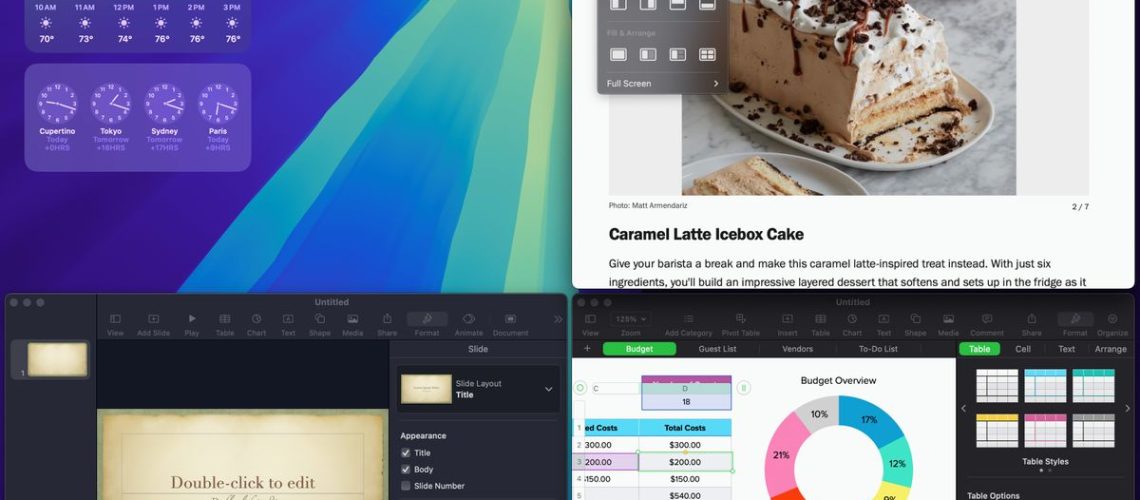
יש שלל תכונות חדשות ומגניבות שמגיעות ל-Mac שלך ב-macOS Sequoia, שרבות מהן מופעלות או משופרות על ידי היכולות דמויות הבינה המלאכותית של Apple Intelligence.
אבל אחד השדרוגים החדשים העדינים והשימושיים ביותר הוא ריצוף חלונות משופר, מכיוון שאפל הטמיעה בשקט מערכת יעילה לארגון מהיר של האפליקציות הפתוחות שלך ברבעים של שולחן העבודה שלך ב-macOS Sequoia.
זה לא שדרוג נוצץ, אבל זה יכול לעשות פלאים לפרודוקטיביות ולשקט הנפשי שלך. אני יודע כי אני משתמש ב-macOS Sequoia מאז שהוא נכנס לראשונה לבדיקות בטא ציבוריות, והאפשרות להחליק במהירות חלון לחצי או רבע מהמסך גורמת לביצוע דברים ב-MacBook Pro 16 אינץ' (M3 Max) שלי. הרבה יותר קל.
ישנן מספר דרכים לעשות זאת, אך הן אינן ברורות מיד. כדי לעזור לך להכיר את התכונה החדשה הזו, הרכבתי את המדריך הקצר הזה שלב אחר שלב כיצד להשתמש בריצוף חלונות ב-macOS Sequoia.
כיצד להשתמש בריצוף חלונות ב-macOS Sequoia
- לחץ והחזק את הכפתור הירוק בפינה השמאלית העליונה
- בחר היכן תרצה למקם את החלון שלך
אוֹ - לחץ וגרור את החלון לפינה או לצד של התצוגה שלך
שים לב ש-macOS Sequoia חייב להתקין ב-Mac שלך כדי להשתמש בריצוף חלונות בדרך זו.
הגרסה המלאה תושק בסתיו 2024, אז אם אתה רוצה לנסות את זה לפני אז אתה צריך להוריד את גרסת הבטא. זה קל לעשות, ואתה יכול לעקוב אחר המדריך שלנו כיצד להוריד את הבטא של macOS Sequoia להוראות שלב אחר שלב.
1. לחץ והחזק את הכפתור הירוק בפינה השמאלית העליונה
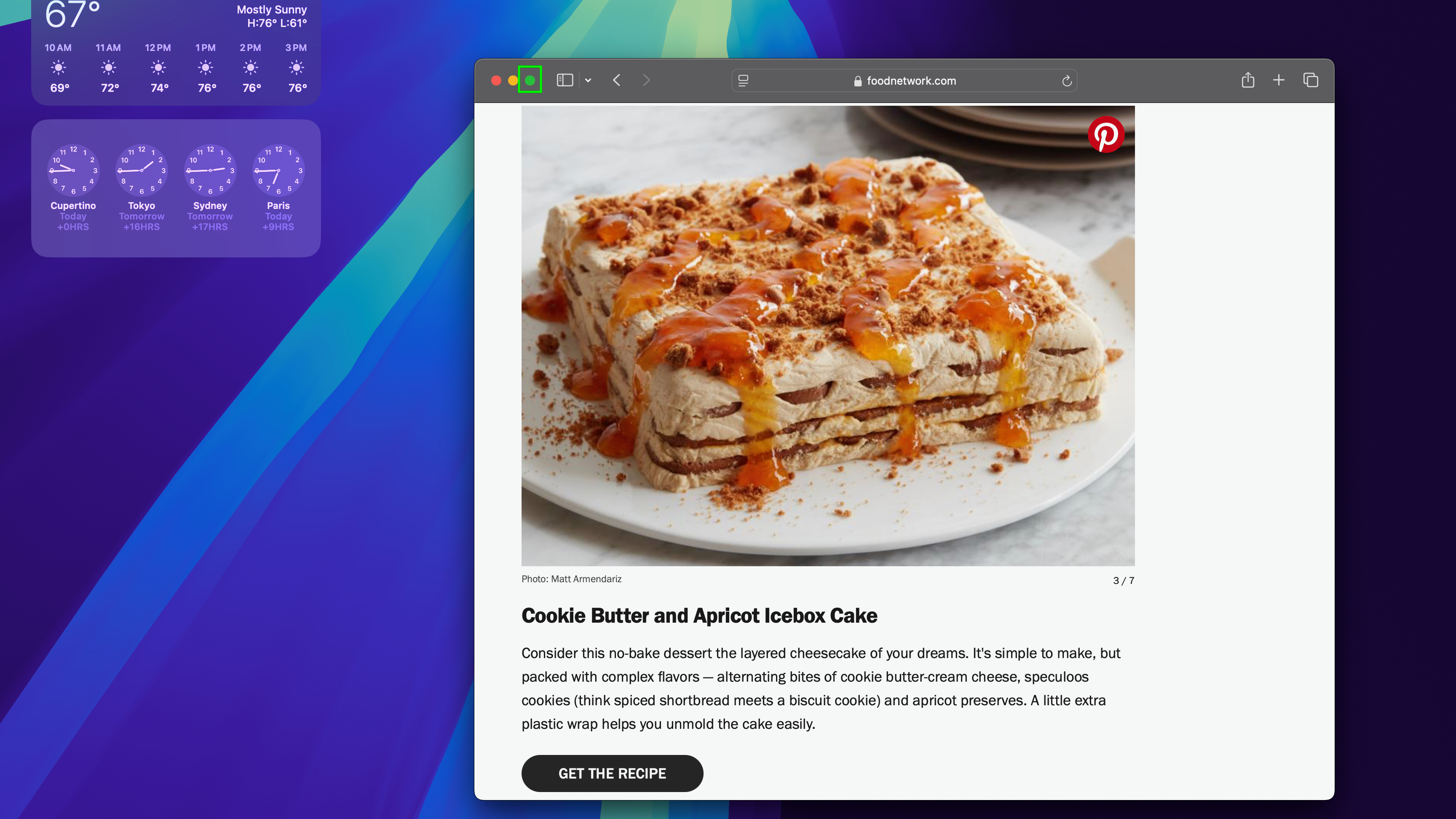
כדי לנצל את מלוא היתרונות של תכונת ריצוף החלונות החדשה ב-macOS Sequoia, לחץ והחזק את הכפתור הירוק בפינה השמאלית העליונה של האפליקציה או החלון שאתה רוצה למקם.
(שים לב שאם האפליקציה או החלון הם במסך מלא, תחילה תצטרך להוציא אותם ממצב מסך מלא. לשם כך, הקש Esc או לחץ על הכפתור הירוק.)
2. בחר היכן תרצה למקם את החלון שלך
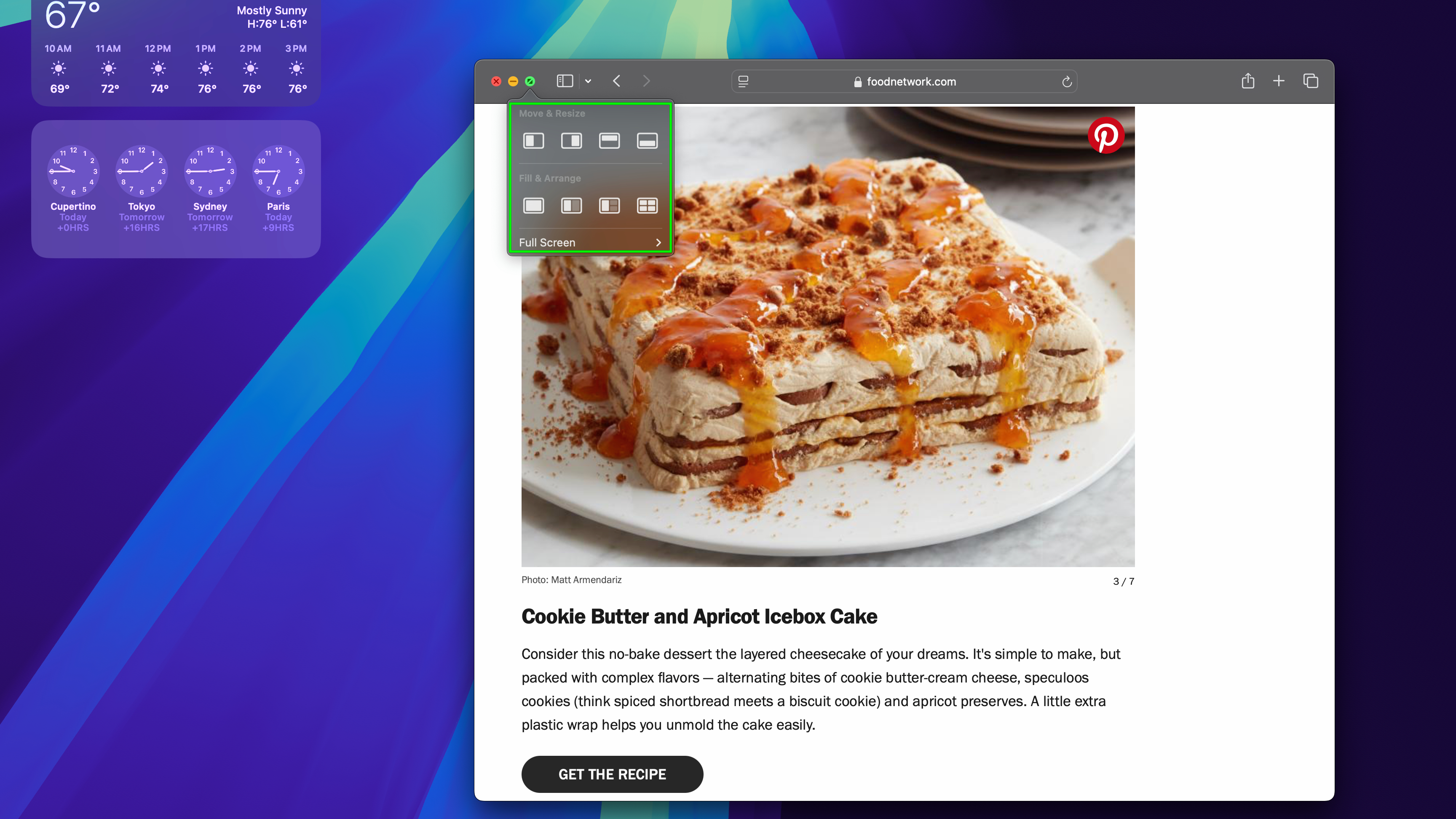
לאחר לחיצה ממושכת על הכפתור הירוק, אמור להופיע תפריט המציג ייצוגים גרפיים של החלון במיקומים שונים מסביב לקצה המסך.
פשוט גרור את העכבר לתצורה הרצויה והאפליקציה או החלון שלך צריכים להצמד למקומם בקצה המסך. אתה יכול גם לגרור את העכבר למטה ולהדגיש מסך מלא כדי להעביר את האפליקציה למצב מסך מלא.
3. לחץ וגרור את החלון לפינה או לצד של התצוגה שלך
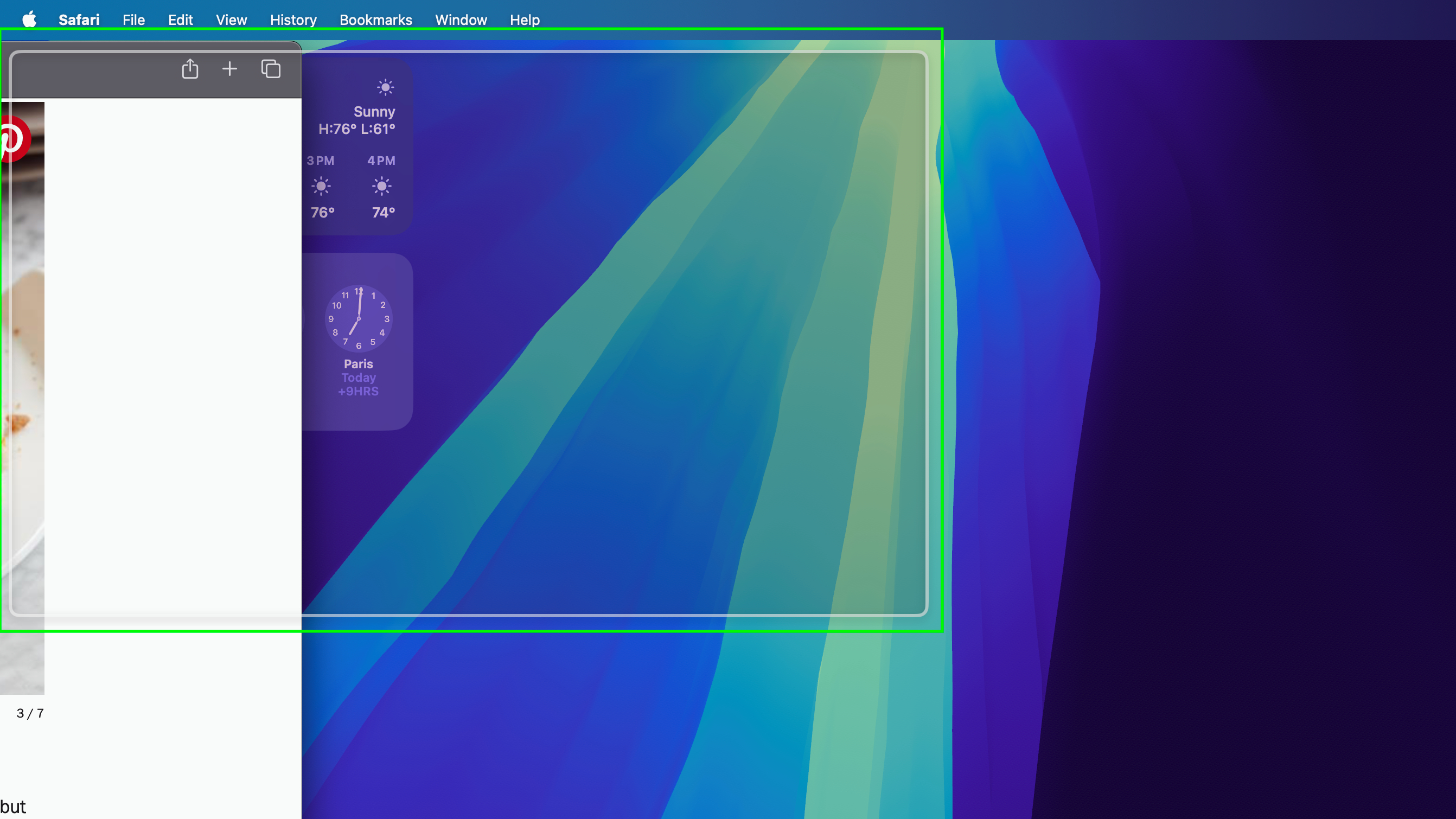
לחלופין, אתה יכול להשתמש בריצוף חלונות בצורה אינטואיטיבית יותר: לחץ וגרור את החלון לצד או לפינה של שולחן העבודה של ה-Mac שלך, ולאחר מכן שחרר את לחצן העכבר כאשר אתה רואה את הקו המתאר הלבן מופיע במיקום הנכון. זה יגרום לאפליקציה להיצמד לצד או לפינה מיד.
זה כל מה שיש בזה! בזמן בדיקת זה גיליתי שלפעמים יכול להיות קשה ללחוץ ולגרור את העכבר למקום הנכון עבור macOS Sequoia כדי לרשום שאתה רוצה לשים חלון בפינה לעומת צד של התצוגה, אבל זה קל מספיק. ברגע שאתה מבין את זה.
אז קח קצת זמן כדי להכיר את הדרך החדשה הזו לארגון חלונות, שהופכת את macOS Sequoia לתחרותי עוד יותר עם Windows 11. לטיפים נוספים כיצד להספיק יותר עם ה-Mac שלך, עיין במדריכים המפורטים שלנו כיצד לבחור קבצים מרובים ב-Mac וכיצד לשנות שמות של קבצים מרובים ב-Mac, או כיצד לנקות את המטמון ב-Mac אם הדברים מרגישים מעט איטיים ב-MacBook שלך.

