0
עקבו אחרינו
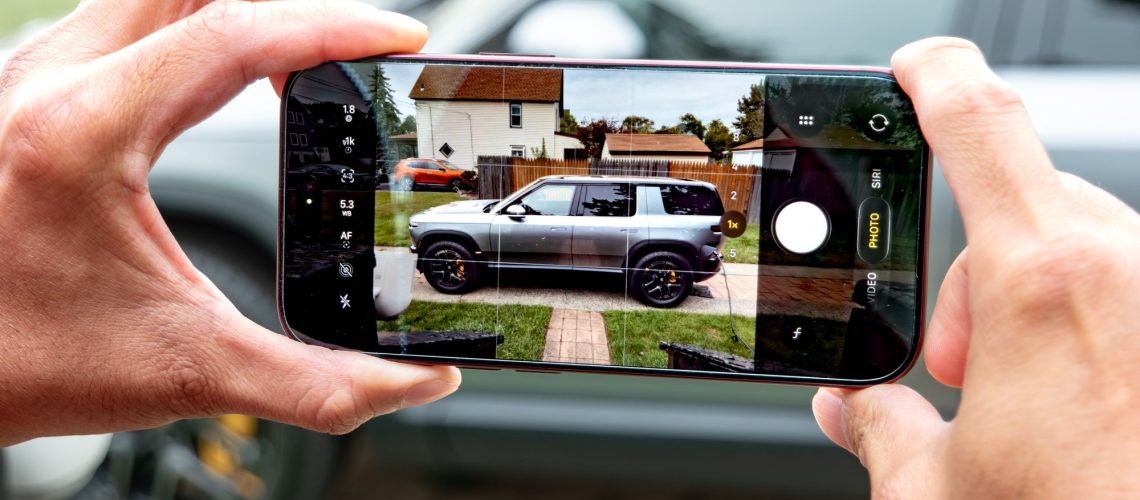
במשך השבועיים האחרונים, הנחתי את כל שדרוגי המצלמה של iPhone 18 Pro (ו-18 Pro Max) לעבודה. בעוד שמערכת הצמצם המשתנה משכה תשומת לב רבה – ובצדק, בהתחשב בעומק השדה הטבעי שהיא מספקת – השדרוג הגדול יותר עבורי היה הצגת ה-Pro Controls החדשים.
אני לא יכול להגיד לך כמה זמן אני מבקש את זה. אפל נרתעה באופן היסטורי מלהעניק למשתמשים שליטה ידנית מלאה, אבל במהלך הדורות האחרונים, היא משיקה לאט לאט תכונות מצטברות שמוכיחות שהיא באמת מקשיבה. למרות זאת, רק לאחרונה נתקלתי במשהו שלוקח את התכונה לרמה אחרת: היכולת להתאים אישית את פריסת ה-Pro Controls כך שתתאים בדיוק לסגנון הצילום שלך.
בין אם ברצונך להצמיד את מהירות התריס מלפנים ולמרכז, או את מחוון המיקוד הממוקם לכוונון עדין מדויק, התאמה אישית של ממשק זה משנה לחלוטין את החוויה. הנה איך לעשות את זה.
כיצד להתאים אישית את פריסת Pro Controls באמצעות iPhone 18 Pro/Pro Max
1. פתח את אפליקציית המצלמה, גש ל-Pro Controls
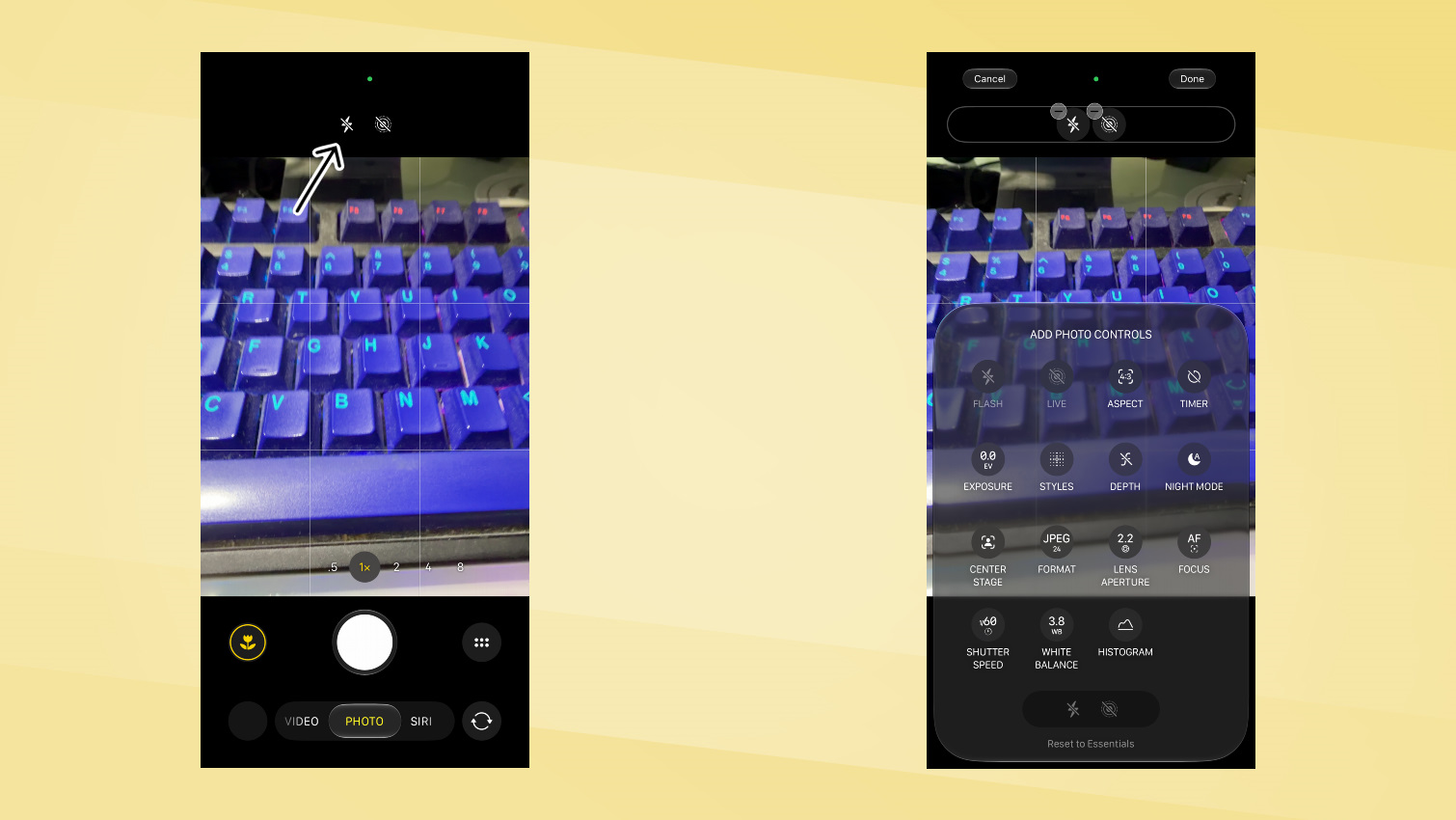
התאמה אישית של פריסת Pro Controls כדי לשמור על הכלים האהובים עליך בהישג יד היא פשוטה להפתיע. התחל על ידי פתיחת אפליקציית המצלמהאז לחץ והחזק כל אחד מסמלי הבקרה הממוקמים בצד שמול לחצן הצמצם.
באייפון 18 Pro או 18 Pro Max חדש לגמרי, בדרך כלל תראה את אייקוני ברירת המחדל של תמונות חיים ופלאש LED – פשוט לחץ לחיצה ארוכה על אחד מהם.
2. בצע את הבחירות שלך
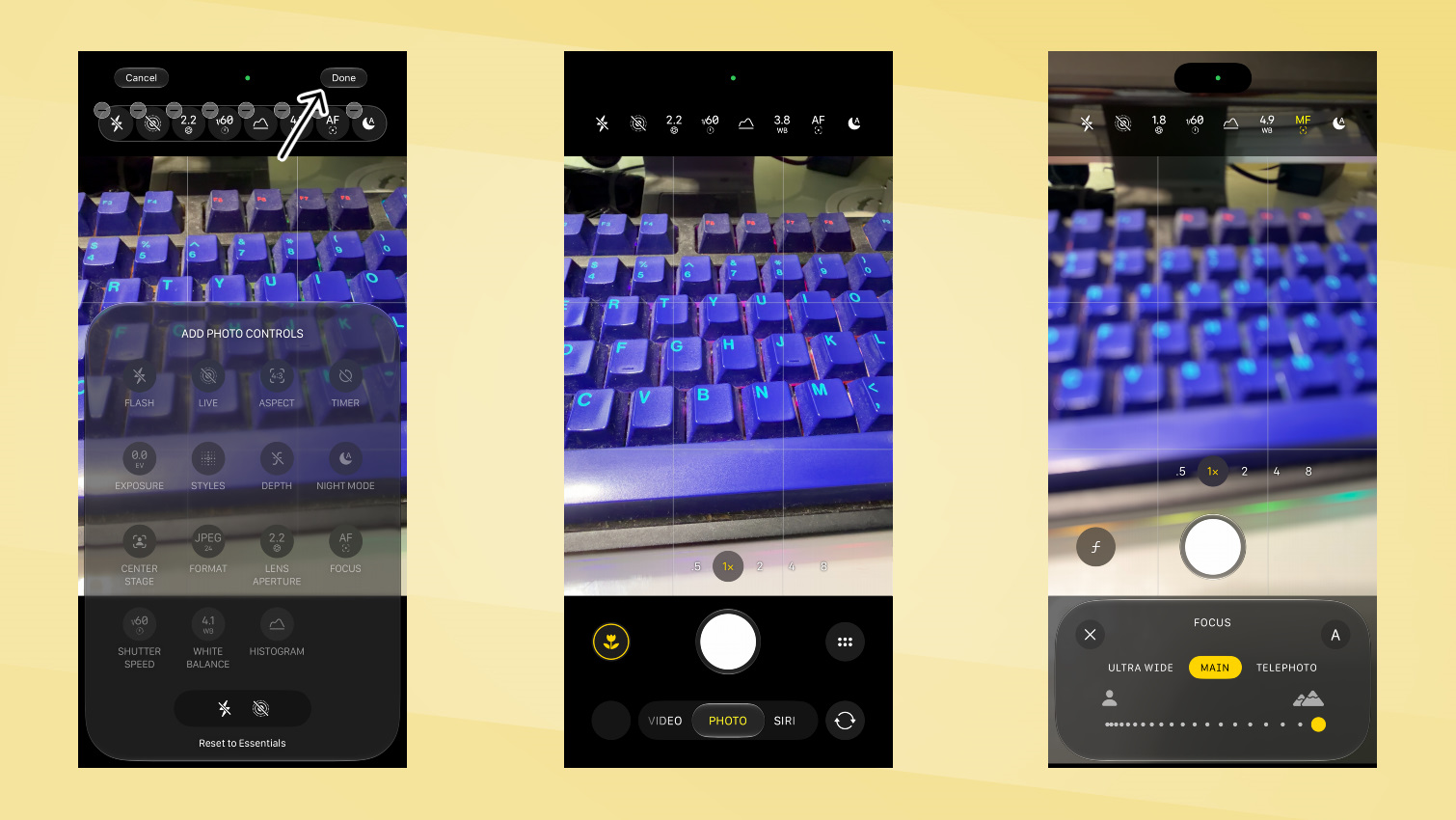
כעת תראה א הוסף פקדי תמונה שכבת-על המציגה סמלים עבור כל הגדרה ידנית זמינה. אתה יכול להגדיר בכל מקום בין שניים לשמונה פקדים בכל פעם. לאחר שבחרת את מה שאתה צריך, פשוט גרור ושחרר את הסמלים לכל סדר או פריסה שמתאימים ביותר לצילום שלך. נְקִישָׁה נַעֲשָׂה כשתסיים לשמור את הפריסה.
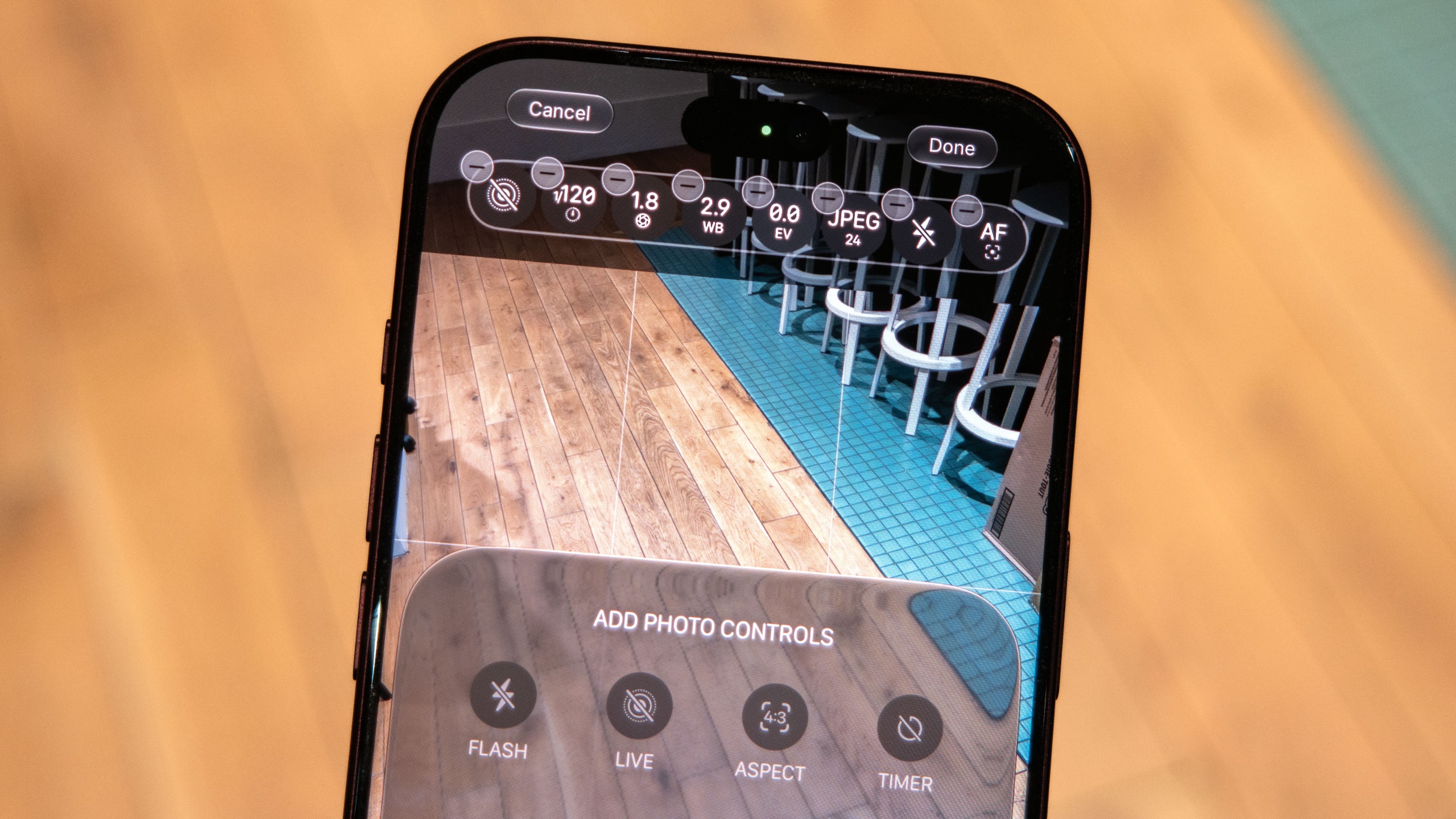
כל הבחירות שלך יישארו נעולות בסדר המדויק שסידרת אותן, מה שהופך את Pro Controls למעשית הרבה יותר מכיוון שאתה כבר לא נאלץ להקיש כל הזמן על סמל שש הנקודות כדי לחפור בהגדרות. אני אוהב את רמת ההתאמה האישית הזו מכיוון שהיא נותנת לי את הגמישות לצבוט פרמטרים מרכזיים תוך כדי תנועה, ומאפשרת לי להתמקד מחדש במסגור ובצילום במקום לגשש בתפריטים.
והכי חשוב, התאמה אישית של פריסה זו עוברת בצורה חלקה להקלטת וידאו. בעוד שתמצאו התאמות ליבה מוכרות כמו צמצם, מהירות תריס, מיקוד ידני ואיזון לבן, אפל מוסיפה גם כלים ספציפיים לווידאו כמו לכידה כפולה, מצב פעולה ו-Adaptive – האחרון שנועד להקלטת זמן-lapse כדי להאט באופן דינמי את קצב הפריימים כאשר מזוהה תנועה.