0
עקבו אחרינו
מפות גוגל היא מרכיב עיקרי לניווט, ולמרות שרוב האנשים מתקינים אותה ושוכחים אותה, האפליקציה יכולה מדי פעם לצרוך כמות אחסון מפתיעה.
במכשירים עם קיבולת מוגבלת של 64GB או 128GB, משתמשים כבדים שמורידים מפות לא מקוונות גדולות או חווים תקלות שמירה במטמון עשויים למצוא את האפליקציה משתמשת במספר ג'יגה-בייט של שטח.
נפח האחסון מגיע ממספר מקורות נסתרים שפועלים יחד: מפות לא מקוונות שהורדת, נתוני היסטוריית מיקומים המאוחסנים באופן מקומי במכשיר שלך, וחיפושים במטמון ואריחי מפה המצטברים לאורך זמן.
הנה מה בעצם צורך את האחסון שלך וכיצד להחזיר אותו.
שלושה דברים צורכים אחסון בסתר
ראשית, מפות לא מקוונות. אם הורדת מפות עבור ערים בהן אתה מבקר לעתים קרובות כדי להימנע משימוש בנתונים סלולריים, הן מצטברות במהירות. בעוד ערים בודדות הן קטנות, חיסכון של מספר אזורים גדולים או מדינות שלמות יכולה בקלות לצרוך כמה גיגה-בייט.
שנית, תכונת ציר הזמן. לאחרונה Google העבירה את כל היסטוריית המיקומים שלך מאחסון ענן ישירות לטלפון שלך, כלומר שנים של נתוני נסיעות היסטוריים חיים כעת במכשיר שלך. תלוי באיזו תדירות אתה מסתובב, ארכיון זה יכול לצמוח בשקט למאות מגה-בייט או יותר.
ולבסוף, נתוני מטמון. האפליקציה מאחסנת כל הזמן חיפושים, מסלולי ניווט, אריחי מפה ותוכן עמודים. עם הזמן, מטמון הרקע הזה לא מצליח לנקות את עצמו כראוי ומתגלגל לתוך חזיר אחסון משמעותי.
כיצד להחזיר את שטח האחסון שלך
בין אם אתה משתמש באייפון או במכשיר אנדרואיד, החזרת האחסון שלך היא ממש פשוטה,
1. בדוק תחילה את המפות הלא מקוונות שלך
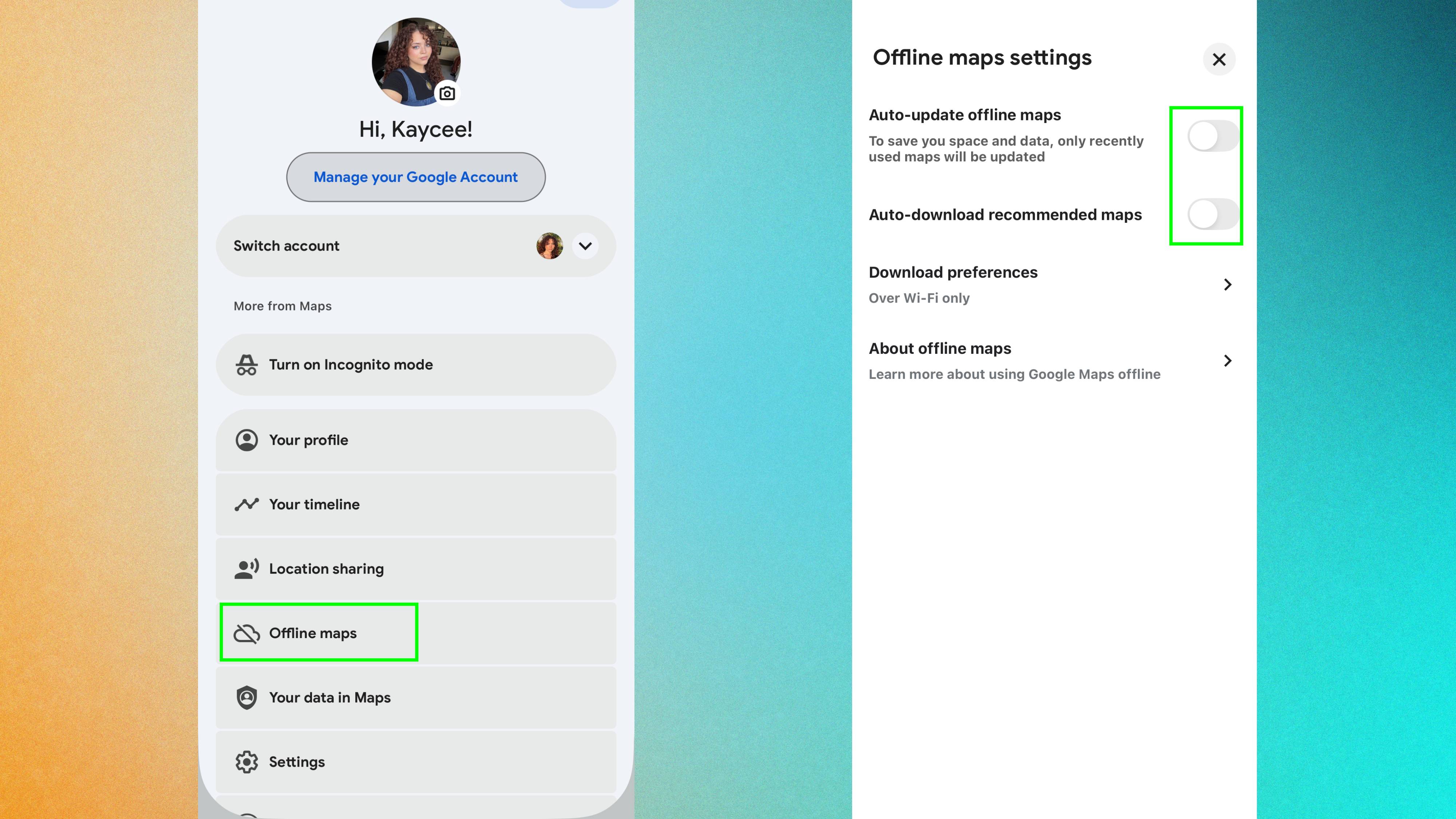
פתח את מפות Google והקש על סמל הפרופיל שלך בצד ימין למעלה. בחר מפות לא מקוונות כדי לראות מה הורדת וכמה מקום כל מפה משתמשת. מחק מפות שאינך זקוק לה באופן פעיל. אם לא ביקרת בעיר זו חודשים, הסר אותה.
בזמן שאתה נמצא בתפריט מפות לא מקוונות, השבת את ההגדרות שמורידות יותר נתונים באופן אוטומטי. כבה את "עדכון אוטומטי של מפות לא מקוונות" ו"הורד אוטומטית של מפות מומלצות".
ללא מופעלים אלה, מפות Google לא יתפוס ברציפות נתוני מפה טריים ברקע.
2. סקור את השימוש באחסון בציר הזמן שלך
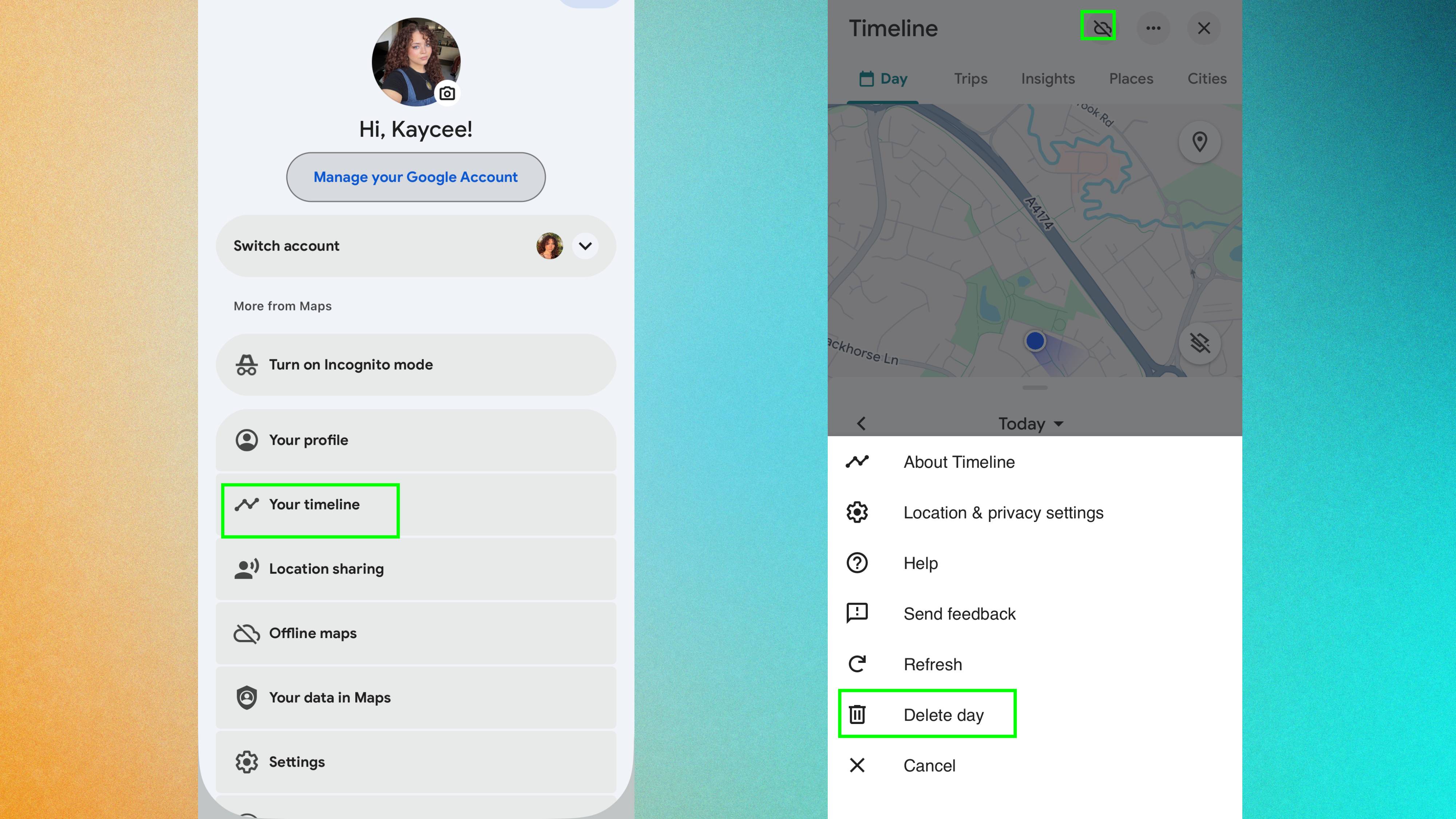
ציר הזמן מכיל היסטוריית מיקומים של שנים, מה שמצטבר באופן מפתיע. עבור אל מפות Google, פרופיל וציר הזמן שלך כדי לראות כמה זמן הוא עוקב אחריך.
לפני מחיקת נתוני ציר הזמן, גבה אותו על ידי לחיצה על סמל הענן. זה מאפשר לך לשמר את היסטוריית המיקומים שלך תוך כדי מדידה בדיוק כמה שטח אחסון הוא באמת משתמש. הסכום בפועל משתנה באופן משמעותי מאדם לאדם.
3. נקה את המטמון הנסתר שמכיל מקום
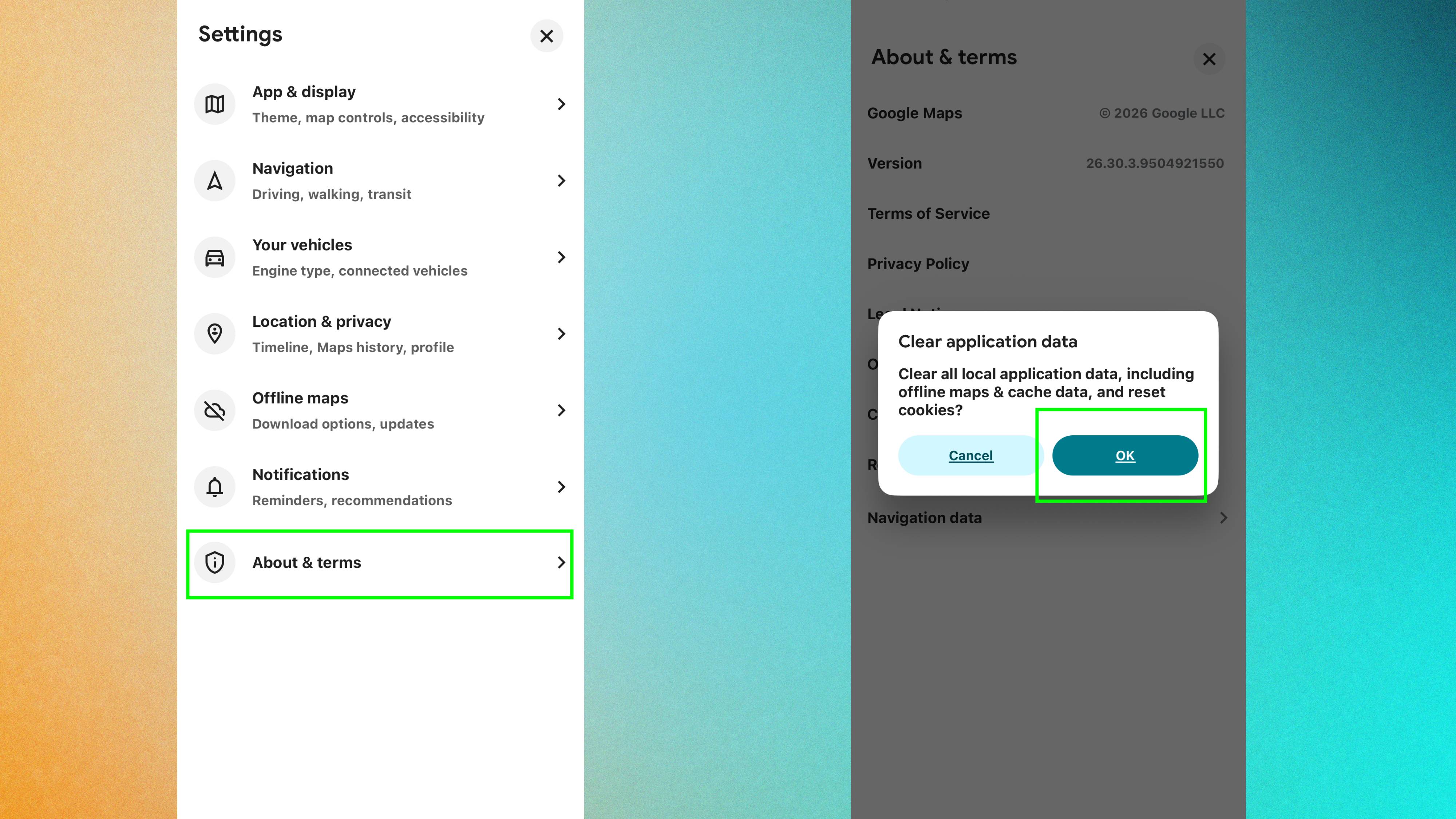
לאחר ששללת מפות לא מקוונות וציר זמן, כנראה שהמטמון הוא האשם שלך. מפות Google מאחסנת היסטוריית חיפוש, הנחיות ניווט, אריחי מפה ותוכן עמודים שמור. מטמון זה אינו גלוי בתפריטי אחסון רגילים, וזו הסיבה שלעתים קרובות הוא לא מורגש.
באייפון, פתח את מפות Google והקש על סמל הפרופיל שלך. אָז עבור אל הגדרות, אודות ותנאים ובחר "נקה נתוני אפליקציה". זה מוחק מטמון, מנקה מפות לא מקוונות ומאפס קובצי Cookie.
באנדרואיד, go אל אפליקציית ההגדרות של הטלפון שלך, מצא את מפות Google, הקש על אחסון ולאחר מכן הקש על "נקה מטמון". כפתור "נקה נתונים" זמין גם כן.
לאחר ניקוי המטמון, הפעל מחדש את הטלפון ובדוק כמה שטח אחסון משתמש כעת במפות Google. ברוב המקרים, זה פותר את הבעיה לחלוטין.