

השלט של Roku הוא המרכז של מערך הבידור הביתי שלך, נקודת החיבור המילולי של כל צרכי הבידור שלך. זה אומר שכאשר זה לא עובד כמו שצריך, אתה לא יכול לגשת לכל שירותי הסטרימינג הטובים ביותר, מה שהופך את שעוני הבינג' של "בית הדרקון" להישג בלתי אפשרי.
אל תדאג, מכיוון שאנו ב-Datilin סיכנו אותך לגבי תיקון בעיות פוטנציאליות שעלולות להתעורר עם השלט של Roku שלך. החברה השיקה זה עתה דגם חדש עם אורות מובנים, יורש ראוי רק ב-Roku Voice Remote Pro ב-$30, והמדריך הזה לוקח בחשבון את הגרסה החדשה.
קטן, קל משקל וכולל מעט כפתורים יחסית, השלט של Roku הוא אחד של פקדים פשוטים ופשוטים. זו אחת הסיבות העיקריות לכך ש-Roku Streaming Stick 4K הוא עדיין בין מכשירי הסטרימינג הטובים ביותר, מכיוון שקשה מדי לוותר על האביזר. למרות הערעור, ייתכן שתגלה שה-Roku שלך אינו פועל כראוי, ואם הבעיה נמצאת בשלט שלך, בצע את השלבים הבאים כדי ללמוד כיצד לתקן את זה בצורה הטובה ביותר.
כיצד לתקן שלט של Roku שלא עובד או לא מגיב?
אני מקווה שאחד הטריקים הקלים יהיה המושיע שלך.
הסתכל בשלט שלך לאיתור נזק, במיוחד באזור הסוללות. זה המקום שבו מצאתי את השלט Roku של ההורים שלי שבור, כי הייתה קורוזיה מסוימת. קניתי להם שלט חדש של Roku ואמרתי להם להיות זהירים יותר בפעם הבאה.
אם השלט של Roku שלך הפסיק להסתנכרן, הצעד הראשון שלך לנסות ולפתור את הבעיה הוא החלפת סוללות חדשות. כן, זה כנראה ברור אבל תנסה. אם יש לך את Roku Voice Remote Pro, תצטרך להטעין אותו.
אם זה לא עובד, יש עוד כמה שיטות שאתה יכול לנסות לפני שאתה מוותר. ואם הטיפים האלה לא עובדים, אתה יכול להחליף אותו באחד אחר מ-Roku – או להפוך מכשיר שכבר בבעלותך לשלט Roku החדש שלך. המשך לקרוא כדי לגלות כיצד לעשות את כל הדברים האלה.
כיצד לתקן שלט Roku: התאם שלט Roku שלך
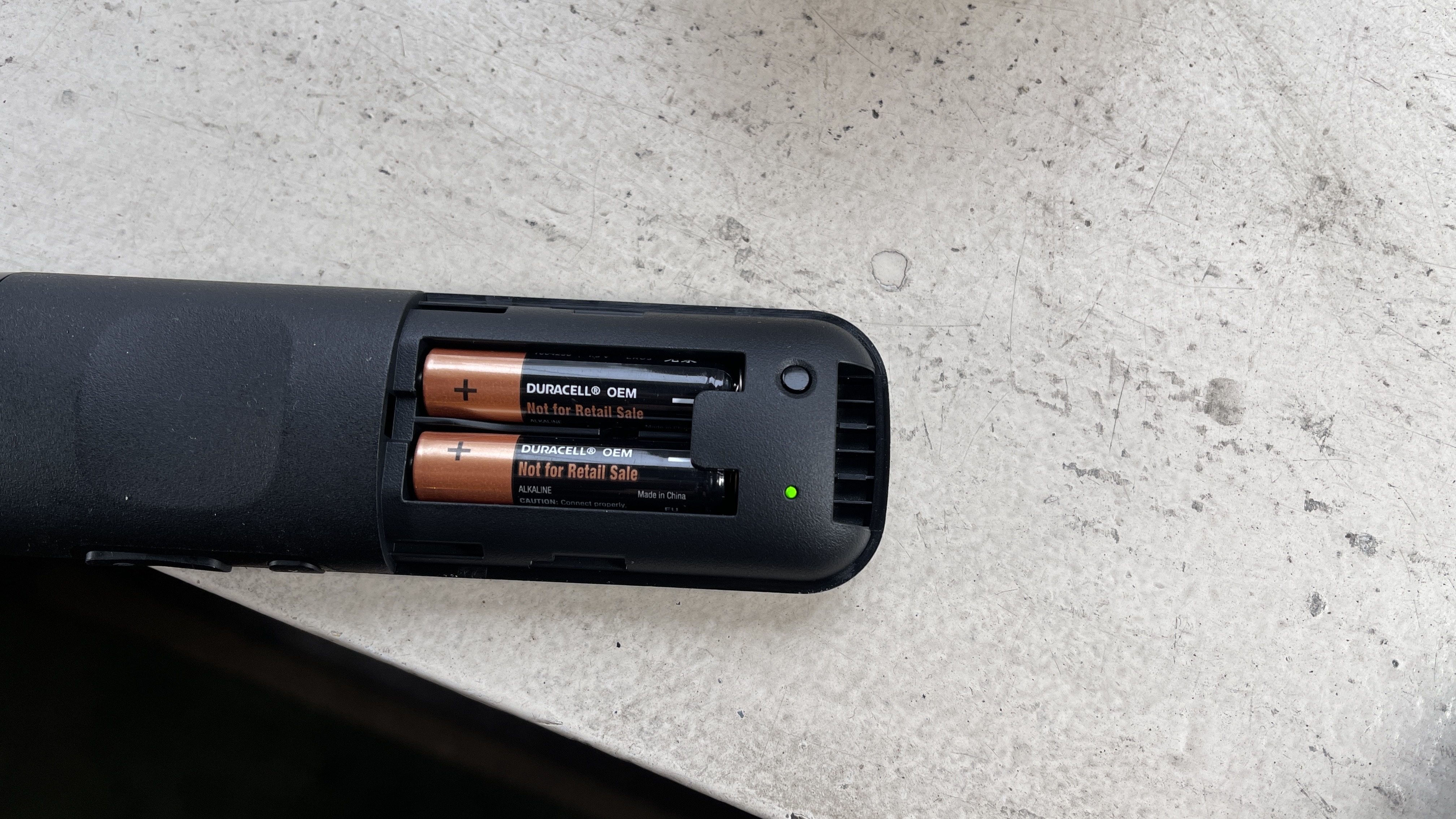
מכיוון שכבר ניסית להחליף סוללות או לטעון מחדש כפי שהצעתי לעיל, הסיבה השכיחה הבאה לבעיות בשלט רוקו היא תקלת זיווג. כאשר אתה מגדיר לראשונה נגן Roku, הוא אמור להתאים אוטומטית עם השלט הרחוק שלך. למעשה, דגמים חדשים יותר אפילו יצמידו את השלט הרחוק שלך ישירות לטלוויזיה שלך. בדרך זו, אינך צריך שלט הטלוויזיה שלך, שכן השלט של Roku יכול לשלוט גם בהגדרות עוצמת הקול והכוח (אם רק הוא היה שולט במכשיר הקלט שלך, כמו ה-Chromecast עם השלט של Google TV).
הבעיה עם השלט של Roku היא שמגוון גורמים יכולים לשבש את ההתאמה הזו, מ-Wi-Fi רעוע ועד לאיפוס להגדרות היצרן. ואם השלט הרחוק שלך לא יקיים אינטראקציה עם ה-Roku שלך, אז גאדג'ט הסטרימינג שלך בעצם אינו פועל. למרבה המזל, לכל מכשיר Roku יש דרך קלה ליצור מחדש את החיבור. כך תעשה את זה:
- הסר את הכיסוי האחורי מהשלט של Roku שלך.
- מצא את כפתור ההתאמה, מתחת לסוללות.
- הביאו את השלט קרוב ככל האפשר למכשיר ה-Roku שלכם.
- החזק את לחצן ההתאמה לחוץ למשך 3 שניות.
דיאלוג התאמה אמור להופיע על המסך תוך מספר שניות נוספות.
זה באמת כל מה שיש בזה. אם מסך ההתאמה לא מופיע, נסה את השלבים הבאים.
- הסר את הסוללות מהשלט של Roku שלך ואז הכנס אותן מחדש
- הפעל מחדש את מכשיר Roku (לרוב אין לחצנים פיזיים, אז נתק וחבר מחדש את ספק הכוח שלו.)
- החזק את השלט של Roku שלך ליד Roku שלך.
- החזק את לחצן ההתאמה לחוץ בזמן שהמכשיר מופעל.
- לחלופין, נסה להתאים את השלט הרחוק לרשת אלחוטית אחרת. חוזק Wi-Fi הוא סיבה גדולה לכך שהתאמה מרחוק לפעמים נכשלת, אבל החיבור שלך יימשך, גם לאחר שתחזיר את ה-Roku לרשת המקורית.
מדוע שלטי Roku נכשלים?
שלטי Roku לעיתים קרובות מתנתקים מהמכשירים שלהם בגלל בעיות במתח, רשתות Wi-Fi או תקלות אקראיות בלתי מוסברות. אז, כפי שציינו, ודא שהסוללות שלך מיושרות כראוי, ושאין פסולת שחוסמת את הנתיב. לאחר מכן, אם יש לך Roku Express, ודא שהוא גלוי, מכיוון שהוא צריך להיות קו ראייה ברור מהשלט.
האם יש לחצן איפוס בשלט של Roku?
אמנם אין כפתור 'איפוס' בשלט של Roku, אבל יש כפתור התאמה. זה נמצא מתחת לתא הסוללה ברוב השלטים של Roku. ל-Roku Voice Remote Pro אין תא סוללה, כך שכפתור ההתאמה שלו נמצא בתחתית החלק האחורי של השלט.
כיצד לזהות את השלט של Roku שלך
להבין איזה שלט Roku יש לך יכול לעזור לך לדעת איך להשתמש בו טוב יותר, אבל זה יכול להיות מסובך – אלא אם כן יש לך את המדריך הפשוט הזה.
האם השלט של Roku שלך כולל יציאת USB בתחתית לטעינה, ואינו משתמש בסוללות? אם כן, זה ה Roku Voice Remote Pro. זה לא דורש שום טיפול מיוחד, מלבד טעינה באמצעות USB. כפתור ההתאמה שלו נמצא בגב.
האם השלט של Roku שלך כולל כפתור עם סמל מיקרופון או סמל זכוכית מגדלת? אם כן, זה א שלט קולי של Roku. ניסיון סוללות חדשות הוא בדרך כלל דרך לגרום לשלט הזה לעבוד, ויש לו גם את לחצן ההתאמה מתחת למעטפת דלת הסוללה.
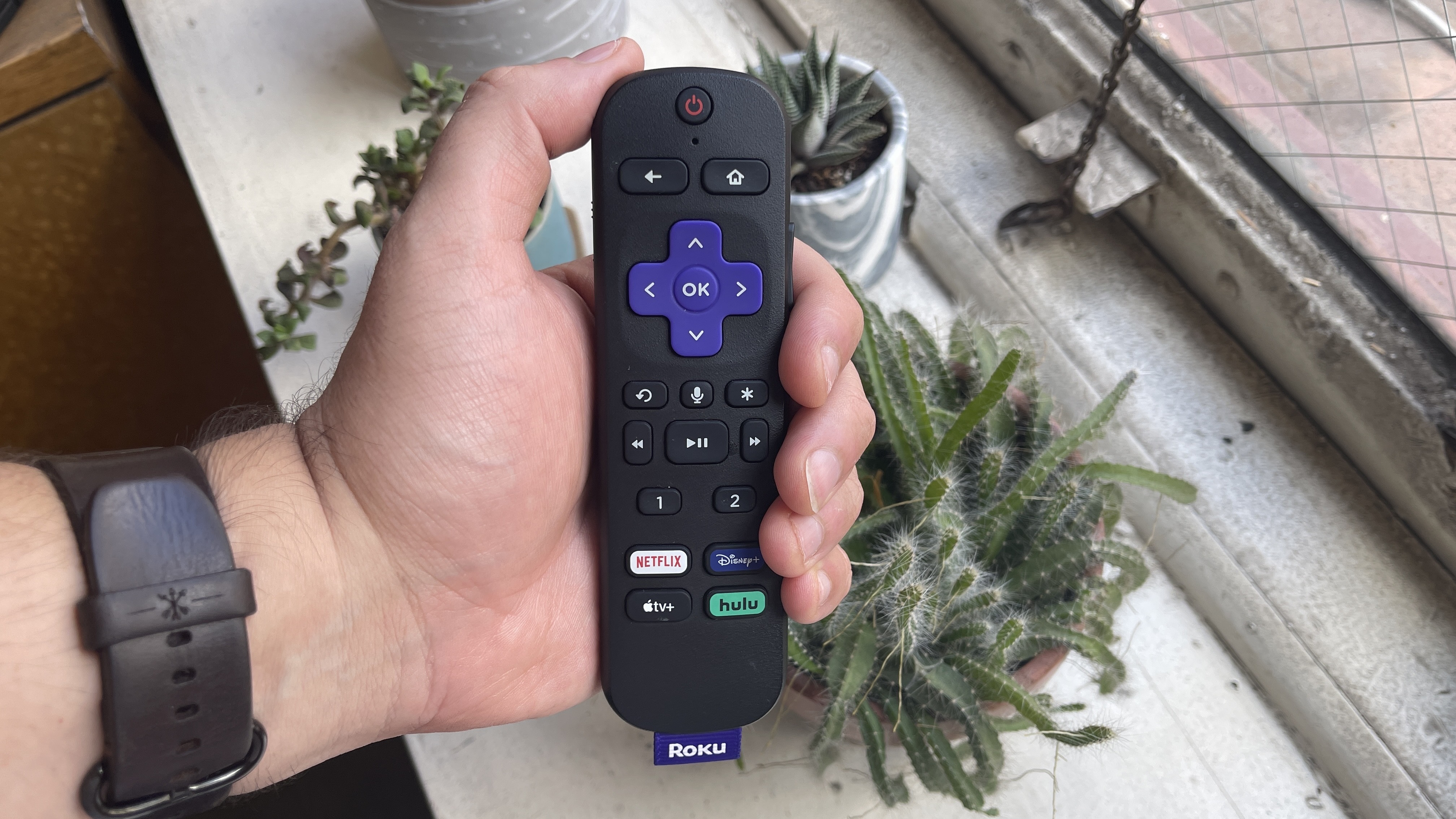
אם שלט ה-Roku שלך אין כפתור קולי, זה Roku Simple Remote. זהו שלט של Roku שאתה צריך להצביע ישירות על מכשיר ה-Roku שלך. שום דבר לא יכול לחסום את מקלט ה-IR בחזיתו. אם השלט שלך כולל לחצני A ו-B צבעוניים, זה שלט למשחק Roku.
שוב, אם השלטים האלה לא עובדים, ניסיון של סוללות חדשות עשוי לתקן את זה. כמו כן, הסר את מעטפת תא הסוללה כדי להחזיק את לחצן ההתאמה.
עדיין מתקשה? יש דרך אחרת, עם אפליקציית Roku.
כיצד לתקן שלט של Roku: השתמש באפליקציית Roku לנייד
האפליקציה לנייד של Roku חזקה במיוחד. אתה יכול לחפש מדיה, לגלות ערוצים חדשים ולהעביר תוכן משלך על המסך.
חשוב יותר למטרות מאמר זה, אתה יכול להשתמש בטלפון שלך כשלט רחוק עם אפליקציה זו. כל שעליך לעשות הוא להתקין את אפליקציית Roku עבור iOS או Android, חבר את הטלפון שלך לאותה רשת אלחוטית כמו נגן Roku שלך, ולאחר מכן הקש על הכרטיסייה Remote. מסך עם D-pad וקומץ פקדי מדיה יצוץ, והרי: יש לך שלט Roku בתום לב.
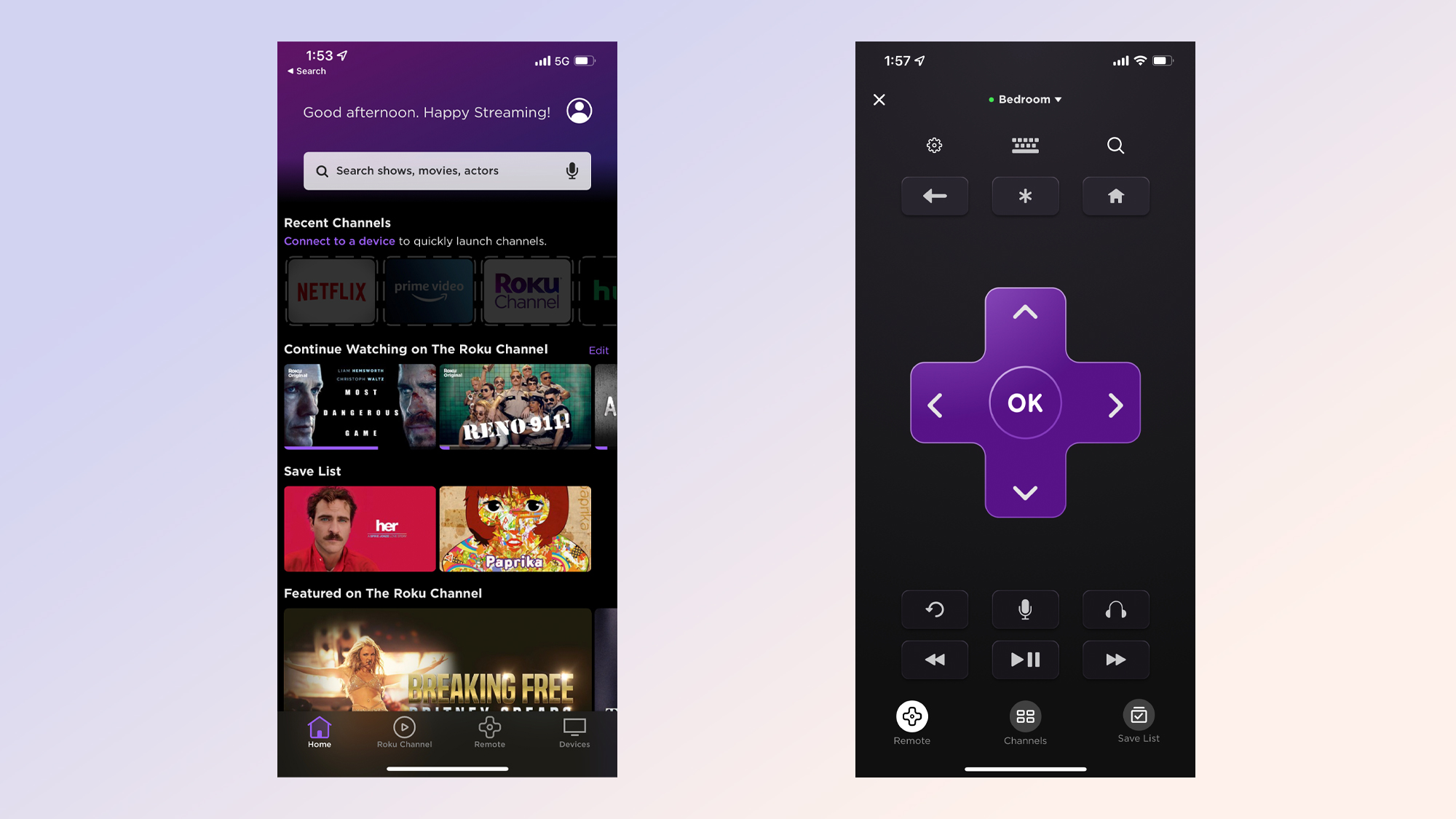
אמנם אתה יכול פשוט להשתמש בסמארטפון שלך כשלט Roku לנצח, אבל זה כנראה לא הרעיון הטוב ביותר. זה ריק מסוללת הטלפון, ואתה כנראה צריך את הסמארטפון שלך לדברים אחרים. אז אם אתה חושב שלט Roku שלך נעלם לתמיד, תצטרך להשיג אחד חדש.
כיצד לתקן שלט Roku: נסה שלט אחר
בזמן הכתיבה, Roku מוכרת שלושה שלטים שונים: Roku Voice Remote Pro (30$), Roku Voice Remote ($20) ושלט Roku Simple Remote (עם IR) ($15).
כדי לקבוע איזה שלט עובד עם הנגן שלך, עדיף לבקר באתר Roku, מכיוון שהוא נשאר מעודכן במידע העדכני ביותר. אבל בעיקרון:
- Roku Streaming Stick (דגמי פלוס, 4K ו-4K+): Roku Voice Remote Pro, Roku Voice Remote
- Roku Ultra: Roku Voice Remote Pro, Roku Voice Remote, Roku Simple Remote
- טלוויזיות Roku: Roku Voice Remote Pro, Roku Voice Remote, Roku Simple Remote
- מוצרי אודיו של Roku: Roku Voice Remote Pro, Roku Voice Remote, Roku Simple Remote
- בכורה של Roku: שלט קולי של Roku
- דגמי Roku 2 ו-Roku 3 ישנים יותר: שלט למשחקים של Roku
- Roku Express 4K Plus: שלט קולי של Roku
- Roku Express ורוב דגמי Roku הישנים יותר: שלט IR סטנדרטי של Roku

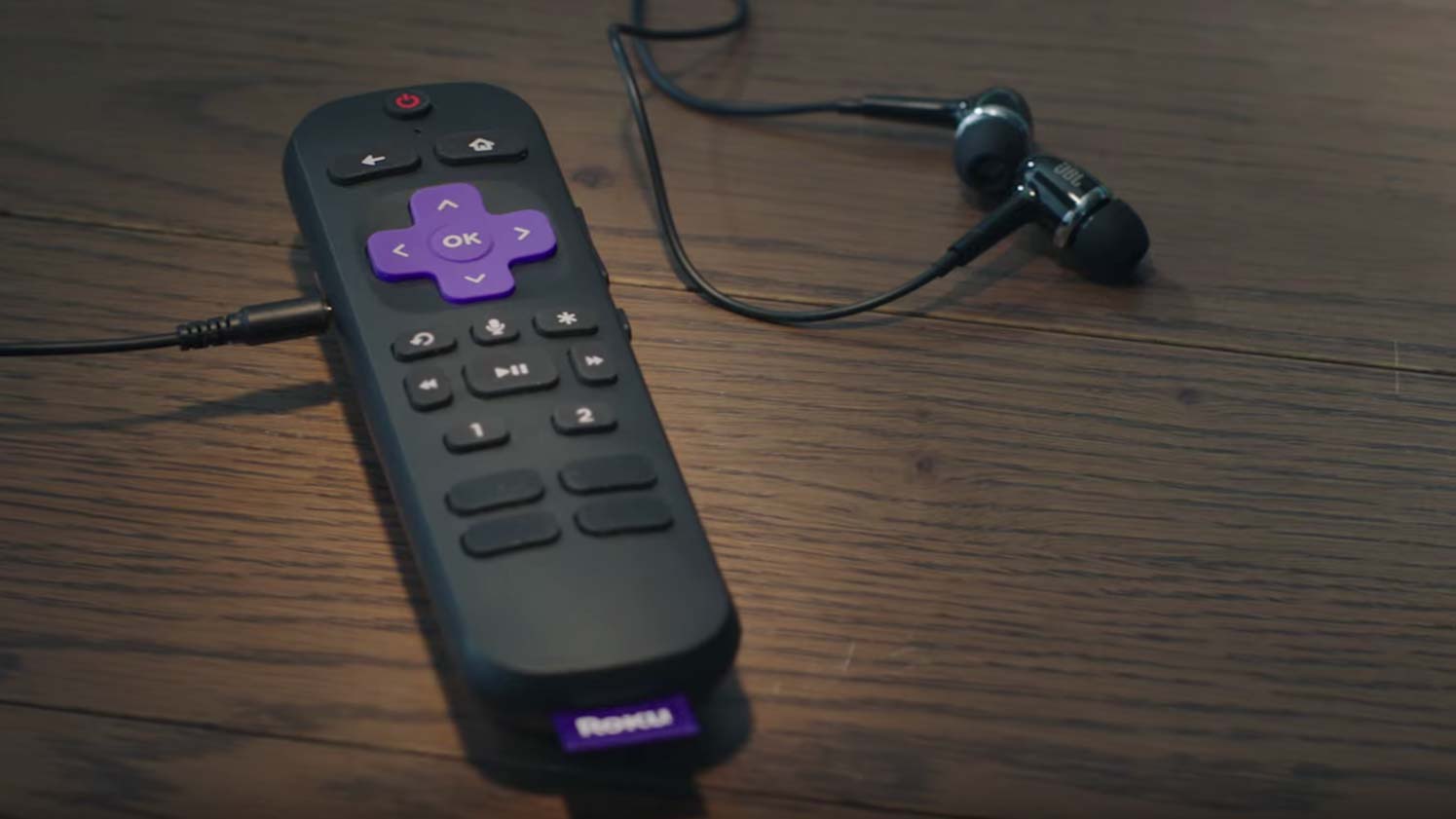
ערכת התכונות המדויקת משתנה בהתאם לשלט. השלט הקולי של Roku Enhanced מציע שקע אוזניות להאזנה פרטית; חלקם מציעים לחצני ערוצים הניתנים לתכנות; חלקם מציעים בקרות הפעלה ועוצמת קול עבור הטלוויזיה שלך.
כעת יש גם אפשרות טובה אפילו יותר, בדמות Roku Voice Remote Pro, המציע תכונות כולל בקרות דיבורית, קיצורי דרך מותאמים אישית והאזנה פרטית. זהו גם השלט הראשון של Roku הנטען במלואו.
קרא את הסקירה המעשית שלנו על Roku Voice Remote Pro ולאחר מכן עיין במדריך המעמיק שלנו כיצד להחליף את השלט של Roku שלך.
בכל מקרה, אנו ממליצים להזמין את השלטים הללו ישירות מאתר Roku, מכיוון ש-Roku מבהירה מאוד את התאימות של כל מכשיר. קמעונאים של צד שלישי לא תמיד טובים בזה, ואתה לא רוצה לחוות בעיות עם השלט החלופי שלך.
עכשיו אתה יודע איך לתקן שלט של Roku שלא עובד, תסתכל על כמה ממדריכי Roku האחרים שלנו, כולל איך להשתמש בשיקוף מסך ב-Roku ומה שאנחנו חושבים שהוא הדבר הראשון שכל בעל Roku צריך לעשות. ואם אתה מחפש קצת השראה לצפייה, עיין במדריך שלנו על ערוצי Roku הטובים ביותר.

