0
עקבו אחרינו
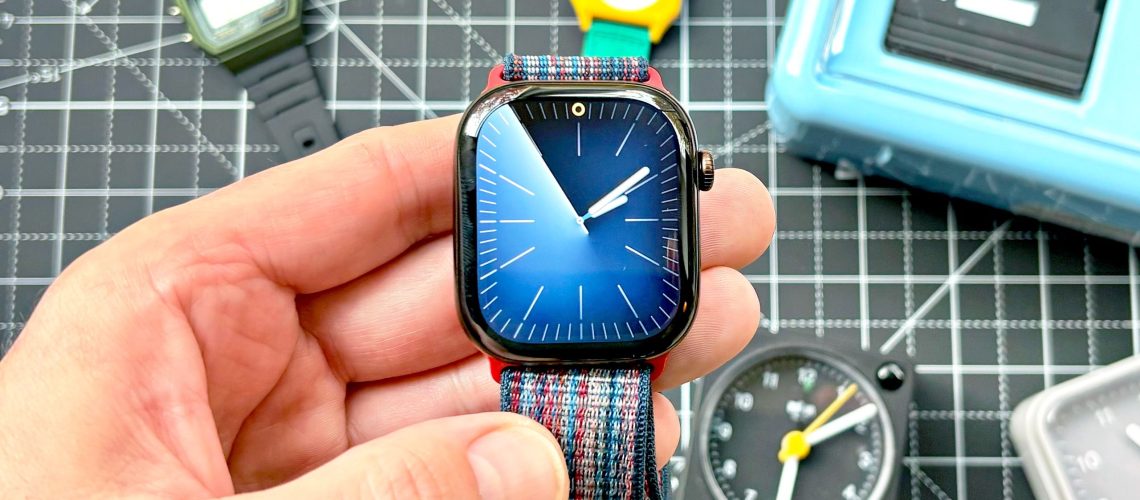
עם שינוי זמן החזרה של סוף השבוע הזה, Apple Watch שלך אמור היה להתעדכן אוטומטית לשעה הנכונה ללא התערבות. אבל מה אם זה לא המקרה?
לפי אפל, באג גורם לכמה שעוני אפל להציג את השעה הלא נכונה – כבוי בשעה – במסך הבית. אמנם השיהוק הזה לא נראה נפוץ במיוחד, אבל אין ספק שהוא יכול להוביל לבלבול, במיוחד אם אתה משתמש ב-Apple Watch שלך כשעון מעורר.
למרבה המזל, ישנן שתי דרכים קלות מאוד לתקן את הבעיה אם Apple Watch שלך מציג את השעה הלא נכונה. הראשון כולל פשוט הפעלה מחדש של השעון על ידי לחיצה ממושכת על לחצן הצד עד להופעת המחוון, ואז שוב עד שהלוגו של אפל יופיע שוב.
עם זאת, אם זה לא עובד, נסה את הטריק הישן להחלפת פנים שעונים – המפורט בחמישה שלבים פשוטים למטה – לתיקון בטוח.
כיצד לתקן את Apple Watch שלך אם הוא מציג בזמן הלא נכון
- פתח את אפליקציית Apple Watch באייפון שלך והקש על "גלריית פנים" במרכז התחתון
- בחר לוח שעון חדש למעבר על ידי הקשה על 'קבל' (כל אחד יעשה זאת)
- הקש על התצוגה המקדימה של פני השעון ולאחר מכן על 'הוסף לשעון' כדי להתקין את הפנים
- לאחר התקנת לוח השעון החדש, חזור לאפליקציית Apple Watch באייפון שלך, הקש על 'השעון שלי' ובחר את פני השעון המקורי שלך מהקרוסלה בחלק העליון
- גלול מטה לתחתית והקש על 'הגדר כפנים שעון נוכחיים'
המשך לקרוא כדי לראות הוראות מאוירות מלאות עבור כל שלב.
1. פתח את אפליקציית Apple Watch באייפון שלך והקש על 'גלריית פנים'
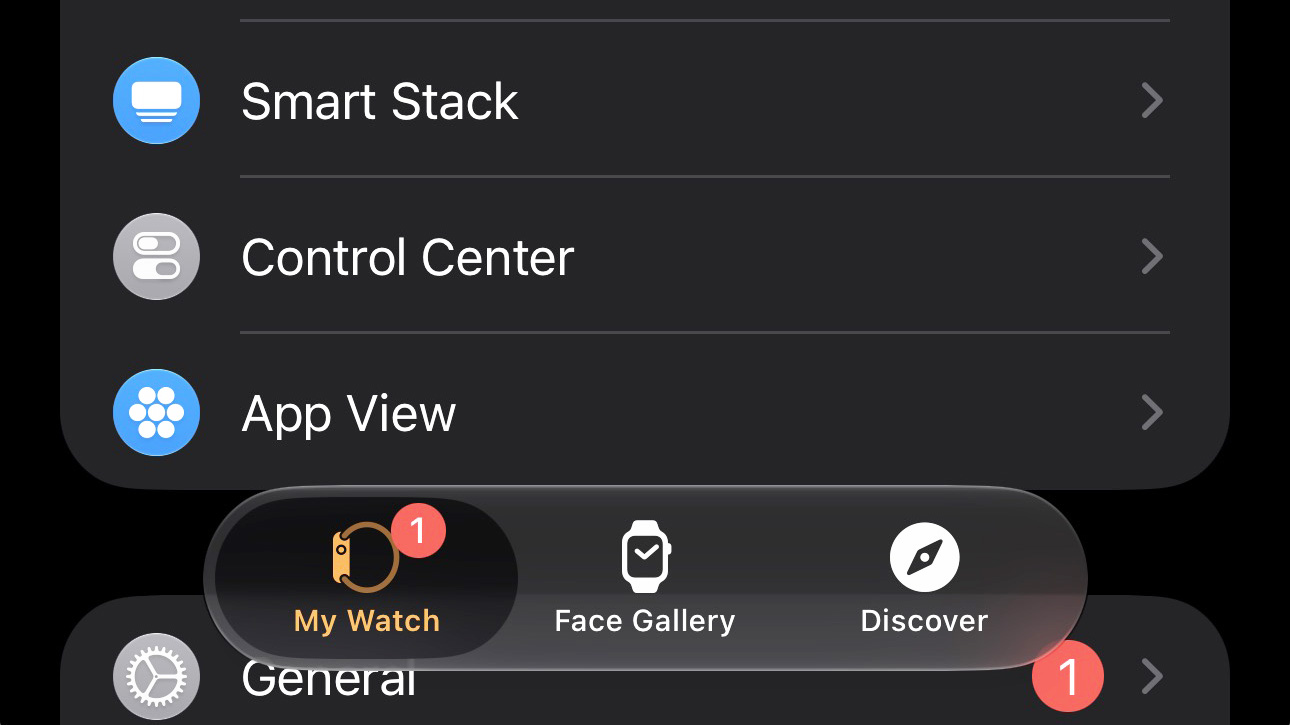
אם Apple Watch שלך מציג את השעה השגויה כברירת מחדל, הדבר הראשון שתרצה לעשות הוא פתח את אפליקציית Apple Watch באייפון שלך והקש על "גלריית הפנים" במרכז התחתון של המסך.
2. בחר לוח שעון חדש למעבר על ידי הקשה על 'קבל' (כל אחד יעשה זאת)
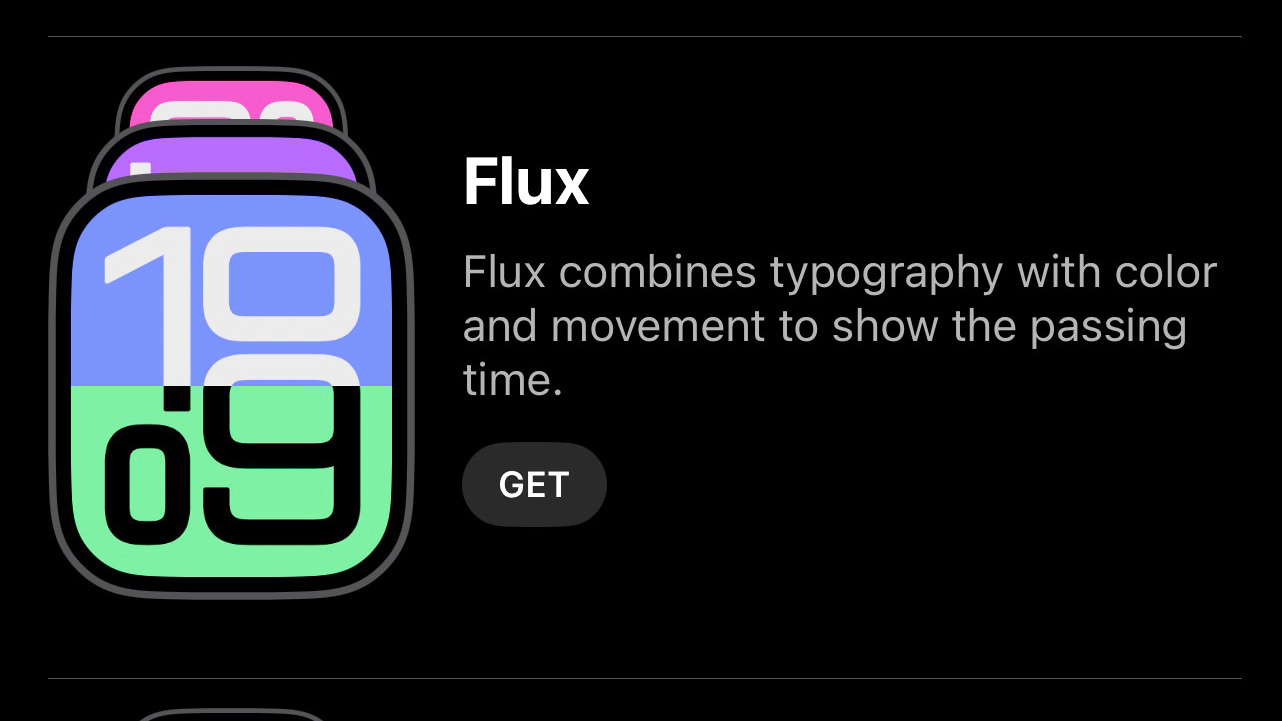
הַבָּא, בחר כל אחד מלוחות השעון על ידי הקשה על "קבל". אנחנו עוברים ללוח השעון הזה רק באופן זמני, אז זה ממש לא משנה באיזה מהם תבחר.
3. הקש על התצוגה המקדימה של פני השעון ולאחר מכן על 'הוסף לשעון' כדי להתקין את הפנים

לאחר ההורדה לטלפון שלך (זה אמור לקחת רק כמה שניות), הקש על התצוגה המקדימה של פני השעון החדש, ולאחר מכן הקש על "הוסף לשעון" כדי להתקין את הפנים באופן זמני.
4. הקש על 'השעון שלי' ובחר את לוח השעון המקורי שלך מהקרוסלה שלמעלה
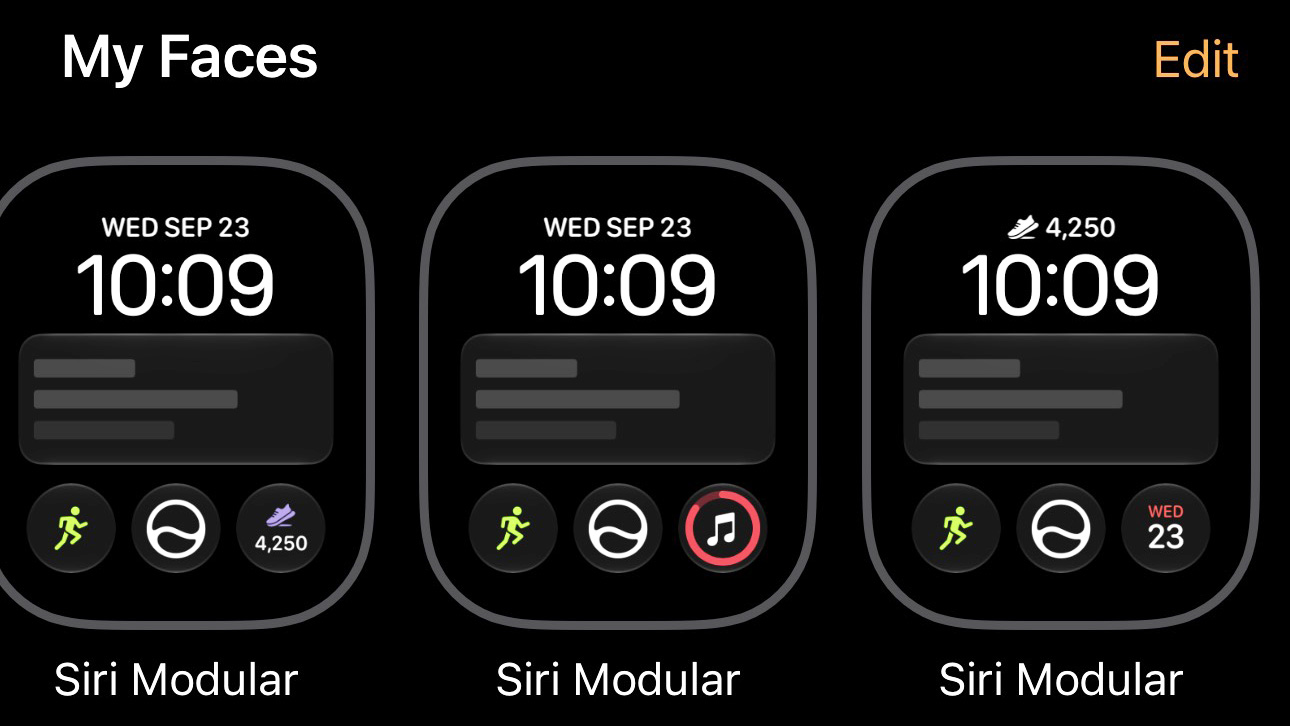
כאשר לוח השעון החדש מותקן, Apple Watch אמור להציג כעת את השעה הנכונה, מה שאומר שהגיע הזמן לחזור ללוח השעון המקורי שלך. כדי לעשות זאת, הקש על "השעון שלי" בפינה השמאלית התחתונה של המסך כדי לחזור למסך הראשי של אפליקציית Apple Watch. לאחר מכן, הקש על לוח השעון המועדף עליך מקרוסלת "הפנים שלי" בחלק העליון.
5. גלול מטה לתחתית והקש על 'הגדר כלוח שעון נוכחי'
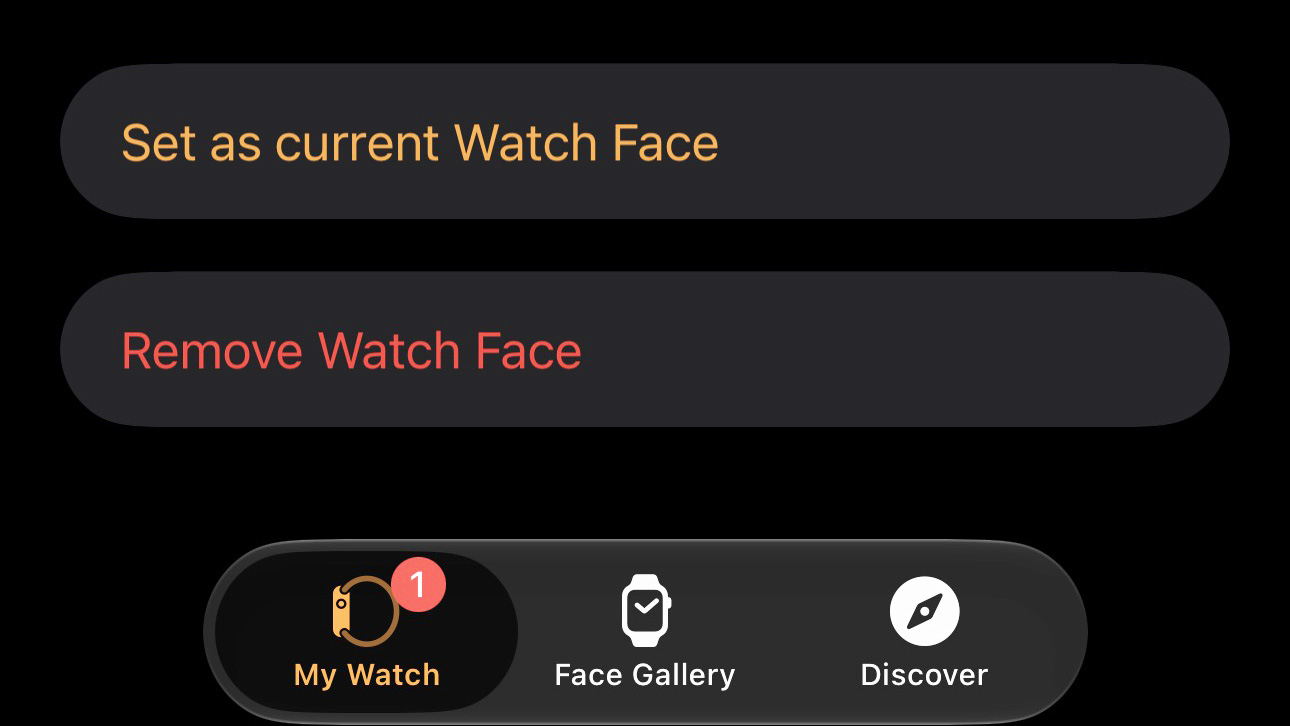
לְבָסוֹף, גלול מטה לתחתית דף ההתאמה האישית של פני השעון והקש על "הגדר כלוח השעון הנוכחי". פעולה זו תתקין מחדש את פני השעון המקוריים שלך.
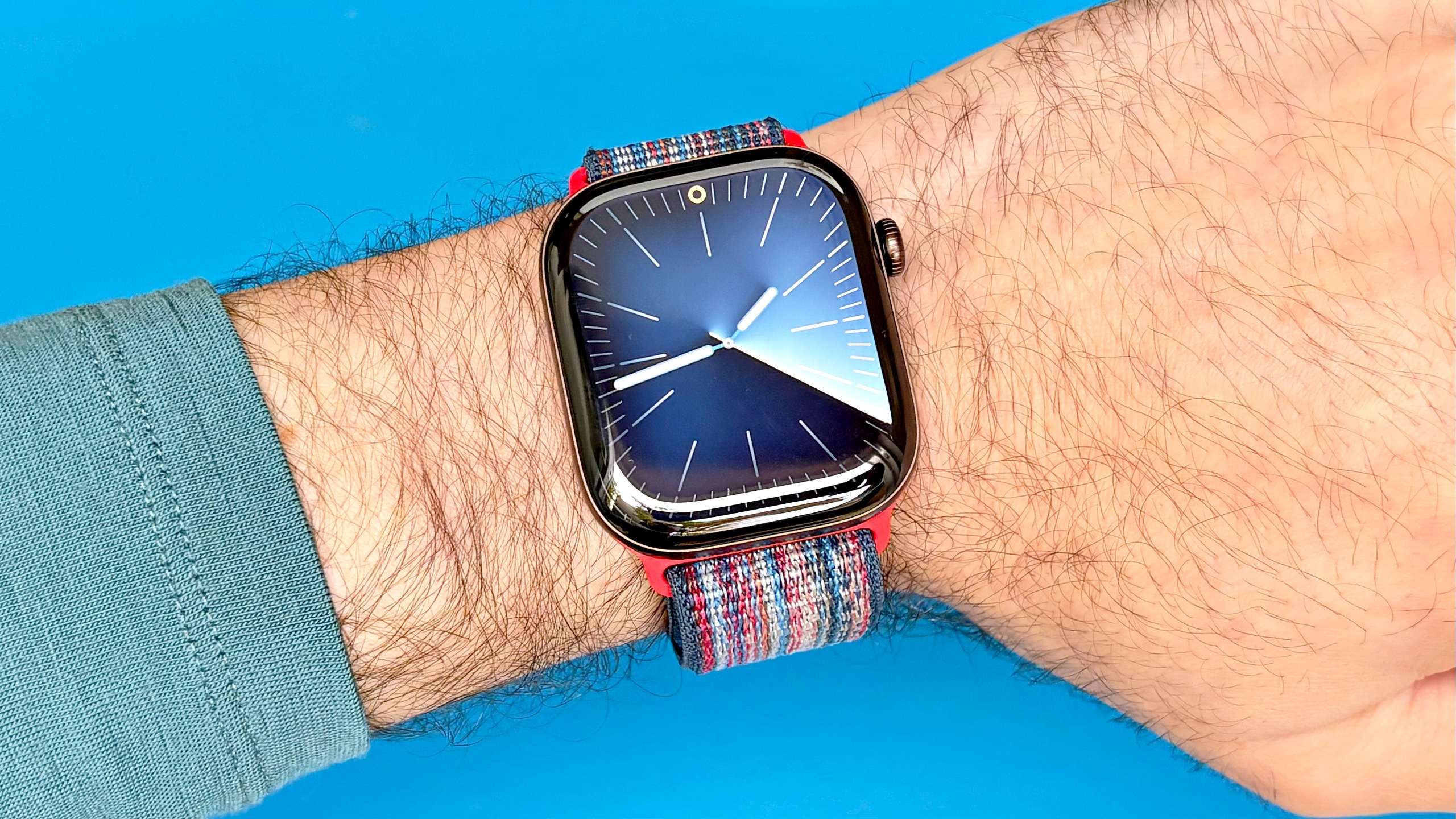
ובדיוק ככה, הפנים המועדפות עליך של Apple Watch אמורות להראות את שעון הקיץ המותאם הנכון.
מחפש עוד טיפים וטריקים של Apple Watch? הנה איך להפעיל את Siri החדשה של אפל המופעלת בבינה מלאכותית, איך להוסיף את ספירת הצעדים הדינמית של אפל למסך הבית שלך, וכיצד לפתוח את ציון המוכנות החדש של אפל.
עוד מהמדריך של טום
- הלכתי 6,000 צעדים עם Fitbit Edge לעומת Apple Watch 12 – ואני בהלם מהתוצאות
- רושם ראשוני של Apple Watch Ultra 4: 5 סיבות לקנות ו-2 סיבות לדלג על הדגם הקשוח החדש של אפל
- אפל פשוט הרגה את אחת מתכונות Apple Watch האהובות עלי עם השקת watchOS 27