
0
עקבו אחרינו
רוב הטלוויזיות מגיעות עם הגדרות תמונה נוראיות מופעלות כברירת מחדל. הם בהירים מדי, הצבעים רוויים מדי, ועיבוד תנועה גורם לסרטים להיראות כמו אופרות סבון. הגדרות אלה קיימות כדי למשוך תשומת לב בחנויות, לא כדי לספק איכות תמונה מדויקת בבית.
למרבה המזל, תן התאמות מהירות לתקן את הבעיות הנפוצות ביותר. הנה מה לשנות קודם לאיכות תמונה טובה יותר מיד.
המאמר ממשיך להלן
1. שנה למצב סרט או יוצר סרטים
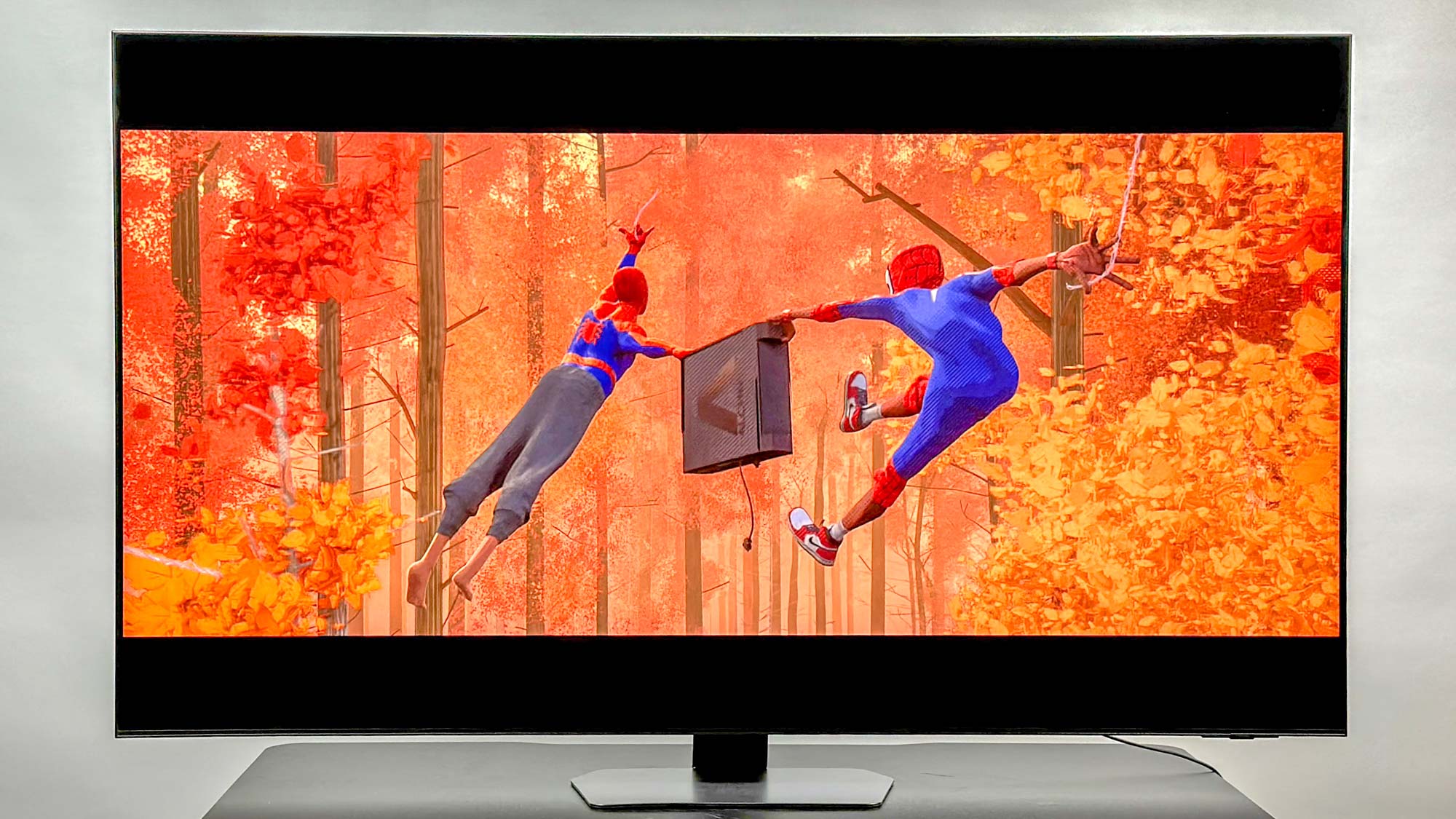
כמעט כל מכשירי הטלוויזיות של סמסונג נשלחות עם מצב Eco מופעל כברירת מחדל. תכונה זו מגבילה את צריכת החשמל על ידי הפחתת רמות הבהירות והניגודיות של הטלוויזיה. למרות שחיסכון באנרגיה נשמע מועיל, החיסכון בפועל הוא בדרך כלל מינימלי.
כדי להשבית את מצב אקו, לחץ על לחצן ההילוכים בשלט של סמסונג שלך כדי לגשת להגדרות. נווט אל כל ההגדרות, כללי ופרטיות, חיסכון בחשמל ואנרגיה, פתרון חיסכון באנרגיה. אָז כבה את פתרון חיסכון באנרגיה. ככל הנראה, מיד תבחין שהמסך נראה בהיר יותר והצבעים נראים חיים יותר.
2. כבה החלקת תנועה

החלקת תנועה עוברת בשמות שונים בהתאם למותג הטלוויזיה שלך – TruMotion (LG), MotionFlow (Sony), Motion Clarity (סמסונג), – אבל זה עושה את אותו דבר מעצבן: יוצר פריימים מזויפים בין אלה אמיתיים כדי לגרום לתנועה להיראות חלקה יותר.
זה גורם לסרטים להיראות כמו תוכניות טלוויזיה זולות או אופרות סבון. זה נקרא "אפקט אופרת הסבון" בדיוק מהסיבה הזו. יוצרי סרטים שונאים את זה, ורוב הצופים מוצאים את זה מסיח את הדעת ברגע שהם מבחינים בזה. החלקות המלאכותית מסירה את האיכות הקולנועית שגורמת לסרטים להרגיש כמו סרטים.
עבור אל הגדרות תמונה וחפש כל דבר עם "תנועה", "החלקה" או "בהירות" בשם. אָז לכבות אותו לחלוטין עבור סרטים ותוכניות טלוויזיה. עבור ספורט, ייתכן שתעדיף אותו במצב נמוך במקום כבוי.
3. הורד את הבהירות שלך
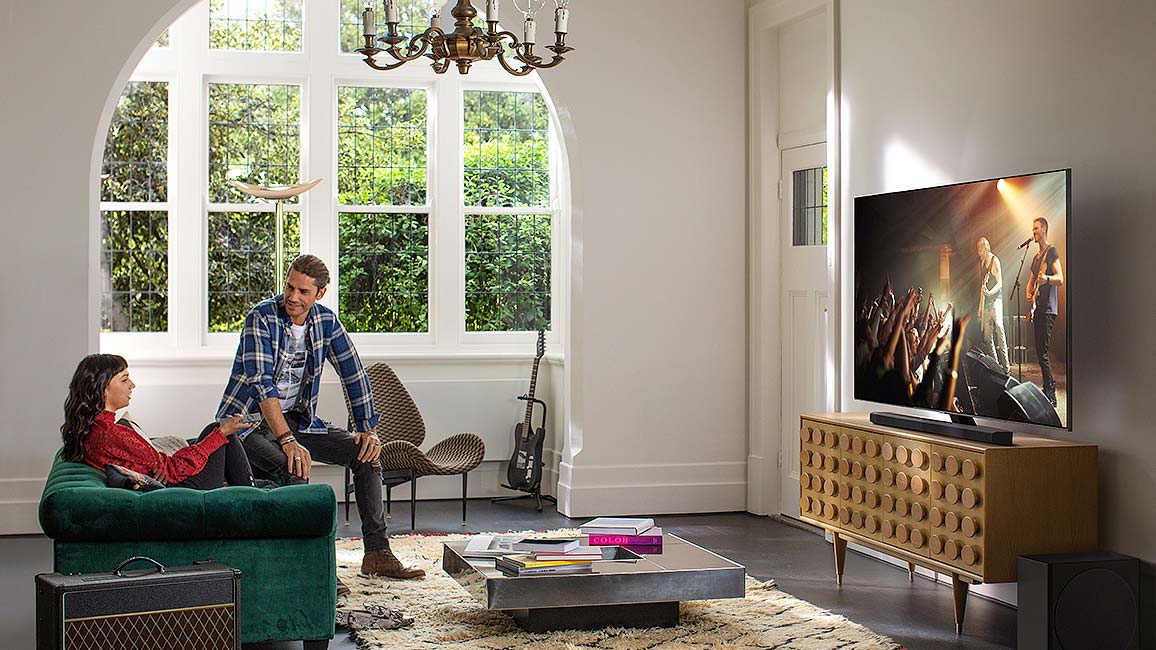
בהירות ברירת המחדל מוגדרת לעתים קרובות גבוה בצורה מגוחכת כדי להתחרות בתאורת חנות בהירה. בבית, זה גורם למאמץ בעיניים, שוטף סצנות אפלות וגורם לטלוויזיה שלך לצרוך יותר חשמל מהנדרש.
מצא בהירות או תאורה אחורית בהגדרות תמונה והנמיך אותה בהדרגה תוך כדי צפייה בתוכן עד שהתמונה נראית נוחה מבלי להיות עמומה. אתה רוצה שבסצנות אפלות יהיו פרטים גלויים מבלי שהמסך כולו זוהר כמו מנורה.
בדוק עם סרט שיש בו סצנות אפלות. אם אתה יכול לראות פרטים בצללים והשחורים נראים למעשה שחורים במקום אפורים, הבהירות שלך נכונה.
4. השבת ניגודיות דינמית/בהירות אדפטיבית

ניגודיות דינמית (נקראת גם בהירות אדפטיבית או בהירות אוטומטית) מתאימה כל הזמן את בהירות המסך על סמך מה שמוצג. סצנות אפלות מעמעמות את כל המסך, סצנות בהירות מגבירות אותו. זה יוצר שינויי בהירות מסיחים במהלך הצפייה שמושכים אותך מהתוכן.
כבה כל דבר שכותרתו ניגודיות דינמית, בהירות מסתגלת, חיישן אקולוגי או בהירות אוטומטית בהגדרות תמונה. תכונות אלה עשויות לחסוך אנרגיה מינימלית, אך הן הורסות את עקביות התמונה. הגדרות בהירות ידניות נראות הרבה יותר טובות.
לאחר השבתת אלה, הגדר את הבהירות שלך פעם אחת על סמך התאורה האופיינית לחדר שלך והשאיר אותה שם. הבהירות העקבית הופכת את הצפייה לנוחה יותר ומאפשרת לך לראות תוכן כמתוכנן מבלי שהטלוויזיה תנחש כל סצנה.
5. אפשר אות HDMI משופר למשחקים

אם יש לך PS5, Xbox Series X או מחשב גיימינג מחובר לטלוויזיה שלך, מצב HDMI משופר הוא חיוני. בלעדיו, אינך מקבל HDR, קצבי רענון של 120Hz או עומק צבע מלא שתומכים במכשירים שלך. הקונסולה היקרה שלך מוציאה וידאו באיכות מוגבלת מכיוון שיציאת ה-HDMI של הטלוויזיה שלך נמצאת במצב תאימות בסיסי.
להגדרה יש שמות שונים לפי מותג: Input Signal Plus (Samsung), HDMI Deep Color (LG), Enhanced Format (Sony), או HDMI Signal Format (Hisense). מצא אותו בהגדרות תחת הגדרות HDMI או מכשיר חיצוני.
אפשר מצב משופר עבור יציאת ה-HDMI הספציפית שהקונסולה או המחשב שלך משתמש בהם. לאחר הפעלתו, הפעל מחדש את מכשיר המשחקים שלך. ההבדל בחזותי המשחק ברור מיד.


