

הידיעה כיצד להשתמש במצלמה שלך כמצלמת אינטרנט תעזור לך לשפר את איכות שיחות הווידאו שלך, ללא צורך במכשיר עצמאי.
רבות ממצלמות הרשת הטובות ביותר נמכרו במשך חודשים עקב ביקוש מוגבר במהלך מגיפת קוביד, אך למרבה המזל, יש פיתרון – ובמובנים מסוימים, זה אפילו טוב יותר משימוש במצלמת אינטרנט ייעודית.
יצרני מצלמות התערבו כדי לעזור במהלך המגיפה, ויצרו תוכנה המאפשרת לך להשתמש במצלמת DSLR קיימת, ללא מראה או במצלמת הצבעה כמצלמת אינטרנט עבור שיחות זום וסקייפ. ומכיוון שלמצלמה הטיפוסית שלך יש חיישן תמונה ועדשה גדולים בהרבה מרוב מצלמות הרשת, אתה תיראה הרבה יותר טוב למשפחה, לחברים ולקולגות שלך, במיוחד אם אתה משלב אותה עם אחת מנורות הטבעת הטובות ביותר.
אמנם זה אפשרי גם להשתמש בטלפון שלך בתור מצלמת אינטרנט, אבל אנשים רבים לא רוצים לקחת את האפשרות הזו; אחרי הכל, אתה לא יכול לבדוק בסתר את פייסבוק במהלך פגישה משעממת אם הוא כבר בשימוש. זה המקום שבו המצלמה שלך נכנסת לתמונה; ברוב המקרים, כל מה שאתה צריך לעשות הוא לחבר את המצלמה שלך למחשב הנייד או השולחן העבודה שלך באמצעות USB ולהפעיל תוכנה כלשהי.
אם אתה מתכנן להשתמש במצלמה שלך כמצלמת אינטרנט, אנו ממליצים גם לקנות חצובה, כדי שלא תצטרך להעמיד את המצלמה שלך בצורה מסוכנת על ערימת ספרים.
הנה איך להשתמש במצלמה שלך כמצלמת אינטרנט, מאפליקציה אוניברסלית ועד לפתרונות ספציפיים ליצרן.
כיצד להשתמש במצלמה שלך כמצלמת אינטרנט
במקרים רבים, אתה יכול להשתמש במצלמה שלך כמצלמת אינטרנט על ידי חיבורה למחשב האישי שלך באמצעות USB, ולאחר מכן שימוש בתוכנה כגון SparkoCam כדי לאפשר ליישומי וידאו צ'אט הטובים ביותר, כגון זום, לגשת למצלמה שלך. עם זאת, Canon, Fujifilm, Nikon, Olympus, Panasonic וסוני פרסמו אפליקציות משלהן, ואלה עשויות לעבוד טוב יותר אם יש לך דגם תואם.
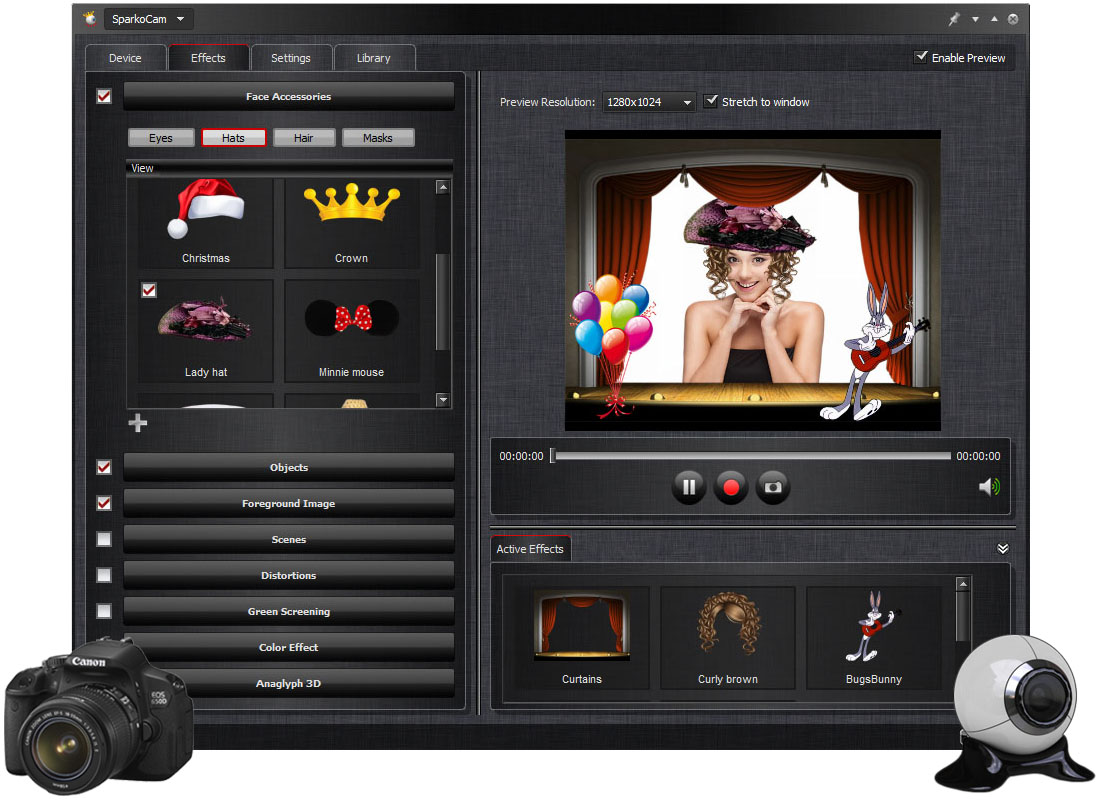
משתמשי Windows שבבעלותם מצלמת Canon או Nikon ימצאו את SparkoCam כפתרון מהיר של תחנה אחת. תוכנה זו תומכת במגוון רחב של מצלמות Canon ו-Nikon, ומאפשרת לך להוסיף אפקטים, כגון אנימציות, אביזרי פנים ומסכים ירוקים. אפליקציה זו פועלת רק על מכונות Windows, אך היא תואמת ל-Windows Vista, Windows 7, Windows 8 ו-Windows 10.
SparkoSoft מציעה מספר גרסאות של SparkoCam (מחירים התחלתיים מפורטים): SparkoCam עבור Canon ($49.95), SparkoCam עבור Nikon ($49.95); SparkoCam Pro ($69.95), ו-SparkoCam ($39.95). SparkoCam Pro מציעה תמיכה עבור מצלמות Canon ו-Nikon כאחד, בעוד SparkoCam תציב סימן מים בזרמי המצלמות של Canon ו-Nikon.
מצלמות תואמות SparkoCam
קָנוֹן: כולל EOS-1D X Mark III, 1D X Mark II, 7D Mark II, 6D Mark II, 5D Mark IV, EOS 90D, EOS 80D, EOS 850D, 800D, EOS 750D, 77D, Canon 5DS, Canon 5DS R, EOS R , EOS RP, EOS M6 Mark II, EOS M200, M50, PowerShot G7X Mark III, PowerShot G5X Mark II, EOS T8i, T7i, T7, T6, T6i, T6s, T5i, EOS Rebel SL3, SL2, SL1
ניקון: D850, D810, D780, D750, D500, D7500, D7200, D5600, D5500, D6, D5, D4s, Z6, Z7
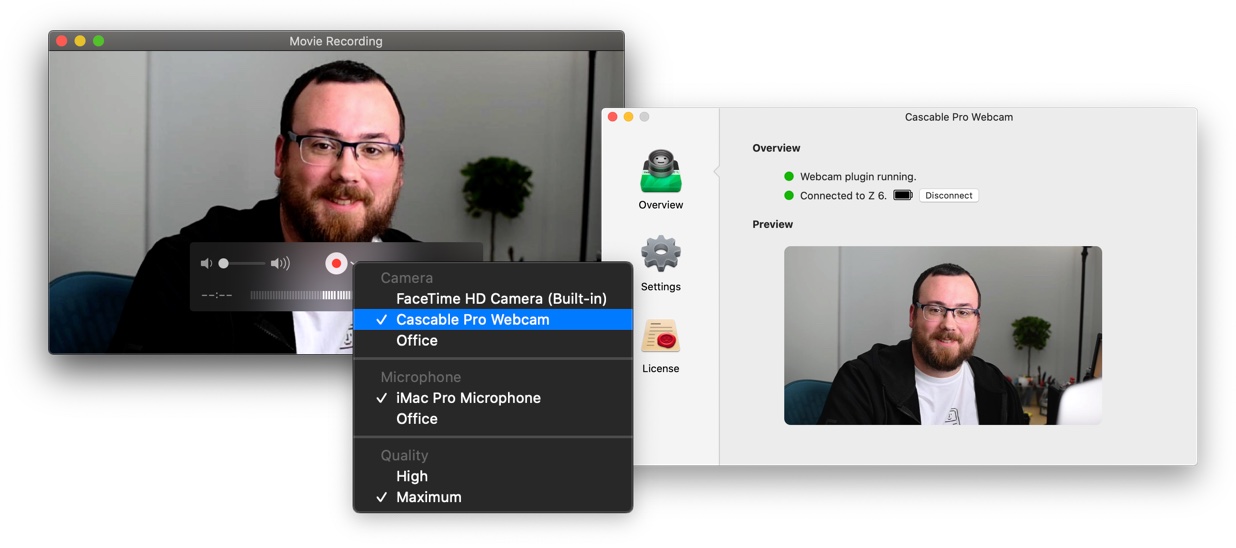
עבור משתמשי Mac שרוצים להשתמש במצלמות שלהם כמצלמת אינטרנט, Cascable נראית כאופציה טובה.
אם אתה מחבר את המצלמה שלך באמצעות Wi-Fi, היא אמורה לעבוד עם רוב מצלמות Canon, Fujifilm, Nikon, Olympus, Panasonic וסוני עם Wi-Fi (הנה רשימה מלאה). אם אתה מתחבר באמצעות USB, Cascable אמור לעבוד עם רוב המצלמות של Canon ו-Nikon. עם זאת, החברה ממליצה שה-Mac שלך יפעיל את macOS 10.14.4 ומעלה. עם זאת, הוא מקורי כעת במחשבי Mac עם סיליקון של Intel או Apple M1.
ניתן לנסות את Cascable בחינם, אך לאחר שתי דקות, שכבת-על של וידאו תוחל על הזרם שלך, ותכונות מסוימות אינן זמינות. רישיון מלא עולה 30 דולר.
כיצד להשתמש במצלמת Canon שלך כמצלמת אינטרנט
Canon הוציאה כלי עזר למצלמות אינטרנט המאפשרות לך להשתמש במצלמות DSLR נבחרות של Canon, מצלמות ללא מראה ומצלמות PowerShot כמצלמת אינטרנט. התוכנה תעבוד גם עם Windows 10 וגם עם macOS Catalina ומעלה.
המצלמות התואמות כוללות את ה-EOS Rebel SL2, SL3, T6, T7, T7i,T8i, EOS 60D, EOS 70D, EOS 80D, EOS 90D, ה-PowerShot GX5 II, GX7 III ו-SX70HS. (רשימה מלאה ניתן למצוא באתר של Canon.)
תוכניות ועידת וידאו תואמות כוללות: Cisco WebEx, Facebook Messenger, Facebook Live, Discord, Microsoft Teams, Google Hangouts, Google Meet, Skype, Slack ו-Zoom.
הורד כלי עזר למצלמות אינטרנט של Canon EOS
כיצד להשתמש במצלמת Fujifilm שלך כמצלמת אינטרנט
בעלי מצלמות Fujifilm יכולים להשתמש באפליקציית Fujifilm X Webcam הן עבור מכשירי Windows 10 והן עבור מכשירי macOS (10.12 Sierra ומעלה). זה עובד עם Fujifilm GFX100, GFX100S, GFX 50S, GFX 50R, X-H1, X-Pro2, X-Pro3, X-T2, X-T3, X-T4, X-S10, X-T30, X-T200 , X-E4 ו-X100V.
הורד מצלמת אינטרנט של Fujifilm X
כיצד להשתמש במצלמת Nikon שלך כמצלמת אינטרנט
כלי השירות למצלמות הרשת של ניקון – שהיא מחוץ לגרסת הבטא שלה – עובד כעת גם עבור מחשבי Mac וגם עבור מחשבי PC; זה דורש מחשב עם 64 סיביות של Windows 10, מעבד Intel Celeron, Pentium 4 או Core מסדרת, ו-4GB של זיכרון RAM. מחשבי Mac צריכים להיות בעלי MacOS High Sierra 10.13 ואילך, לפחות מעבד Intel Core או Xeon במהירות 1GHz, ולפחות 2GB של זיכרון RAM.
התוכנה תואמת ל-Nikon Z7, Z 7II, Z6, Z 6 II, Z5, Z 50, D6, D5, D850, D810, D780, D750, D500, D7500, D7200, D5600, D5500, D5300 ו-D3500. זה יעבוד עם גרסאות האינטרנט של Microsoft Teams, Skype, Zoom, Google Meet ו-Facebook Messenger (Safari אינה נתמכת; Chrome מומלץ), ויישומי Microsoft Teams, Zoom ו-Facebook Messenger.
הורד כלי מצלמת אינטרנט של Nikon למחשבים אישיים
הורד כלי מצלמת אינטרנט של Nikon עבור Mac
כיצד להשתמש במצלמת אולימפוס שלך כמצלמת אינטרנט
הבעלים של Olympus E-M1X, E-M1, E-M1 Mark II, E-M1 Mark III ו-E-M5 Mark II יכולים להשתמש בתוכנת הבטא של Olympus OM-D Webcam בשילוב עם מחשב אישי כדי להשתמש במצלמות אלה מצלמת אינטרנט.
לאולימפוס יש גם גרסה של התוכנה שלה למחשבי מק, התואמת למחשבי מק עם macOS 10.15 (Catalina), 10.14 (Mojave), 10.13 (High Sierra) או 10.12 (Sierra).
הורד ביתא של מצלמת רשת Olympus OM-D
כיצד להשתמש במצלמת Panasonic שלך כמצלמת אינטרנט
בעוד אפליקציית Lumix Tether הקיימת של Panasonic כבר מאפשרת לך לשלוט בחלק מהמצלמות של החברה מהמחשב הנייד או השולחן העבודה שלך, גרסת בטא חדשה של האפליקציה מאפשרת לך לצפות בשידור חי מהמצלמה, אותו תוכל להעביר דרכו לאפליקציית ועידות וידאו לבחירתך.
אפליקציית הבטא של Lumix Tether תואמת למצלמות DC-GH5, DC-G9, DC-GH5S, DC-S1, DC-S1R ו-DC-S1H.
זה עובד על Windows 10, בתוספת Mac OS X 10.11-10.14. למרות שזה עובד גם עם macOS 10.15 Catalina, פנסוניק מזהירה כי "דווחו כמה בעיות".
הורד Panasonic Lumix Tether בטא
כיצד להשתמש במצלמת סוני שלך כמצלמת אינטרנט
סוני הוציאה אפליקציית שולחן עבודה בשם Imaging Edge Webcam שתאפשר לך להשתמש במצלמות נבחרות של סוני כמצלמת אינטרנט. התוכנית, שתעבוד עם מחשבי PC המריצים Windows 10 (64 סיביות) וכן עם מחשבי Mac עם MacOS 10.13-10.15, מאפשרת לך לחבר את המצלמות הבאות של סוני באמצעות USB, ולהשתמש בהן עם אפליקציות וידאו צ'אט פופולריות. שימו לב שסוני אומרת שזה לא יעבוד על מחשבי מק עם סיליקון של אפל.
מצלמות תואמות כוללות:
ללא מראה: a5100, a6100, a6300, a6400, a6500, a6600, Alpha 7 II, Alpha 7 III, Alpha 7R II, Alpha 7R III, Alpha 7R IV, Alpha 7S, Alpha 7S II, Alpha 7S III, Alpha 7C, Alpha 9, אלפא 77 II,
קוֹמפָּקטִי: DSC-RX100 Mark IV, DSC-RX100 Mark V, DSC-RX100 Mark 5A, DSC-RX100 Mark VI, DSC-RX100 Mark VII
מצלמות פעולה: RX0, RX0 II
דגמים אחרים: RX10 II, RX10 III, RX10 IV, RX1R II, DSC-WX700, DSC-WX800
הורד מצלמת אינטרנט של Sony Imaging Edge
- המצלמות הטובות ביותר
- DSLR לעומת מצלמות ללא מראה: מה עדיף עבורך?
- איך להתבלט ולהיראות במיטבך בשיחות וידאו

