
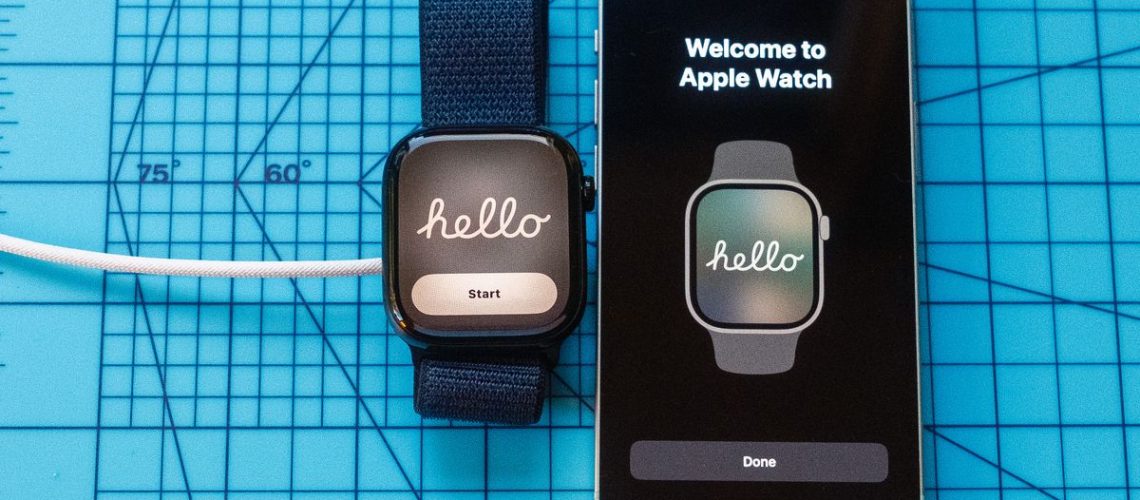
תוהה כיצד להגדיר את Apple Watch שלך? גם אם כבר הוצאת את השעון החכם החדש שלך מהקופסה, לא תוכל לענות להודעות טקסט או לדבר עם Siri על פרק היד שלך עד שתגדיר את Apple Watch כראוי.
ישנן סיבות רבות לכך שה-Apple Watch הוא השעון החכם הטוב ביותר שתוכלו לקנות. זהו גשש כושר ומכשיר תקשורת נהדר לשימוש יומיומי. זה גם מצוין לבטיחות, עמוס בתכונות לכל מיני תרחישים.
בין אם זה עתה קיבלת את Apple Watch Series 10 החדש, את Apple Watch Ultra 2 או את Apple Watch SE (2022), אתה יכול לצפות לחוויית משתמש קלה. אבל תצטרך לדעת איך להגדיר את ה-Apple Watch שלך ולגרום לו לעבוד איך שאתה אוהב.
הנה איך להפעיל את Apple Watch שלך בכמה שלבים פשוטים.
כיצד להגדיר את Apple Watch שלך
- פתח את אפליקציית Apple Watch באייפון שלך
- בחר התחל צימוד וסרוק את התבנית
- בחר "הגדר כ-Apple Watch חדש"
- בחר על איזה פרק כף יד תענד את השעון
- הסכים לתנאים וההגבלות
- התחבר עם ה-Apple ID שלך
- אפשר שירותי מיקום, Siri ואבחון
- הגדר כיצד תבטל את הנעילה של Apple Watch שלך
- הפעל את Apple Pay ו/או חירום SOS
- התקן אפליקציות זמינות
המשך לקרוא להוראות ואיורים מפורטים יותר.
1. פתח את אפליקציית Apple Watch באייפון שלך
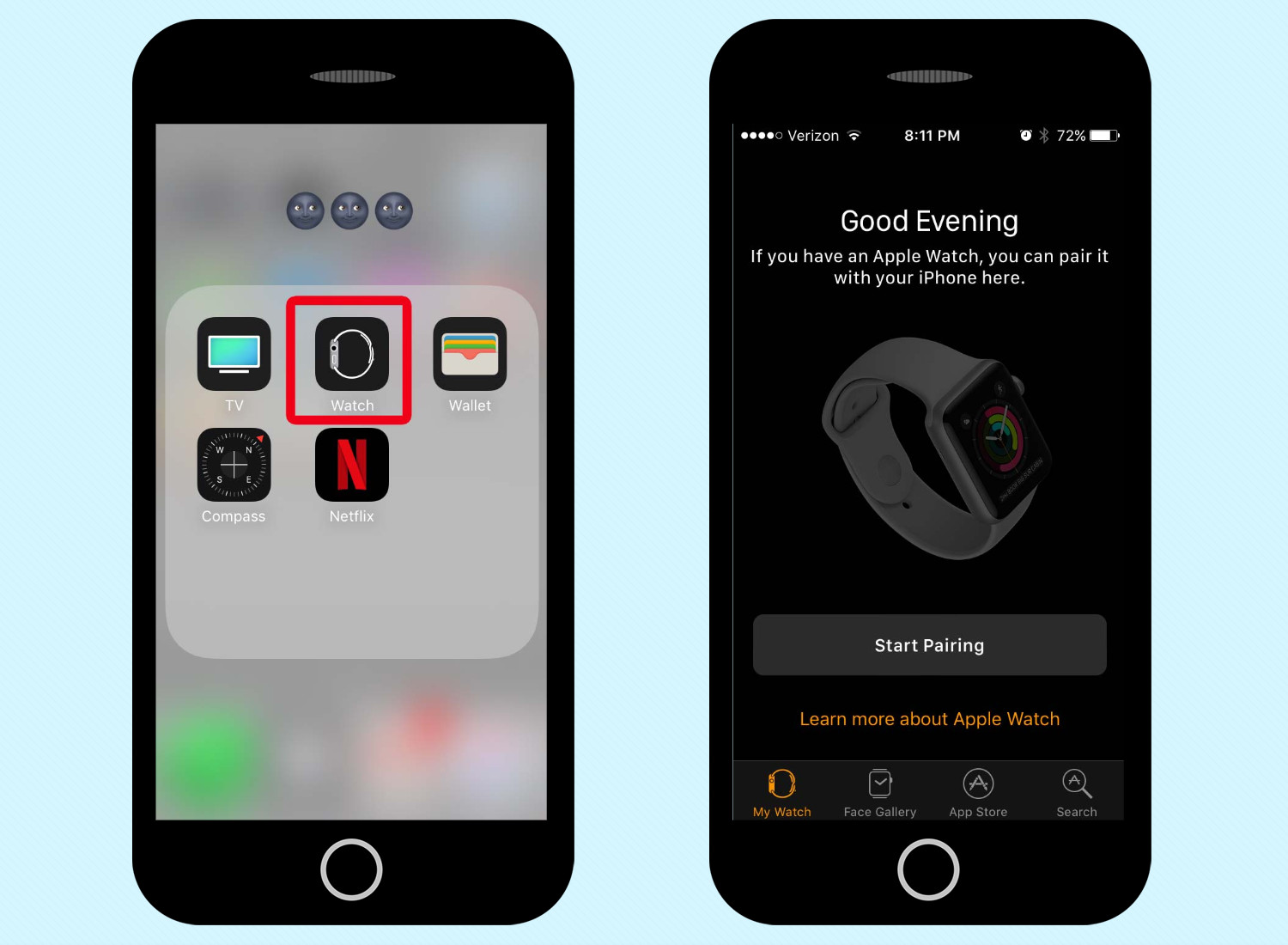
אתה צריך לעבור על הספציפי לִצְפּוֹת האפליקציה, במקום תפריט ה-Bluetooth הגנרי באפליקציית ההגדרות, כמו שאתה צריך עבור פריטים לבישים אחרים.
2. בחר התחל צימוד וסרוק את התבנית
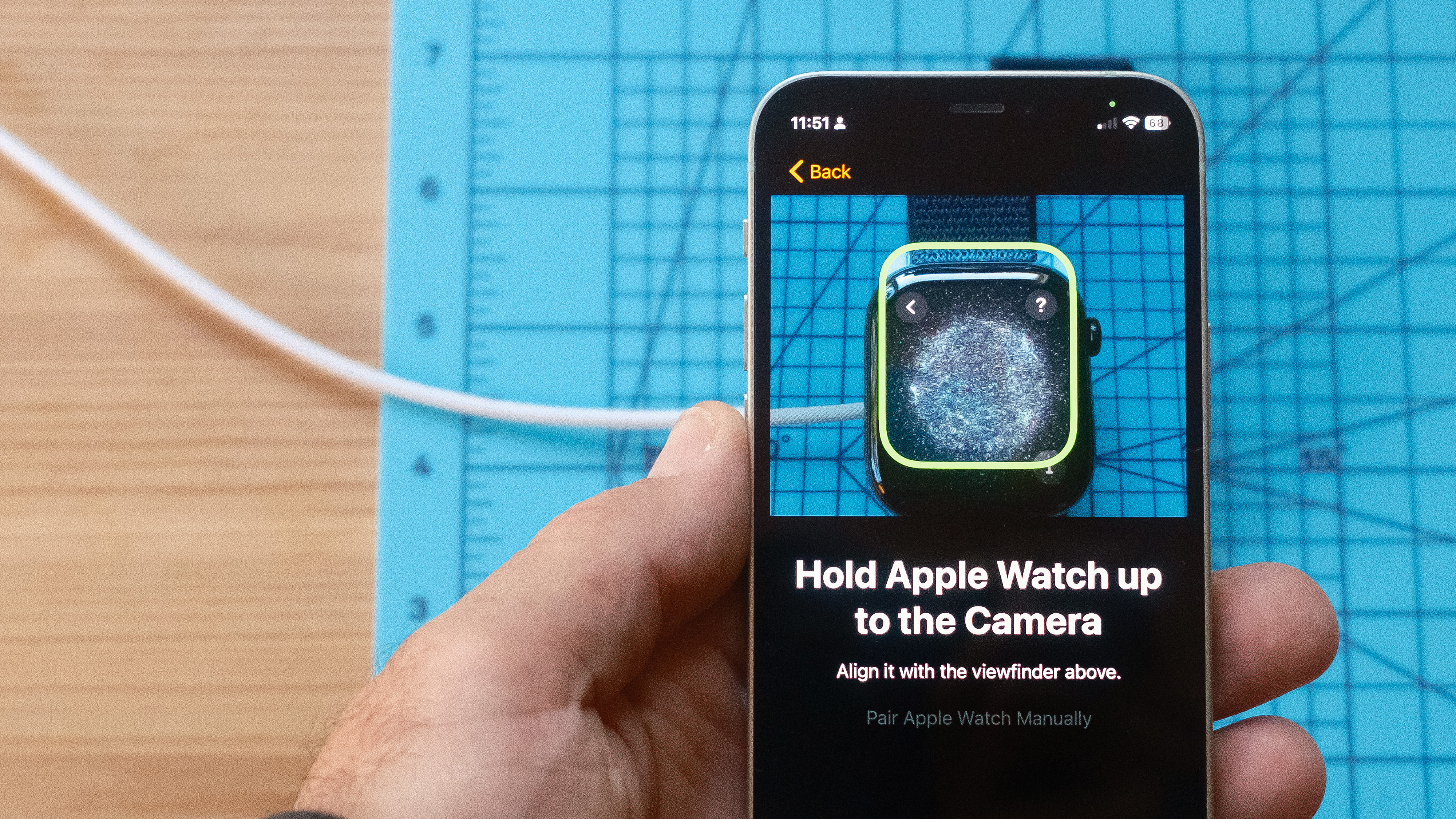
הקש על התחל את ההתאמה כפתור, אז הצמד את השעון למצלמת הטלפון שלךכדי שיוכל לראות את הדפוס בשעון.
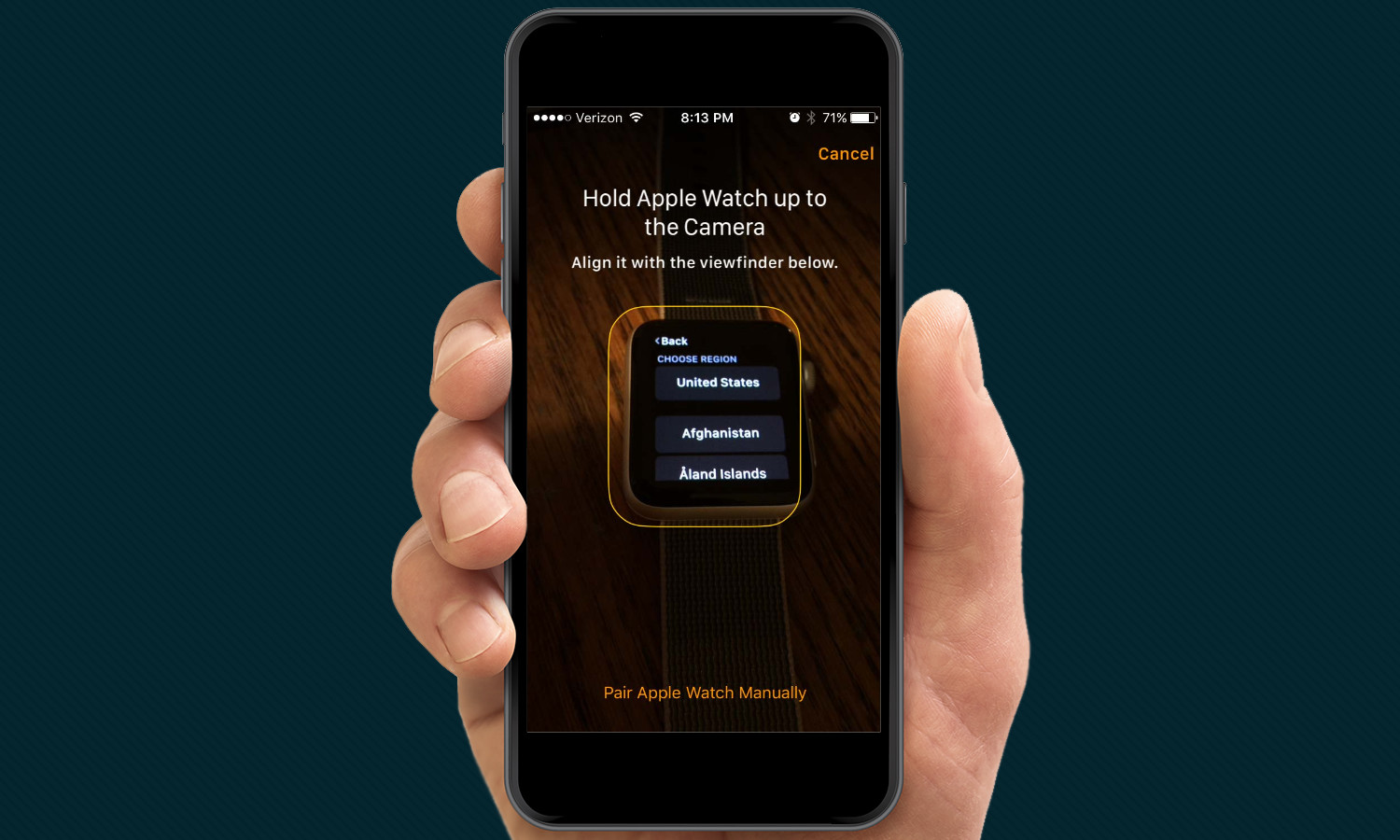
לחלופין, אתה יכול לבחור התאם את Apple Watch באופן ידני והקש על שם השעון באפליקציית Apple Watch; לאחר מכן תתבקש להזין קוד בן 6 ספרות המופיע על השעון.
3. בחר "הגדר כ-Apple Watch חדש"
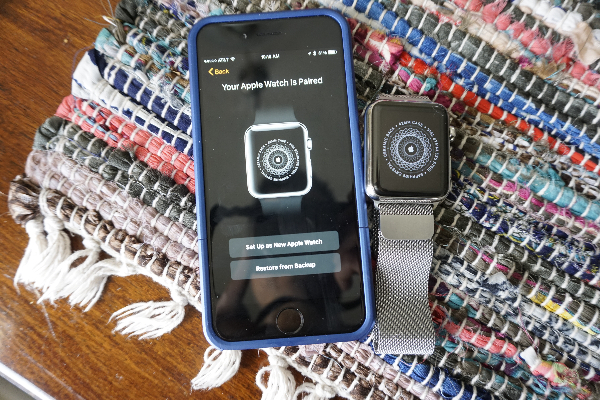
לחלופין, אם היה לך Apple Watch בעבר וגיבית את הנתונים שלו לחשבון iCloud שלך, תוכל לבחור שחזר מגיבוי במקום לעבור לגור מהר יותר.
4. בחרו על איזה פרק כף יד תענדו את השעון
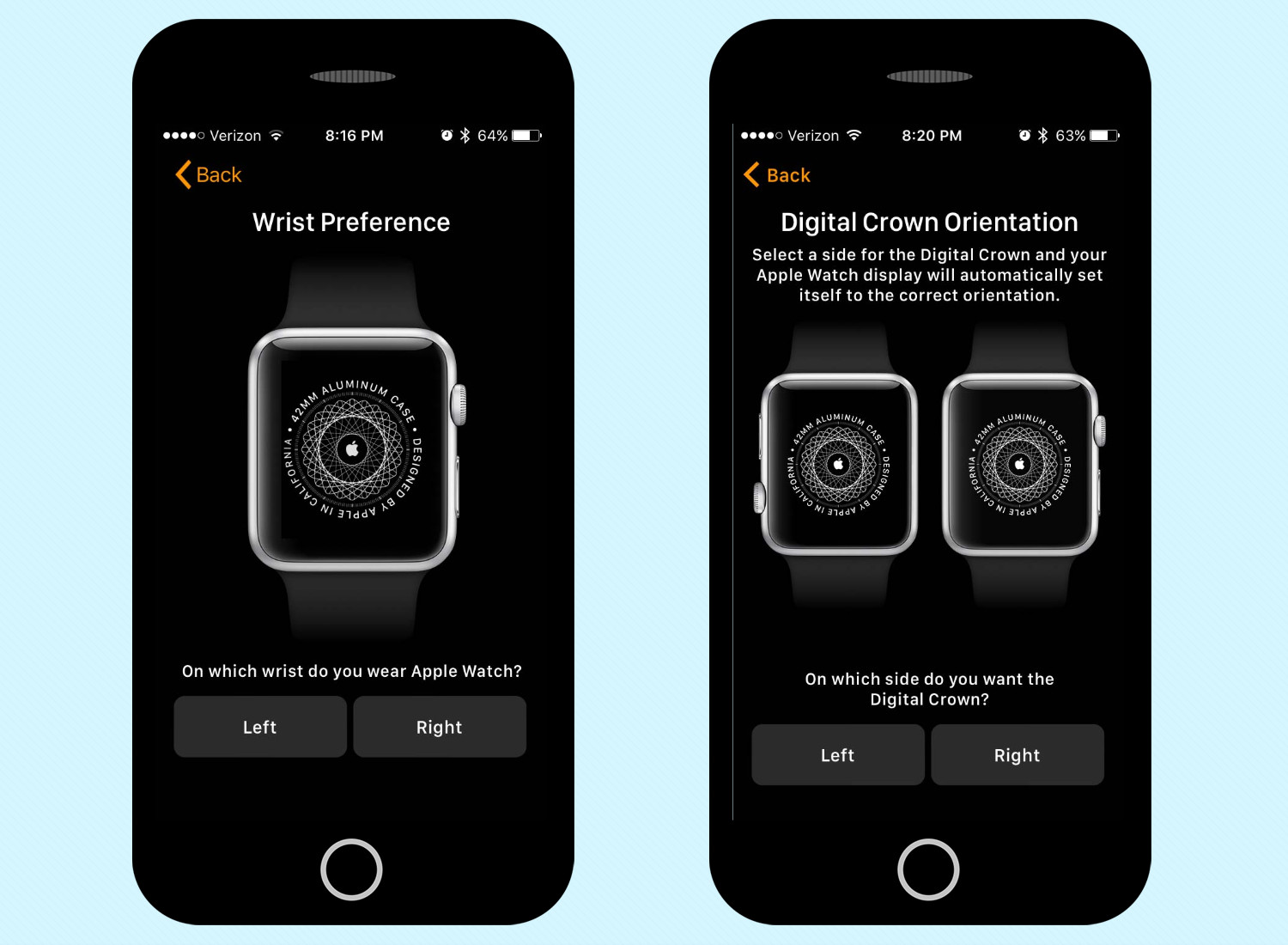
שאלה פשוטה: שמאל או ימין?
תישאל גם אם אתה רוצה את הכתר הדיגיטלי בצד שמאל או ימין של ה-Apple Watch כך שהוא יוכל לכוון את התצוגה שלו.
5. הסכים לתנאים וההגבלות
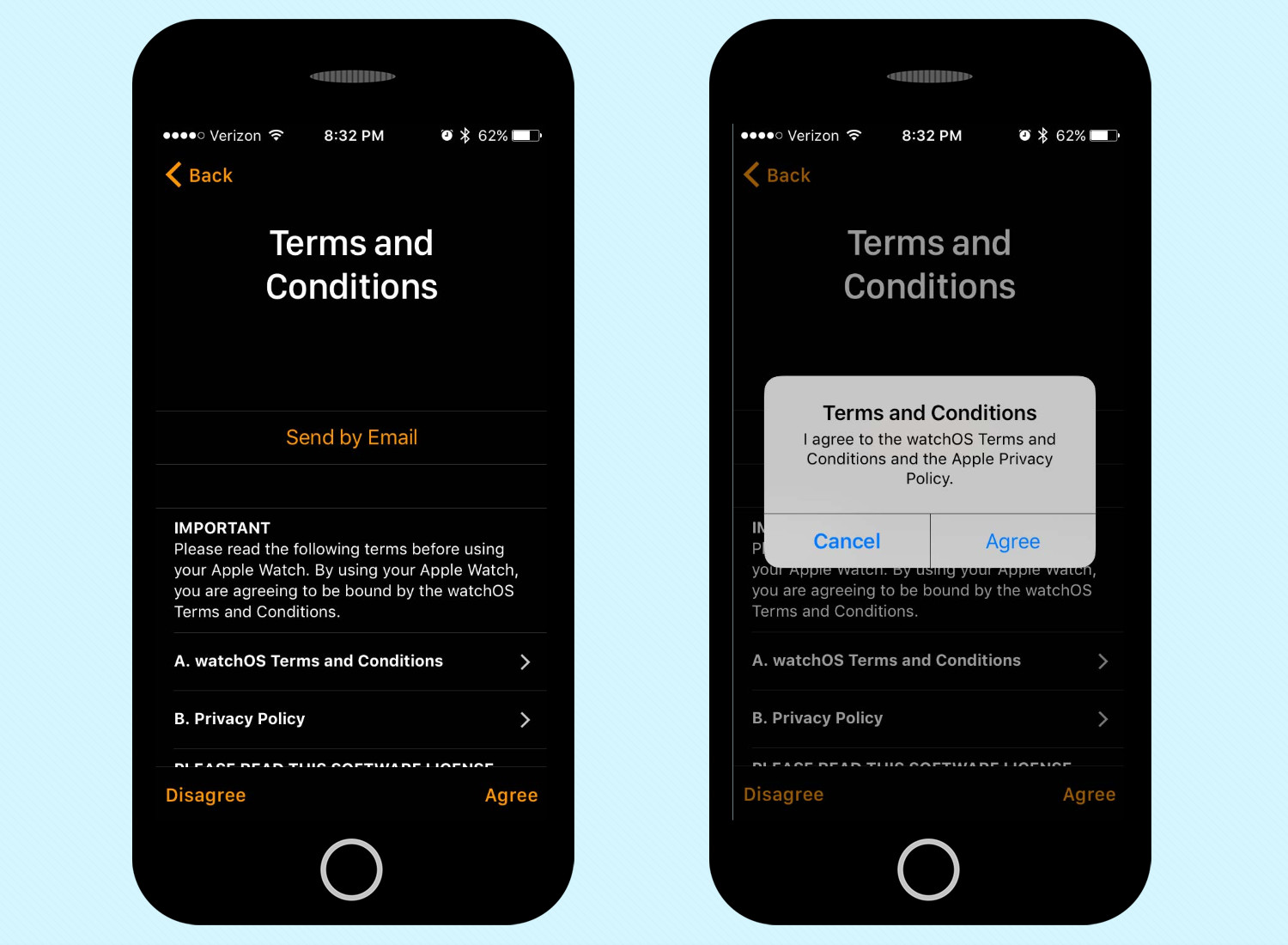
בדיוק כמו כל המכשירים החדשים, אתה צריך לאשר את ה-Ts וה-Cs לפני שתוכל להשתמש בהם.
6. התחבר עם ה-Apple ID שלך
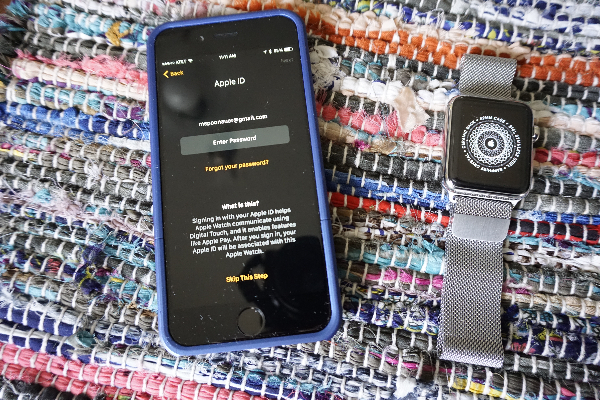
הזן את הסיסמה שלך (זו שאיתה אתה נכנס לאייפון או לשירותים ומכשירים אחרים של אפל) כדי שה-Apple Watch שלך יסונכרן כראוי עם האייפון שלך.
7. אפשר שירותי מיקום, Siri ואבחון
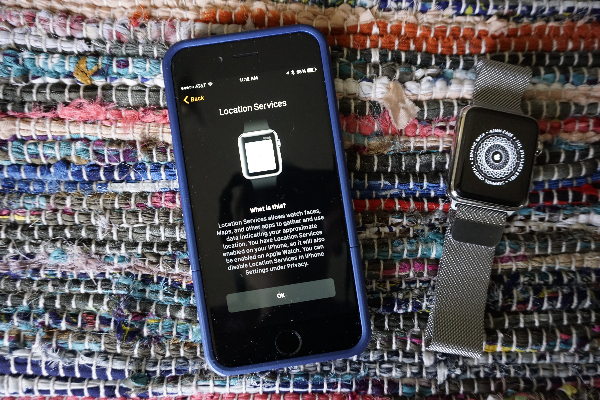
בעצם, הקש על אישור שלוש פעמים כדי להתקדם.
8. הגדר כיצד תבטל את הנעילה של Apple Watch שלך
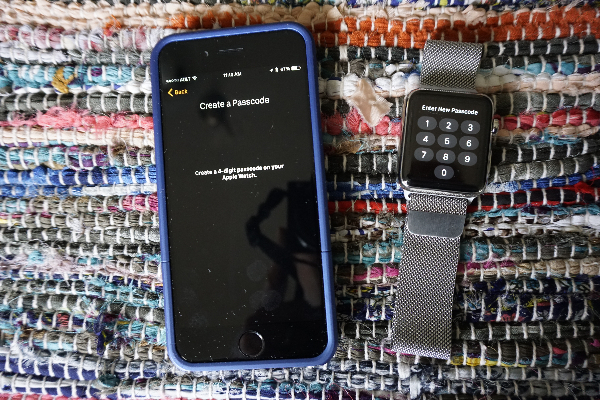
בחר קוד בן ארבע ספרות שיאפשר לך להשתמש בשעון שלך כשאתה משתמש בו שוב לאחר הסרתו. אנו ממליצים להשתמש בקוד שונה מזה שבו אתה משתמש כקוד ה-PIN שלך לאייפון עבור אבטחה נוספת!
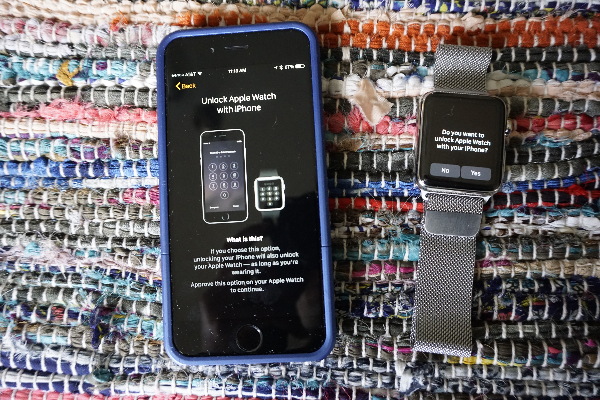
לאחר מכן, בחר כן או לא בתצוגה של השעון שלך, תלוי אם ברצונך לבטל את הנעילה של Apple Watch שלך גם דרך האייפון.
9. הפעל את Apple Pay ו/או חירום SOS
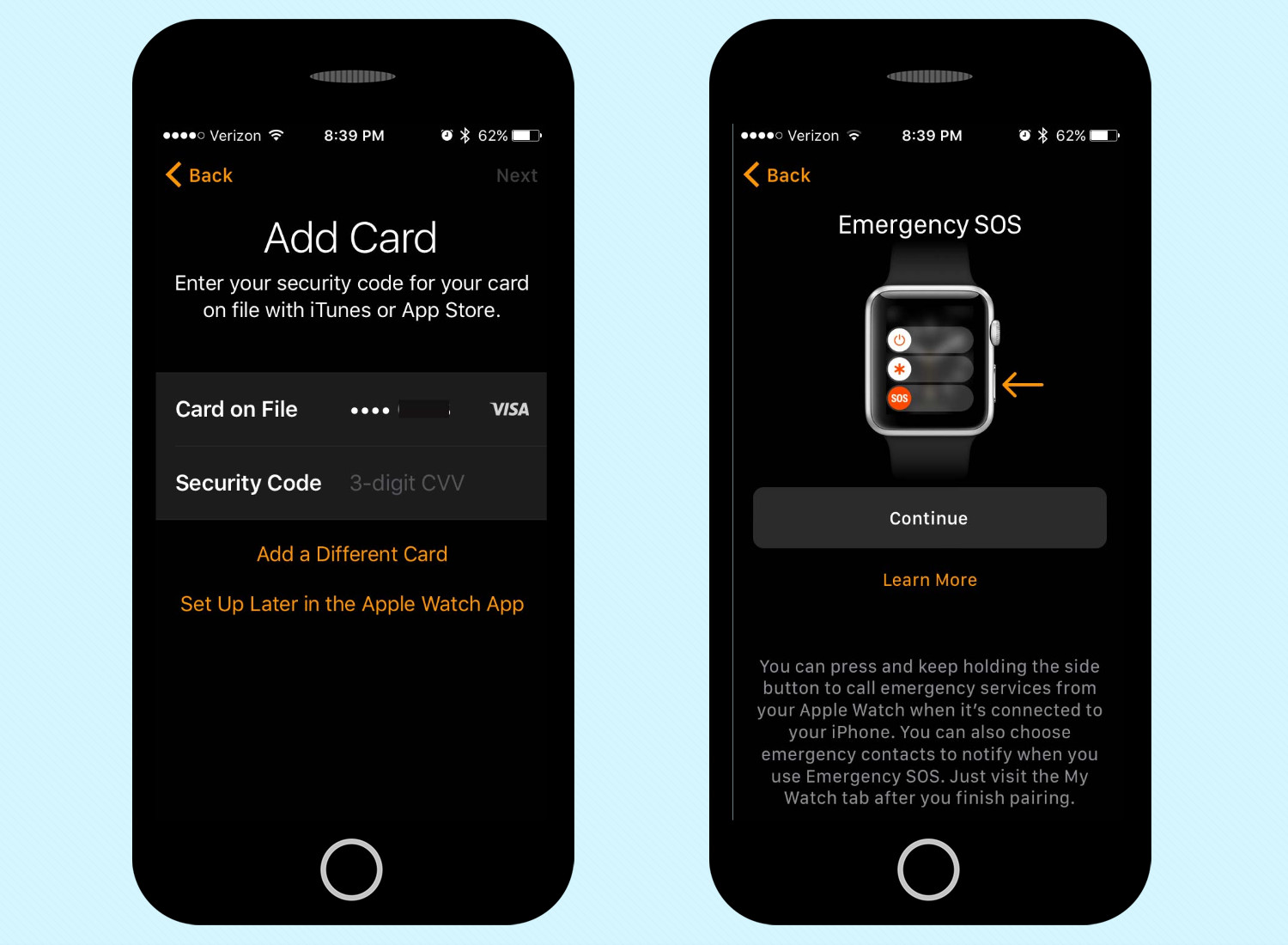
אלה הם אופציונליים, אבל אם אתה רוצה לבצע תשלומים ללא מגע או להגדיל את הסיכויים להימצא אם תלך לאיבוד או אם תעשה תאונה, תרצה להפעיל אותם.
10. התקן אפליקציות זמינות
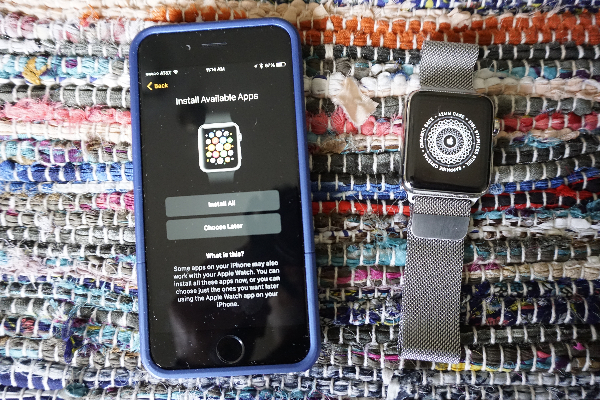
אתה יכול גם לבחור להתקין אפליקציות מאוחר יותר אם אתה רוצה יותר שליטה על מה שאתה מוסיף ל-Apple Watch. אם אתה מרוצה להוסיף הכל בבת אחת עכשיו, לחץ על התקן הכל.
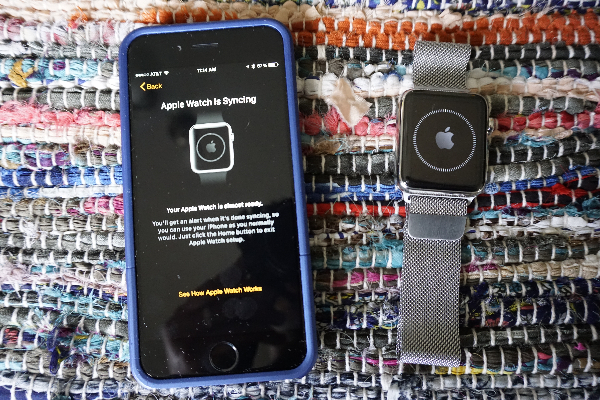
Apple Watch שלך יתחיל כעת להסתנכרן עם האייפון שלך. ברגע שתקבל הודעה שהסנכרון הושלם, אתה מוכן ללכת.
רוצה להפיק עוד יותר מהשעון החכם החדש שלך? הנה כיצד להשתמש בתכונת בטיחות הצ'ק אין של אפל מכל Apple Watch, כיצד לתרגם שפות מפרק כף היד שלך, כיצד לבדוק את הגאות והשפל ב-Apple Watch וכיצד לאפשר זיהוי דום נשימה בשינה.

