

אפליקציית הסיסמאות ב-iOS 18 של אפל הולכת להפוך את השליטה בחשבונות הרבים השונים שלך לקלה יותר מאי פעם. אפל הצליחה לשמור ולמלא אוטומטית סיסמאות במחזיק המפתחות של iCloud במשך יותר מעשור, אבל זה מעולם לא עשה את זה קל במיוחד לראות ולנהל את הסיסמאות שלך כמו שמנהלי הסיסמאות הטובים ביותר עשויים.
למרבה המזל, אפליקציית הסיסמאות שינתה את כל זה, והציעה את הגישה של אפל למנהל הסיסמאות המסורתי. הוא מציע הרבה יותר מסתם גישה מהירה וקלה לסיסמאות השמורות שלך; זה יותר כמו מרכז אבטחה מיניאטורי. יש מקום לסיסמאות Wi-Fi שמורות, קודי אימות דו-גורמי ומפתחות – והוא מציע את היכולת ליצור סיסמאות חדשות. נוסף על כך, ישנן המלצות אבטחה, אם הסיסמאות שלך יהיו חלשות מדי או יופיעו בפרצת נתונים.
אולי אתם תוהים איך הכל עובד, וכיצד להגדיר את אפליקציית הסיסמאות ב-iOS 18. למרבה המזל, זה ממש קל להתחיל, והאפליקציה היא קלה לשימוש – למרות הכמות העצומה שהיא יכולה לאחסן.
כיצד להגדיר את אפליקציית סיסמאות ב-iOS 18
1. פתח את אפליקציית הסיסמאות
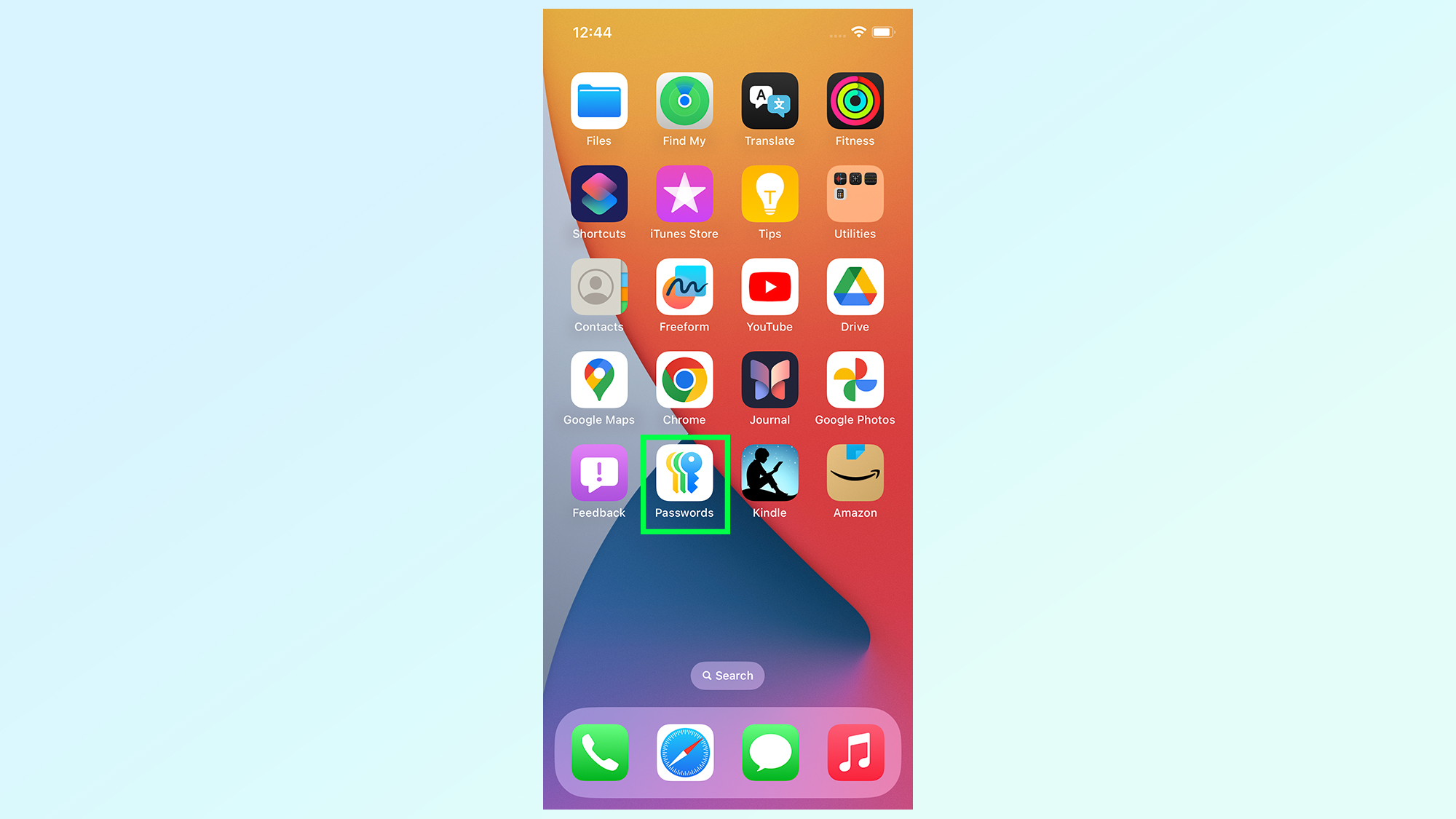
ברגע שתעדכן ל-iOS 18, תמצא את אפליקציית הסיסמאות במסך הבית שלך. הקש על זה כדי לפתוח את האפליקציה.
2. המתן לפתיחת הנעילה של Face ID, או הזן את קוד הגישה שלך
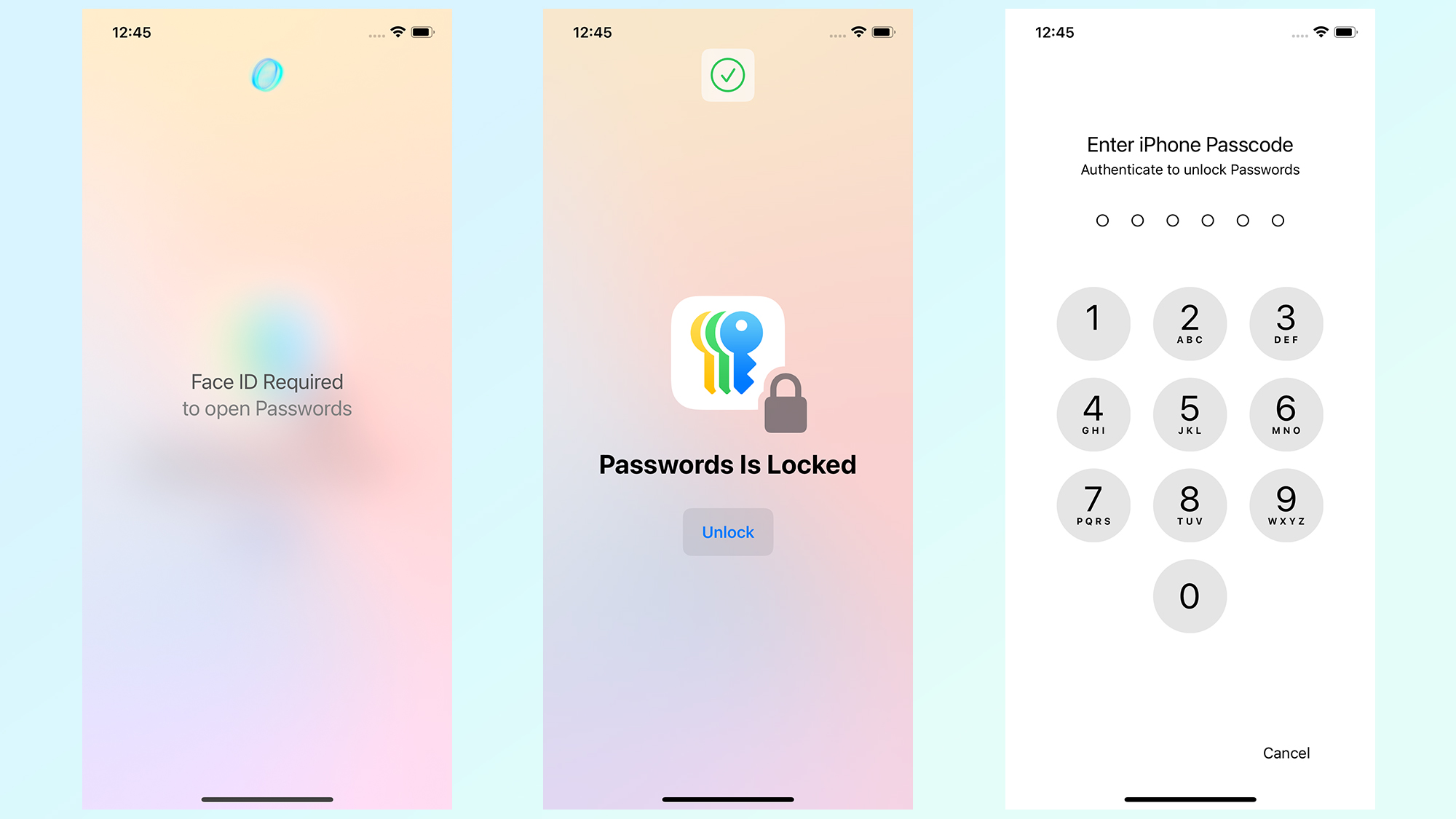
לאחר פתיחת האפליקציה, תקבל מסך ביטול נעילה זה. אם יש לך Face ID באייפון שלך, הוא אמור להתחיל באופן אוטומטי ולבטל את נעילת האפליקציה. אם יש לך אייפון SE, תקבל הנחיה לסרוק את טביעת האצבע שלך עם Touch ID – מה שיפתח את האפליקציה מיד.
אם אחת מהשיטות הללו לא עובדת מכל סיבה שהיא, תתבקש להזין את קוד הגישה שלך. זה אותו קוד סיסמה שבו אתה משתמש כדי לבטל את נעילת האייפון שלך ולאמת דברים מסוימים.
3. חקור את הסיסמאות השמורות שלך
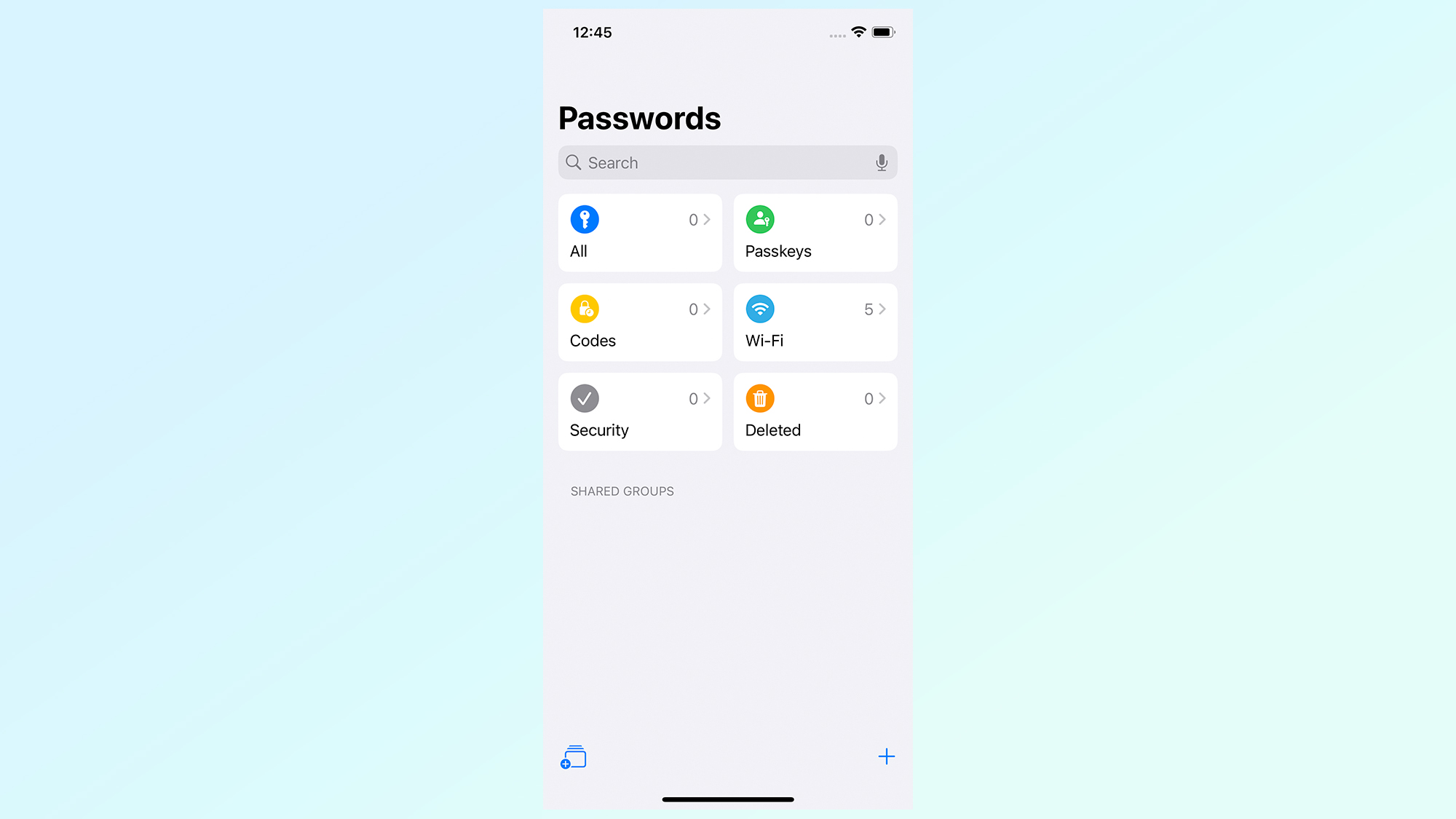
תגלה שאפליקציית הסיסמאות מאוכלסת באופן אוטומטי בסיסמאות ומפתחות סיסמה המשויכים לחשבון Apple שלך. באופן דומה, כל סיסמאות Wi-Fi שנשמרות בטלפון שלך יהיו זמינות בלשונית Wi-Fi.
הדבר היחיד שלא תמצא הוא קודי אימות דו-גורמי, מכיוון שהם מעולם לא הוגדרו על ידי אפל מלכתחילה. אין אפשרות לייבא את מפתחות ה-2FA שלך שאנו יכולים לראות, וזה אומר שתצטרך להזין את כולם מחדש באופן ידני.
כיצד להוסיף סיסמה בסיסמאות iOS 18
1. הקש על הלחצן + בפינה השמאלית התחתונה
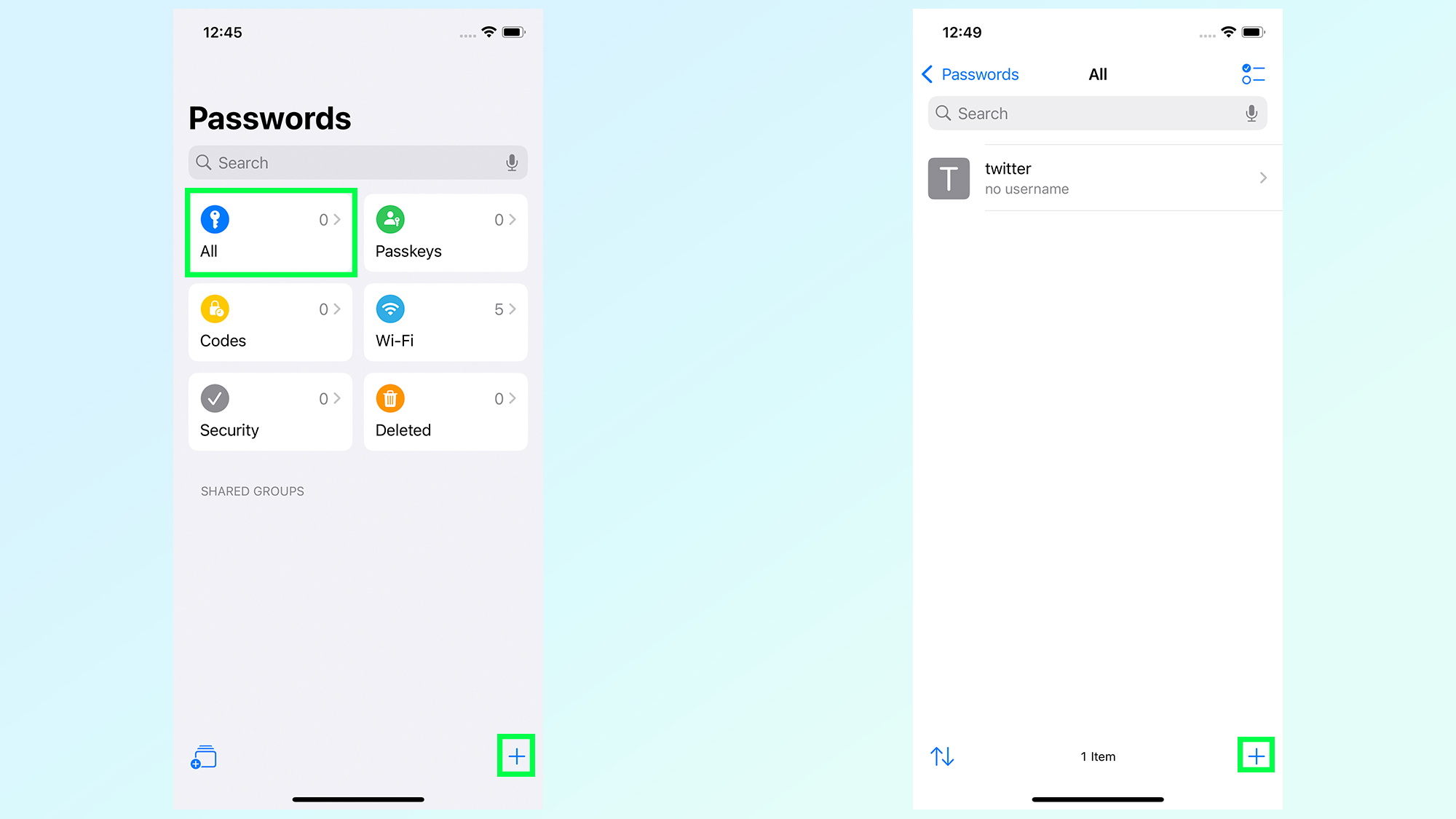
כדי להתחיל להוסיף סיסמה חדשה, תצטרך להתחיל בהקשה על כפתור סימן "הפלוס" בפינה הימנית התחתונה. ניתן למצוא זאת במסך הראשי ובכרטיסייה "הכל" שבה מאוחסנות סיסמאות.
2. מלא את האתר ואת שם המשתמש
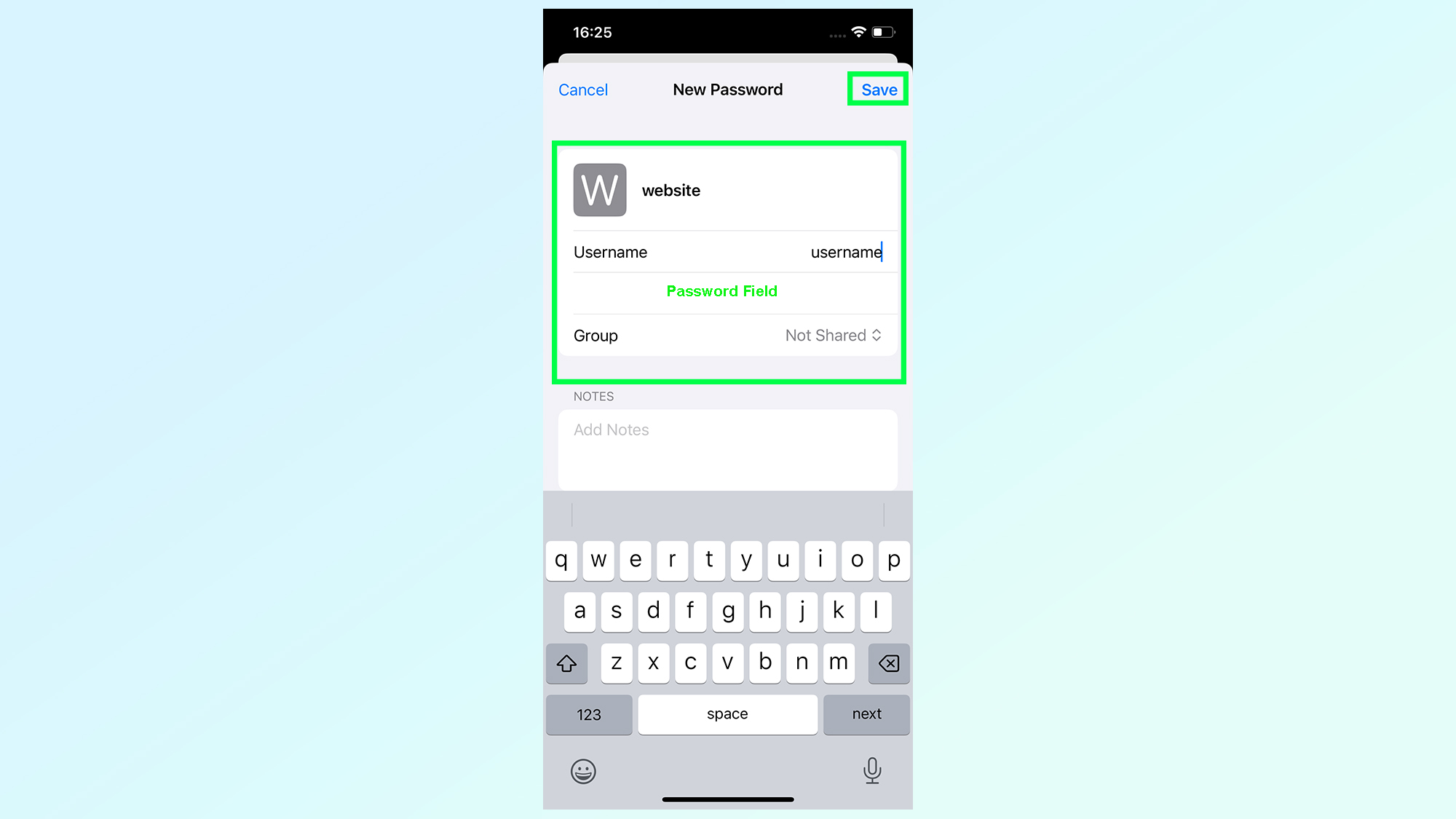
טופס זה יבקש ממך להוסיף את שם האתר ואת שם המשתמש שלך. שדה הסיסמה נמצא באמצע, וייצור אוטומטית סיסמה מאובטחת לשימושך. אבל זה יכול להיות מוחלף בסיסמה מותאמת אישית משלך.
אם אתה מרוצה מהסיסמה תוכל להשלים את התהליך על ידי הקשה להציל.
3. הפעל מחדש את התהליך במידת הצורך
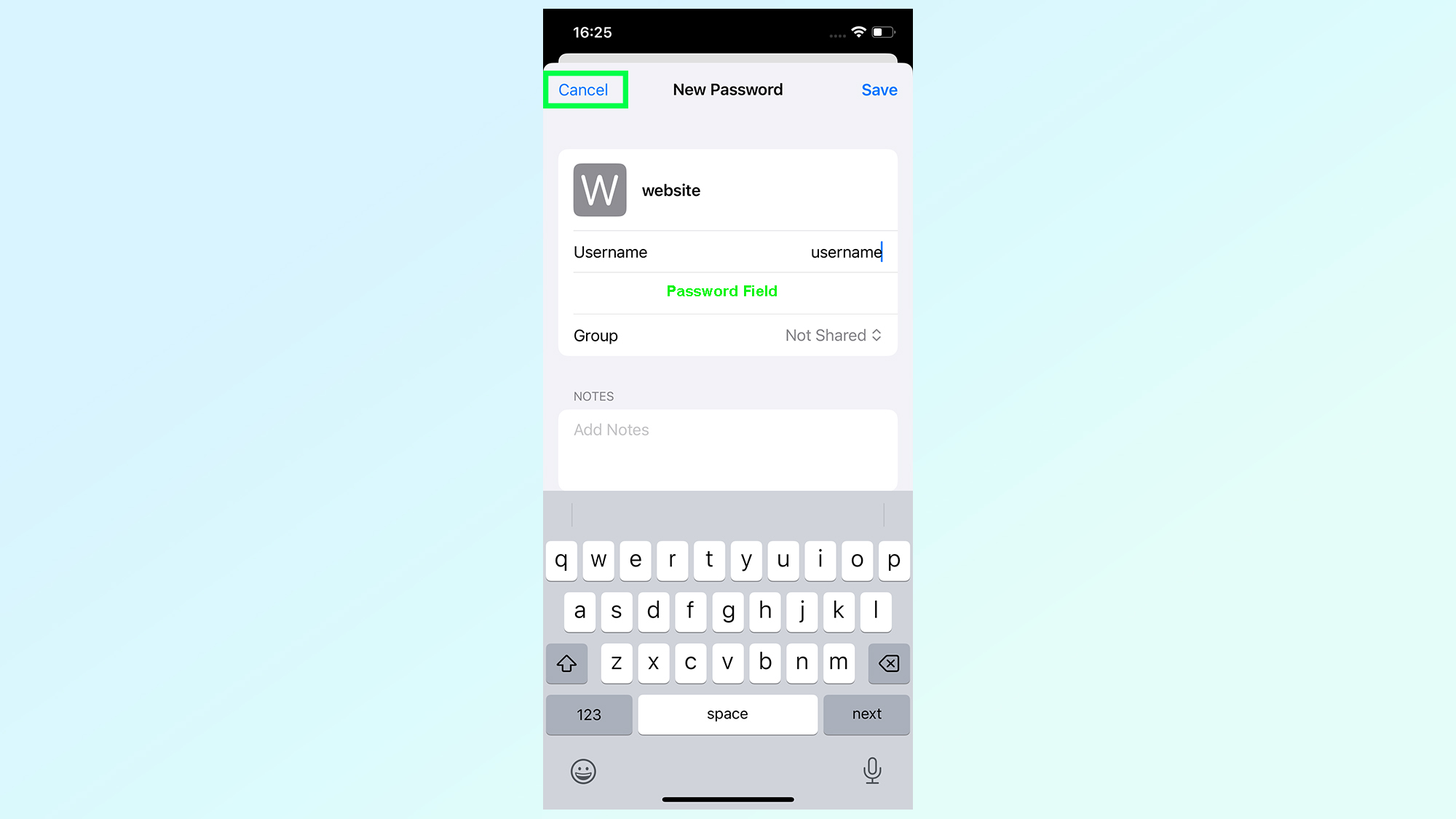
אם אינך אוהב את הסיסמה שנוצרה על ידי אפל מכל סיבה שהיא, ואין לך סיסמה מותאמת אישית בהישג יד, תצטרך להפעיל מחדש את כל התהליך. הקש על כפתור ביטול בפינה השמאלית העליונה, ולאחר מכן הפעל מחדש על ידי לחיצה נוספת על כפתור הפלוס.
כיצד להוסיף קודי 2FA לסיסמאות iOS 18
1. פתח את לשונית הקודים ולחץ על סמל הפלוס
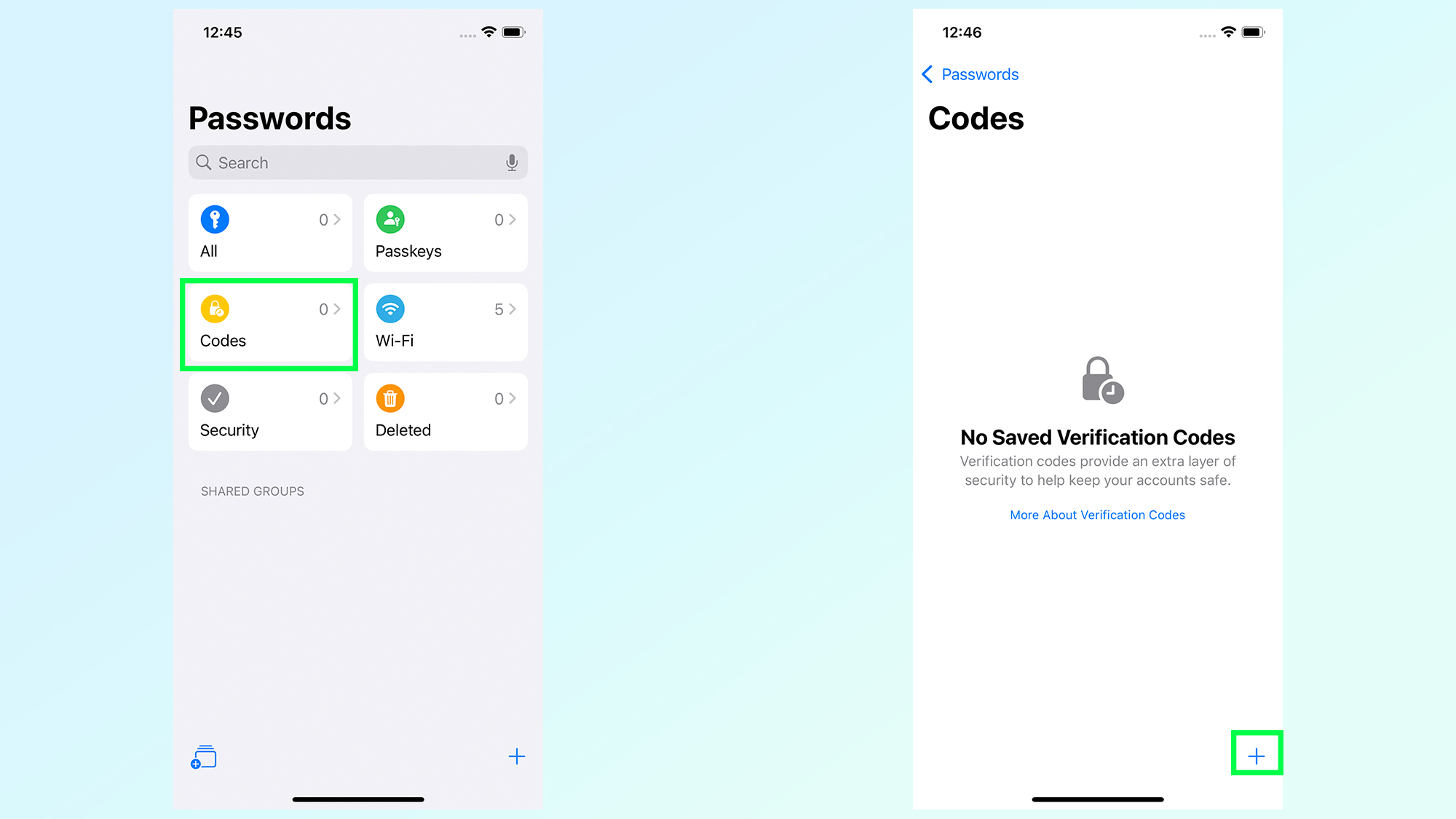
הכרטיסייה Codes נמצאת בצד שמאל של הטלפון, ומאחסנת את כל קודי האימות הדו-גורמי שלך. הקש כדי לפתוח ולאחר מכן הקש על סימן הפלוס בפינה השמאלית התחתונה
2. הזן את מפתח ההגדרה שלך או בחר סרוק קוד QR עם מצלמה
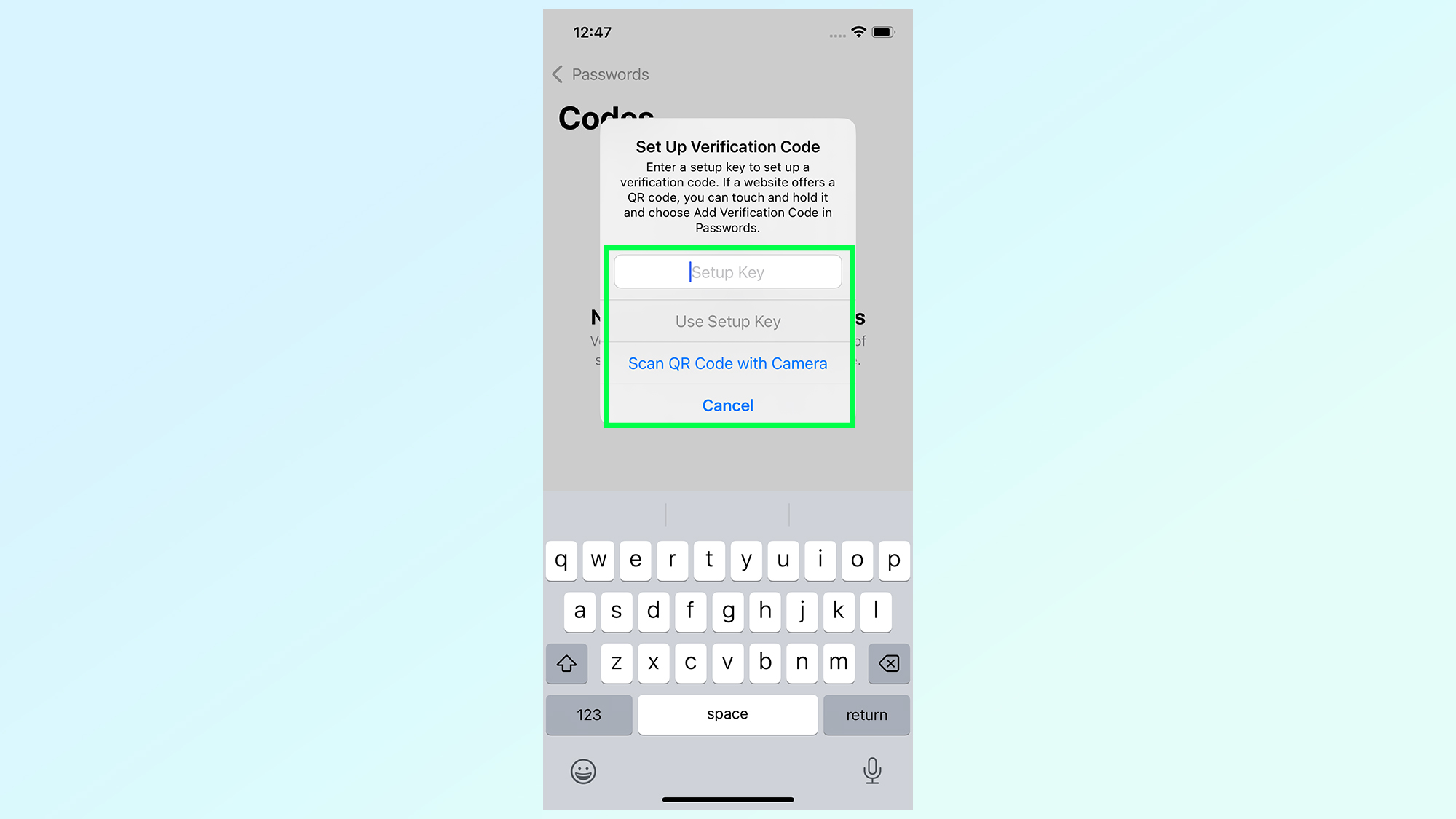
אם יש לך מפתח הגדרה עבור 2FA אתה יכול להקליד או להדביק אותו ב- מפתח הגדרה תיבה, ובשלב זה אתה מקיש השתמש במפתח הגדרות (שלא יהיה אפור).
אם אתה רוצה לסרוק קוד QR כדי להוסיף 2FA, שהוא הרבה יותר נפוץ, הקש סרוק קוד QR עם מצלמה באמצע התפריט
2א. סרוק את קוד ה-QR
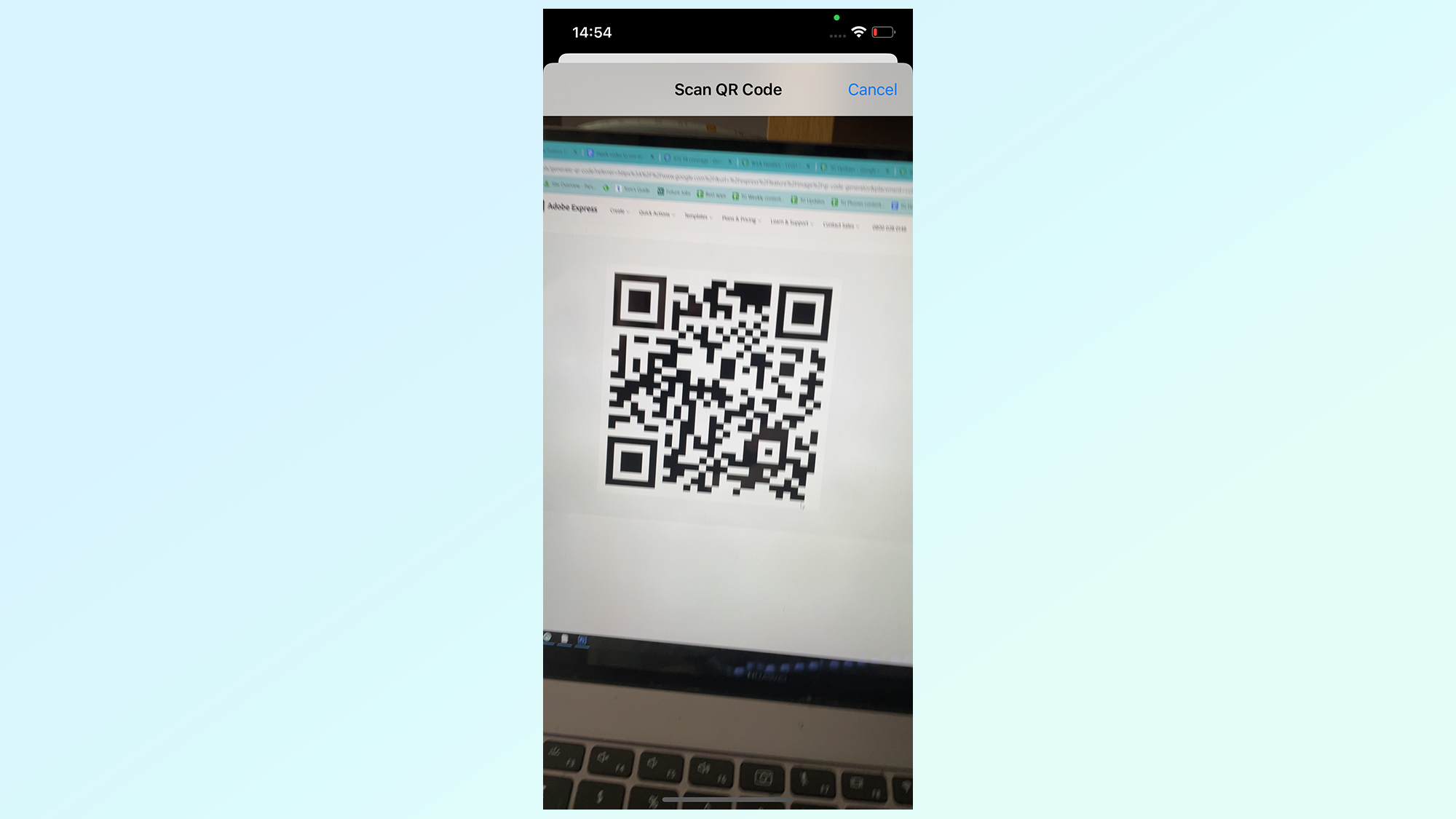
אם החשבון שברצונך לאבטח מגיש קוד QR, פשוט כוון את מצלמת האייפון שלך אל קוד ה-QR. הטלפון שלך יזהה את קוד ה-QR ויסרוק אותו
3. בחר את הסיסמה שאליה תקשר את הקוד
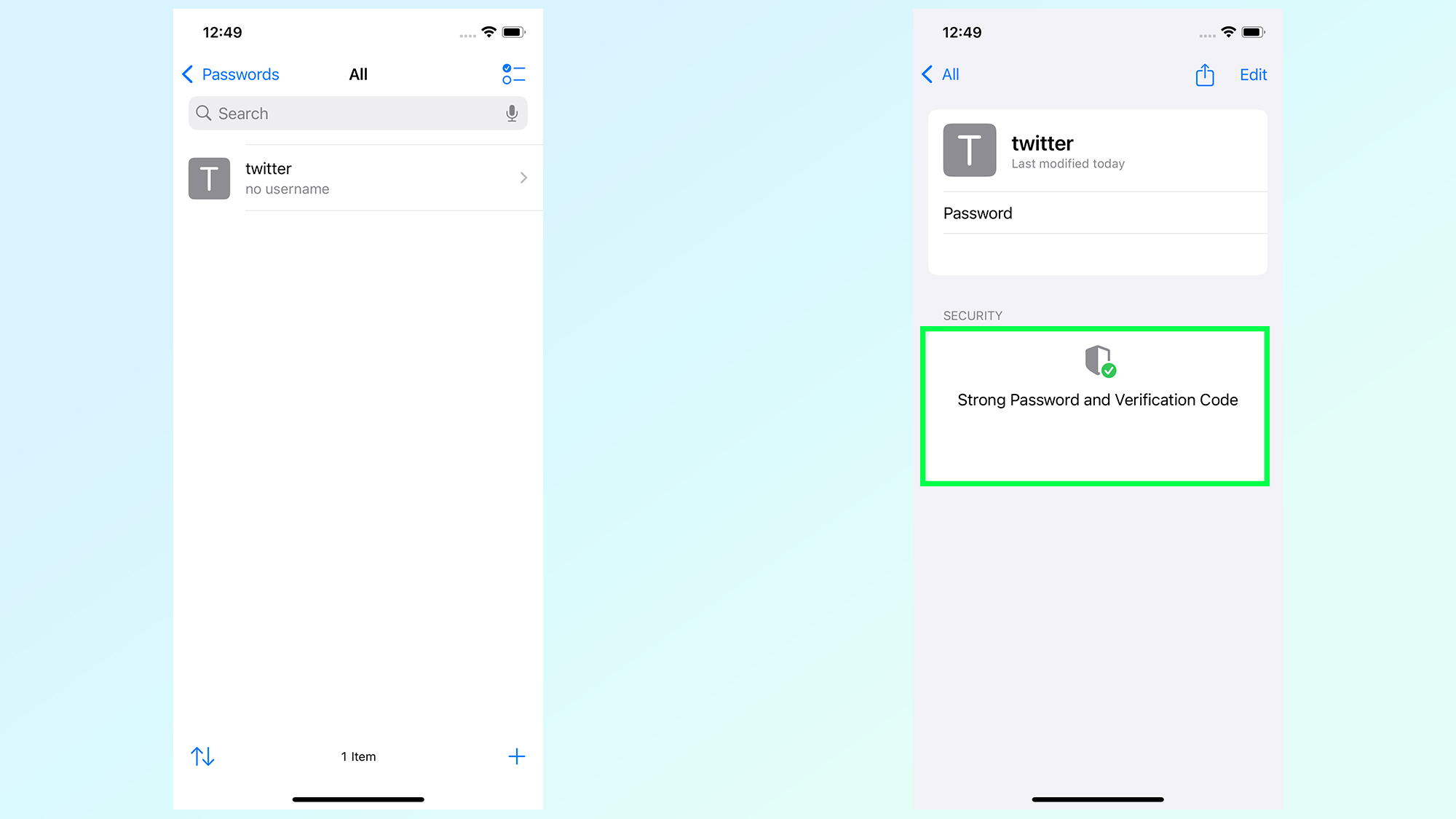
תצטרך ליצור סיסמה עבור החשבון שאתה רוצה להגן באמצעות 2FA מבעוד מועד. לאחר שתזין את מפתח ההגדרה או סרוק את קוד ה-QR פשוט בחר אותו מרשימת החשבונות, או חפש אותו עם סרגל החיפוש למעלה.
4. קח את קוד ה-2FA שלך מהכרטיסייה Codes
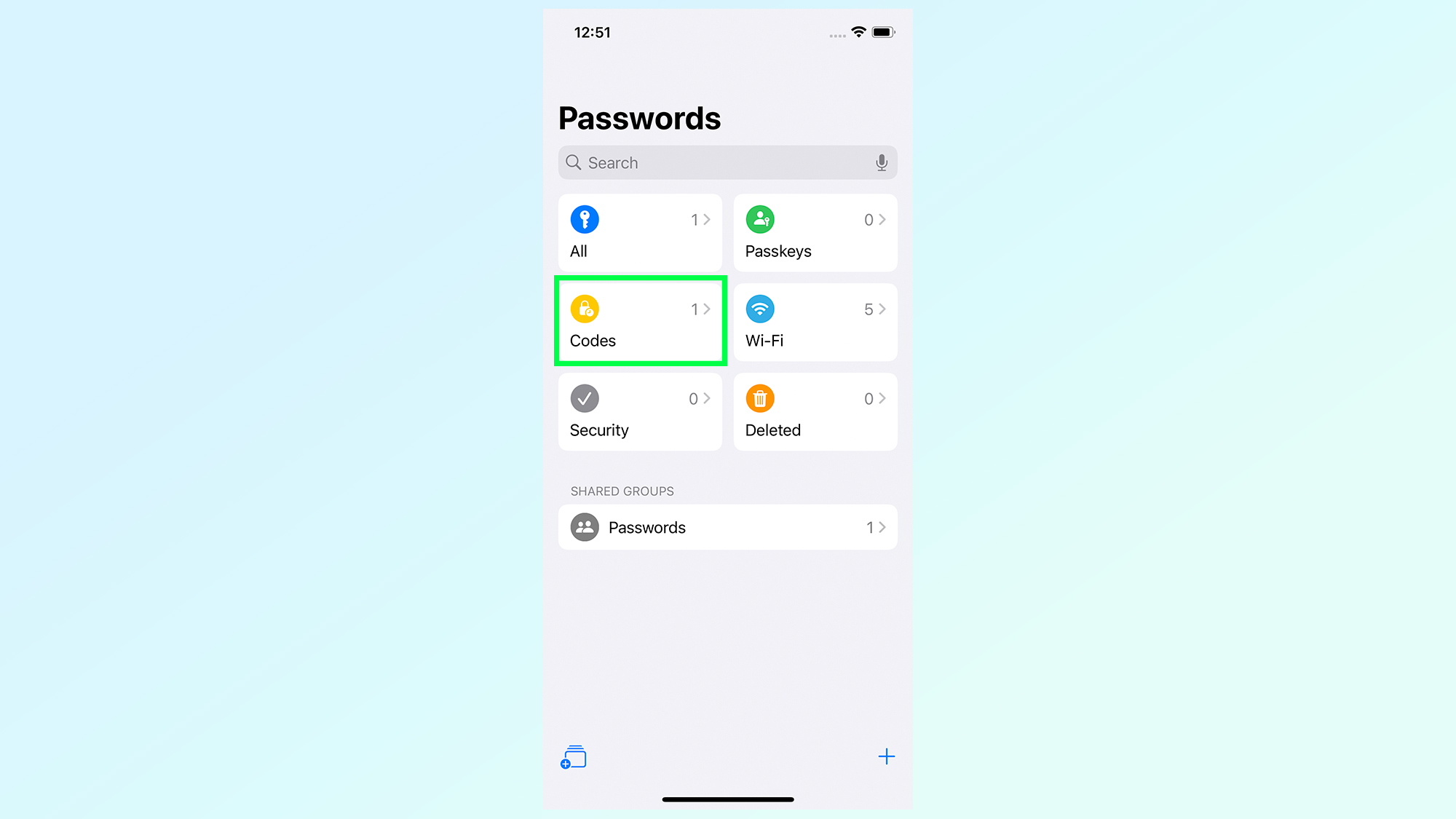
יגידו לך שהגנת 2FA הוגדרה בהצלחה, ותוכל למצוא את קודי האבטחה שלך בכרטיסייה Codes לצד שם החשבון הרלוונטי.
כיצד להגדיר סיסמאות משותפות בסיסמאות iOS 18
1. הקש על סמל קבוצה משותפת חדשה בפינה השמאלית התחתונה
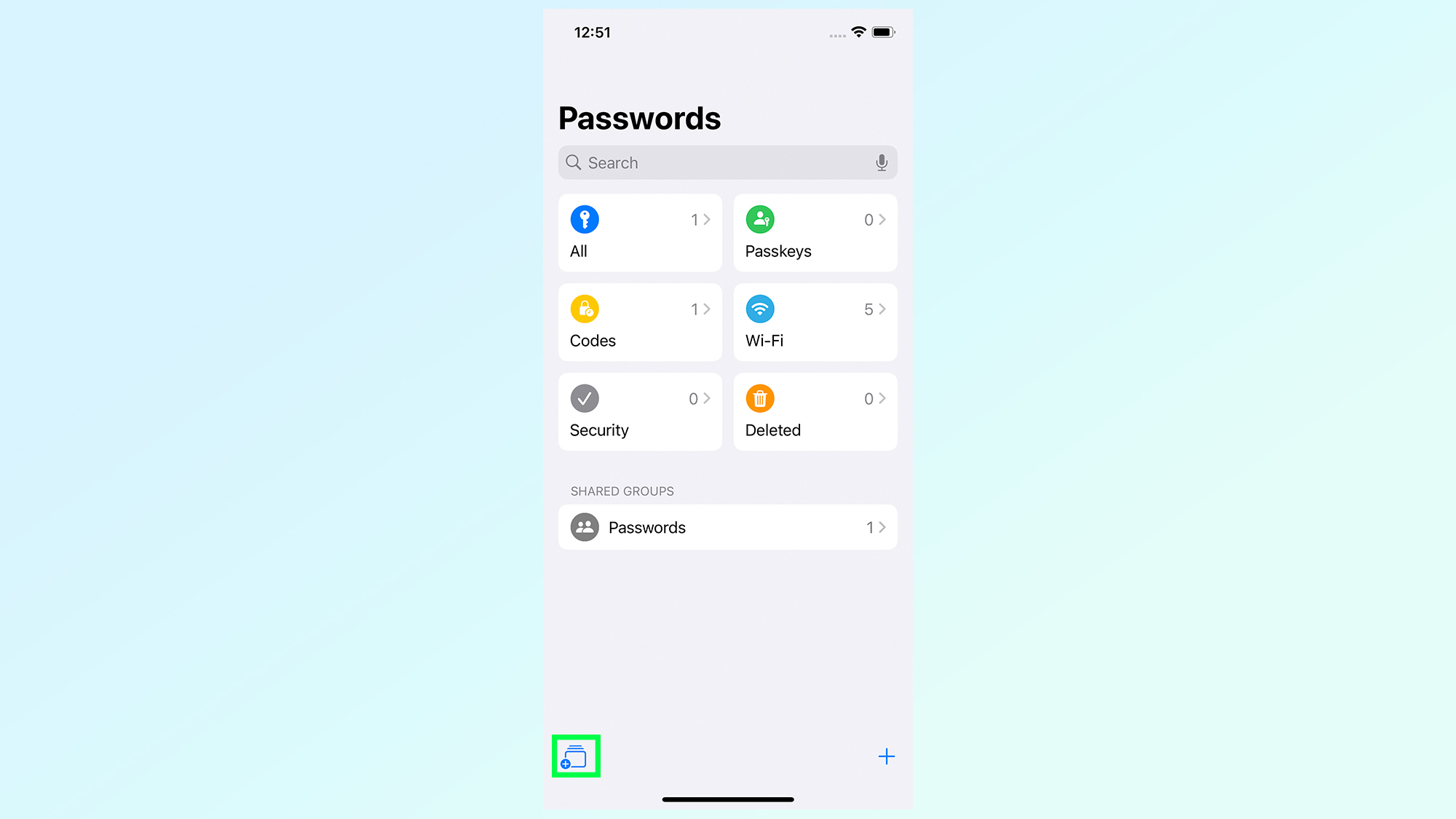
כדי להתחיל לשתף סיסמאות עם אחרים, תצטרך ליצור קבוצה משותפת. התחל על ידי הקשה על סמל התיקייה בפינה השמאלית התחתונה של אפליקציית הסיסמאות.
לחלופין, אם כבר יצרת תיקיות סיסמאות משותפות, תוכל להוסיף לה סיסמה חדשה כאשר תוסיף אותה ל-Apple Passwords.
2. תן שם לקבוצה החדשה, הוסף אנשי קשר והקש על צור
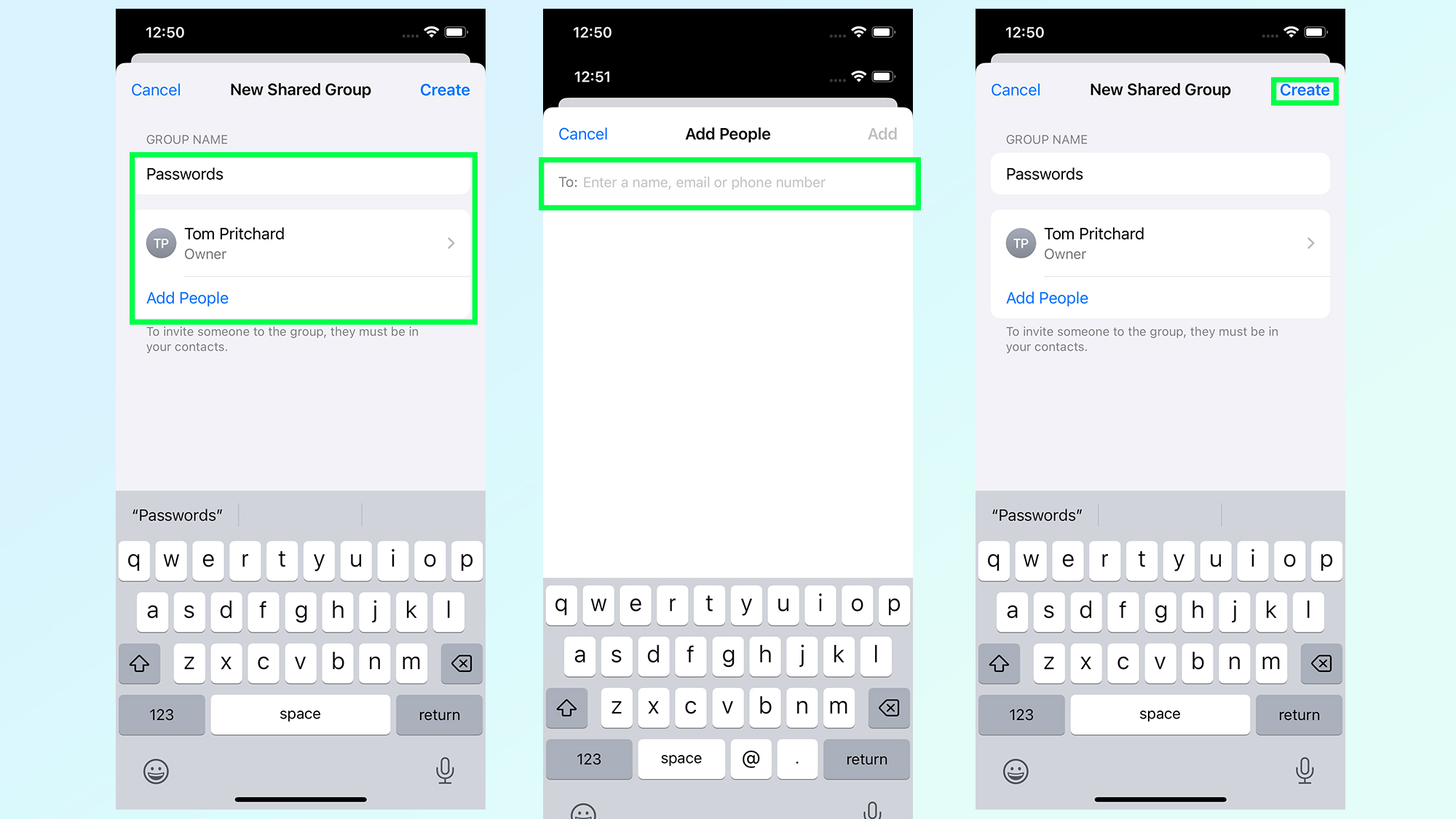
לאחר מכן תצטרך לתת שם לקבוצה המשותפת הזו ולהוסיף אנשים לתיקיה. סוּג הוסף אנשים ואפליקציית הסיסמאות תעלה את רשימת אנשי הקשר שלך, ותאפשר לך לבחור אנשים שיוכלו לגשת לסיסמה זו. לחלופין, אתה יכול פשוט לשמור אותו שמור לעצמך לעתיד הנראה לעין. לאחר שבחרת את כל הנמענים, הקש לִיצוֹר בפינה הימנית העליונה.
3. בחר את הסיסמאות לשיתוף והקש על העבר
המסך הבא יבקש ממך לבחור את הסיסמאות שברצונך להוסיף לקבוצה המשותפת הזו ולאחר מכן הקש מהלך \ לזוז \ לעבור בפינה הימנית העליונה. רק שים לב שכל מי ששיתפת איתו את הקבוצה הזו יוכל לראות ולהשתמש כראות עיניו. אתה גם יכול להוסיף רק סיסמה לקבוצה בודדת בכל זמן נתון – וניסיון להוסיף אותה לקבוצה שנייה יודיע לך על כך.
ויש סקירה כללית על איך להגדיר את אפליקציית הסיסמאות ב-iOS 18, ולקבל את כל הסיסמאות, קודי 2FA ומידע אחר מאוחסן בבטחה בחשבון Apple שלך. אם זה עתה התקנת את iOS 18 ואתה מחפש מדריכים נוספים המסבירים כיצד להשתמש בתכונות החדשות, הקפד לבדוק את המדריכים שלנו כיצד לשלוח הודעות באמצעות לוויין, כיצד להתאים אישית את מסך הבית של האייפון שלך, מדריך כיצד להשתמש אפקטי טקסט כדי להחיות את ההודעות שלך, כמו גם איך לתזמן סוף סוף הודעות ב-iMessage.

