
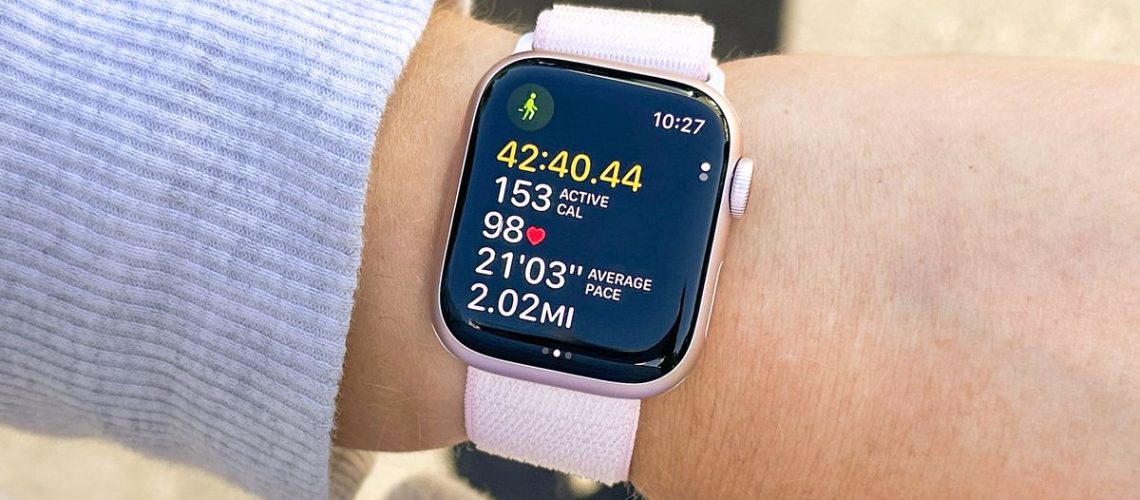
בין אם אתה משדרג לדגם חדש או מעביר את ה-Apple Watch שלך למישהו אחר, ביטול ההתאמה הוא צעד חיוני שלעתים קרובות מתעלמים ממנו. אמנם יש הרבה תכונות נסתרות כדי להפיק את המרב מה-Apple Watch שלך – כמו ניטור רמות הסוכר בדם שלך וצ'אט עם אנשים ב-WhatsApp – לפעמים אתה פשוט צריך להתחיל מחדש.
בנוסף, עם תכונות כמו צ'ק אין, תכונת הבטיחות הטובה ביותר של אפל, כנראה שהשעון שלך צבר הרבה נתונים אישיים שתרצה לנקות כראוי. החדשות הטובות הן שביטול ההתאמה של Apple Watch שלך אינו מסובך, אם כי יש כמה שלבים חשובים שצריך לבצע.
בוא נעבור דרך כיצד לבטל את ההתאמה של Apple Watch כראוי וכיצד למחוק נתונים במידת הצורך.
כיצד לבטל צימוד של Apple Watch: מהאייפון שלך
1. הפעל את אפליקציית Watch
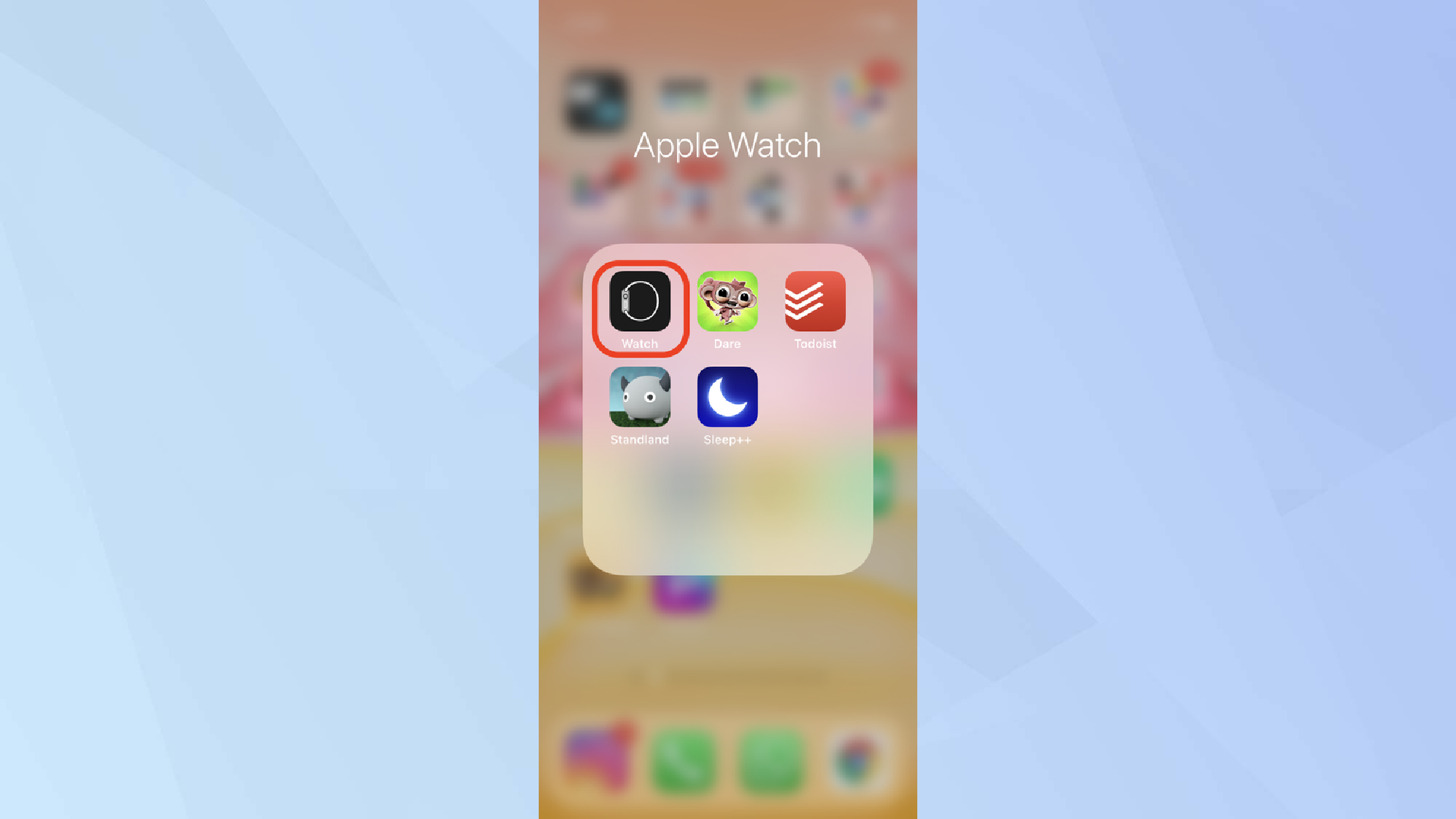
ראשית, ודא שהאייפון שלך וה-Apple Watch שלך נמצאים בסמיכות זה לזה. אָז הפעל את אפליקציית Watch באייפון שלך.
2. הקש על השעון שלי
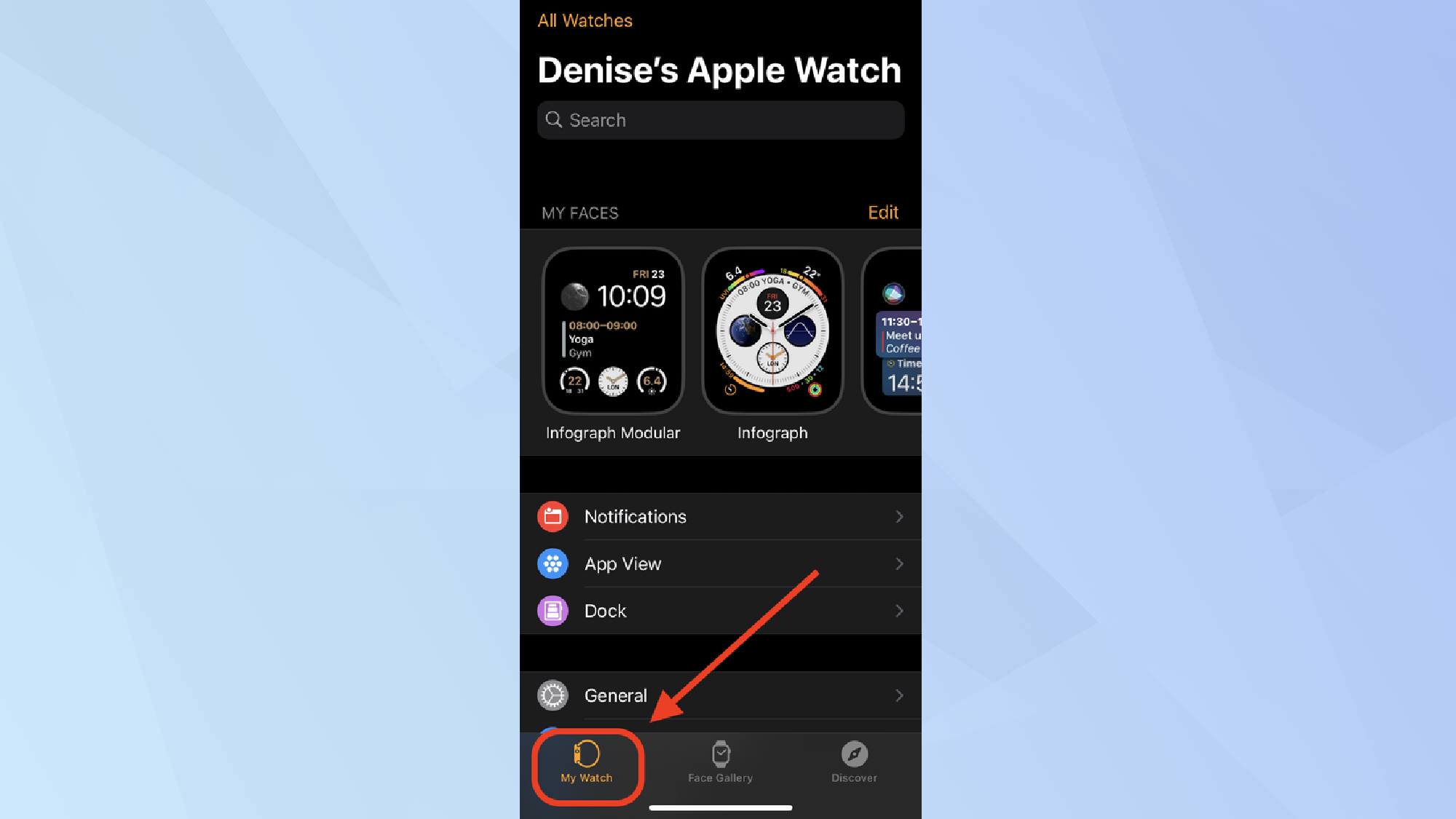
הַבָּא, הקש על הכרטיסייה השעון שלי, שאמור להיות ממוקם בפינה השמאלית התחתונה של המסך.
3. הקש על כל השעונים
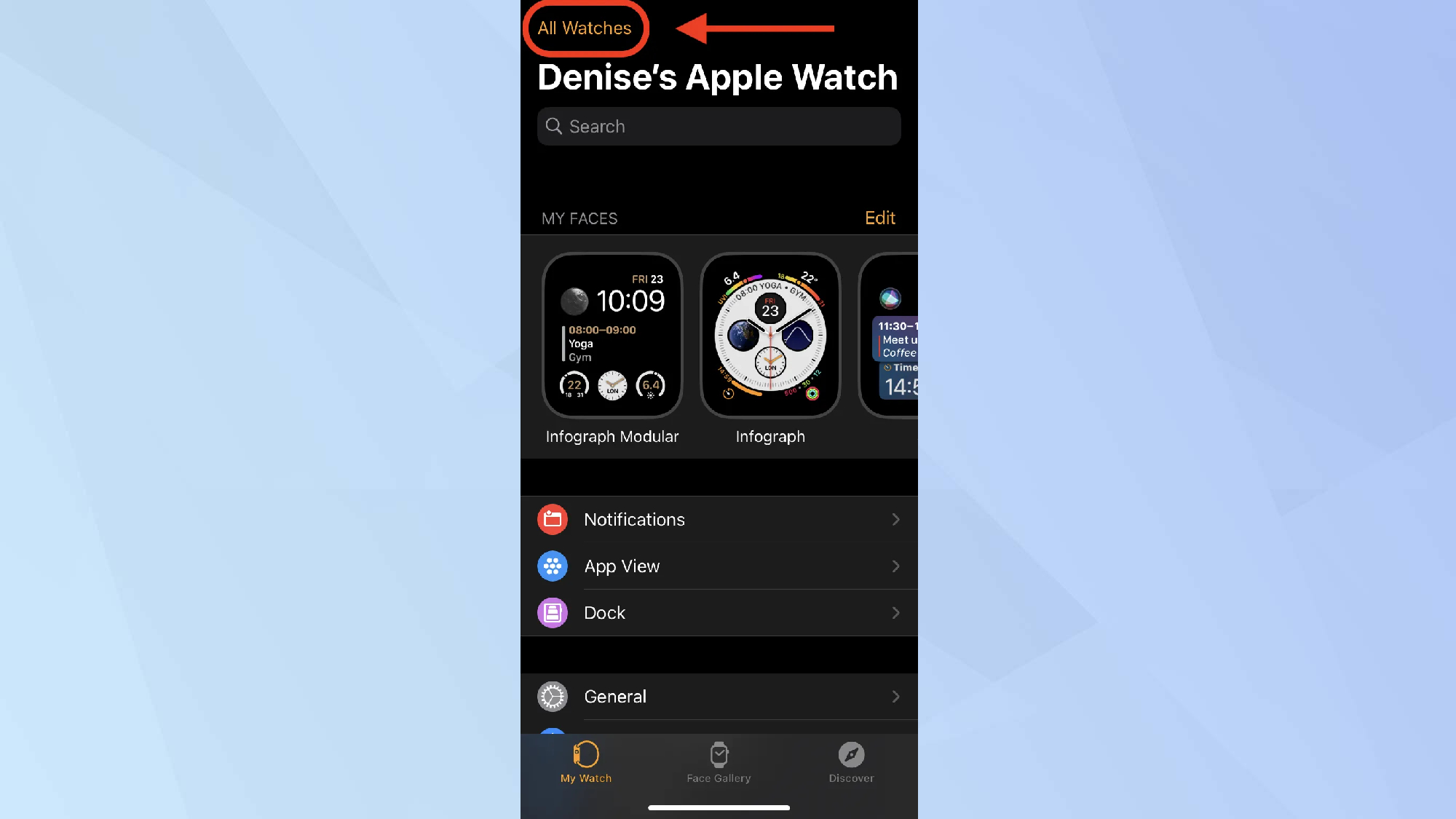
הקש על אפשרות כל השעונים, שאמור להופיע בפינה השמאלית העליונה של המסך.
4. הקש על סמל המידע
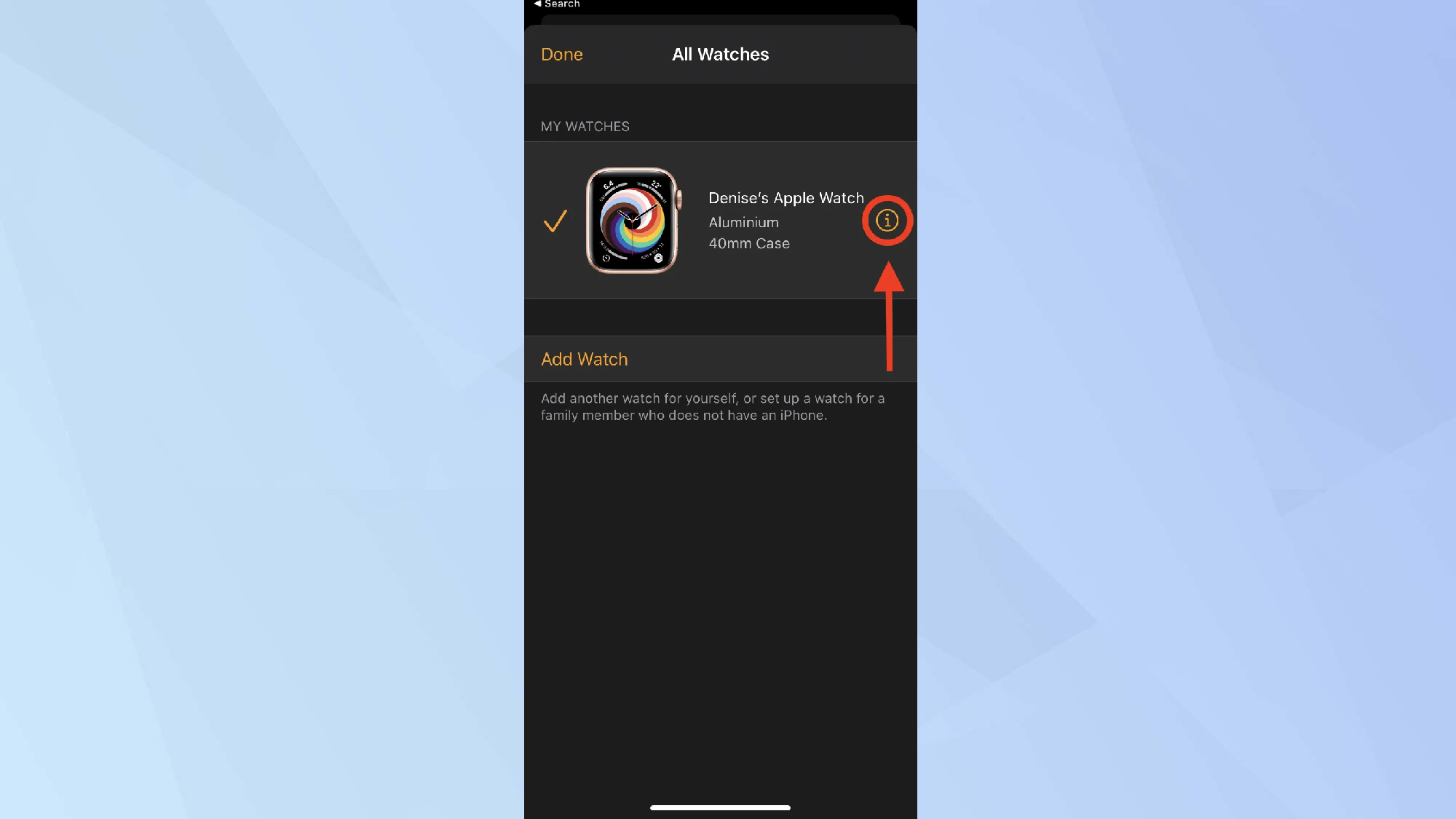
לאחר מכן הקש על סמל מידע "i".שאמור להיות ממוקם ליד השעון שברצונך לבטל את ההתאמה.
5. בחר בטל התאמה
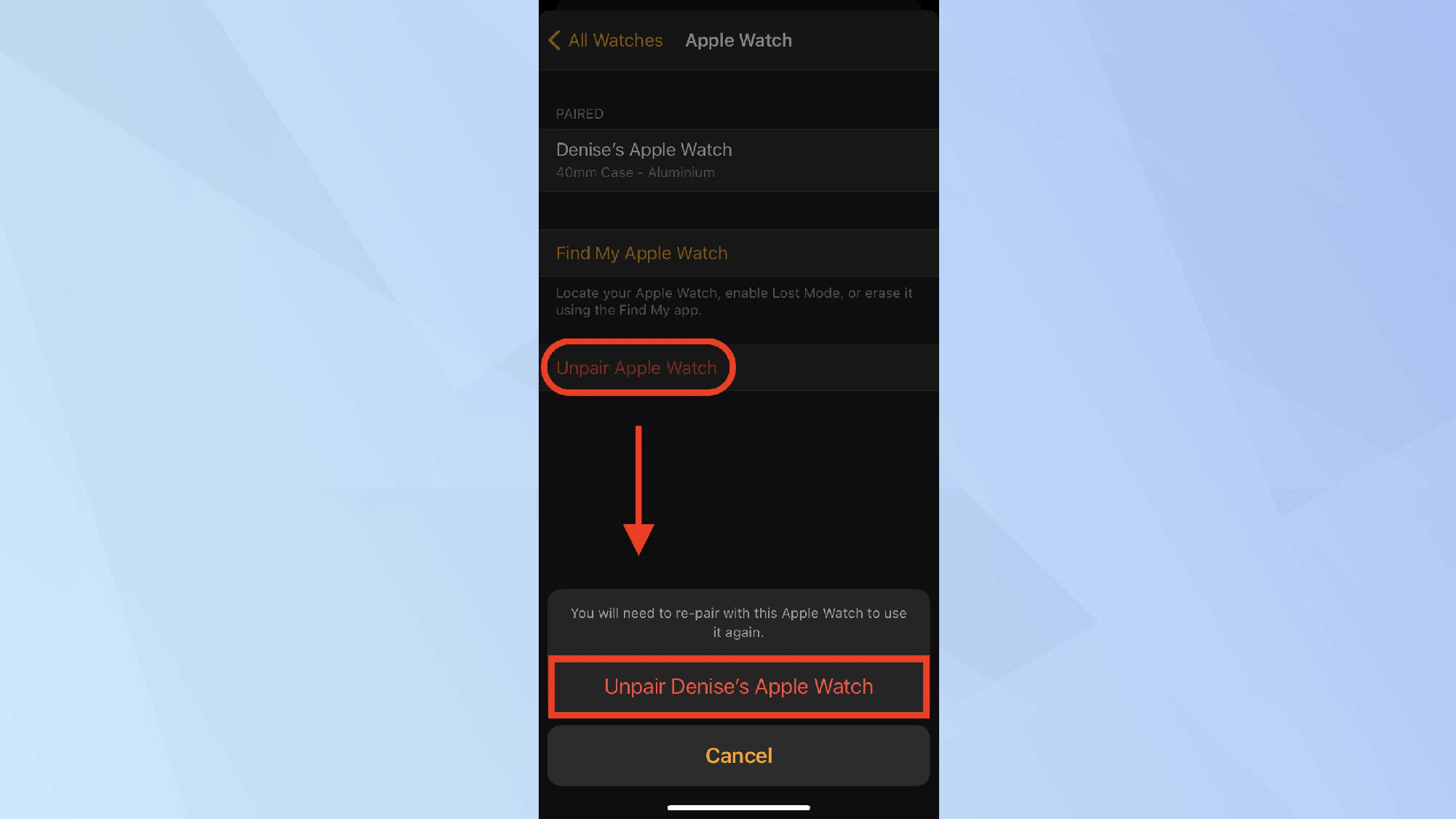
עַכשָׁיו, בחר בטל התאמה של Apple Watch ואשר את בחירתך על ידי הקשה זהה בחלון המוקפץ.
6. המשך בביטול ההתאמה
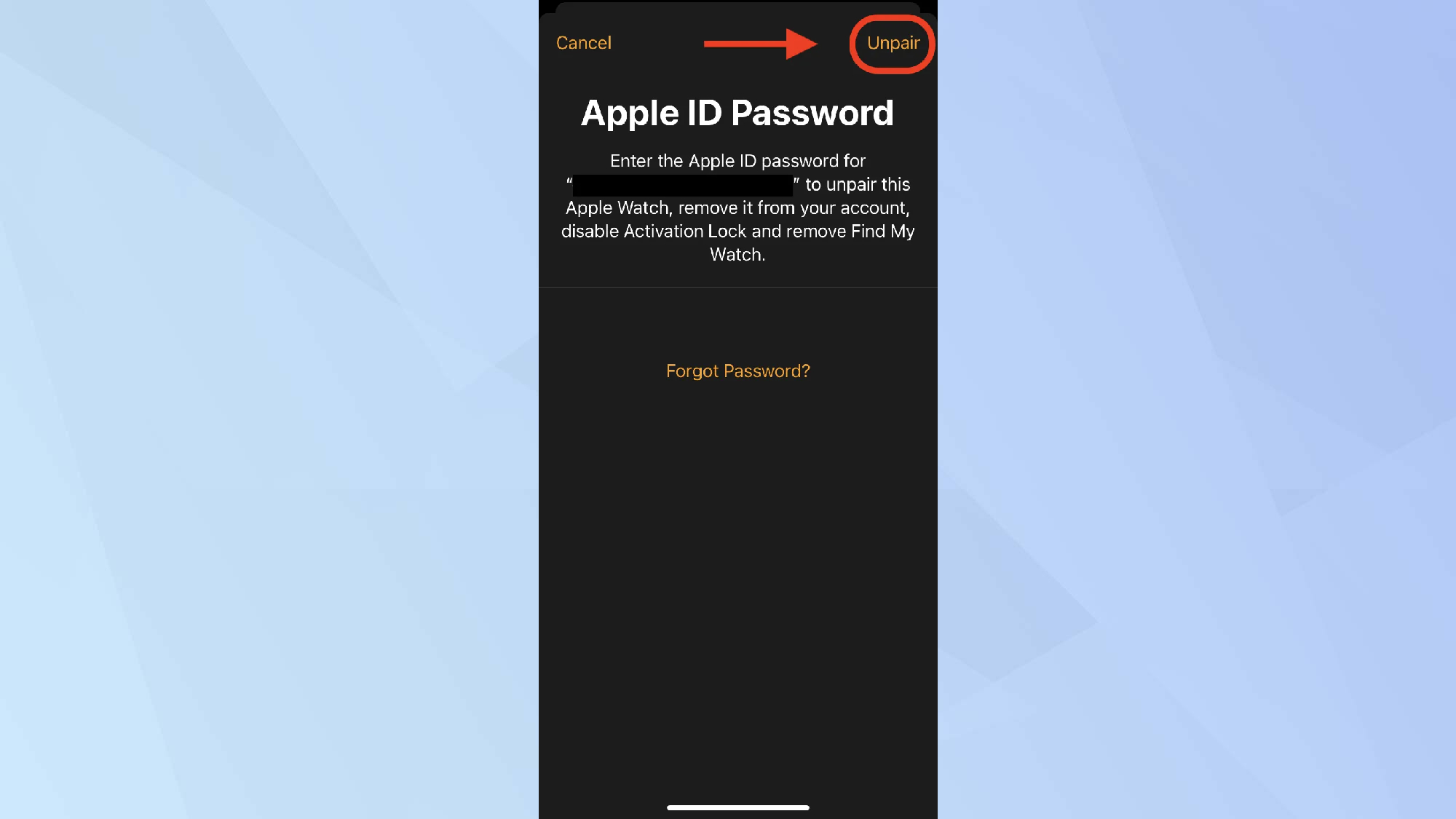
אם האפליקציה דורשת ממך לעשות זאת, הקלד את סיסמת Apple ID שלךאז הקש על בטל התאמה כדי להמשיך.
7. המתן עד להשלמת ביטול ההתאמה
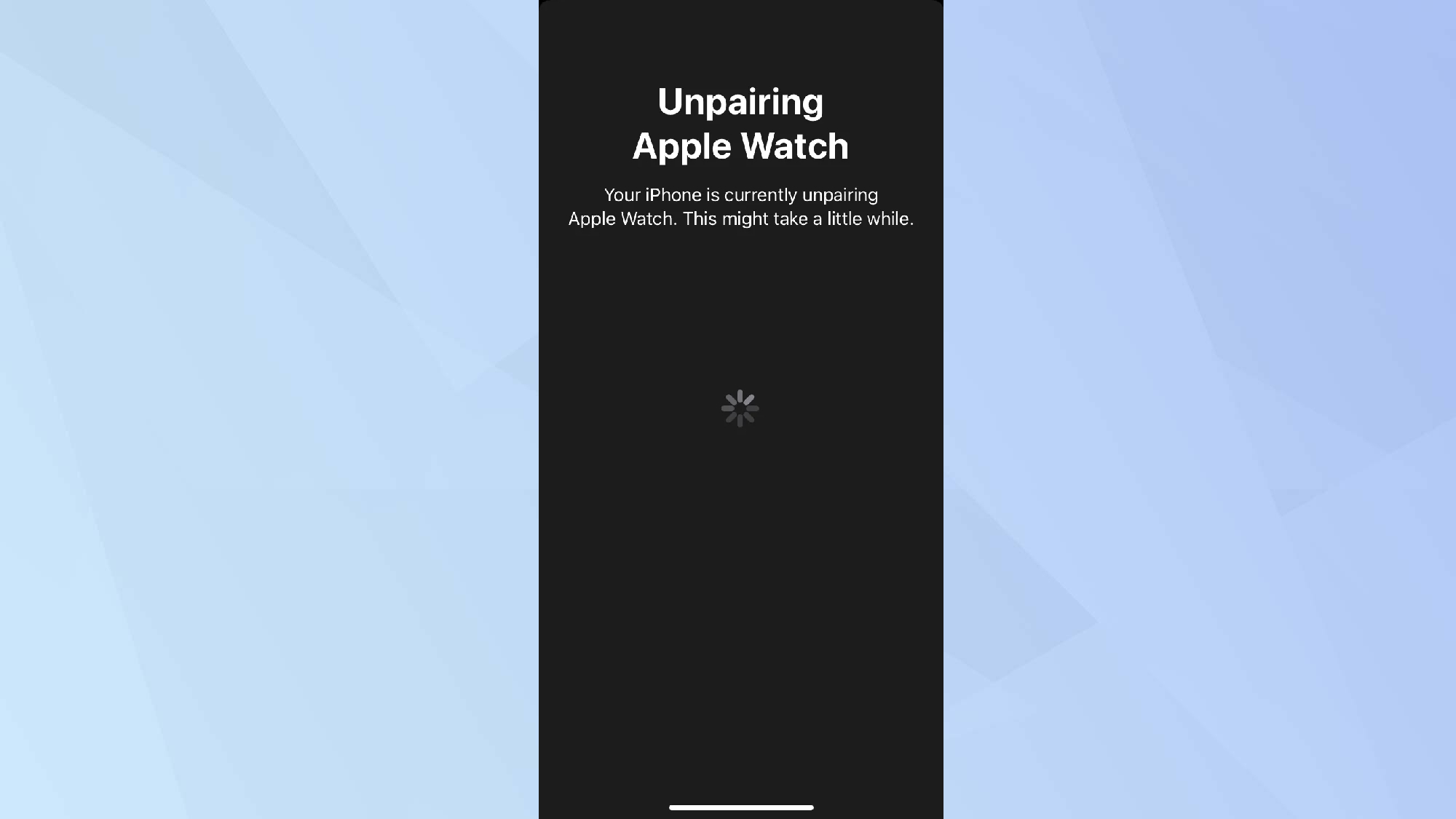
ביטול ההתאמה לוקח קצת זמן, אז פשוט שבו חזק כי זה עלול לקחת יותר מכמה דקות. אחרת, מזל טוב, סיימתם!
כיצד למחוק את כל הנתונים
1. הפעל את התפריט הראשי

רֵאשִׁית, לפתוח את Apple Watch שלך ו הפעל את התפריט הראשי דרך הכתר הדיגיטלי.
2. הקש על הגדרות
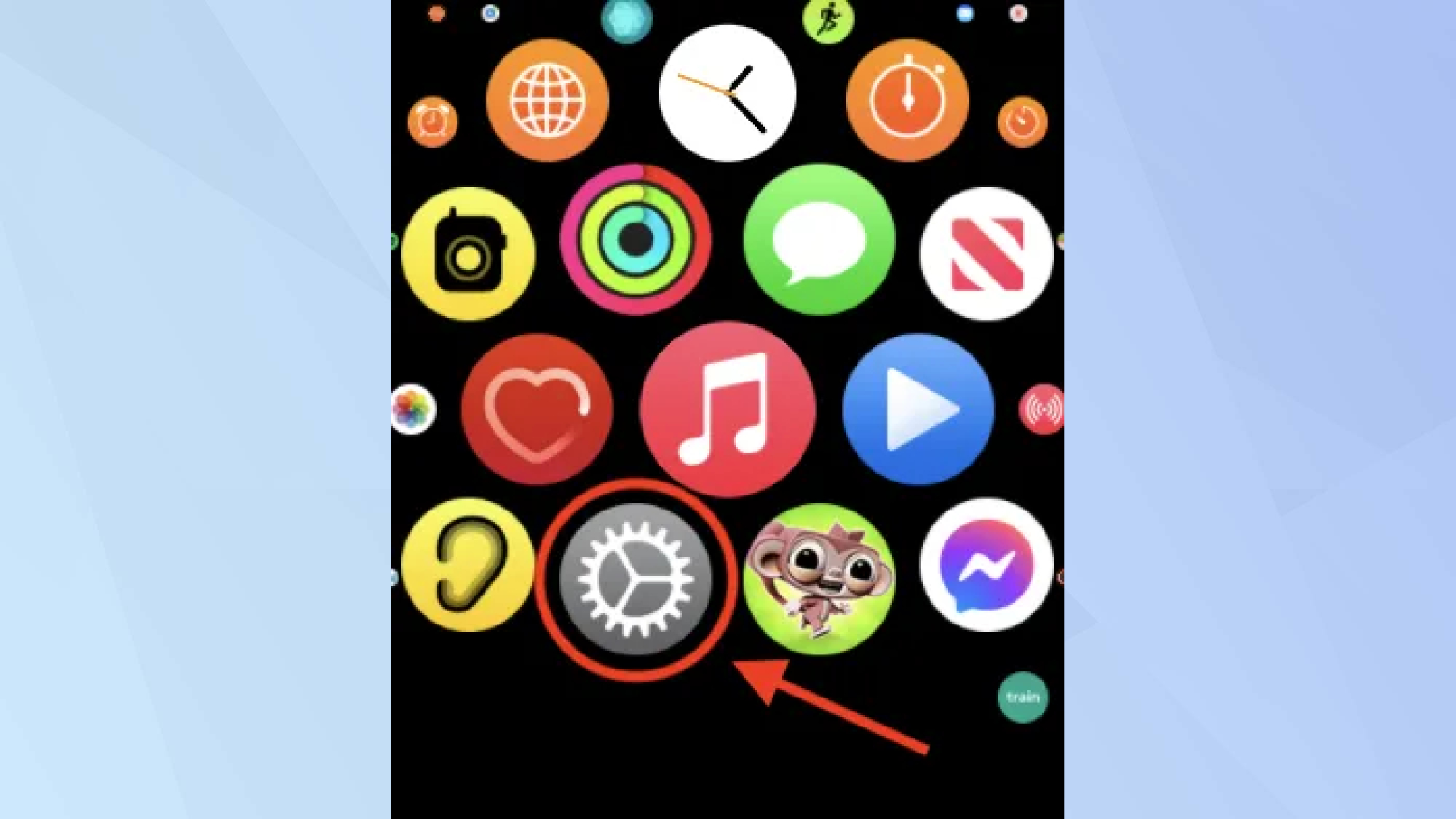
הַבָּא, אתר את סמל ההגדרות ו הקש עליו כדי לחשוף תפריט חדש.
3. הקש על כללי
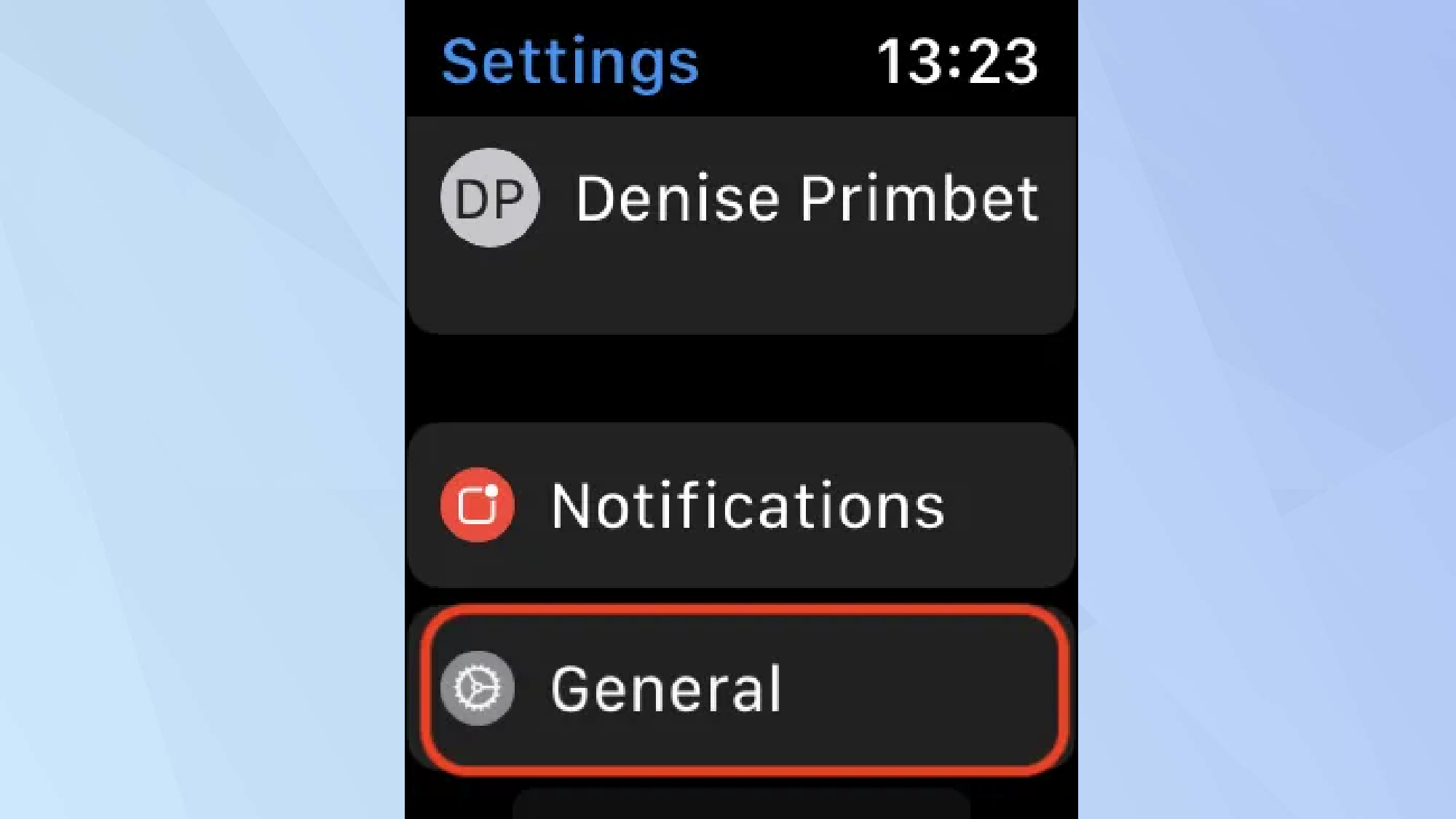
אָז, הקש על האפשרות כללי.
4. הקש על איפוס
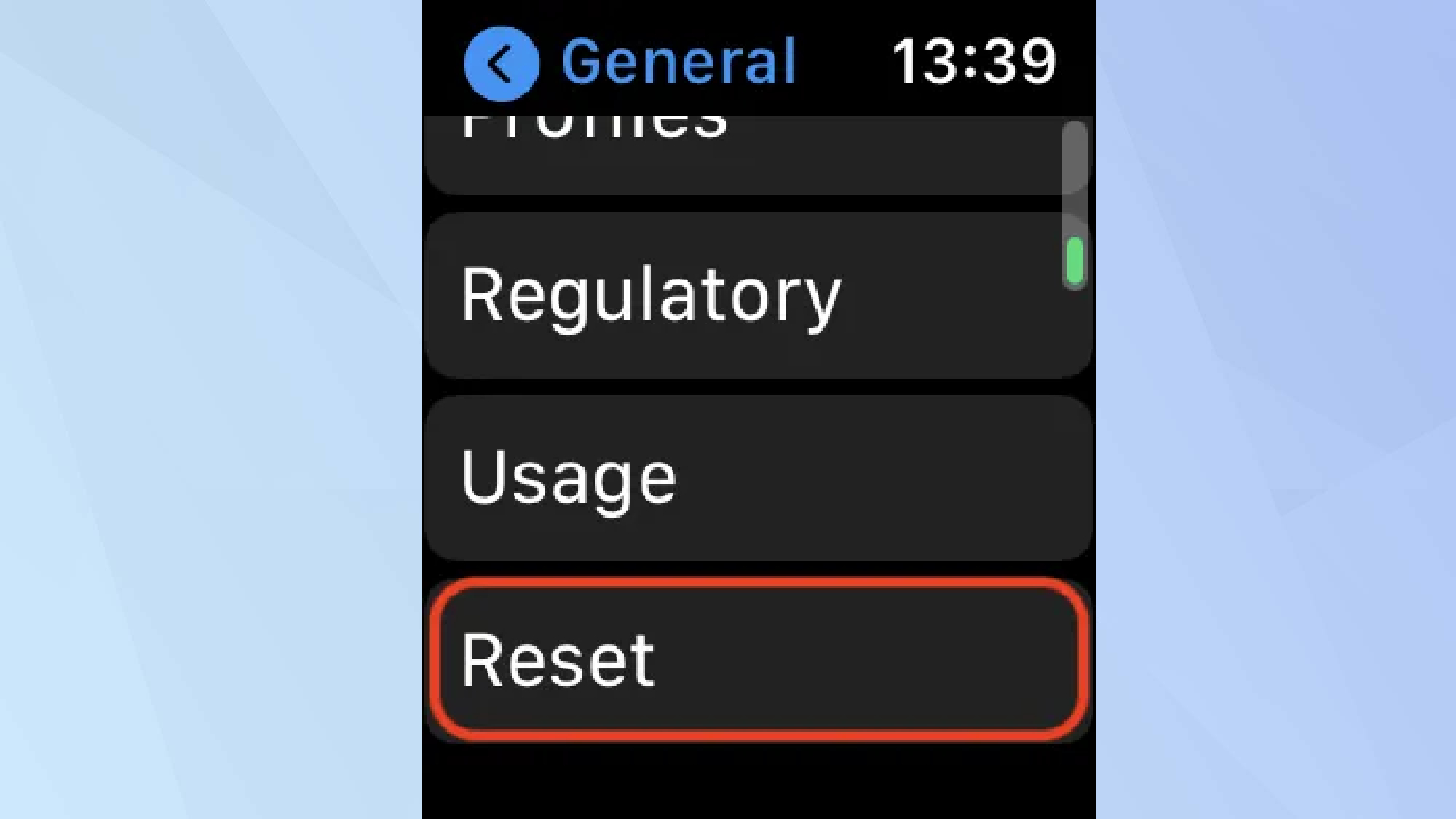
גלול למטה ו הקש על איפוס להמשיך.
5. מחק את כל התוכן
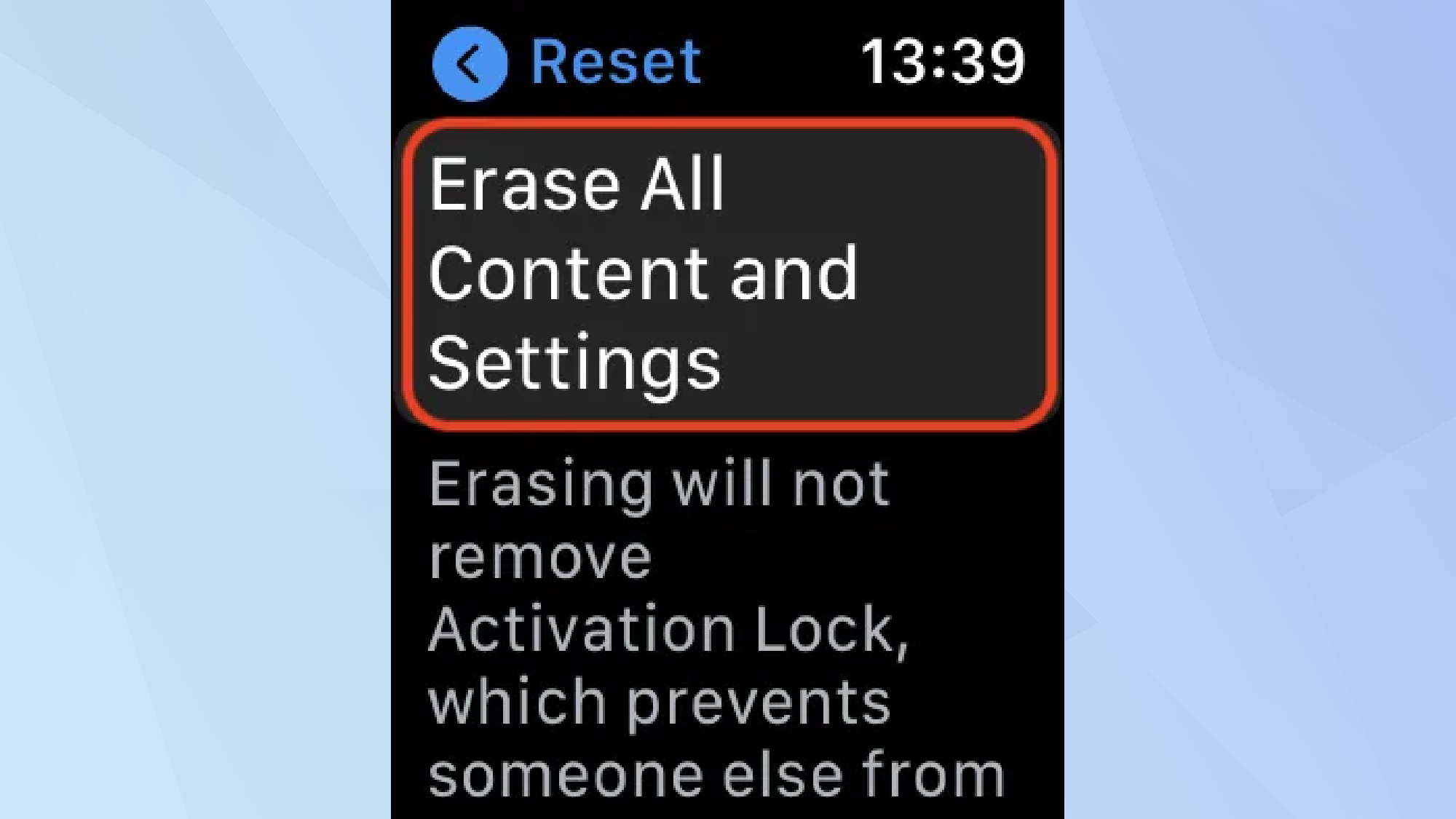
קדימה ו בחר מחק את כל התוכן וההגדרות. בשלב זה, Apple Watch שלך עשוי לבקש ממך להזין את הסיסמה שלך. לבסוף, אשר את בחירתך על ידי הקשה מחק הכל. כל הנתונים יימחקו כעת מה-Apple Watch הבלתי מותאם שלך.
עכשיו שלמדת איך לבטל את ההתאמה של Apple Watch שלך, למה שלא תחקור כמה תכונות אחרות? למד כיצד להשתמש באפליקציית Translate החדשה ב-watchOS 11 וכיצד להשהות טבעות פעילות ב-Apple Watch שלך. ולמה לא להגדיר את תכונת הבטיחות הטובה ביותר של אפל, הזמינה כעת על פרק כף היד שלך.

