

בעיות מסתוריות שהופכות את המחשב שלך לכרכרה? ללמוד כיצד לאתחל למצב בטוח של Windows 10 אמור להיות הפריט הבא ברשימת המטלות שלך. אתחול למצב בטוח שימושי ביותר לפתרון בעיות במחשב שלך. מצב בטוח הוא מצב בסיסי, המשתמש רק בקבוצה קטנה של קבצים ומנהלי התקנים. ניתן להשתמש בו כדי לצמצם את מקור הבעיות במכשיר שלך.
מצב בטוח יכול להיות החבר הכי טוב שלך באבחון ופתרון בעיות. אפשרות הפעלה אבחנתית זו הייתה עיקר בפתרון בעיות של Windows במשך עשרות שנים, ו-Windows 10 אינה יוצאת דופן. במדריך זה, נדריך אותך בשיטות שונות לאתחול מחשב Windows 10 למצב בטוח. עד הסוף, תהיו מצוידים בידע להיכנס למצב בטוח ולהתחיל להתמודד חזיתית עם בעיות המחשב המציקות הללו.
אז בואו נצלול לתוך תהליך האתחול למצב בטוח של Windows 10.
מדוע מצב בטוח שימושי?
אם המחשב שלך קורס כל הזמן, אך הבעיה אינה חוזרת כאשר אתה מאתחל אותו למצב בטוח, אתה יכול לקבוע שהגדרות ברירת המחדל והמנהלי התקנים הבסיסיים אינם גורמים לקריסות.
מצב בטוח שימושי גם אם מכשיר Windows 10 שלך פועל לאט במיוחד או לא מופעל כלל. זה עוזר לך לזהות את מקור הבעיה והוא אחד הצעדים הראשונים שאתה יכול לנקוט כדי לגרום למחשב שלך לפעול שוב בצורה חלקה.
אינך יכול להפעיל את המכשיר שלך במצב בטוח לצמיתות, מכיוון שהוא מגביל פונקציות קריטיות רבות. עם זאת, זהו כלי נהדר לפתרון בעיות ולהגיע לשורש הבעיה.
אם אינך בטוח כיצד לאתחל למצב בטוח ב-Windows 10, אתה במקום הנכון. להלן, אנו נדריך אותך בתהליך עם הוראות קלות לביצוע.
כיצד לאתחל למצב בטוח של Windows 10 מהגדרות
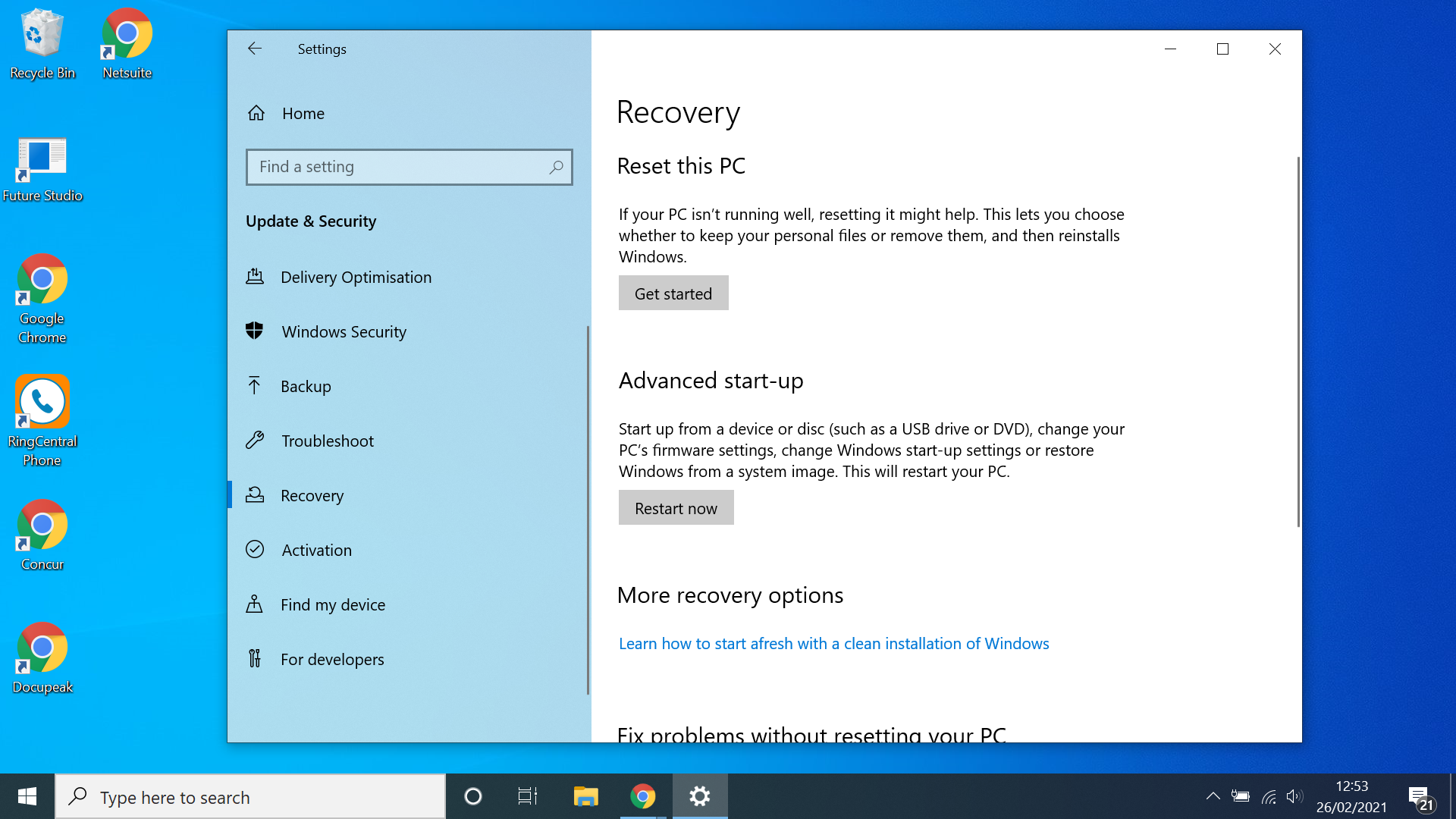
אם יש לך גישה מלאה לשולחן העבודה של המכשיר שלך ואתה מסוגל לאתחל למצב בטוח מתפריט ההגדרות, כך תעשה זאת:
שלב 1)
פתח את ההגדרות מתפריט התחל או על ידי לחיצה על Windows + I. תפריט ההגדרות הוא סופר קל לגשת מתפריט התחל, שנמצא בסרגל הכלים, פשוט לחץ על הלוגו של Windows בפינה ואז חפש את סמל גלגל השיניים הקטן. לחלופין, הקש על Windows + I כדי להעלות את תפריט ההגדרות.
שלב 2)
בחר עדכונים ואבטחה מתפריט ההגדרות. אניאם אינך יכול למצוא עדכונים ואבטחה בתפריט ההגדרות, יש סרגל חיפוש שימושי שבו תוכל להשתמש כדי לאתר אותו.
שלב 3)
פתח את הכרטיסייה שחזור בתפריט עדכונים ואבטחה. בעמודה השמאלית של תפריט העדכונים והאבטחה תמצא את הכרטיסייה שחזור. אם אתה מתקשה לאתר אותו, השתמש בסרגל החיפוש.
שלב 4)
תחת אתחול מתקדם, בחר הפעל מחדש כעת. לחץ על הלחצן הפעל מחדש כעת שנמצא מתחת לכותרת ההפעלה המתקדמת. ודא ששמרת את כל מה שעבדת עליו לפני כן.
שלב 5)
בחר פתרון בעיות. לאחר מכן, בחר אפשרויות מתקדמות ו הגדרות אתחול.
שלב 6)
בחר הפעל מחדש. לאחר הפעלה מחדש של המכשיר שלך, תעמוד בפני תפריט 'בחר אפשרות', בצע את השלבים שלמעלה, תחילה לחץ על פתרון בעיות, לאחר מכן על אפשרויות מתקדמות, לאחר מכן הגדרות אתחול, ולבסוף הפעל מחדש. פעולה זו תפעיל מחדש את המכשיר שלך.
שלב 7)
הקש F4 מתפריט הגדרות אתחול. לאחר הפעלה מחדש של מכשיר Windows 10 שלך, תעמוד בפני רשימה ממוספרת של אפשרויות, אתה רוצה מספר 4. זה יאתחל את המחשב שלך למצב בטוח. אם אתה זקוק ליכולות רשת במצב בטוח (כלומר היכולת להתחבר לאינטרנט) הקש F5 במקום זאת.
כיצד לאתחל למצב בטוח של Windows 10 ממסך הכניסה
כיצד לאתחל למצב בטוח של Windows 10 ממסך הכניסה
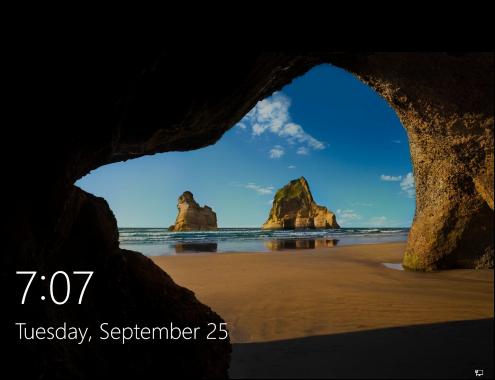
אם אינך מצליח לגשת לשולחן העבודה שלך, ולכן אינך יכול לאתחל במצב בטוח מתפריט ההגדרות, זו לא בעיה. הנה איך לקבל גישה למצב בטוח ממסך הכניסה:
שלב 1)
לחץ והחזק את מקש Shift. לאחר מכן, בחר כּוֹחַ.
שלב 2)
בחר הפעל מחדש. החזק את מקש Shift ובזמן שאתה עושה זאת לחץ על Power (הלחצן על המסך, לא על לחצן ההפעלה הפיזי במכשיר שלך) ולאחר מכן הפעל מחדש.
שלב 3)
בחר פתרון בעיות. לאחר מכן, בחר אפשרויות מתקדמות ו הגדרות אתחול.
שלב 4)
בחר הפעל מחדש. לאחר הפעלה מחדש של המכשיר שלך, תאתחל לתפריט 'בחר אפשרות', בצע את השלבים הבאים, תחילה לחץ על פתרון בעיות, לאחר מכן על אפשרויות מתקדמות, לאחר מכן הגדרות אתחול, ולבסוף הפעל מחדש. לאחר מכן, המכשיר שלך יופעל מחדש.
שלב 5)
הקש F4 בתפריט הגדרות אתחול. לאחר הפעלה מחדש של מכשיר ה-Windows 10 שלך, יעמדו בפניך אפשרויות שונות, ברצונך לבחור מספר 4, עשה זאת על ידי לחיצה על F4. זה יאתחל את המחשב שלך למצב בטוח. אם אתה זקוק ליכולות רשת במצב בטוח (כלומר היכולת להתחבר לאינטרנט) הקש F5 במקום זאת.
כיצד לאתחל למצב בטוח של Windows 10 ממסך ריק
אם המחשב שלך במצב רע, ואתה אפילו לא יכול לעבור מעבר למסך ריק (או שהוא קרס לחלוטין) עדיין יש לך דרך להגיע למצב בטוח.
שלב 1)
החזק את לחצן ההפעלה לחוץ למשך 10 שניות. מצא את לחצן ההפעלה הפיזי במכשיר שלך והחזק אותו לחוץ למשך 10 שניות.
שלב 2)
לחץ על לחצן ההפעלה. לאחר כיבוי מלא של המכשיר, לחץ שוב על לחצן ההפעלה.
שלב 3)
כאשר המכשיר שלך נדלק מיד, החזק שוב את לחצן ההפעלה למשך 10 שניות. בשנייה שיש לך אינדיקציה שהמכשיר שלך מופעל, למשל, מכשירים מסוימים יציגו לוגו ייצור בעת האתחול, החזק את כפתור ההפעלה למשך 10 שניות כדי לכבות את המכשיר שלך.
שלב 4)
חזור על שלבים 2 ו-3 פעם שנייה. הפעל שוב את המכשיר שלך וברגע שהוא מתחיל להתעורר, החזק את לחצן ההפעלה למשך 10 שניות כדי לכבות אותו.
שלב 5)
לחץ שוב על לחצן ההפעלה, הפעם כדי לאפשר למכשיר שלך להפעיל מחדש באופן מלא. לאחר ביצוע שלבים 2 ו-3 פעמיים, הפעם כאשר אתה לוחץ על כפתור ההפעלה, אתה רוצה לתת למכשיר שלך להפעיל באופן מלא. כעת עליך להזין את מה שמכונה סביבת השחזור של Windows (winRE).
שלב 6)
בחר פתרון בעיות. לאחר מכן, בחר אפשרויות מתקדמות ו הגדרות אתחול.
שלב 7)
בחר הפעל מחדש. לאחר הפעלת המכשיר שלך, תראה תפריט 'בחר אפשרות', בצע את השלבים הבאים, תחילה לחץ על פתרון בעיות, לאחר מכן על אפשרויות מתקדמות, לאחר מכן הגדרות אתחול, ולבסוף הפעל מחדש. לאחר מכן, המכשיר שלך יופעל מחדש.
שלב 8)
הקש F4 בתפריט הגדרות אתחול. לאחר הפעלה מחדש של המכשיר שלך, תהיה לך רשימה של אפשרויות לפניך. אתה רוצה לבחור מספר 4, על ידי לחיצה על F4, זה יאתחל אותך למצב בטוח. או שאתה יכול ללחוץ על F5 כדי לאתחל למצב בטוח עם יכולות רשת.
כיצד לצאת ממצב בטוח של Windows 10
לכן, כשתסיים עם מצב בטוח, קל לצאת. פשוט הפעל מחדש את המחשב:
- לחץ על כפתור התחל.
- בחר כוח.
- בחר הפעל מחדש. אתה תוחזר ל-Windows 10 הרגיל.
אם שדרגת לאחרונה או שאתה צריך להתקין מחדש את מערכת ההפעלה שלך, לדעת איך למצוא את מפתח המוצר של Windows 10 יכול להיות חיוני. למי שמודאג מאבטחה, ללמוד כיצד להצפין קבצים ב-Windows 10 הוא מיומנות חשובה. ואם אתה מגדיר מכשיר חדש או מבצע התקנה נקייה, המדריך שלנו כיצד להתקין את Windows 10 יכול להדריך אותך בתהליך שלב אחר שלב.

