0
עקבו אחרינו
תלונות על ניקוז הסוללה כמעט מובטחות לאחר עדכון גדול לאייפון, כאשר אינדקס רקע לוקח בדרך כלל כמה ימים להתיישב. אבל כשהסוללה שלי המשיכה להתרוקן במהירות הרבה אחרי תקופת העדכון, חשדתי כי Connectivity Assist, שמותג מחדש עבור iOS 27, הוא האשם הנסתר.
מסתבר שאני רחוק מלהיות לבד. קבוצה הולכת וגדלה של משתמשים מתוסכלים ב-r/iPhone דיווחה על פגיעות סוללה דומות, כאשר כמה מהם מצביעים ישירות על הגדרה זו כגורם השורש. עוצב כדי למנוע זמני טעינה איטיים כאשר האות האלחוטי שלך יורד, האופן שבו סיוע בקישוריות פועל מתחת למכסה המנוע עשוי להעמיס על עתודות הכוח שלך.
הנה מדוע Connectivity Assist שואב את החשמל כל כך מהר, וכיצד לכבות אותו.
כיצד סיוע בקישוריות עובד בפועל
בגרסאות iOS קודמות, Wi-Fi Assist השלים אוטומטית רשת Wi-Fi גרועה על ידי ניתוב תעבורה על נתונים סלולריים ברקע. Connectivity Assist ב-iOS 27 נוקט בגישה אגרסיבית משמעותית, תוך שימוש פעיל בנתונים סלולריים בנוסף ל-Wi-Fi כדי למזג מהירויות חיבור.
שמירה על פעילות שני מכשירי הרדיו האלחוטיים בו זמנית יכולה למנוע גמגום, אך הפעלת שני המקלטים בו זמנית צורכת יותר חשמל באופן ניכר ויכולה להוביל לריקון מהיר יותר של הסוללה.
כיצד להשבית את סיוע בקישוריות
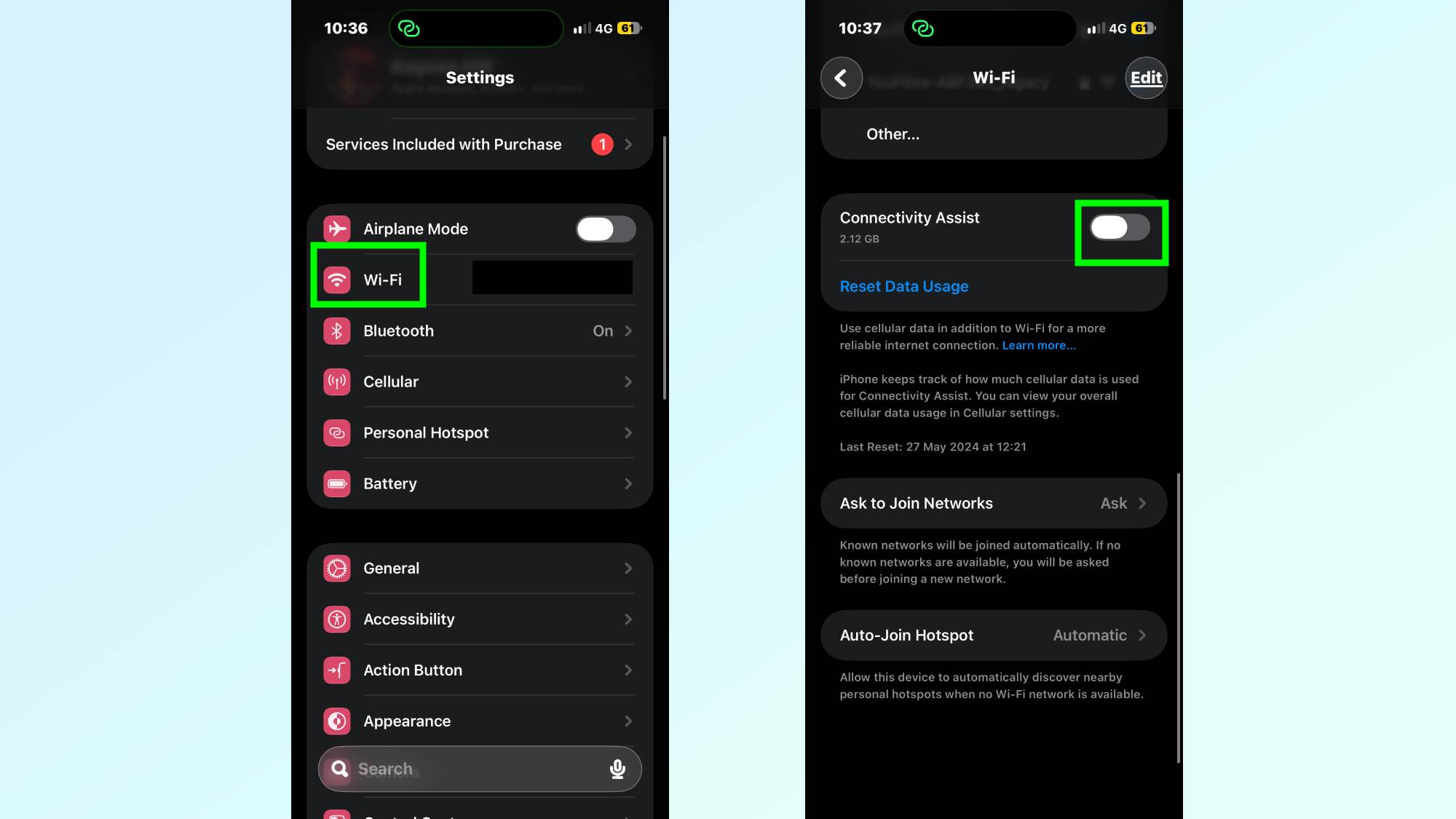
אם אתה רוצה לחסוך בחיי סוללה בכל המיקומים שלך, אתה יכול לכבות את התכונה לחלוטין בכמה הקשות. פתח את אפליקציית ההגדרות, בחר Wi-Fiוגלול עד למטה לתחתית העמוד. כבה את קישוריות אסיסט. ממש מעל המתג, אתה יכול גם לראות כמה נתונים סלולריים השתמשה בתכונה עד היום.
אם אתה מעדיף להשאיר את התכונה פעילה בחוץ בפומבי אבל רוצה לחסוך בסוללה בבית או בעבודה, תוכל לנהל אותה על בסיס רשת. עבור אל הגדרות, Wi-Fi, הקש על סמל המידע לצד שם הרשת המחוברת שלך, גלול מטה ו לְכַבּוֹת השתמש ב- Connectivity Assist.
וזהו! ספר לי בתגובות אם זה עזר לשמר את חיי הסוללה באייפון שלך, או אם יש לך עצות אחרות בעצמך.