0
עקבו אחרינו
אני משתמש באייפון כבר יותר מעשור ובאמת חשבתי שאני מכיר כל תכונה בהגדרות ובאפליקציית המצלמה. ואז גיליתי שאתה יכול להעתיק עריכות מתמונה אחת ולהדביק אותן על אחרות. זו תכונה קטנה, אבל היא חוסכת כמויות עצומות של זמן אם אתה עורך קבוצות של תמונות עם אותן התאמות של תאורה, צבע או חיתוך.
אני נדהם כל הזמן מכמה תכונות שימושיות של אייפון נחבאות במקום שבו אף אחד לא מוצא אותן. אפל מסתירה אותם לעין, פשוט קבורה בתפריטים ומחכה שמישהו יקיש בטעות על הכפתור הימני. תכונת העריכה הזו של העתקה והדבקה היא בדיוק זה.
ברגע שאתה יודע שהוא קיים, אתה לא מאמין שאי פעם ערכת תמונות בלעדיו. הנה איך להשתמש בו.

כיצד להעתיק עריכות מתמונה
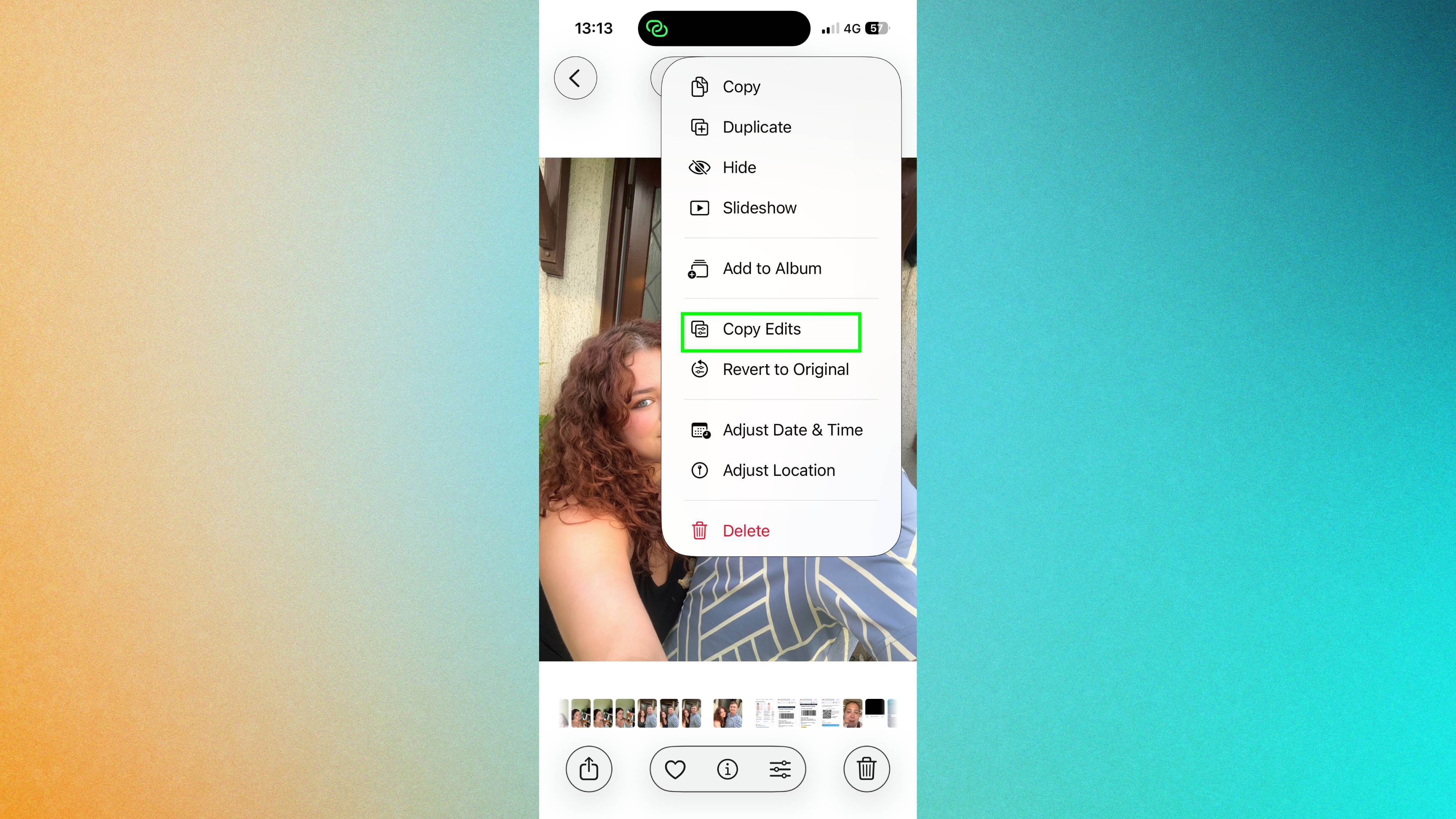
פתח את אפליקציית התמונות ומצא תמונה שכבר ערכת איך שאתה רוצה את זה. אָז הקש על סמל שלוש הנקודות (⋯) בפינה השמאלית העליונה של המסך.
בחר "העתק עריכות" מהתפריט שמופיע. אתה יכול לחלופין לכבות התאמות ספציפיות שאינך רוצה שיועתקו. לאחר שתבחר מה להעתיק, הקש על "העתק".
זהו. העריכות נשמרות כעת ומוכנות להדבקה על תמונות אחרות.
כיצד להדביק עריכות על תמונה אחת או מרובות
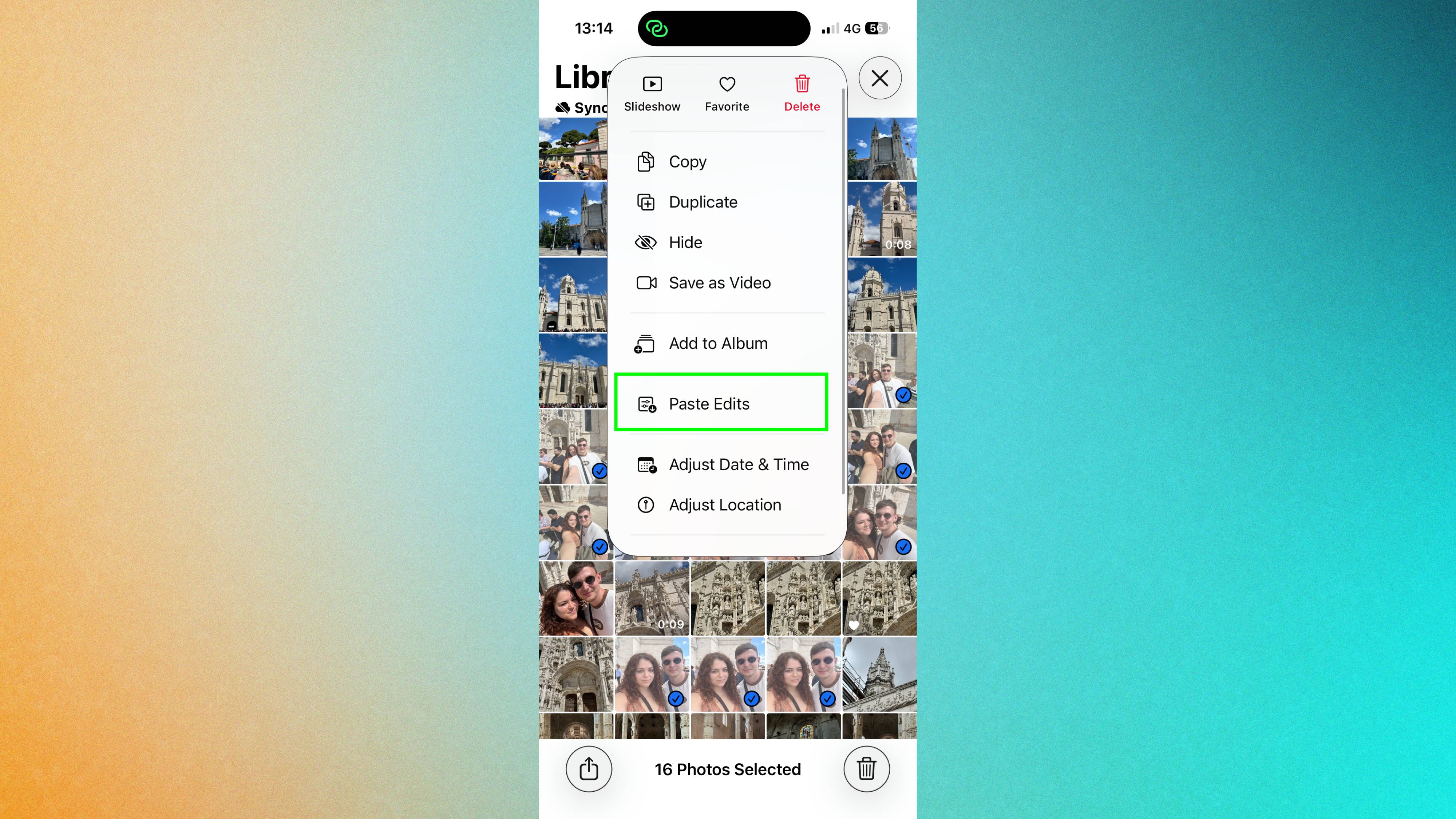
לתמונה בודדת: פתח את התמונה שברצונך להחיל עליה את העריכות. הַבָּא, הקש על שלוש הנקודות (⋯) בפינה השמאלית העליונה ו בחר "הדבק עריכות". ההתאמות חלות באופן מיידי.
למספר תמונות בו-זמנית: מספריית התמונות שלך, הקש על "בחר" בפינה הימנית העליונה. אָז הקש על כל תמונה שברצונך לערוךאו גרור את האצבע על פני מספר תמונות ממוזערות כדי לבחור את כולן בבת אחת.
לאחר שבחרתם את כל התמונות, הקש על שלוש הנקודות (⋯) iבפינה השמאלית התחתונה ובחר "הדבק עריכות." כל התמונות שנבחרו מקבלות את אותן ההתאמות מיושמות בו זמנית.
יש לך טיפים או טריקים מעולים לאייפון? ספרו לי בתגובות!