

טלוויזיות חכמות אורזות תכונות מרשימות, אך ניווט בתפריטים ונהנה מתוכן יכול להיות מאתגר עבור משתמשים עם ליקויים חזותיים, שמיעה או מוטוריים. אנשים רבים עשויים שלא לממש את הטלוויזיה שלהם כבר כוללת כלי נגישות שנועדו ליצור חווית צפייה נוחה יותר.
גם Google TV וגם TVS Smart Smart מציעים תכונות מובנות שיכולות להגדיל טקסט, לספק תיאורי שמע, להפחית את מאמץ העיניים ולפשט את הניווט. הגדרות אלה בדרך כלל אינן בשימוש פשוט מכיוון שאנשים לא יודעים שהם קיימים או כיצד להפעיל אותן.
הבנת אפשרויות הנגישות הללו יכולה לשנות את האופן בו אתה מתקשר עם הטלוויזיה שלך, בין אם אתה זקוק להם מדי פעם או לסמוך עליהם מדי יום. להלן חמש הגדרות שכדאי לחקור.
1. אפשר הנחיות קוליות

הנחיות קוליות מציגות אינדיקטורים חזותיים כמו גבולות ירוקים סביב פריטים נבחרים, כך שתדע בדיוק מה נקרא. זה מאפשר את הניווט גם כאשר אינך יכול לראות או לקרוא בטקסט על המסך.
הפעל טוקבק ב- Google TV על ידי מעבר להגדרות, מערכת, נגישות, ואז Talkback כדי לקבל את אפשרויות התפריט וההגדרות של הטלוויזיה שלך בקול רם. תכונה זו מסבירה את מה שנבחר ואילו פעולות זמינות מבלי לדרוש ממך לקרוא טקסט קטן.
בטלוויזיות של סמסונג, הפעל מדריך קולי באמצעות הגדרות, מערכת, נגישות, ואז הגדרות מדריך קולי לפונקציונליות דומה. אתה יכול להתאים את קצב הדיבור, המגרש והנפח כך שיתאימו להעדפותיך.
2. הפעל כיתובים סגורים לדיאלוג ברור יותר

אפשר כותרות ב- Google TV באמצעות הגדרות, מערכת, נגישות, ואז כותרות להצגת טקסט לכל התוכן המדובר. זה עוזר כאשר השמע אינו ברור, מבטאים קשה להבין, או שאתה צופה בסביבות רועשות.
משתמשי הטלוויזיה של סמסונג יכולים לגשת להגדרות כתוביות באמצעות הגדרות, כלליות, נגישות ואז הגדרות כתוביות עם אפשרויות התאמה אישית דומות. שתי הפלטפורמות מאפשרות לך להתאים את גודל הגופן, הצבע והרקע לקריאה מיטבית.
אפליקציות סטרימינג רבות כמו נטפליקס ו- Prime Video מציעות גם בקרות כיתוב נוספות בתפריטי ההגדרות האישיות שלהם, ומאפשרות התאמה אישית ספציפית לאפליקציות מעבר להגדרות הכלליות של הטלוויזיה שלך.
3. השתמש במצב Picture-Off לתוכן שמע בלבד

אפשרות זו נותרה כרגע בלעדית לטלוויזיות סמסונג ואינו זמין ב- Google TV או בטלוויזיות אנדרואיד אחרות, מה שהופך אותו ליתרון ייחודי של סמסונג לצפייה ממוקדת שמע.
תכונת ה- OFF AOFF נגישה באמצעות הגדרות, כלליות, ואז נגישות זה מכבה את התצוגה תוך שמירה על משחק שמע. זה עובד בצורה מושלמת לזרם מוזיקה, פודקאסטים או שמע רקע.
לחזור לצפייה רגילה, פשוט לחץ על כל כפתור מרוחק ותצא מצב תמונה-אוף. תכונה זו שומרת גם אנרגיה כאשר אתה זקוק רק לתכני שמע מהרמקולים של הטלוויזיה שלך
4. הגדל טקסט ותפריטים לקריאה קלה יותר

תכונת הגדלת הטקסט של Google TV מפעילה באמצעות הגדרות, מערכת, נגישות ואז הגדלת טקסט ומציג גרסאות מוגדלות של טקסט שנבחר בחלונות ייעודיים בשולי המסך.
טלוויזיות סמסונג מציעות פונקציונליות זום באמצעות הגדרות, כלליות, נגישות, ואז זום תפריטים וטקסט זה מגדיל את פריטי התפריט כשאתה מרחף מעליהם מבלי להשפיע על שאר התצוגה.
היישום של סמסונג פועל בדרך כלל טוב יותר מכיוון שהוא מגדיל את הטקסט מבלי לטשטש תוכן אחר, ואילו הגרסה של Google TV יכולה לפעמים לחסום חלקים מהממשק עם חלונות ההגדלה שלה.
5. צמצם את מאמץ העיניים במצב אפור
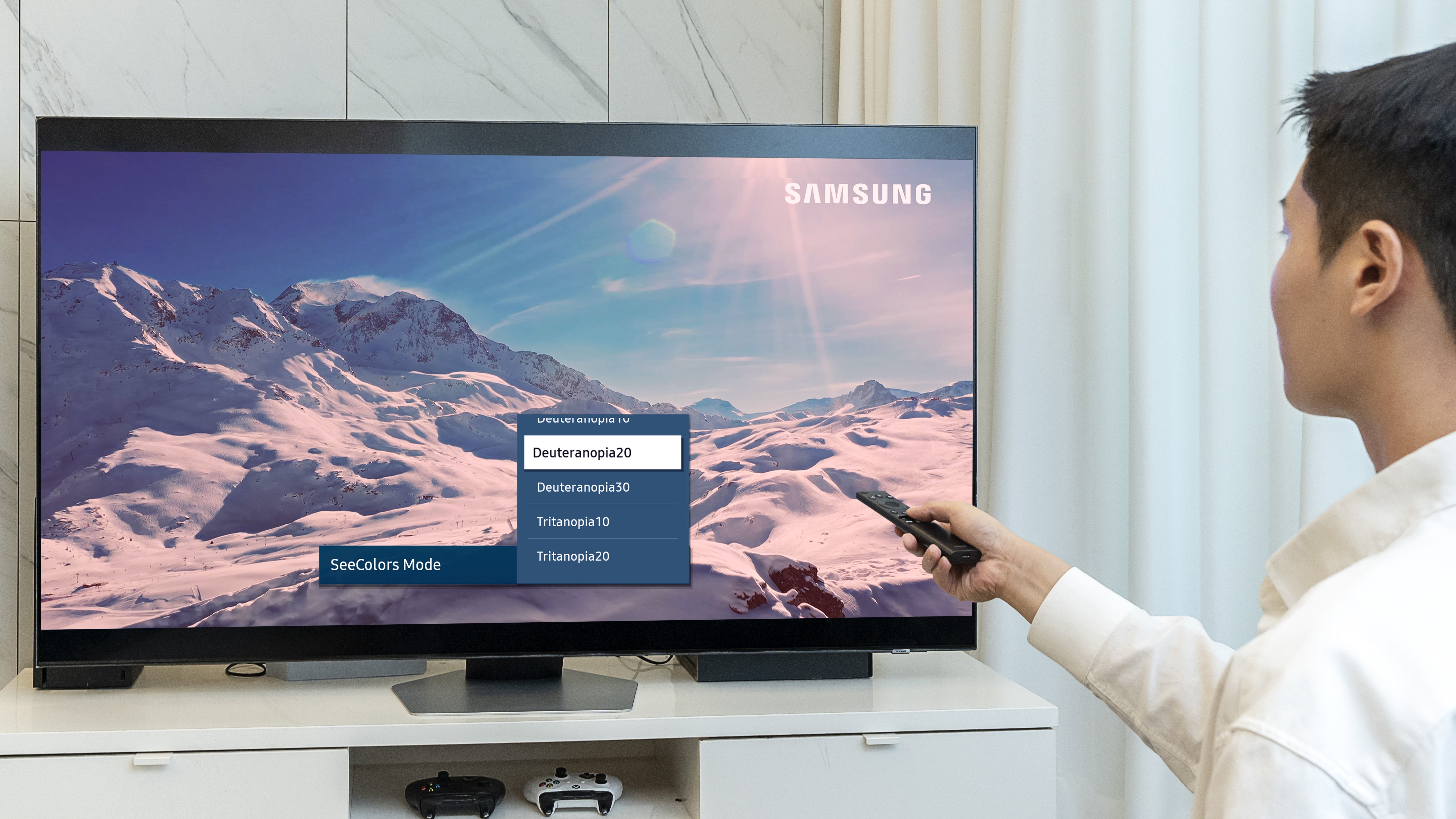
מצב גווני אפור עובד טוב במיוחד לצפייה בשעות הלילה המאוחרות או כאשר צבעים בהירים גורמים לאי נוחות, אם כי תצטרך להפעיל אותו ידנית בכל מפגש מכיוון שתזמון אוטומטי אינו זמין כרגע בשום פלטפורמה.
הפעל גווני אפור ב- Google TV באמצעות הגדרות, מערכת, נגישות, ואז מצב אפור כדי להמיר את התצוגה כולה לשחור לבן, הפחתת המורכבות הוויזואלית ומתח העיניים במהלך הצפייה המורחבת.
טלוויזיות סמסונג תומכות באפור אפור דרך הגדרות, כלליות, נגישות ואז אפור עם תאימות רחבה יותר בין דגמי טלוויזיה ישנים יותר בהשוואה לדרישה החדשה יותר של Google TV.

