
0
עקבו אחרינו
יש סוג מסוים של ערב שמרגיש כמעט קולנועי בפני עצמו. הסלון אפלולי, כולם סוף סוף מסודרים, והטלוויזיה היא שלך.
אתה גולש דרך ה-Roku שלך באותו אופן שאתה עושה תמיד: זיכרון שריר מנחה אותך על פני אותן אפליקציות, אותן שורות, עד שמשהו הגון מספיק מופיע והלילה מתחיל. זה נוח. זה מוכר. ואם אתה כמו רוב האנשים, בקושי שרטת את פני השטח של מה שהמכשיר שלך באמת יכול לעשות.

1. האזנה פרטית
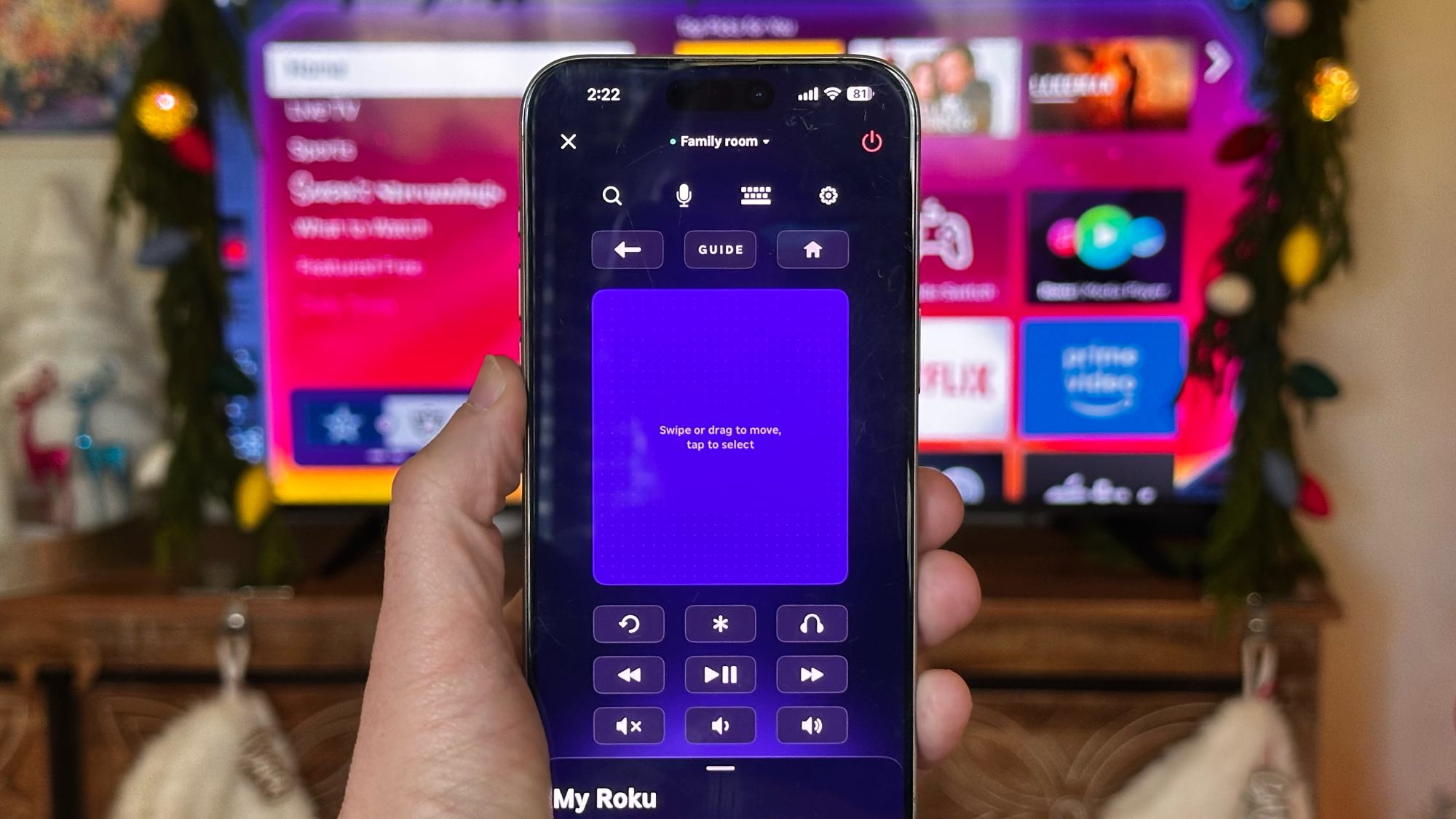
האזנה פרטית מנתבת את כל האודיו של Roku לאוזניות במקום לרמקולי הטלוויזיה שלך. זה פותר בעיות עוצמת קול בשעות הלילה המאוחרות. אתה שומע הכל בבירור מבלי להפריע לאף אחד שישן בקרבת מקום.
עבור אוזניות אלחוטיות, הורד את אפליקציית Roku לנייד וחבר את אוזניות ה-Bluetooth שלך לטלפון שלך. פתח את האפליקציה, הקש על "מכשירים", בחר את ה-Roku שלך ולאחר מכן הקש על סמל האוזניות בפינה הימנית התחתונה של המסך המרוחק. השמע עובר מטלוויזיה לאוזניות באופן מיידי.
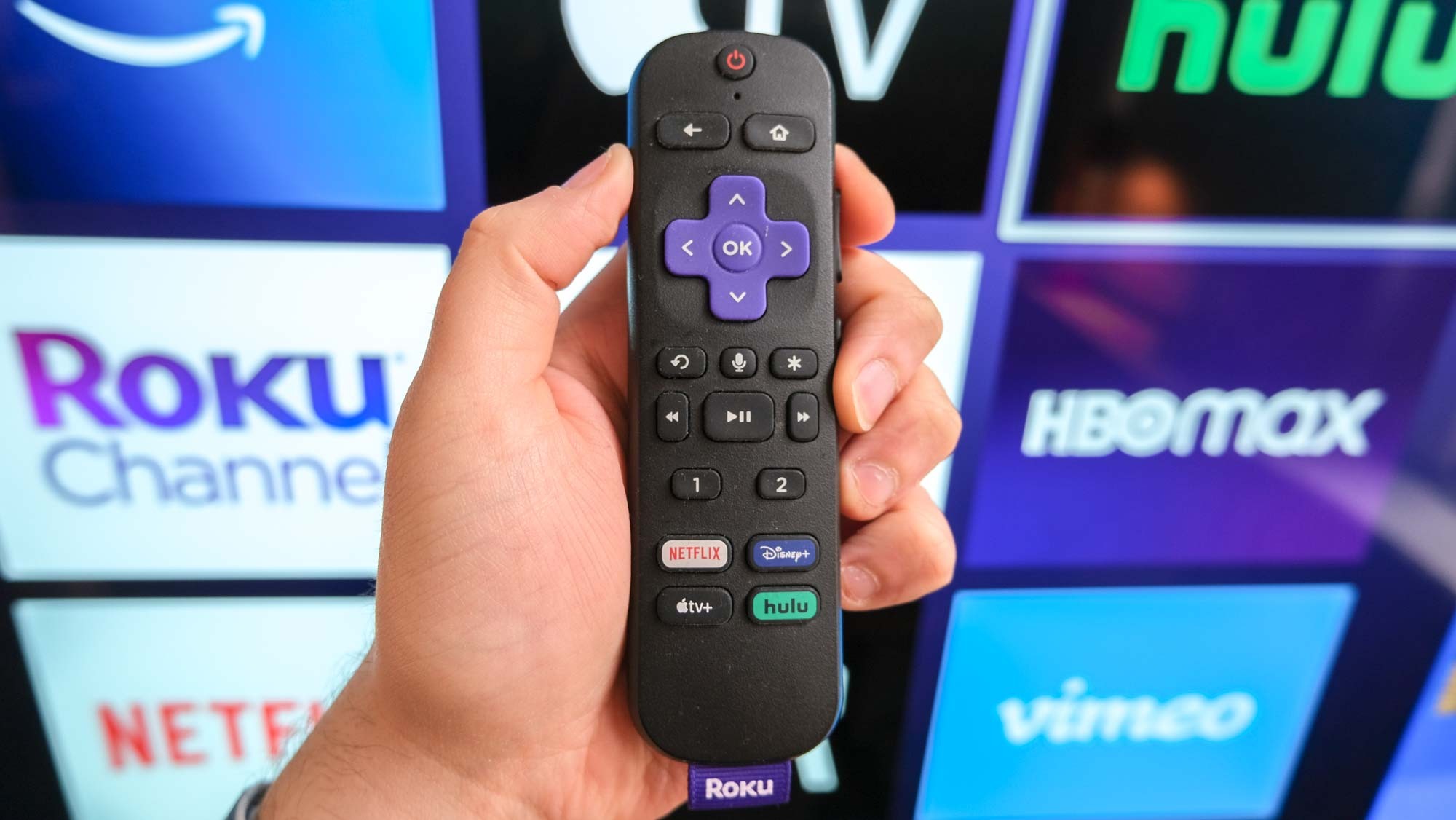
אם יש לך Roku Voice Remote Pro (זה עם שקע אוזניות), אתה יכול חבר אוזניות חוטיות ישירות לשלט. האודיו מנותב אוטומטית לאוזניות ללא צורך באפליקציה או בחיבור Bluetooth.
2. צור רשימת מעקב ראשית בכל האפליקציות

במקום לזכור באיזה שירות סטרימינג יש את התוכנית שרצית לצפות, Roku מאפשרת לך לשמור הכל ברשימת צפייה מאוחדת אחת המשתרעת על כל המנויים שלך.
חפש כל סרט או תוכנית באמצעות פונקציית החיפוש של Roku. בדף הפרטים של הכותרת, בחר "הוסף לרשימת שמורות". חזור על כל דבר אחר שאתה רוצה לראות. גש לרשימה המלאה שלך על ידי מעבר לתפריט הראשי ובחירה "במה לצפות."
זה אוסף תוכן מ-Netflix, Hulu, Disney+ וכל שירות אחר שבו אתה משתמש למקום מאורגן אחד. הקטע "המשך לצפות" מתחת לרשימת השמורות שלך מציג את כל מה שהתחלת אך לא סיימת, ללא קשר לאיזו אפליקציה הוא נמצא.
3. גש לתפריטים נסתרים

Roku מסתיר תפריטים מתקדמים מאחורי שילובי לחצנים סודיים. אלה אינם נחוצים לשימוש רגיל, אך הם מועילים לפתרון בעיות בביצועים איטיים או בבעיות חיבור.
כדי לפתוח את המסך הסודי האלחוטי, הקש חמש פעמים על Home, ולאחר מכן לחץ למעלה, למטה, למעלה, למטה, למעלה. זה מציג אבחון מפורט של Wi-Fi, בדיקות מהירות ואפשרויות לאיפוס החיבור האלחוטי שלך. השתמש בזה כאשר ה-Roku שלך מרגיש איטי או חוצץ כל הזמן.
למידע על HDMI, לחץ על Home חמש פעמים, ואז למטה, שמאלה, למעלה, למעלה, למעלה. זה מציג רזולוציה, פורמטי HDR וסטטוס HDCP, וזה שימושי אם יש לך בעיות באיכות תמונה או תאימות עם הטלוויזיה שלך.
4. הפוך תמונות למצגות טלוויזיה
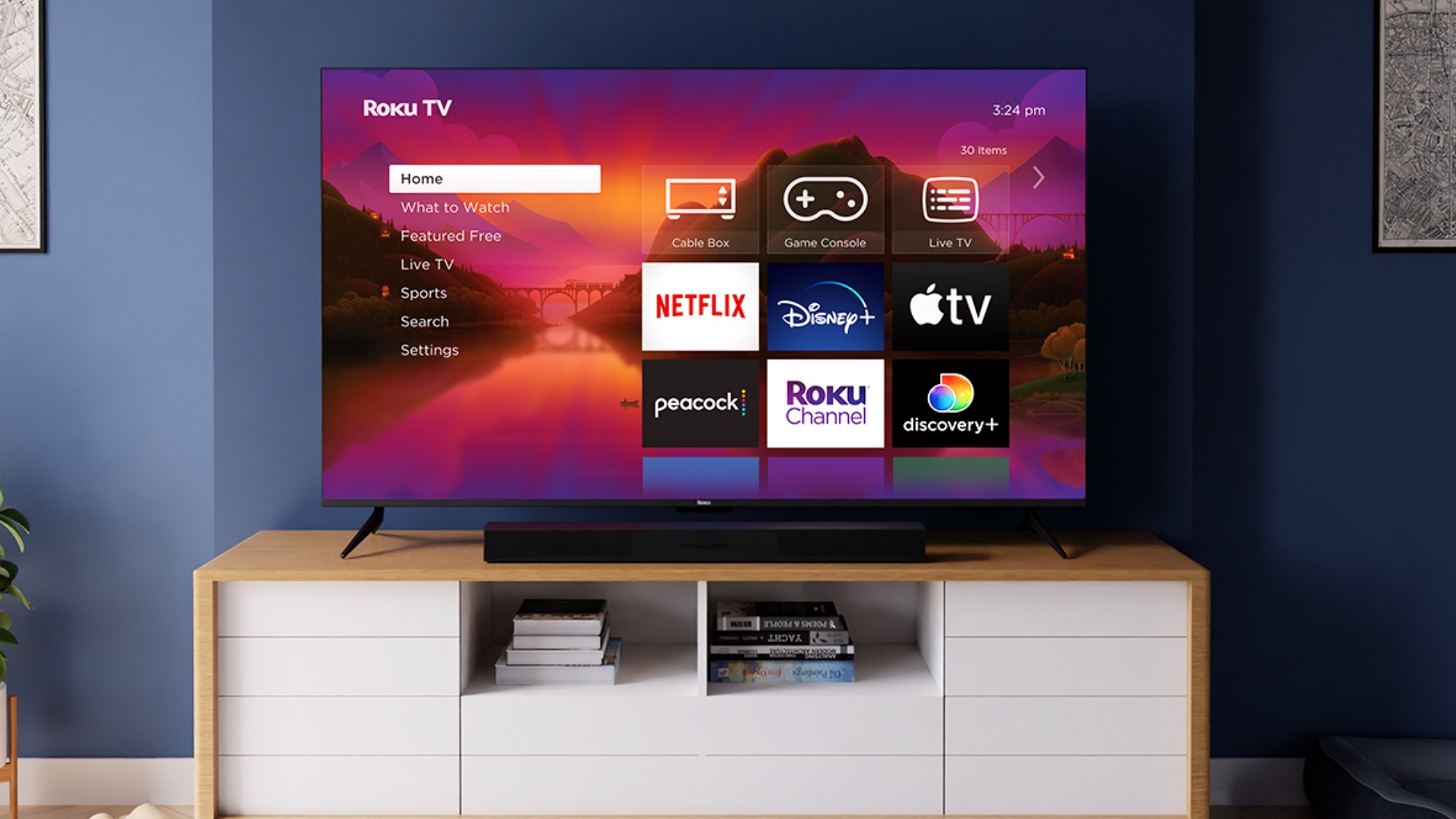
Photo Streams ממירים קבוצות של תמונות למצגות שמתנגנות בטלוויזיה שלך. זה עובד מצוין להצגת תמונות חופשה, תמונות משפחתיות או כל אוסף תמונות שתרצו להציג על מסך גדול יותר.
עבור אל photostreams.roku.com במחשב שלך והיכנס לחשבון Roku שלך. לחץ על "צור זרם" והעלה את התמונות שלך (נתמכים בפורמטים PNG, JPG, HEIC, WEBP). בסיום, הזרם מופיע במכשיר ה-Roku שלך.
על הרוקו שלך, לחץ על Home, Photo Streams, בחר את הזרם שלך ולאחר מכן בחר "מצגת" כדי להתחיל את ההשמעה.
אתה יכול גם להגדיר זרמי תמונות כשומרי מסך על ידי מעבר להגדרות, ערכות נושא, שומרי מסך וזרמי תמונות.
5. הפעל מצב אורח
מצב אורח מאפשר למבקרים להשתמש ב-Roku שלך מבלי להשפיע על רשימות הצפייה, ההמלצות או היסטוריית הצפייה שלך. הם נכנסים לחשבונות הסטרימינג שלהם, וכל מה שהם צופים נשארים נפרדים מהפרופיל שלך.
רֵאשִׁית, צור PIN בהגדרות Roku אם עדיין לא עשית זאת. לחץ על בית, הגדרות, מערכת, מצב אורח והיכנס למצב אורח. אָז הזן את ה-PIN שלך ולחץ על אישור כדי להפעיל אותו.
במצב אורח, ה-Roku שלך פועל כרגיל, אך האורחים חייבים להיכנס לאפליקציות סטרימינג עם אישורים משלהם. שום דבר שהם צופים או מחפשים לא משפיע על האלגוריתם שלך.
כדי לצאת ממצב אורח, עבור אל הגדרות, אפשרויות אורח, יציאה ונקה מידע, ולאחר מכן הזן את ה-PIN שלך.


