
0
עקבו אחרינו
שום דבר לא הורס תמונה טובה יותר מהר מאשר להבין שהיא עקומה. אתה ממסגר את הצילום בזהירות, מצלם את התמונה ורק אחר כך שם לב שהאופק נוטה או שהבניין נוטה בזווית מוזרה. עד אז, כבר מאוחר מדי לצלם אותו מחדש, ולמרות שניתן לסובב תמונות לאחר מכן, חיתוך ליישורן מפחית את איכות התמונה וחותך חלקים מהמסגרת.
תכונת הרמה מציגה מחוונים על המסך המראים בדיוק מתי האייפון שלך ישר לחלוטין. לאחר ההפעלה, לעולם לא תצלם עוד תמונה עקומה בטעות. הנה איך להפעיל את רמת המצלמה של האייפון ולמה זה באמת שימושי.
כיצד להפעיל את רמת המצלמה באייפון
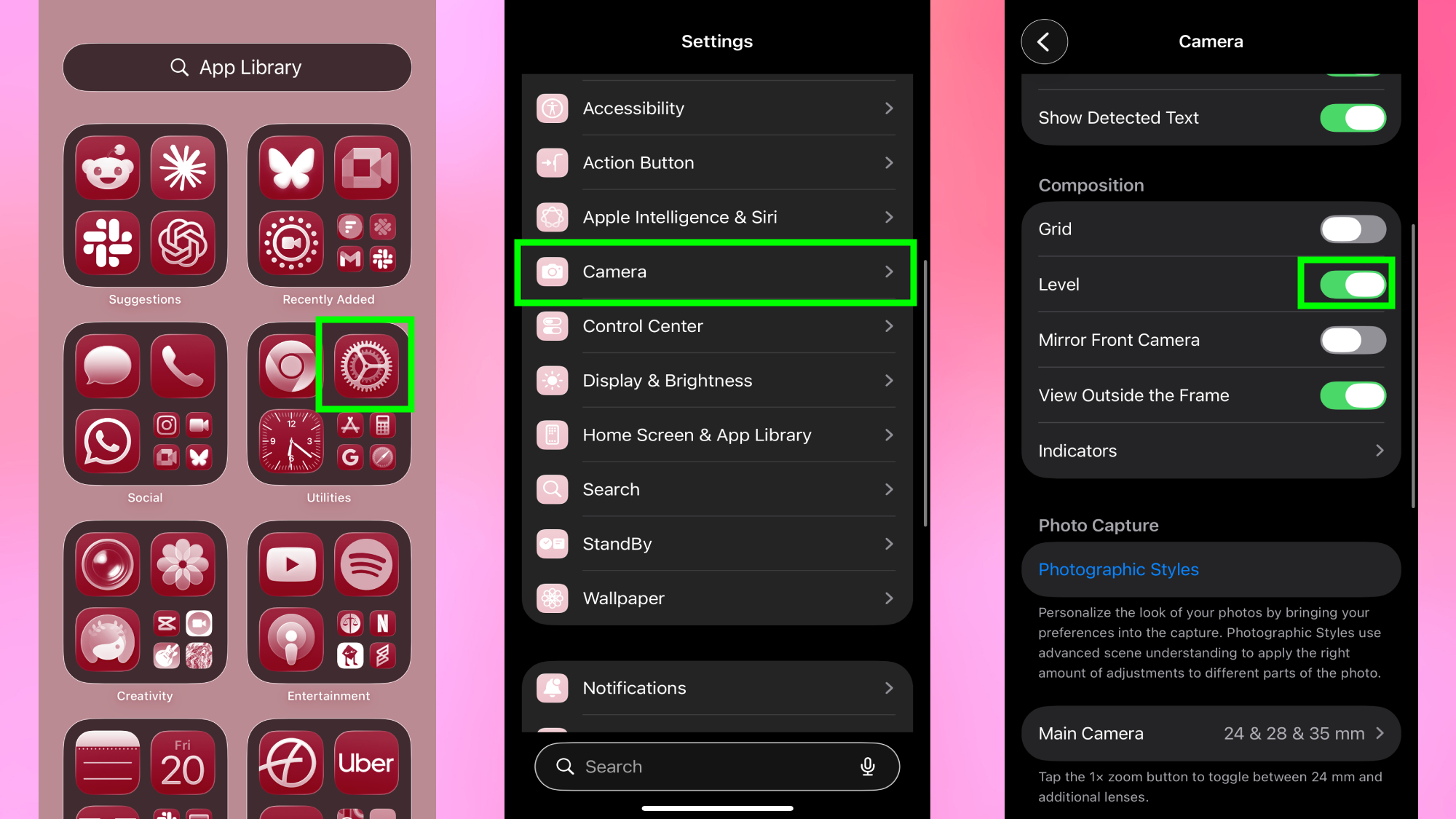
פתח את אפליקציית ההגדרות באייפון שלך ו גלול מטה עד שתמצא את המצלמה. הַבָּא, הקש על מצלמה כדי לפתוח את תפריט הגדרות המצלמה. חפש את אפשרות הרמה בקטע קומפוזיציה. הפעל את הרמה.
כעת פתח את אפליקציית המצלמה שלך ולכוון אותו לכל סצנה. תבחין בכוונות או קווים על המסך שלך – זה זז בזמן שאתה מטה את האייפון שלך.
הטה את הטלפון שלך למעלה, למטה, שמאלה או ימינה ותראה איך הקווים משתנים. כאשר שני הכוונות מיושרים בצורה מושלמת ושניהם מצהיבים, האייפון שלך ישר. זה עובד הן עבור כיוון נוף והן לאורך.
הרמה נשארת פעילה בכל פעם שאתה משתמש באפליקציית המצלמה. הוא מופיע במצב צילום, עובד במצב וידאו, ואפילו מתפקד במצבי מצלמה אחרים. אתה לא צריך להפעיל ולכבות אותו, הוא פשוט תמיד שם כשאתה צריך את זה.
מדוע תכונה זו שימושית באמת
לאחר הפעלה, הרמה דורשת אפס מאמץ. אתה כבר מסתכל על המסך שלך כדי למסגר את הצילום שלך בכל מקרה. הצצה אם הקווים תואמים דורשת כמעט אפס תפוקה מחשבתית אבל מונעת טעויות שאחרת היית מבחין רק מאוחר יותר.
זה גם אומר פחות עריכה לאחר מכן. יישור תמונות בפוסט תמיד דורש חיתוך, מה שמפחית את האיכות ויכול לחתוך חלקים מהתמונה שרצית לשמור. קבלת הרמה בזמן הצילום משמרת הכל.
עבור משהו שלוקח חמש שניות להפעיל אותו בהגדרות, רמת המצלמה הופכת כל תמונה שאתה מצלם קדימה לטובה בצורה ניכרת. זה אחד מאותם שינויים קטנים שאתה מעריך בכל פעם שאתה משתמש במצלמה שלך.


