
0
עקבו אחרינו
גללתי בתמונות לאחרונה מחקתי תמונות מטושטשות ממפגש משפחתי כשהבחנתי במשהו. תמונה אחת שסימנתי למחיקה (צילום קבוצתי שבו חצי מהאנשים עצמו את עיניהם) היה בעל מחוון "חי" קטן. הקשתי עליו מתוך סקרנות ופתאום ראיתי סרט של פריימים חלופיים, כולל אחד שבו כולם נראים מושלמים.
הנה שלוש תכונות שהן למעשה מחליפות משחק.
המאמר ממשיך להלן
3 תכונות נסתרות של מצלמת אייפון
1. הקלט סרטונים ישירות ממצב צילום
נהגתי לפשפש במעבר בין מצבי צילום ווידאו ללא הרף. הייתי מסגר צילום לתמונה, מבין שאני רוצה וידאו במקום זאת, מרים את האצבע מכפתור הצמצם, מחליק למצב וידאו ואז מתחיל להקליט. עד אז, הרגע שרציתי ללכוד נעלם לעתים קרובות.
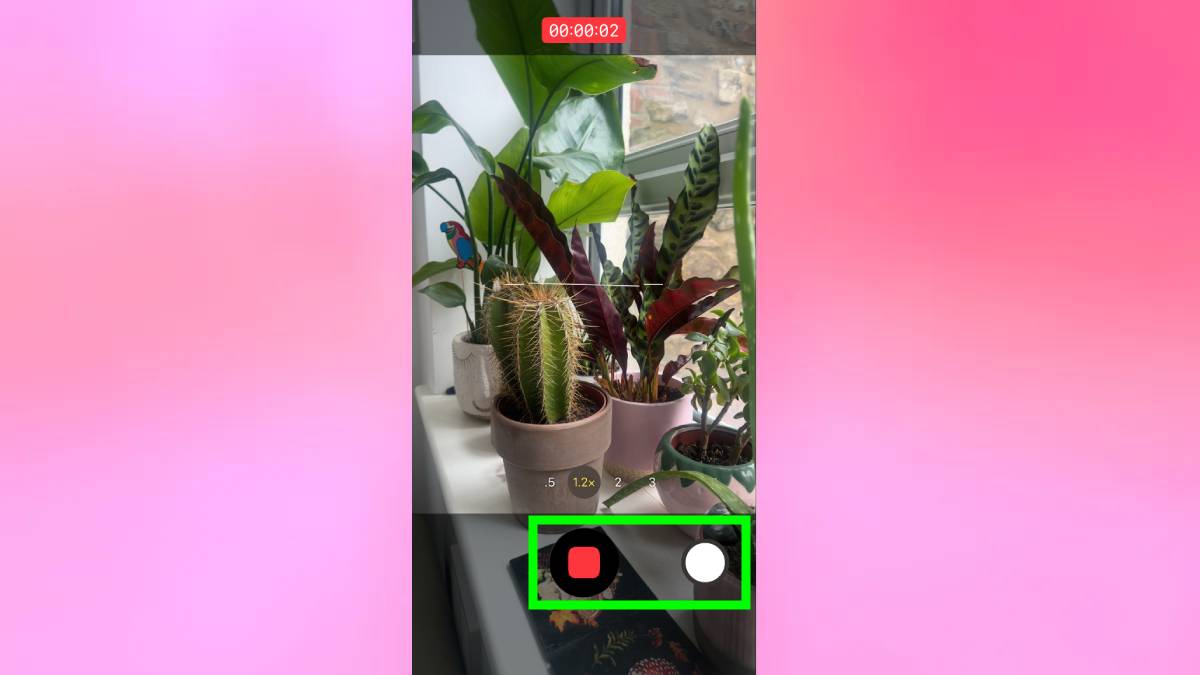
אתה יכול להקליט וידאו ישירות ממצב תמונה מבלי לעבור. לחץ לחיצה ארוכה על לחצן הצילום כדי להתחיל בהקלטה, ולאחר מכן שחרר כדי לעצור. לסרטונים ארוכים יותר, לחץ לחיצה ארוכה והחלק ימינה כדי לנעול ההקלטה כך שלא תצטרך להחזיק את האצבע על הכפתור.
בזמן ההקלטה הזו, אתה עדיין יכול לצלם תמונות על ידי הקשה על הכפתור הלבן הקטן יותר שמופיע בצד ימין של המסך. זה מאפשר לך לצלם גם וידאו וגם תמונות סטילס של אותו רגע מבלי להפסיק את ההקלטה או להחליף מצבים.
2. סרוק והשתמש בטקסט ישירות מהמצלמה
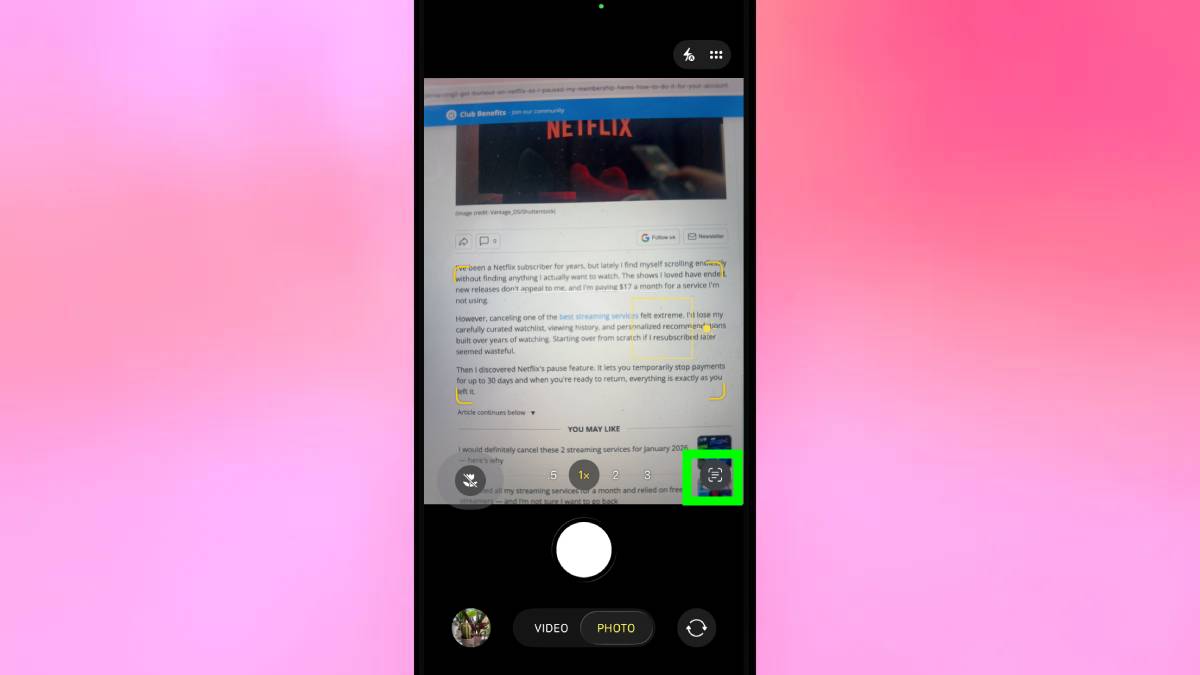
פתח את אפליקציית המצלמה במצב צילום והפנה את הטלפון שלך לכל טקסט. ודא שכל הטקסט שברצונך לסרוק מתאים למסגרת. לאחר רגע, הטלפון שלך יזהה את הטקסט וא סמל טקסט חי יופיע בפינה השמאלית התחתונה של המסך.
הקש על סמל טקסט חי (זה נראה כמו ריבוע קטן עם שורות טקסט). בהתאם למה שסרקת, יופיעו אפשרויות שונות. עבור מספרי טלפון, תוכל להתקשר ישירות, לשלוח הודעה, להוסיף את המספר לאנשי קשר או להעתיק אותו. עבור כתובות אתרים, אתה יכול להקיש כדי לפתוח את הקישור בדפדפן שלך, לשתף אותו או להעתיק אותו. עֲבוּר טקסט רגיל, אתה יכול להעתיק אותו, לתרגם אותו, לחפש הגדרות או לחפש באינטרנט.
תכונה זו שימושית במיוחד ללכידת מידע במהירות מבלי צורך לשלוף עט או להקליד ב-Notes.
3. חלץ מסגרות סטילס מושלמות מ- Live Photos
תמונות חיות לוכדות 1.5 שניות של וידאו לפני ואחרי הלחיצה על הצמצם, ומעניקות לך מספר פריימים לבחירה במקום להיתקע עם תמונה אחת שעלולה להיות מטושטשת או בתזמון גרוע. נהגתי פשוט לקבל כל מסגרת שהמצלמה בחרה בתחילה, ולא הבנתי שאני יכול לבחור מסגרת טובה יותר.
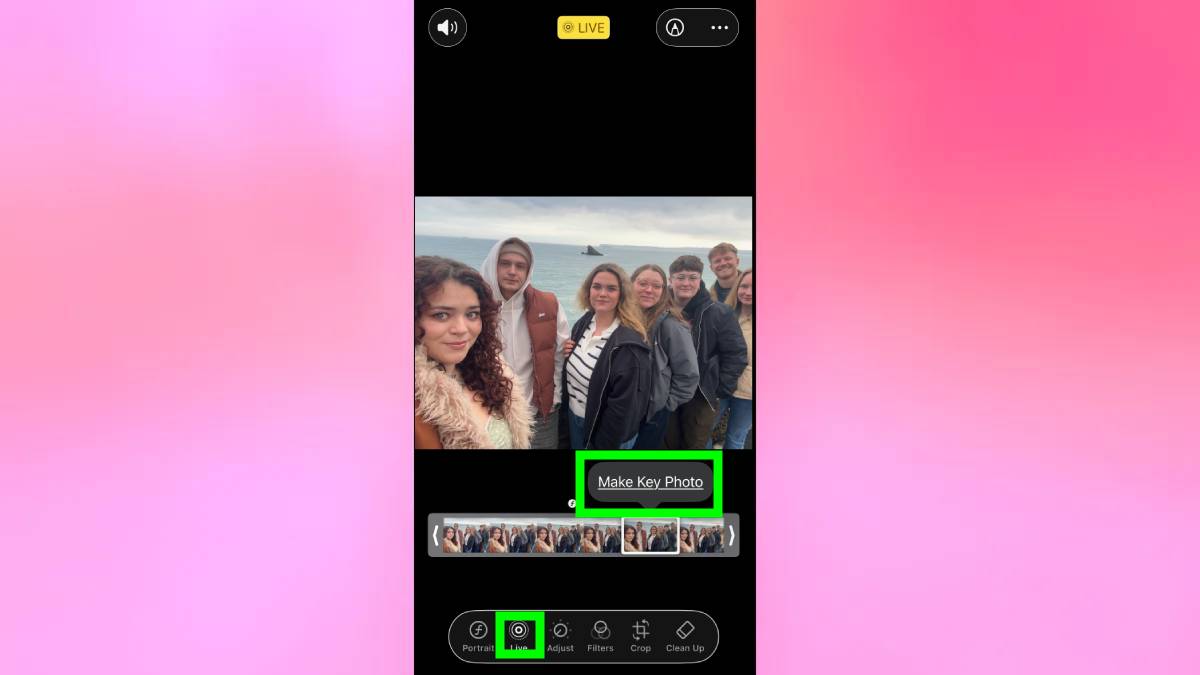
פתח כל תמונה חיה באפליקציית התמונות שלך. הקש על ערוך בפינה השמאלית העליונה ולאחר מכן הקש על סמל Live Photo בתחתית (זה נראה כמו עיגולים קונצנטריים). רצועת סרטים של פריימים מופיעה מתחת לתמונה המציגה את כל הצילום של 1.5 שניות.
גרור את המחוון שמאלה או ימינה כדי לשפשף את כל הפריימים הזמיניםס. כשאתה מוצא את הרגע המושלם – עיניים פקוחות, הבעה טובה יותר, מיקוד חד יותר – הקש על "צור תמונה מפתח". זה מגדיר את המסגרת שבחרת כתמונה הראשית מבלי למחוק את תנועת ה- Live Photo.
תכונה זו שומרת תמונות שהייתי מוחק. תמונות קבוצתיות שבהן מישהו מצמץ, צילומי אקשן שתפסו רגעים מביכים באמצע התנועה, ופורטרטים עם הבעות לא מחמיאות. תמונות חיות לרוב תפסו מסגרת טובה יותר שאני יכול לחלץ לאחר מעשה.
בדוק עוד טיפים נסתרים לאייפון למטה!
@tomsguide
♬ רגוע לופי/בית קפה/לימוד/ולוג (1492712) – טאנה מוזיקה
@tomsguide
♬ Chill Vibes – ChillPulse
@tomsguide
♬ יפה – ילד רך
@tomsguide
♬ Lo-Fi צ'יל ביט (886457) – 平松誠
@tomsguide
♬ Peace Lofi Beat – The Machinist Beats


