0
עקבו אחרינו
מאז העדכון ל-iOS 27, האייפון שלי פועל בדרכים שמוציאות אותי מדעתי לחלוטין. מעבר לאיטיות הכללית, המסך שלי מפסיק להגיב באופן אקראי למגע, ואני נפגעתי במוזרויות מוזרות ותקלות – כמו האימוג'י הצחוק שלי ששלח לפתע כקובץ תמונה ענק במקום סמל מוטבע רגיל.
אם הטלפון שלך מרגיש חם למגע או התחיל להתקלקל מאז העדכון, אינך צריך לחכות עד שאפל תדחוף תיקון באגים כדי להחזיר את המכשיר שלך למצב תקין.
בעוד שפיגור רב לאחר העדכון מגיע מאינדקס רקע, שבדרך כלל מתיישב לאחר מספר ימים, השתלטות על כמה תכונות מערכת כבדות עשתה עבורי הבדל מיידי.
כוונן את ההגדרות התובעניות הללו כדי לחתוך את ההשהיה באופן מיידי.
עלות הביצוע של Liquid Glass
אחד השינויים העיצוביים הגדולים ביותר בהיסטוריית האייפון האחרונה הוא Liquid Glass – מראה ממשק המשתמש המפואר והשקוף הזה שאפל הציגה ב-iOS 26 המשקף את אור הסביבה ואת טפט הרקע שלך. זה נראה נהדר, אבל עיבוד כל השקיפות בזמן אמת מאלץ את השבב הגרפי שלך לעבוד שעות נוספות.
אפל אכן הוסיפה דרך ב-iOS 27 להתאים את עוצמת הממשק על ידי מעבר אל הגדרות, מראה, זכוכית נוזלית ושימוש במחוון כדי להגביר את הגוון והאטימות. אבל בעוד שהמחוון הזה עוזר לקריאות הטקסט על ידי שיטוח השתקפויות מסיחות דעת, הוא לא ממש מפסיק אותו להתפוצץ ברקע.
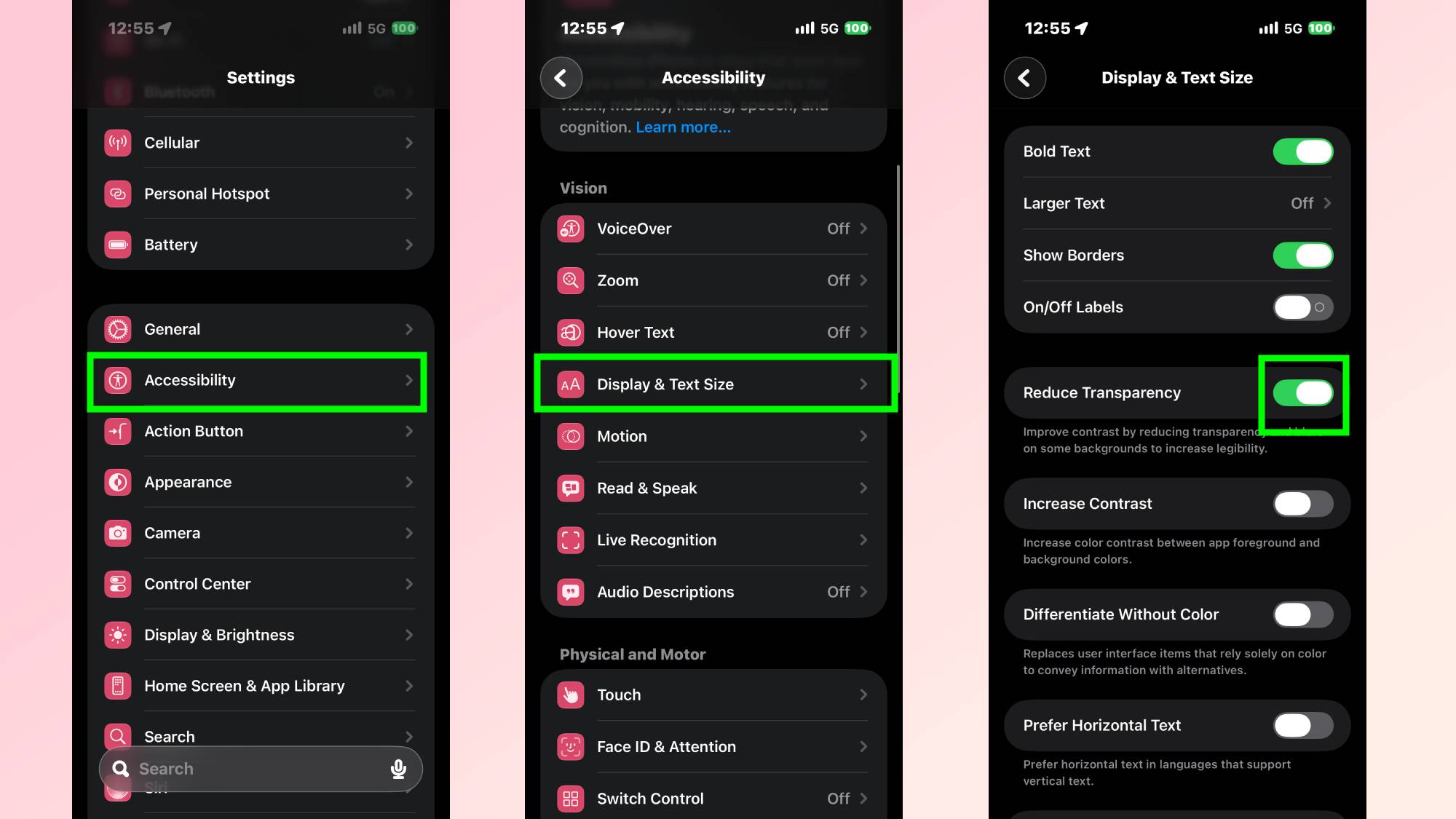
כדי להרוג את הפיגור לחלוטין, עליך לכבות את אפקטי הזכוכית ברמת המערכת. עבור אל הגדרות, נגישות, תצוגה וגודל טקסט והפעל צמצם את השקיפות.
הפסק להשתמש במצב צריכת חשמל נמוכה כל היום
נהגתי להשאיר את מצב צריכת חשמל נמוכה מופעל במשרה מלאה מתוך מחשבה שזה יחסוך לי את הסוללה, אבל זה למעשה גורם ליותר נזק מתועלת כשאתה מנסה להשתמש בטלפון שלך.
אפילו עם השיפורים האחרונים של iOS 27, שמנסים לנהל משימות רקע בצורה קצת יותר חכמה כשהסוללה חלשה, התכונה עדיין עובדת על ידי קיצוץ מכוון של מהירות העיבוד של האייפון שלך בחצי. החנקה הנוספת הזו מובילה לפיגור מתמיד, טעינת אפליקציות איטית ועיכוב בגלישה באינטרנט בזמן שאתה משתמש פעיל במכשיר.
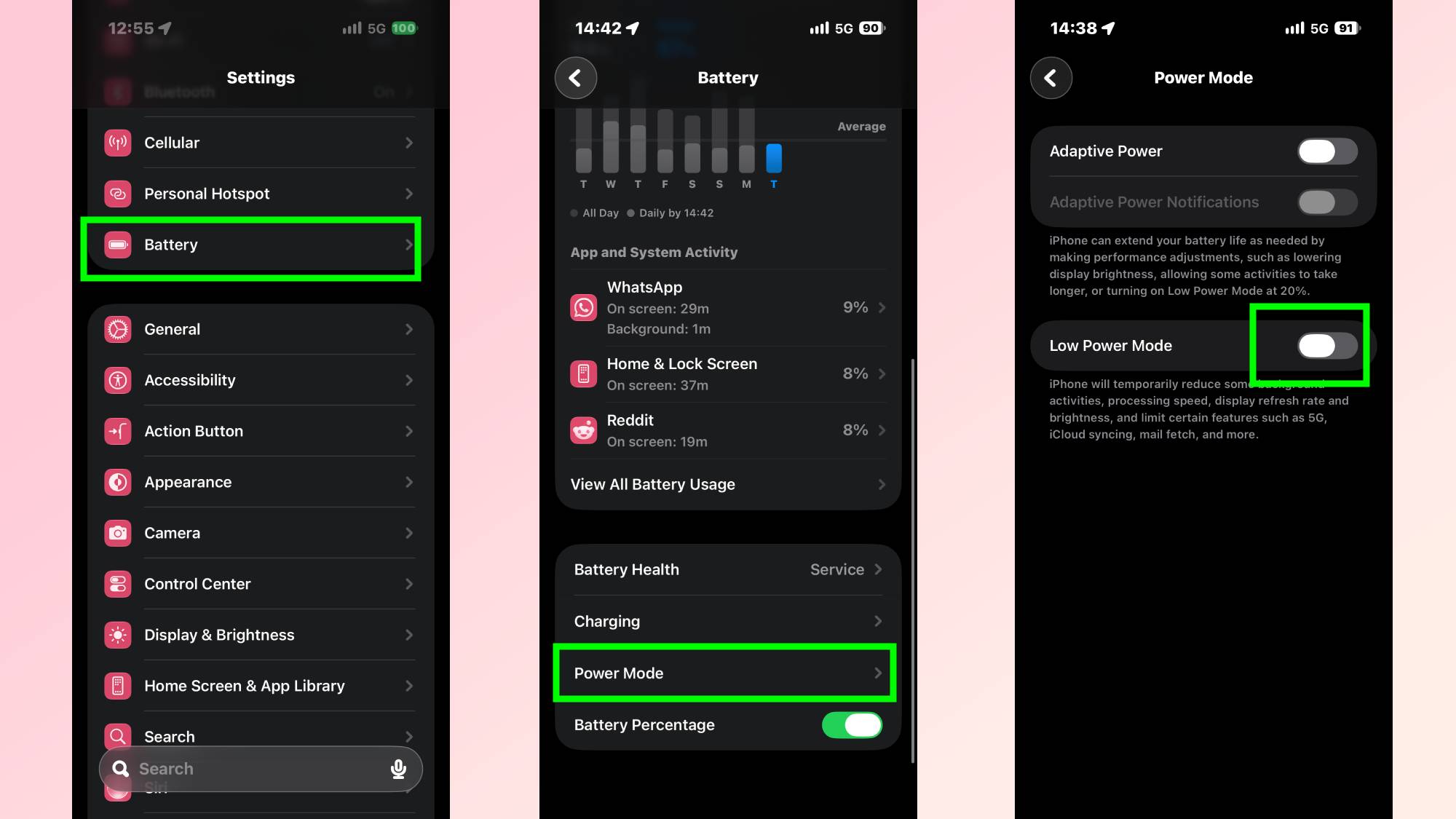
זה באמת נועד כרשת ביטחון כאשר הסוללה שלך מגיעה ל-20% והטלפון שלך יושב במצב לא פעיל, כך שהשארת אותו מופעל כל היום רק מאטה את המכשיר שלך תמורת מעט מאוד תמורה. אתה יכול לכבות אותו על ידי פניה אל הגדרות, סוללה, מצב צריכת חשמל וכיבוי מצב צריכת חשמל נמוכה.
מה לעשות אם האייפון שלך לא מגיב לחלוטין?
אם המסך שלך ננעל לחלוטין לאחר כמה החלקות מהירות, סביר להניח שאתה נתקל בבאג ידוע של iOS 27 שמקפיא את התצוגה בעת משיכה של מרכז הבקרה או מרכז ההודעות מהר מדי.
כאשר זה קורה, סמל הלפיד והמצלמה נתקעים בחלק העליון של התצוגה והמסך שלך מפסיק לרשום נגיעות לחלוטין. מכיוון שמסך קפוא מונע ממך להשתמש במחוון הכיבוי הרגיל, הדרך הטובה ביותר לשחרר את הטלפון שלך היא להפעיל איפוס קשיח באמצעות לחצני הצד.
בצע איפוס קשיח כדי לנקות את באג ההקפאה של החלקה

כדי לאלץ הפעלה מחדש, לחץ ושחרר במהירות את לחצן הגברת עוצמת הקול, לחץ ושחרר במהירות את לחצן החלשת עוצמת הקול ולאחר מכן לחץ והחזק את לחצן ההפעלה עד שהמסך מתכהה והלוגו של אפל יופיע.
אתחול הקשיח הזה מנקה את מצב הזיכרון הקפוא, מבטל את הקפאת המסך ומאפס את תגובת המגע התקלה מבלי למחוק אף אחד מהנתונים שלך.