
חושבים ש- Google Drive מיועד רק לשיתוף מסמכים? שירות אחסון הענן כולל יכולות גיבוי חזקות שיכולות להגן כמעט על כל סוג קובץ במחשב. פעם חשבתי ש- Google Drive נועד רק לאחסון בסיסי של מסמכים, אבל יש לו תכונות שיכולות להחליף שירותי גיבוי ייעודיים.
הפלטפורמה יכולה לסנכרן אוטומטית תיקיות שלמות מהמחשב שלך, לתצוגה מקדימה של קבצי מולטימדיה בדפדפן שלך ולספק גישה לקבצים שלך מכל מכשיר. הגדרת תכונות גיבוי אלה כראוי יכולה לחסוך כסף בשירותי אחסון נפרדים תוך שמירה על כל הקבצים החשובים שלך בטוחים ונגישים. הנה כיצד להשתמש בהם ביעילות.
1. העלה קבצים דרך האינטרנט
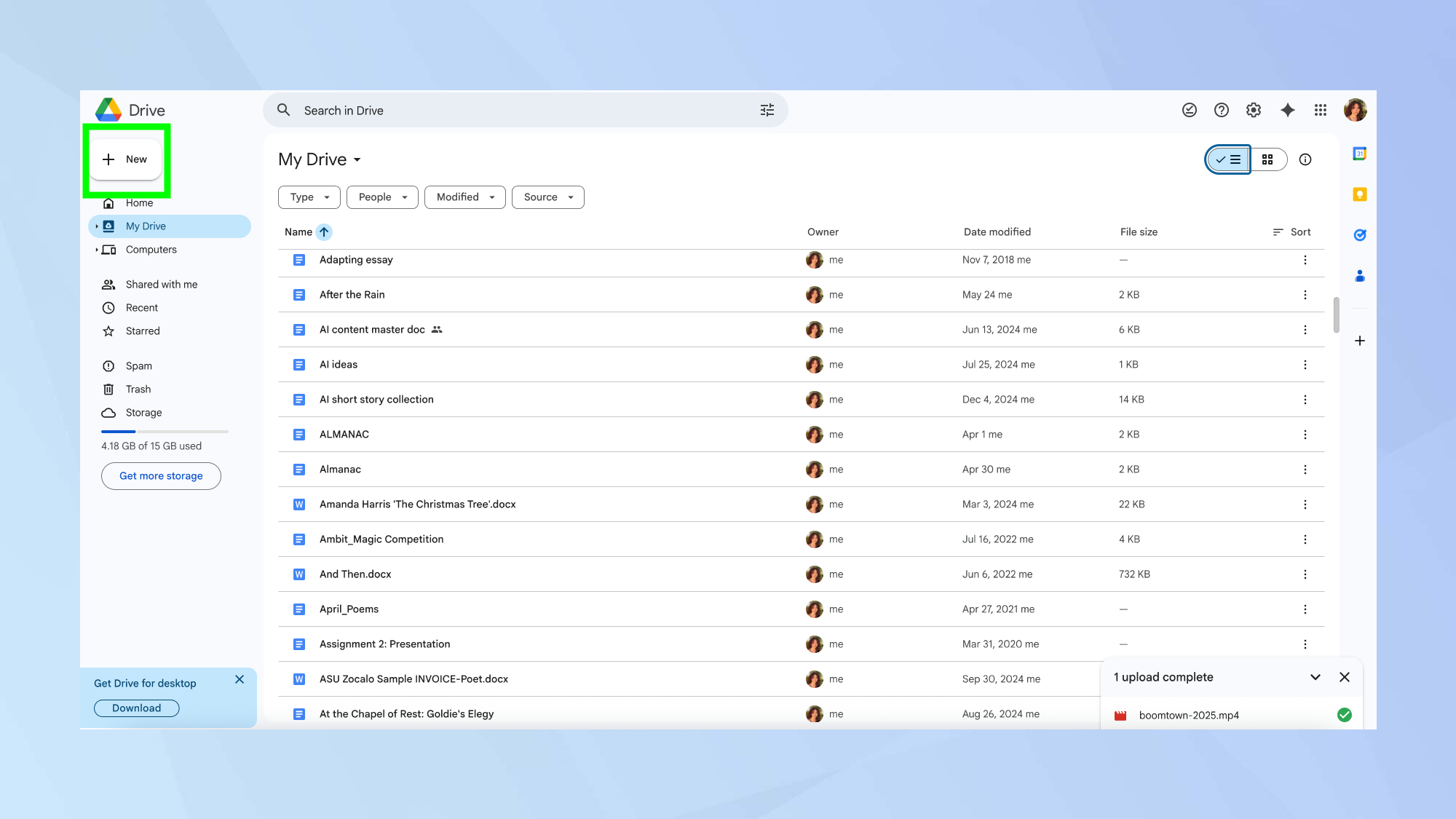
הדרך הפשוטה ביותר להכניס קבצים לכונן Google היא דרך ממשק האינטרנט.
פתח את Google Drive בדפדפן שלך ולחץ על הכפתור החדש בפינה השמאלית העליונה. תראה אפשרויות עבור "העלאת קובץ "ו-" העלאת תיקיות " המאפשרת לך לבחור קבצים בודדים או ספריות שלמות מהמחשב שלך.
באפשרותך לארגן תוכן שהועלה על ידי ריחוף קבצים כדי לגשת לאפשרויות שינוי שם ושיתוף, או ללחוץ על שלוש הנקודות לצד כל פריט כדי למצוא את התפריט "ארגן" להעברת קבצים בין תיקיות.
2. הגדר גיבוי אוטומטי עם אפליקציות שולחן עבודה
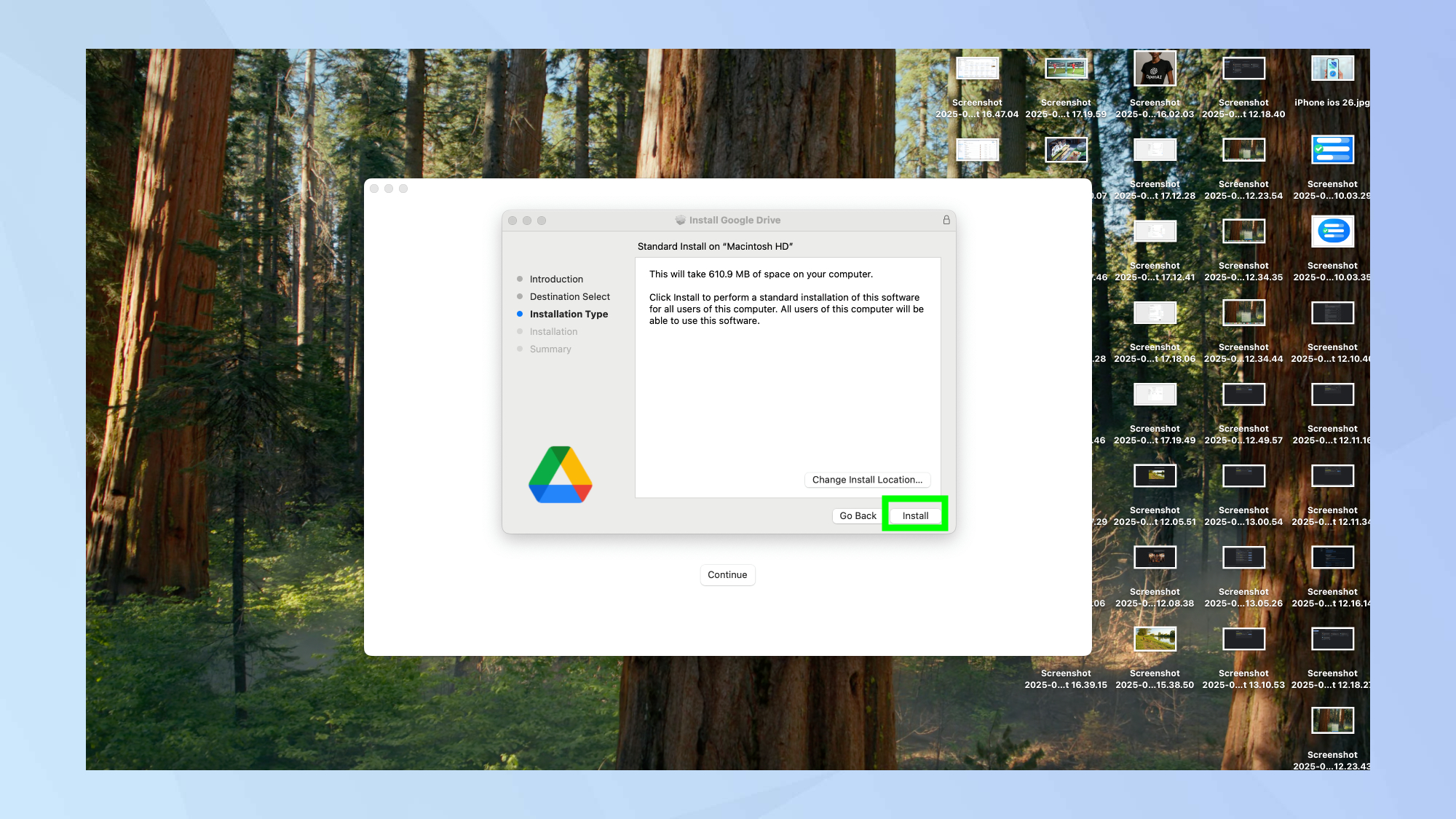
יישומי שולחן העבודה של גוגל עבור Windows ו- MacOS מציעים את חווית הגיבוי הנוחה ביותר. לאחר הורדה והתקנת התוכנה, היכנס לחשבון Google שלך ותתבקש לבחור אילו תיקיות מסונכרנות אוטומטית לכונן Google.
אפליקציית שולחן העבודה פועלת ברקע ומגבה ברציפות את התיקיות שנבחרו לענן. אתה יכול לגשת להגדרות אלה בכל עת עד לחיצה על סמל ההילוכים ובחירת "העדפות".
3. גישה ותצוגה מקדימה של קבצים מכל מקום
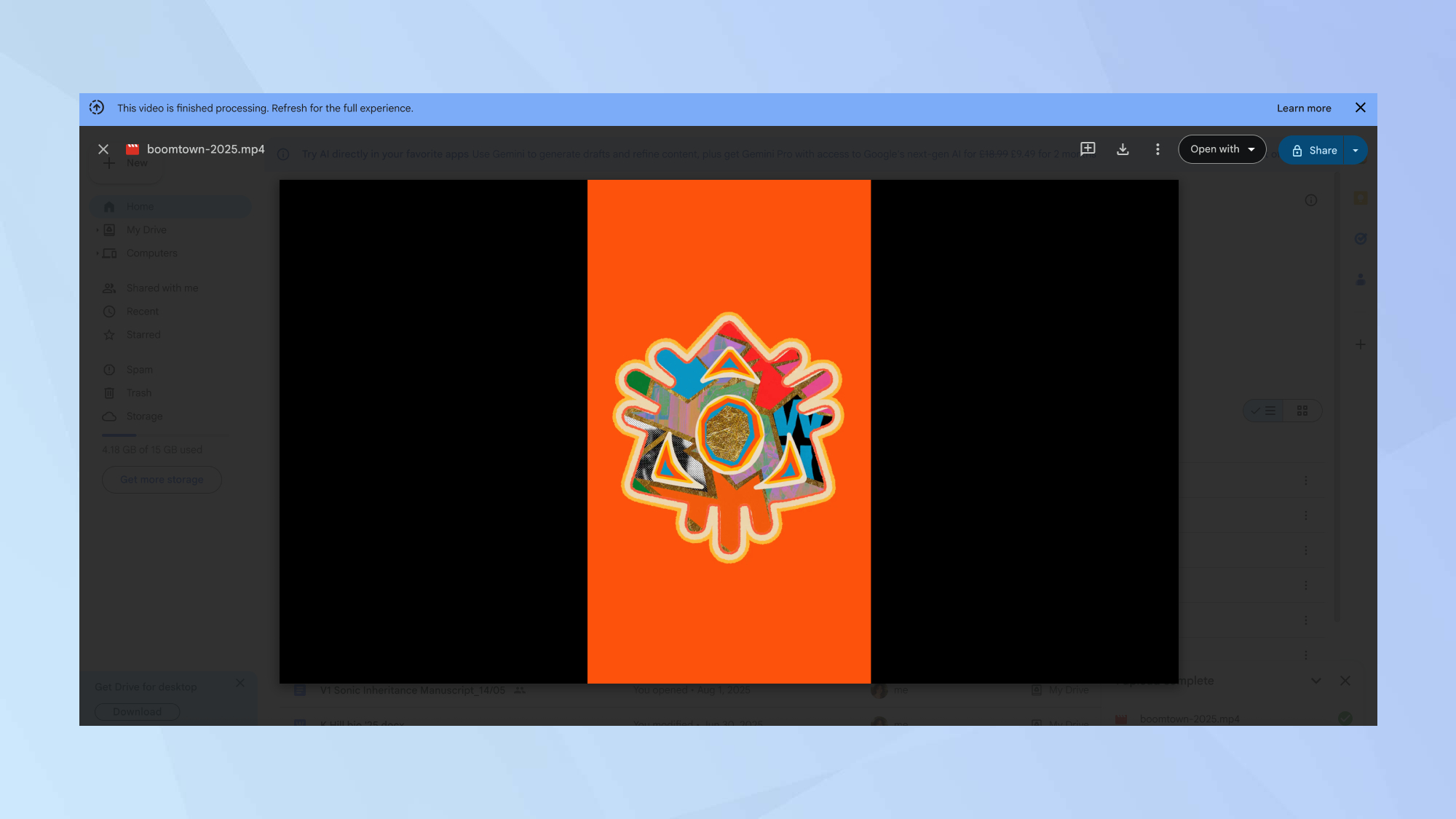
לאחר מאוחסן קבצים בכונן Google, אתה יכול לגשת אליהם כמעט מכל מכשיר. זה כולל צופים מובנים עבור פורמטים של קבצים נפוצים ביותר, כך שתוכלו תצוגה מקדימה של PDFS, סרטונים, תמונות ומסמכים ישירות בדפדפן שלך מבלי להוריד אותם קודם.
קבצי וידאו מקבלים טיפול טוב במיוחד – לחץ פעמיים על כל סרטון ב- Google Drive ומופיע נגן בסגנון YouTube עם בקרות למהירות ההפעלה, האיכות והצפייה במסך מלא.
זה מקל על צפייה בסרטונים מגובים מכל מחשב או מכשיר נייד.
4. השתמש בנייד לגיבוי בדרכים
האפליקציה הסלולרית של Google Drive עבור Android ו- iOS מאפשרת לך לגבות קבצים ישירות מהטלפון או מהטאבלט שלך. הקש על כפתור פלוס כדי לגשת לאפשרויות העלאה, ואז בחר כל קובץ מהמכשיר שלך להוסיף לאחסון הענן שלך.
גיבוי סלולרי שימושי במיוחד לתמונות, סרטונים ומסמכים שנוצרו בטלפון שלך. אתה יכול לארגן קבצים אלה לתיקיות ממש כמו בשולחן העבודה, והם יהיו נגישים מכל המכשירים האחרים שלך שהועלו פעם אחת.
5. נהל את שטח האחסון שלך בצורה יעילה
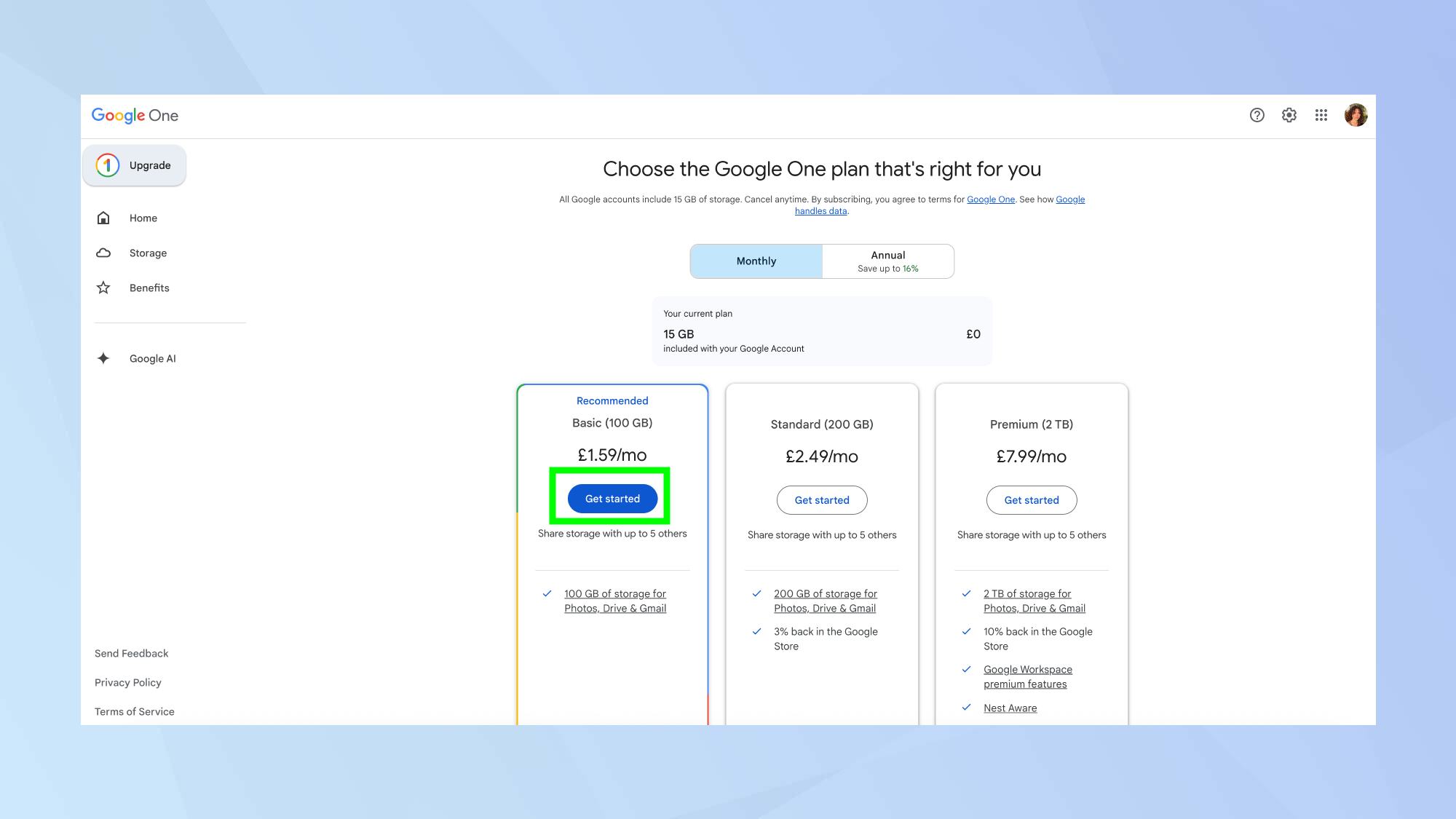
גוגל מספקת אחסון חינם של 15 ג'יגה -בתים המשותפים בין Gmail, Google Drive ו- Google Photos. אמנם זה מכסה צרכים בסיסיים, אך ככל הנראה משתמשי גיבוי כבד יזדקקו לתוכנית בתשלום של Google One, שמתחילה ב -2 דולר לחודש עבור אחסון של 100 ג'יגה -בייט.
אם נגמר לך שטח האחסון, עבור אל כונן Google שלך ולחץ על כפתור "קבל יותר אחסון"ו ואז החליט אם אתה מעדיף תוכנית חודשית או שנתית.
כדי למקסם את האחסון החינמי שלך, התמקדו בגיבוי הקבצים החשובים ביותר שלכם תחילה – מסמכים, תמונות וקבצי מדיה קטנים יותר. קבצי וידאו גדולים יכולים לצרוך במהירות את ההקצאה שלך, לכן שקול אם גיבוי ענן נחוץ לכל קובץ וידאו שבבעלותך.

