0
עקבו אחרינו
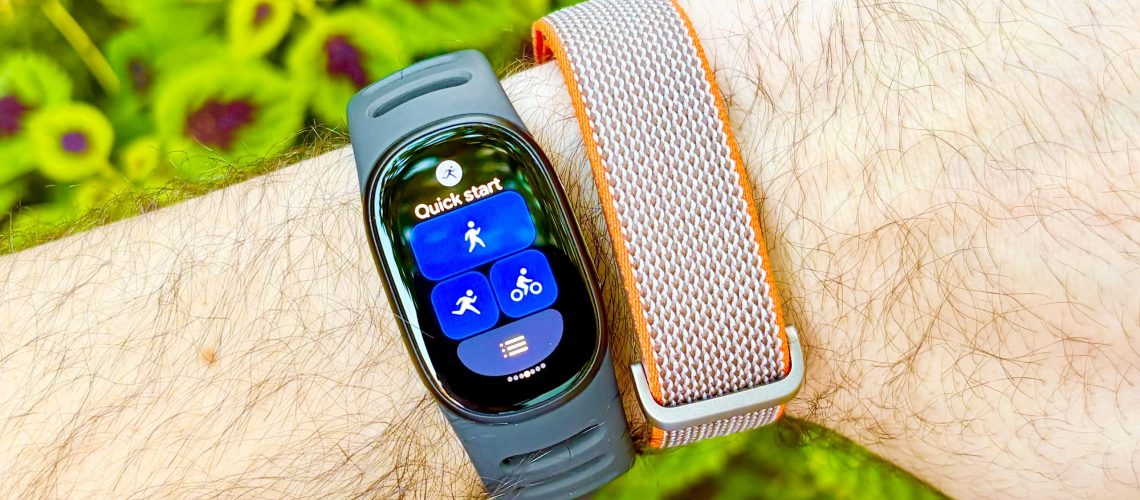
זה עתה סקרתי את Fitbit Edge ואת Fitbit Air, והם בקלות שניים מעוקבי הכושר הטובים ביותר של 2026, וסביר להניח שאמליץ עליהם בעתיד הנראה לעין.
עם זאת, ביקורת מרכזית אחת הייתה לי על שניהם: זיהוי אימון אוטומטי לא אמין. פחות בעיה עבור Fitbit Edge עם המסך מאשר Fitbit Air נטול המסך, קיוויתי שגוגל תמהר לטפל בתלונה זו עם עדכון קושחה.
ודאי, ה-Mountain View Mammoth עשה בדיוק את זה, והכריז על שיפורים לזיהוי פעילות אוטומטי לא רק עבור Fitbits העדכניים ביותר, אלא גם עבור Pixel Watch 5 ודגמי Pixel Watch הישנים יותר.
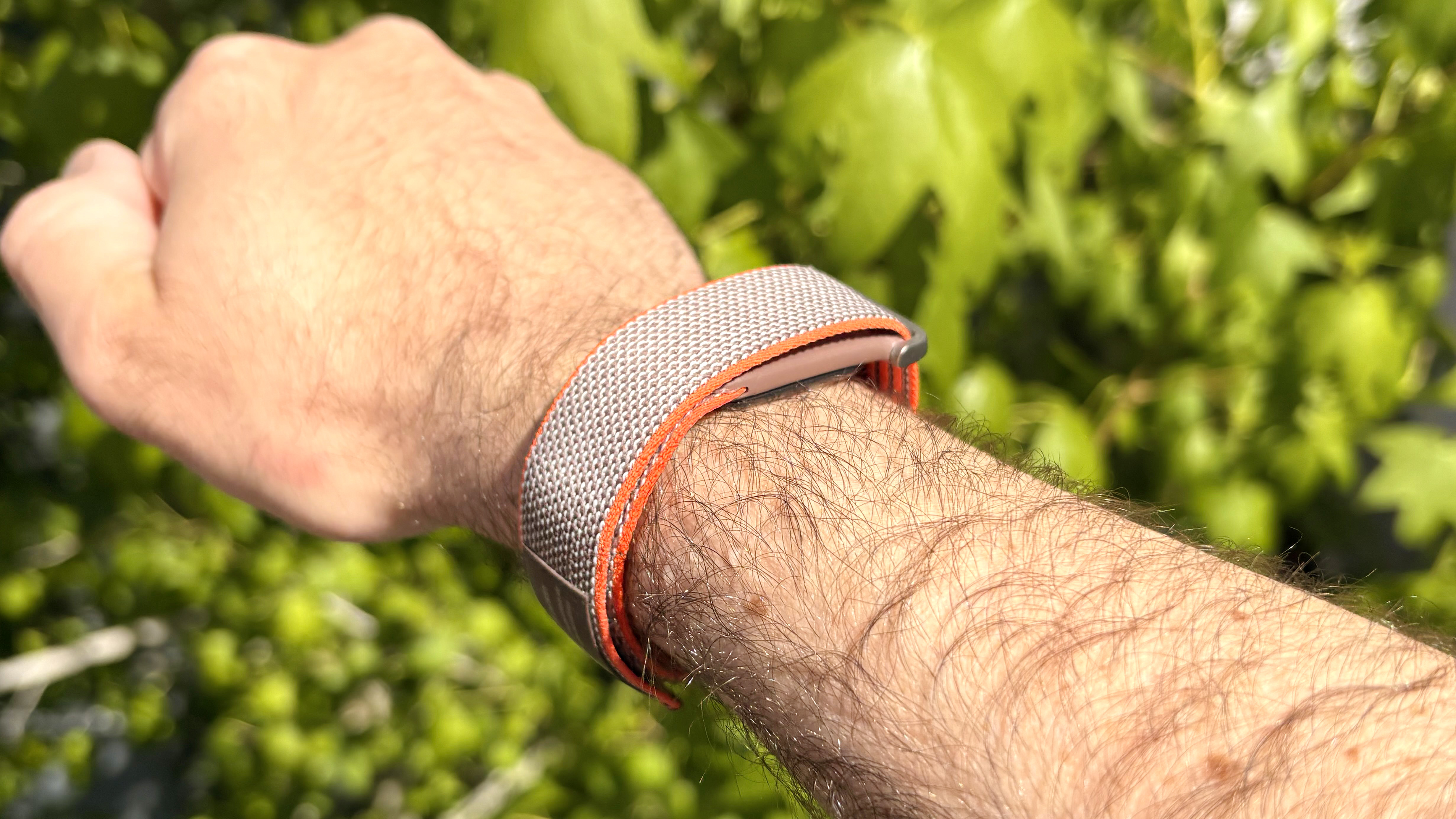
העדכון מרחיב את רשימת הפעילויות הניתנות למעקב מקומץ בלבד, כמו הליכה ורכיבה על אופניים, ליותר מ-100, עם הרבה תרגילים פופולריים ובעלי ניואנסים.
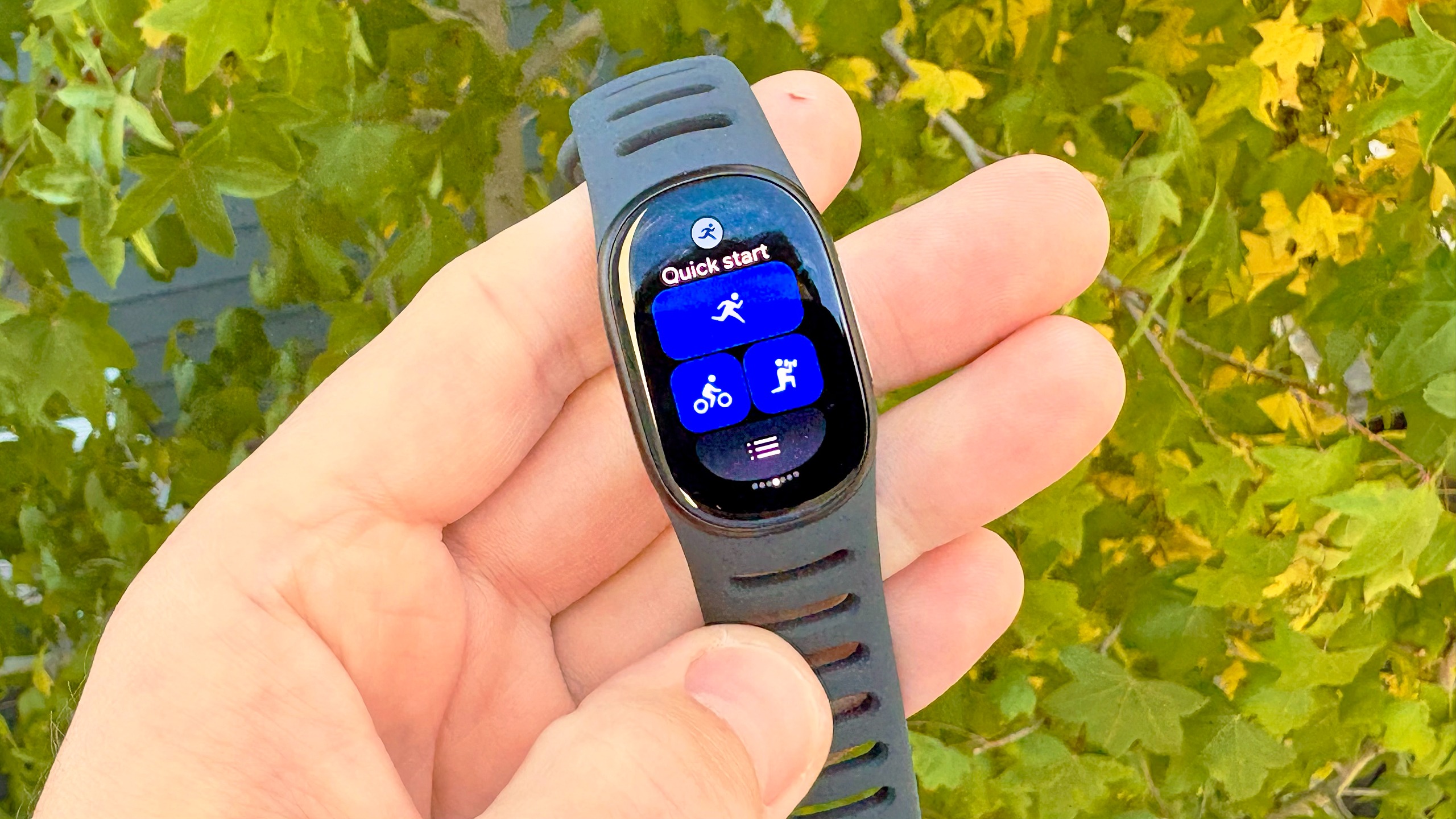
עם זאת, גם ללא הקושחה העדכנית ביותר, יש דרך מהירה וקלה לשפר את מעקב הפעילות האוטומטי ב-Fitbit Air ו-Fitbit Edge, הקבורה בתוך התפריטים של אפליקציית Google Health.
תיקון זה נותן מענה לאחד משני התנאים העיקריים הדרושים להפעלת מעקב אימון. אתה מבין, מכשירי Google לבישים, כברירת מחדל, דורשים דופק מתמשך ומשך אימון מינימלי של 15 דקות כדי שהזיהוי האוטומטי יפעל.
עם זאת, משתמשים יכולים להוריד באופן ידני את משך הזמן המינימלי לעשר דקות, שינוי שמצאתי נוטה להפוך את הזיהוי האוטומטי לאמין יותר מהגדרות ברירת המחדל. הנה איך לשנות את זה.
כיצד לשפר את מעקב הפעילות האוטומטי ב-Fitbit Edge וב-Fitbit Air
- פתח את אפליקציית Google Health והקש על תמונת הפרופיל שלך בפינה השמאלית העליונה
- גלול מטה והקש על 'הגדרות Google Health'. לאחר מכן גלול מטה והקש על 'פעילות' תחת הבאנר 'העדפות'
- בדף 'פעילות', גלול למטה והקש על 'זיהוי פעילות' בסמוך לתחתית תחת הבאנר 'הגדרות תכונה'
- הקש על אחת מהפעילויות המפורטות ולאחר מכן הקש על 'משך מינימום'
- שנה את סף משך הזמן המינימלי מברירת המחדל ל-10 דקות על ידי החלקה למעלה/מטה
- הקש על 'שמור' ולאחר מכן על לחצן 'הקודם' כדי לשנות את משך הזמן עבור פעילויות אחרות
המשך לקרוא כדי לראות הוראות מאוירות מלאות עבור כל שלב.
1. פתח את אפליקציית Google Health והקש על תמונת הפרופיל שלך
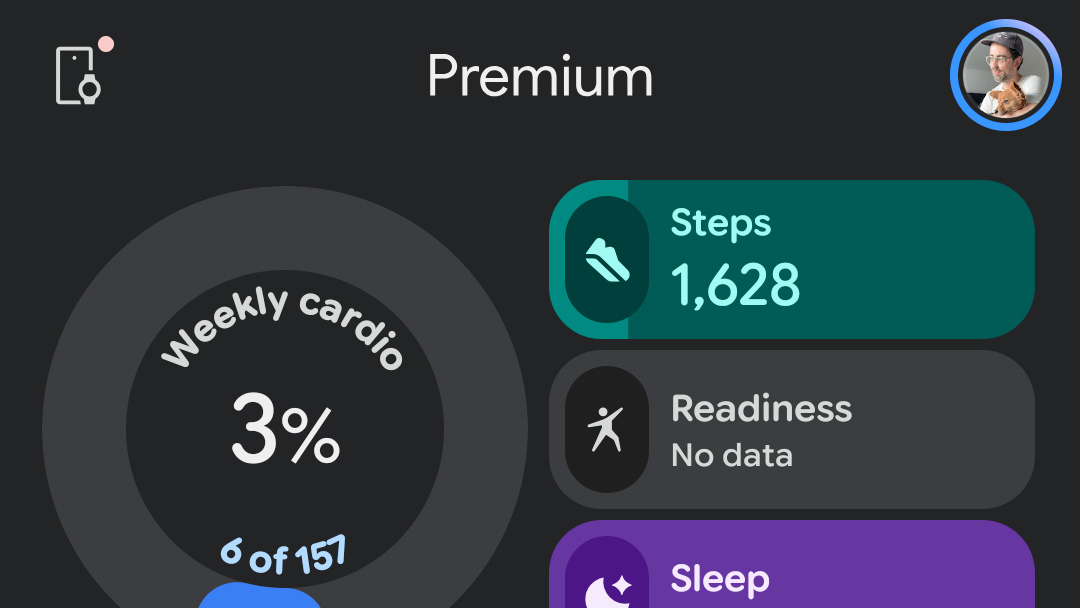
כדי לשפר את מעקב הפעילות האוטומטי ב-Fitbit Edge, Fitbit Air או Pixel Watch 5, תחילה, פתח את אפליקציית Google Health בטלפון החכם שלך והקש על תמונת הפרופיל שלך בפינה השמאלית העליונה פינת המסך.
2. גלול מטה והקש על 'הגדרות Google Health' ולאחר מכן הקש על 'פעילות'
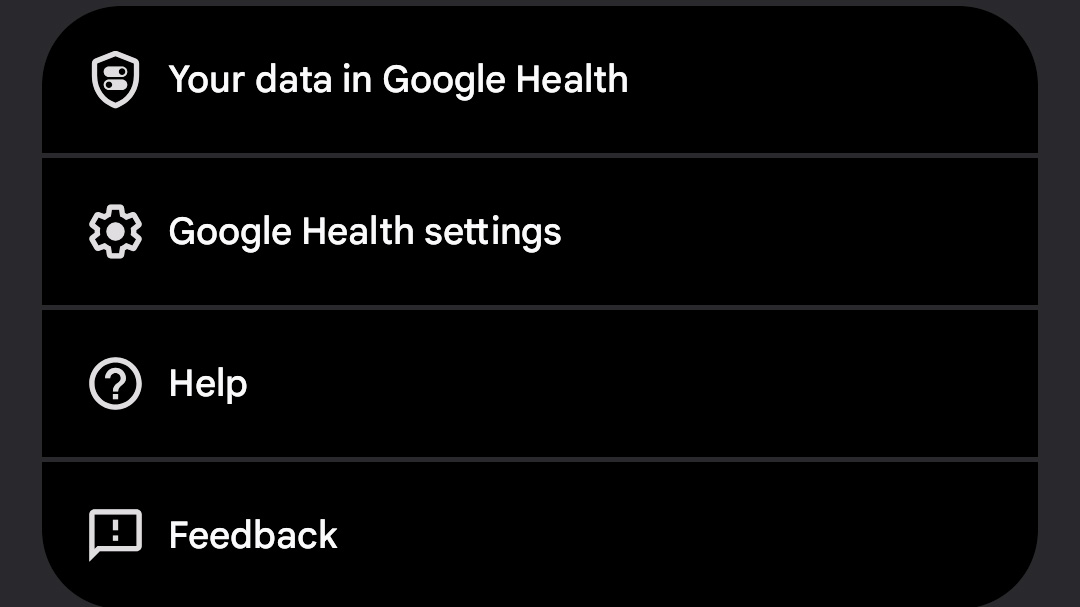
הַבָּא, גלול מטה והקש על "הגדרות בריאות של Google", ולאחר מכן גלול מטה והקש על "פעילות" תחת הבאנר "העדפות".
3. גלול מטה והקש על 'זיהוי פעילות'
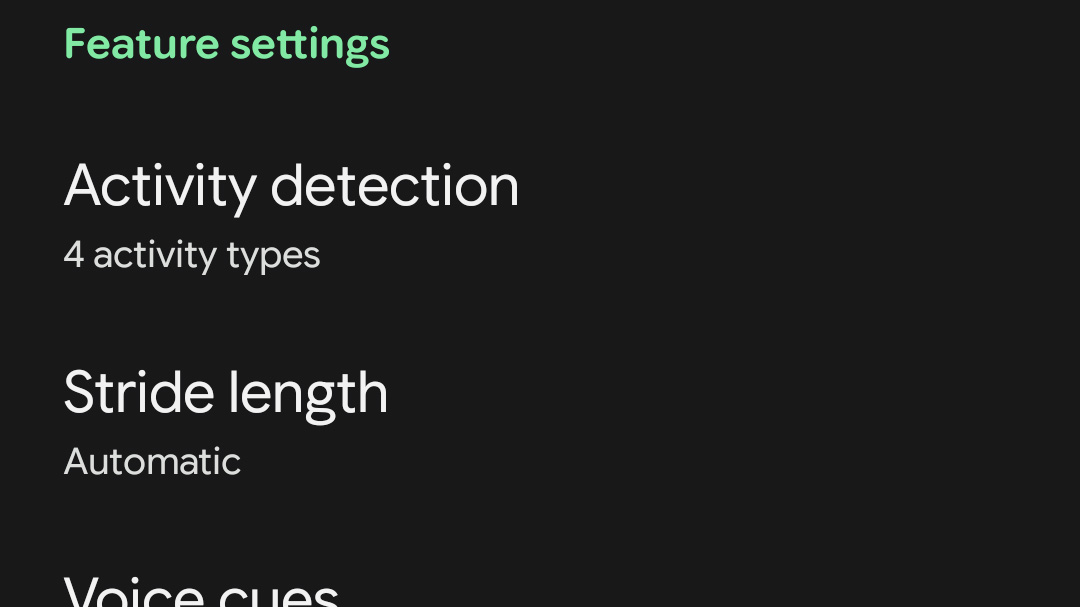
פעם אחת בדף הפעילות, גלול מטה והקש על "זיהוי פעילות" בסמוך לתחתית העמוד תחת הבאנר 'הגדרות תכונה'.
4. הקש על אחת מהפעילויות הרשומות ולאחר מכן הקש על 'משך מינימום'
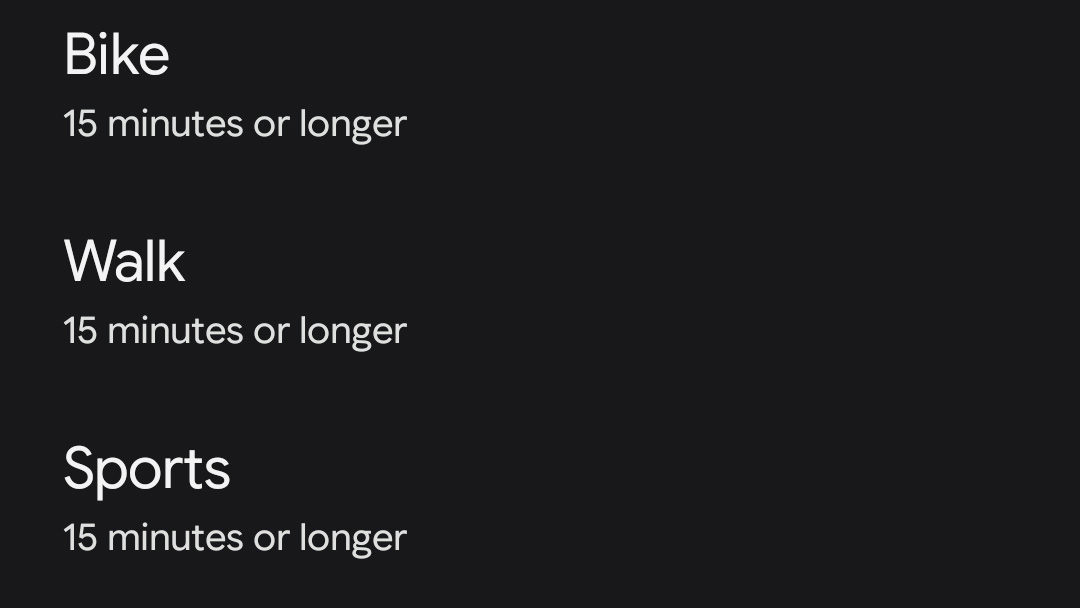
בדף זיהוי פעילות, קדימה הקש על אחת מהפעילויות המפורטות, כמו "הליכה" או "אופניים". לאחר מכן, הקש על "משך מינימום" כדי להתאים אותו לסף קצר יותר.
5. שנה את סף משך המינימום מברירת המחדל ל-10 דקות
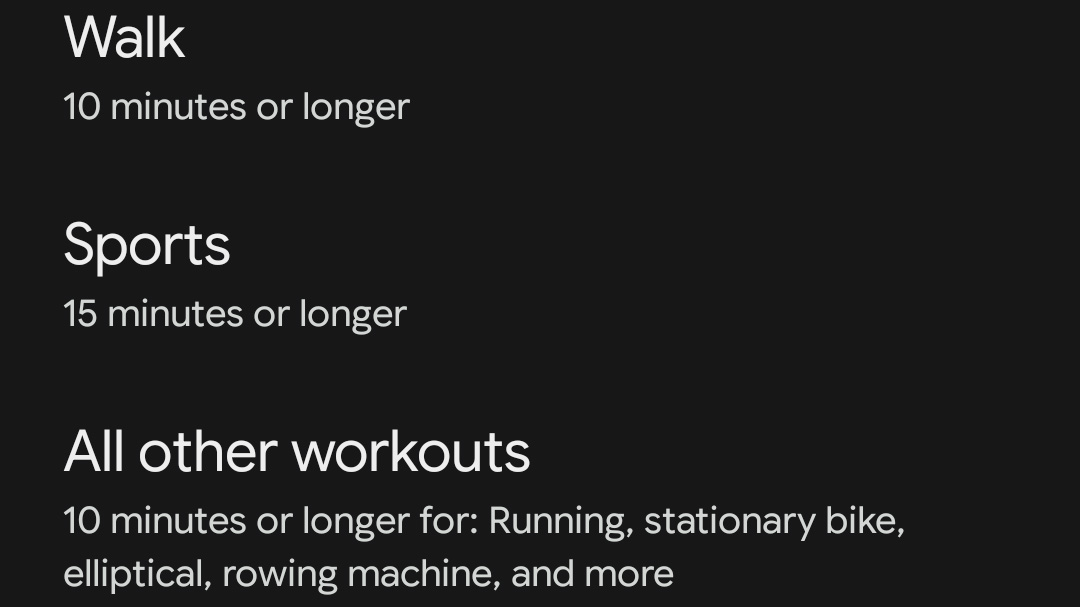
שנה את סף משך הזמן המינימלי מברירת המחדל ל-10 דקות על ידי החלקה למעלה או למטה על האפשרויות המוצגות.
6. הקש על 'שמור' ולאחר מכן על לחצן 'הקודם' כדי לשנות את משך הזמן עבור פעילויות אחרות
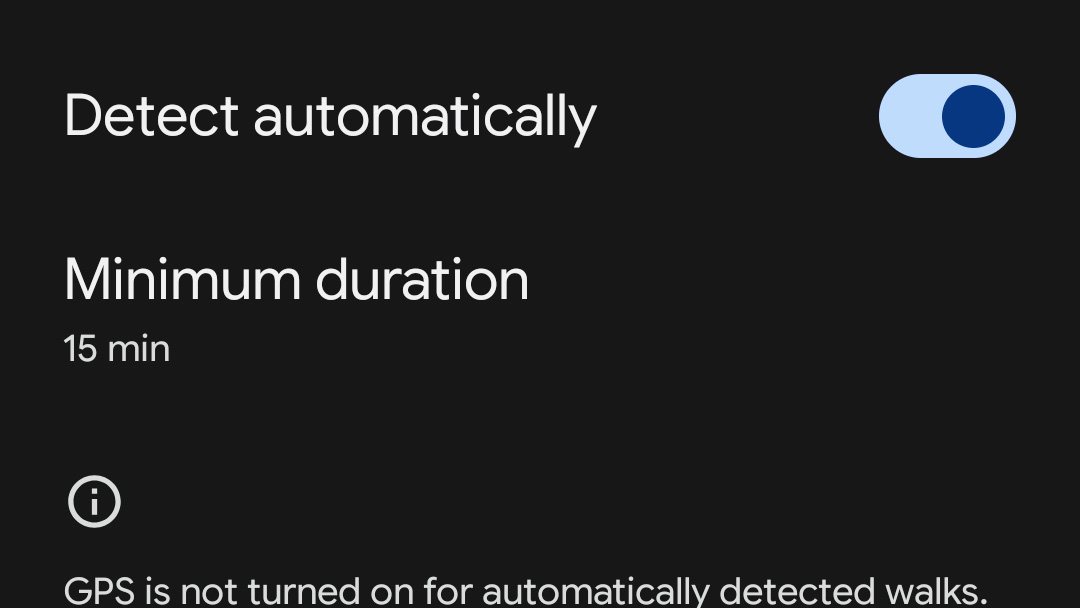
לבסוף, עם שינוי משך הזמן ל-10 דקות, הקש על "שמור" ולאחר מכן על כפתור החזרה בפינה השמאלית העליונה כדי להתאים את משך הזמן המינימלי עבור סוגי אימון אחרים.
אני ממליץ לשנות את משך האימון לעשר דקות – המינימום – עבור כל הפעילויות המפורטות, כולל הליכה, רכיבה על אופניים ו"כל שאר האימונים". לרוע המזל, כשמדובר באימוני "ספורט", משך ברירת המחדל של 15 דקות הוא האפשרות הקצרה ביותר.
כמו כן, ראוי לציין שמשתמשים יכולים לבקר מחדש בפעילות שסומנה בתווית שגויה באפליקציית Google Health ולתקן באופן ידני את סוג האימון. יתרה מכך, ככל שתיכנס ל-Fitbit או Pixel Watch יותר פעילויות, כך המכשיר שלך אמור להשתפר בזיהוי אוטומטי של המועדפים שלך.
לבסוף, זכור שפעילויות שזוהו אוטומטית עשויות להימשך עד 30 דקות לפני שהן מופיעות באפליקציית Google Health.
עוד מהמדריך של טום
- הלכתי 6,000 צעדים עם Fitbit Edge לעומת Apple Watch 12 – ואני בהלם מהתוצאות
- 3 סיבות מדוע אני שמח שגוגל לא נתנה את Fitbit Edge NFC
- 3 סיבות מדוע Fitbit Edge החדש מנצח את Fitbit Charge 6 – וסיבה אחת שהוא לא