
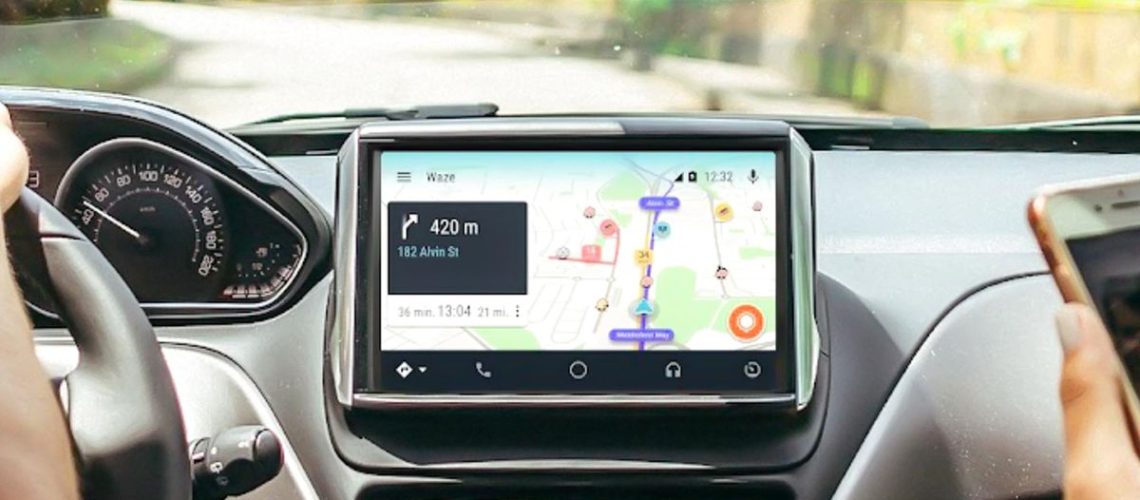
Waze היא כלי פנטסטי עבור אלה מכם שמתגאים בכך שהם יכולים להגיע מ-A ל-B בזמן הקצר ביותר. לעתים קרובות צוחקים על כך שזה ישלח אותך דרך אזור מלחמה פעיל כדי לגלח כמה שניות את ה-ETA שלך, ושסגנון ניווט אגרסיבי הוא חלק גדול מהסיבה שהוא כל כך פופולרי.
אבל Waze יכולה לעשות הרבה יותר מאשר לתת לך הנחיות, ואולי להסיט אותך מהר יותר מאשר מפות Google ומפות אפל. יש הרבה תכונות אחרות המוצעות, והן לא תמיד ברורות. מיכולת למצוא דלק זול, אופטימיזציה של מסלולים שיתאימו לרכב שלך, מציאת לעצמך חבר לקארפול ועוד.
אז כדי לעזור לך להפיק את המרב מ-Waze, הנה 15 טיפים חיוניים ל-Waze שכדאי לך להכיר.
מצא את הדלק הזול ביותר
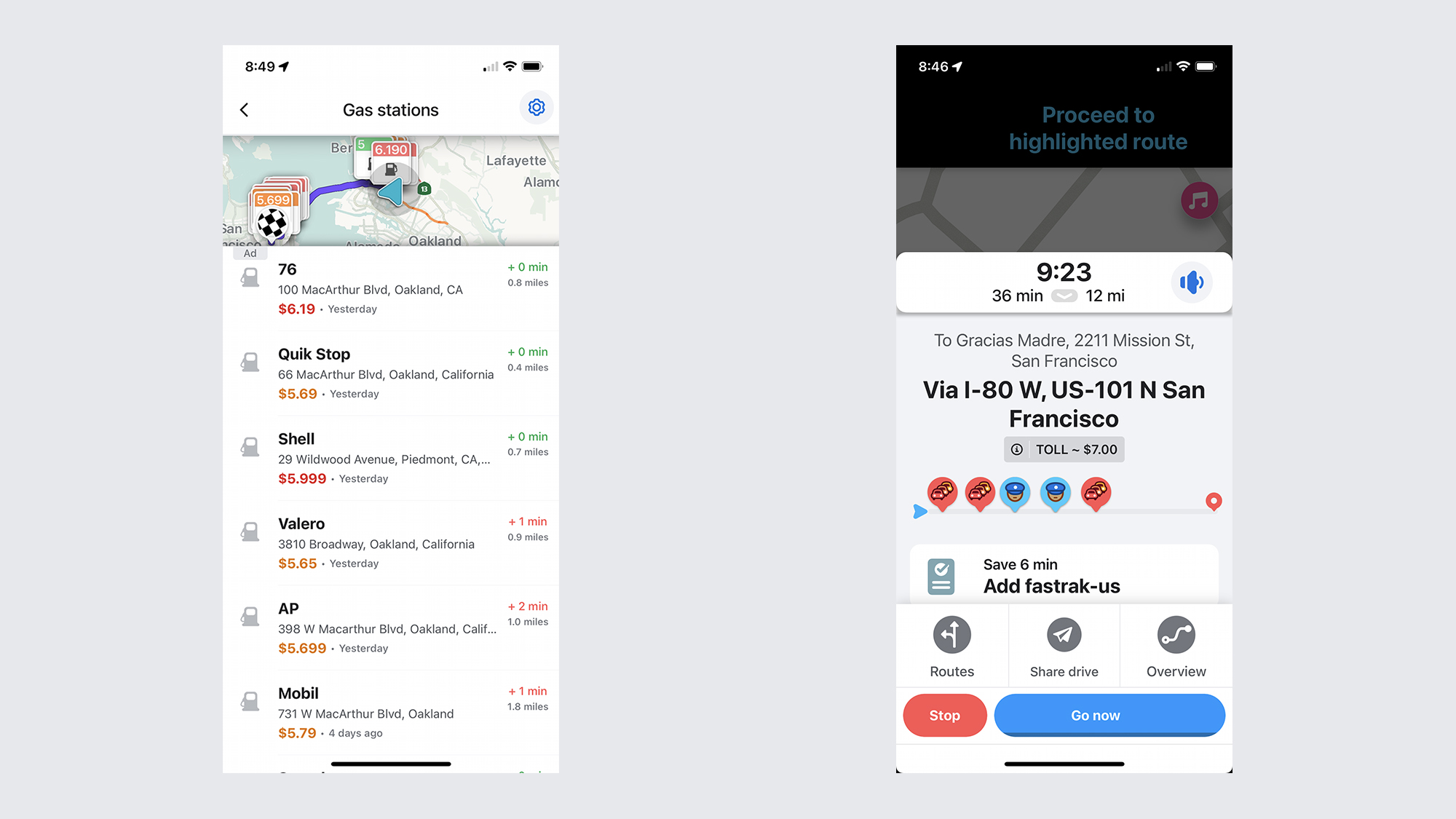
עם מחירי הדלק ברמות שיא, כדאי לדעת למצוא גז זול. Waze יכולה לעזור לך למצוא אותם, עם תכונה שמציגה את המחיר של סוגי הבנזין והדיזל השונים בכל מקום נתון.
פשוט לחץ על סרגל החיפוש בתחתית המסך שלך, הקש תחנות דלק ותוצג לך רשימה של תחנות דלק סמוכות עם כתובות, מרחק ומחירי דלק מכריעים. הקשה על מיקום ספציפי מעלה פרופיל עסקי עם מידע נוסף. היותך אפליקציית ניווט Waze גם יגיד לך איך להגיע לשם בלחיצה אחת.
רק שימו לב שכל פיסת מידע שיש ל-Waze מקורה במקור המונים. זה אומר שהוא מסתמך על אנשים אמיתיים שמדווחים ומעדכנים שינויים במחירי הדלק, מה שלא תמיד קורה. זה אומר שאתה תמיד צריך לקחת את מה שכתוב עם קורט מלח, ולבדוק את השעה שבה הוא עודכן לאחרונה.
נסיעות מתוכננות מראה לך מתי עליך לעזוב
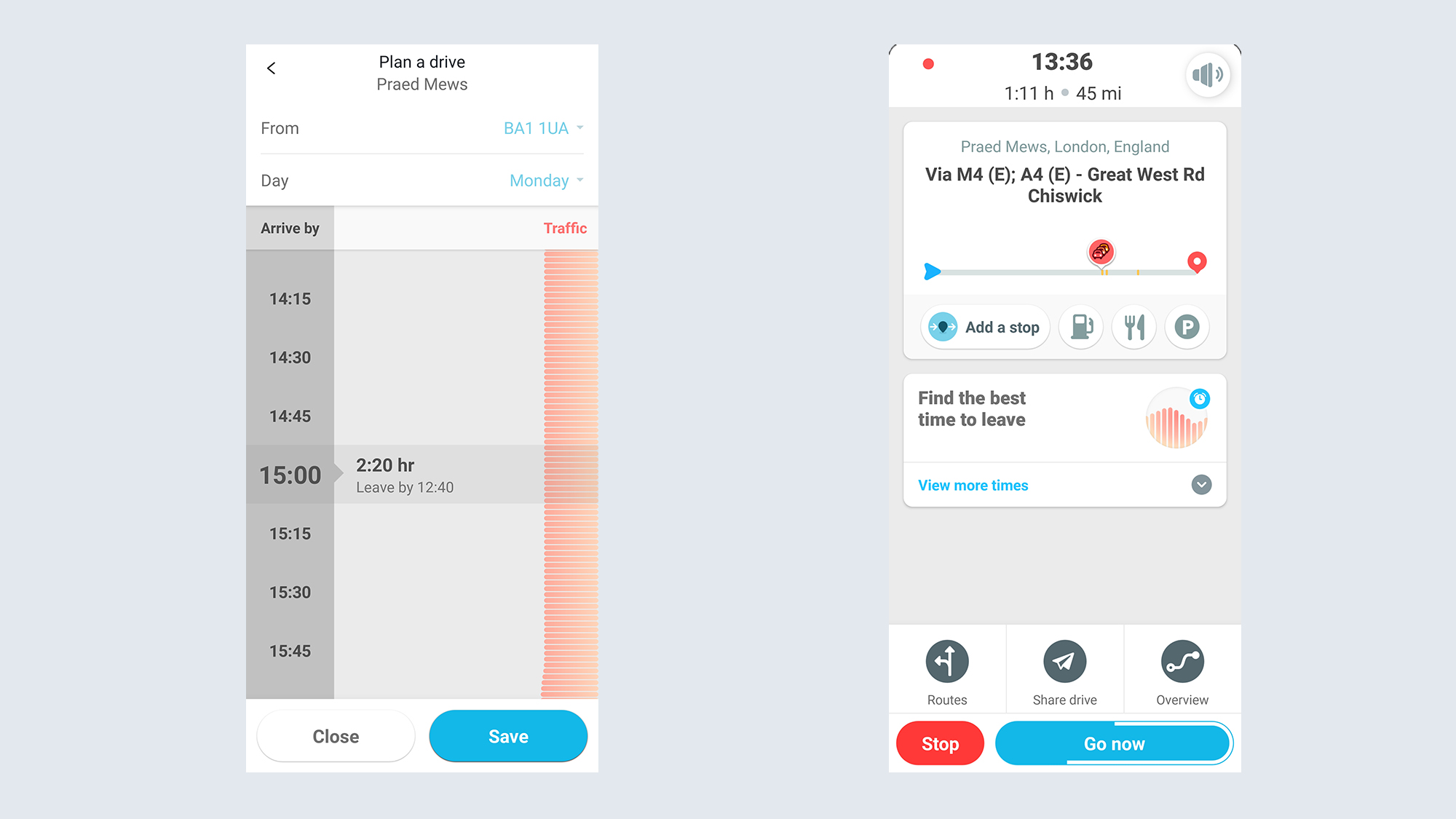
בעוד ש-Waze יכולה לשלוח אותך למסלול הטוב ביותר כשאתה בדרכים, זה גם עוזר לוודא שאתה עוזב בזמן הנכון. למרבה המזל אתה יכול לתכנן מראש על ידי הקלדת יעד ולחיצה על הבאנר שאומר "מצא את הזמן הטוב ביותר לעזוב."
לחלופין, אתה יכול להקיש My Waze > תכנן נסיעה וללכת משם. לאחר מכן, Waze תוכל לומר לך מה התנועה בכל זמן נתון, ובאיזו שעה אתה צריך לצאת אם אתה מתכנן להגיע ליעד שלך בזמן. לאחר שמירת נסיעה, Waze תודיע לך מתי עליך לעזוב – משהו שישתנה בהתבסס על נתוני תנועה בזמן אמת
לחלופין, תוכל גם לסנכרן את Waze עם היומן שלך מה-"תכנן נסיעה" תפריט, המאפשר לאפליקציה לעשות את כל זה באופן אוטומטי.
קח בחזרה את השליטה על המסלול שלך
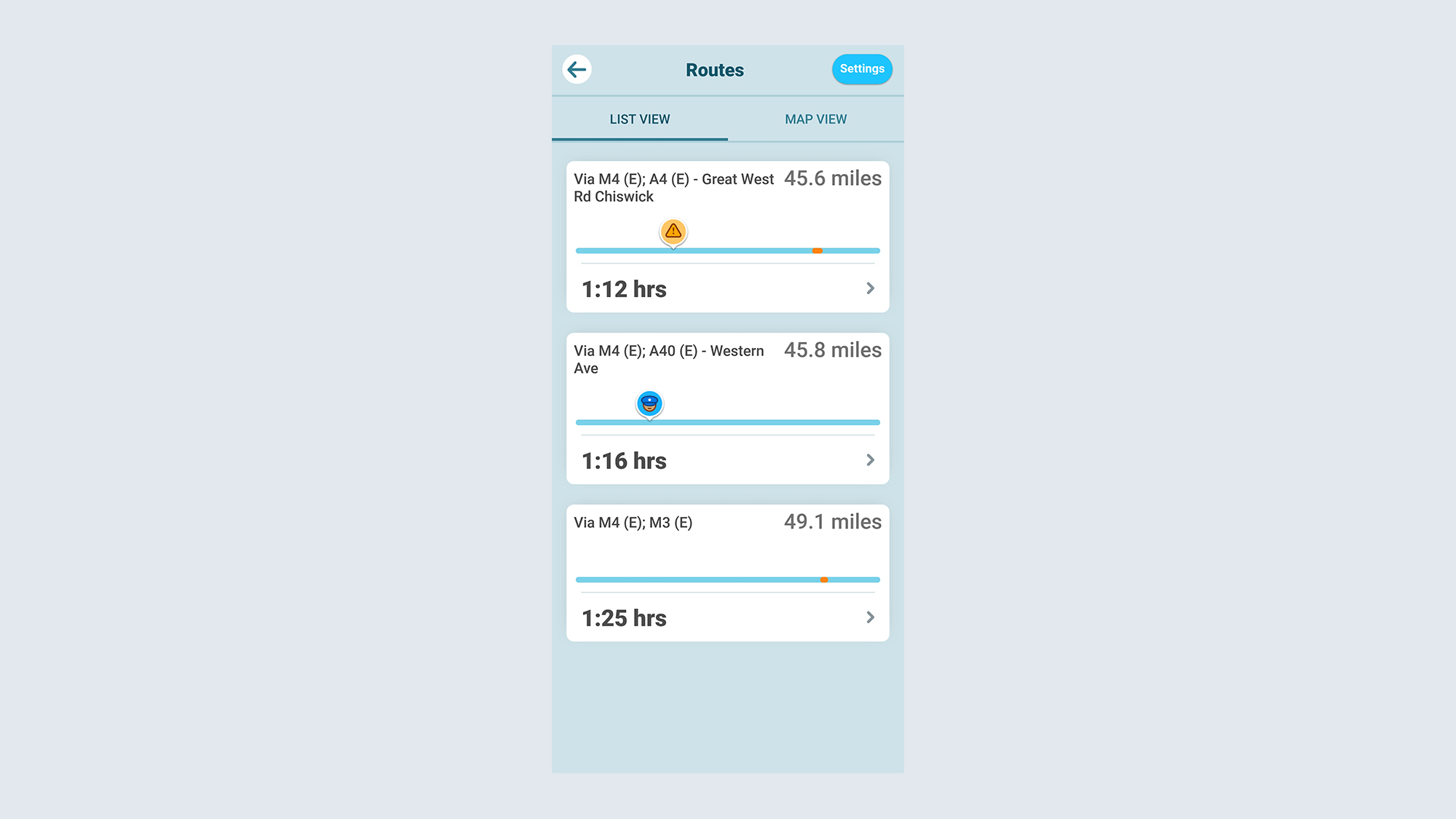
אמנם ל-Waze יש מוניטין של עושה את שלה וקובע בצורה אגרסיבית ואוטומטית את המסלול שלך כדי להימנע מתנועה, אבל עדיין יש לך כמה אפשרויות איך אתה מגיע לשם.
החשוב ביותר הוא העובדה שאתה יכול לבחור את המסלול שלך לאחר שהקלדת את היעד שלך. פשוט תלחץ על מסלולים אפשרות בתפריט הנפתח ובחר בכל אפשרות שאתה מעדיף. התפריט הנפתח גם כפתורים נוספים המאפשרים לך להוסיף עצירות נוספות למסע שלך, לאתר תחנות דלק, מסעדות ומגרשי חניה לאורך הדרך,
הימנע מאגרה, מעבורות, כבישים מהירים ועוד
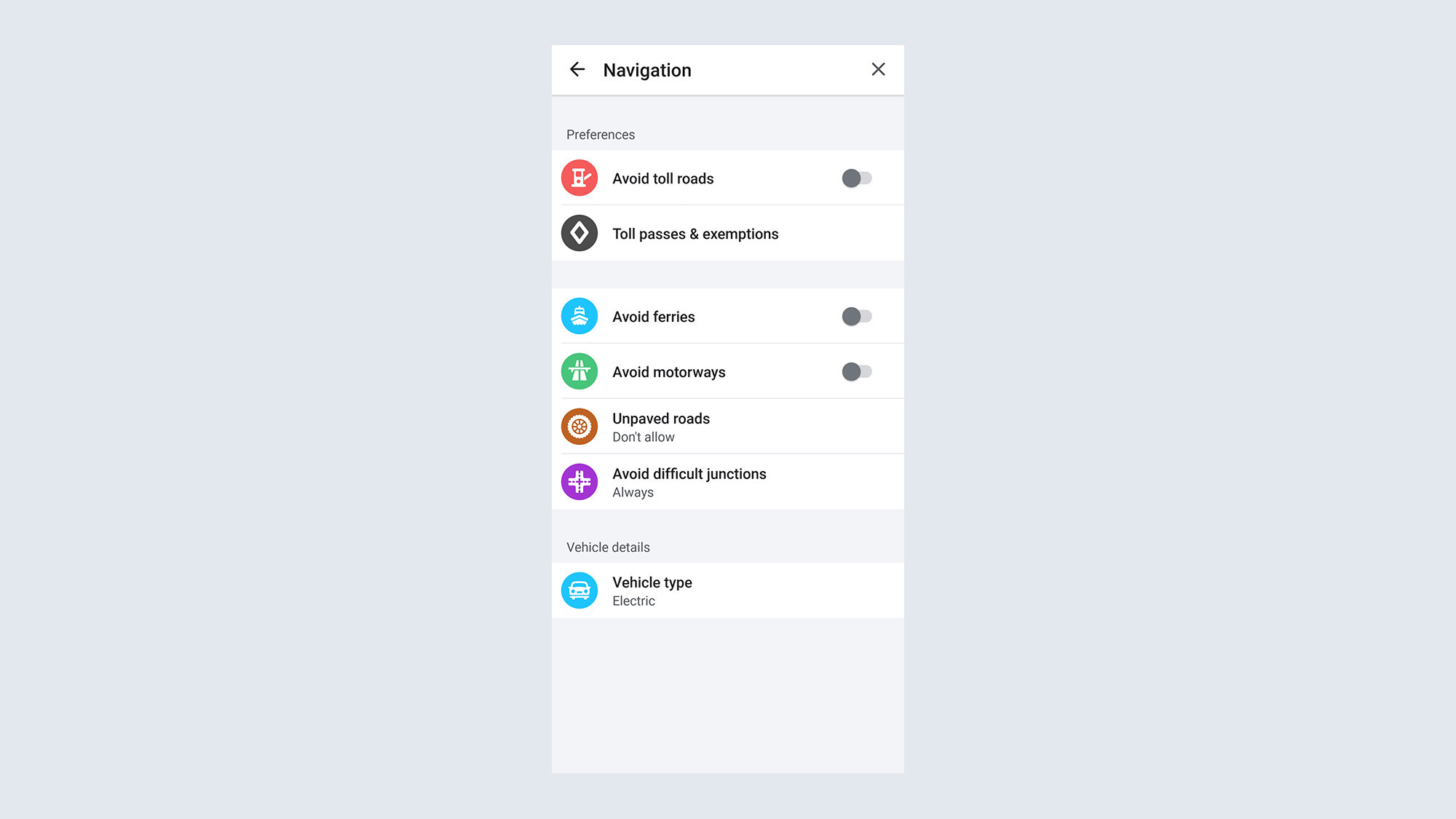
Waze תשלח אותך ממש לכל מקום אם זה אומר לגלח כמה שניות מזמן ה-ETA שלך, אבל אם אתה מעדיף להימנע משטויות כאלה אז אתה יכול להגיד לאפליקציה בדיוק מה אתה ולא מרגיש בנוח איתו. פשוט תפגע My Waze > ניווט ותהיה לך חבורה של אפשרויות אלה.
Waze תאפשר לך להימנע מכבישי אגרה, מעבורות, כבישים מהירים, כבישים לא סלולים וצמתים קשים. כל מה שאתה צריך לעשות זה להגיד לו בדיוק מה אתה עושה ומה לא רוצה.
עם זאת, אם אתה פטור מאגרות מסוימות – כמו המכונית החשמלית שלי עם אגרת גודש בלונדון – זה המקום להודיע על כך. כך Waze לא תמנע את האזורים האלה, יחסוך לך את כאב הראש של פוטנציאל שתצטרך לקחת מסלול ארוך יותר.
בצע אופטימיזציה של מסלולים עבור הרכב שלך
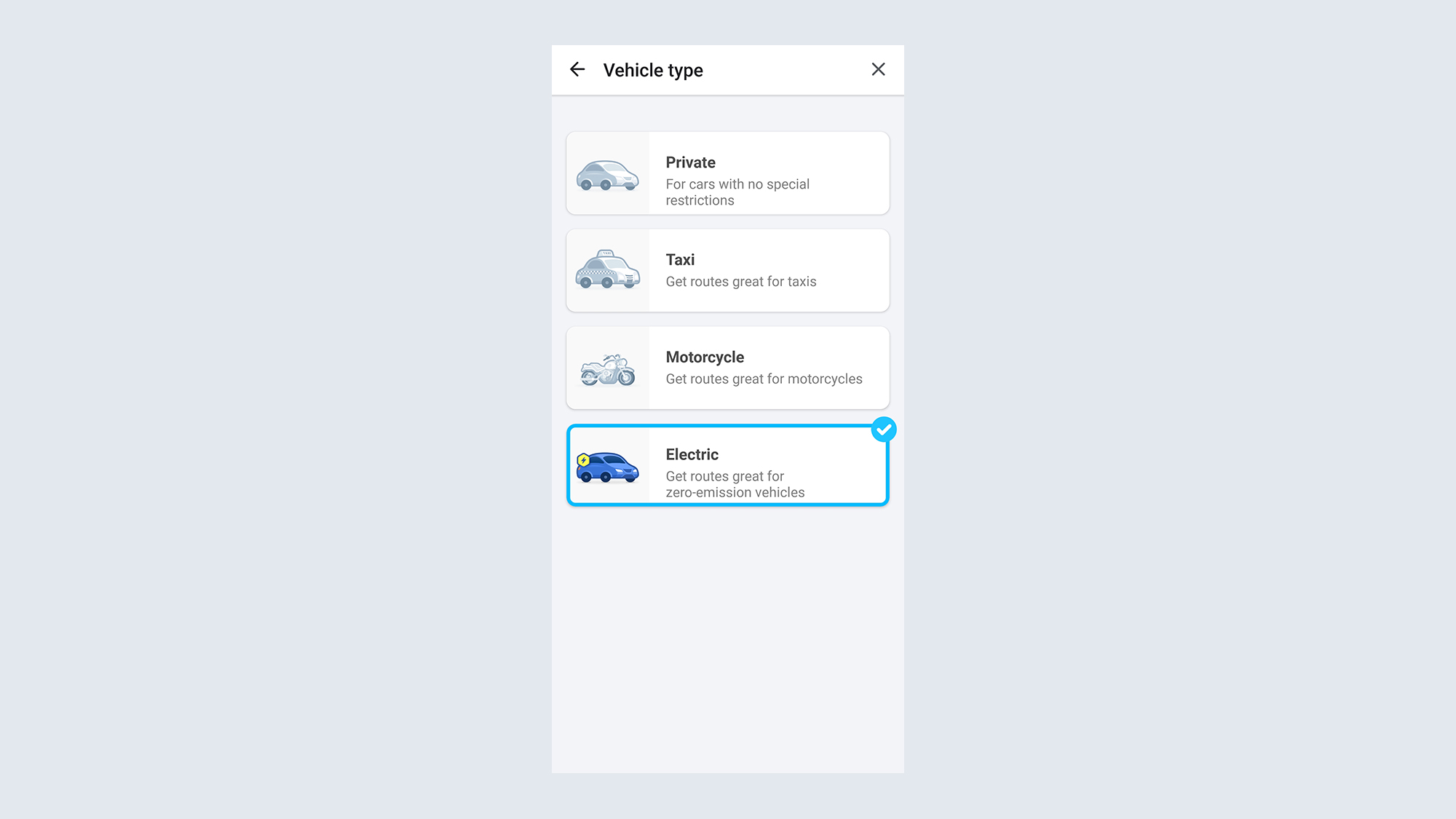
לרכבים שונים יש צרכים שונים, וזה משפיע על האופן שבו הם מתניידים בכבישים. לדוגמה, מוניות מסוגלות להשתמש בדרכים ובנתיבים מסוימים שאינם זמינים למכוניות פרטיות, בעוד שאופנועים יכולים לעשות קיצורי דרך ברחובות קטנים מדי עבור מכונית בגודל מלא.
אז אם תספר ל-Waze באיזה סוג רכב אתה נוהג, היא יכולה לייעל את המסלול שלך בהתאם. פשוט פנה אל My Waze > הגדרות > פרטי רכב > סוג רכב ובחר את זה שבבעלותך. אתה יכול לבחור בין רכב פרטי רגיל, ללא הגבלות, מונית, אופנוע וחשמלי.
שתף את הכונן שלך
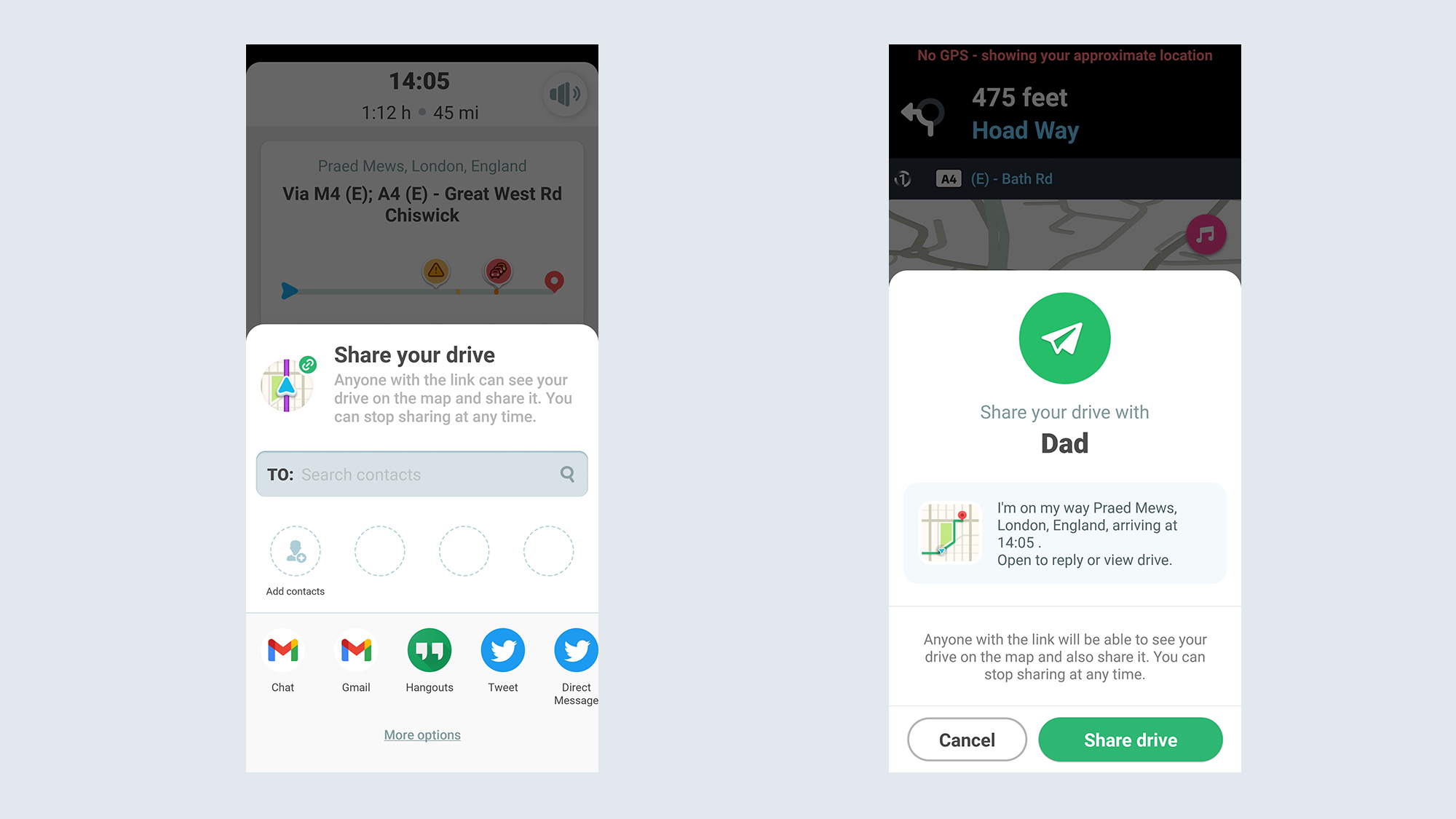
לא משנה כמה תנועה תתחמק, הנסיעה עדיין ייקח זמן. אז אם אתה הולך לאנשהו כדי לפגוש מישהו, אתה יכול לתת לו ראש לפני שאתה עוזב.
טען את המסע שלך ופגע שתף את Drive בתחתית המסך. אז אתה צריך להכות הוסף איש קשר ובחר את האדם שאיתו אתה חולק את הטיול שלך. כך הם יכולים לראות לאן אתה הולך, מתי אתה צפוי להגיע, ולעקוב אחר ההתקדמות שלך. אתה יכול גם לעצור בכל עת: פשוט לחץ על החץ הכחול בפינה השמאלית התחתונה של המסך, ולאחר מכן על הירוק Drive שותף סמל. זה נותן לך את האפשרות לשתף עם יותר אנשים, או להפסיק לשתף לחלוטין.
מפות לא מקוונות
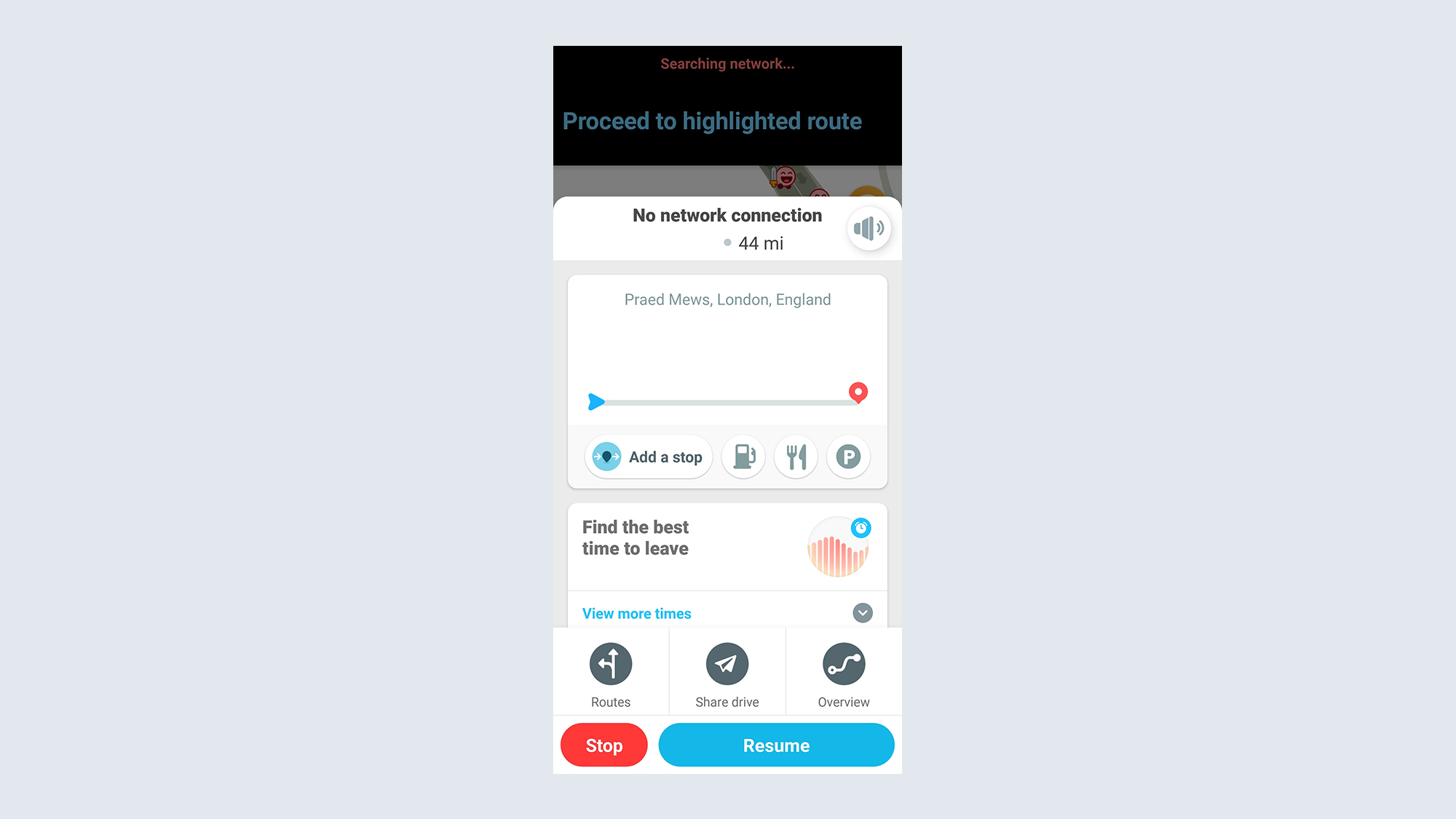
למרות שאתה מפיק את המרב מ-Waze כאשר יש לה חיבור אינטרנט פעיל, עדיין ניתן להשתמש בו ללא חיבור כזה – מועיל אם אתה רוצה להיות מודע לנתונים שלך, או אם אתה נוסע למקום עם שירות סלולרי גרוע. זה גם ממש קל לביצוע. כל מה שאתה צריך לעשות הוא לחפש את היעד שלך, לבחור מסלול וללחוץ על לך עכשיו אוֹפְּצִיָה.
לאחר מכן, Waze תשמור את המסלול בטלפון שלך, כך שגם אם תאבד את החיבור לאינטרנט, לא תישאר לגמרי בחושך. עם זאת, הוא לא יוכל לנתב אותך סביב תנועה ומכשולים עד ששירות האינטרנט ישוחזר.
החלק הטוב ביותר הוא שנסיעות קודמות ומסלולים מתוכננים נשמרים במטמון המקומי שלך, ונשארים בסביבה די הרבה זמן. אז אתה לא בהכרח צריך חיבור נתונים פעיל כדי להגדיר נסיעה – בתנאי שכבר שמרת את המסלול באפליקציה.
שנה את קול Waze (או השתמש בקול שלך)
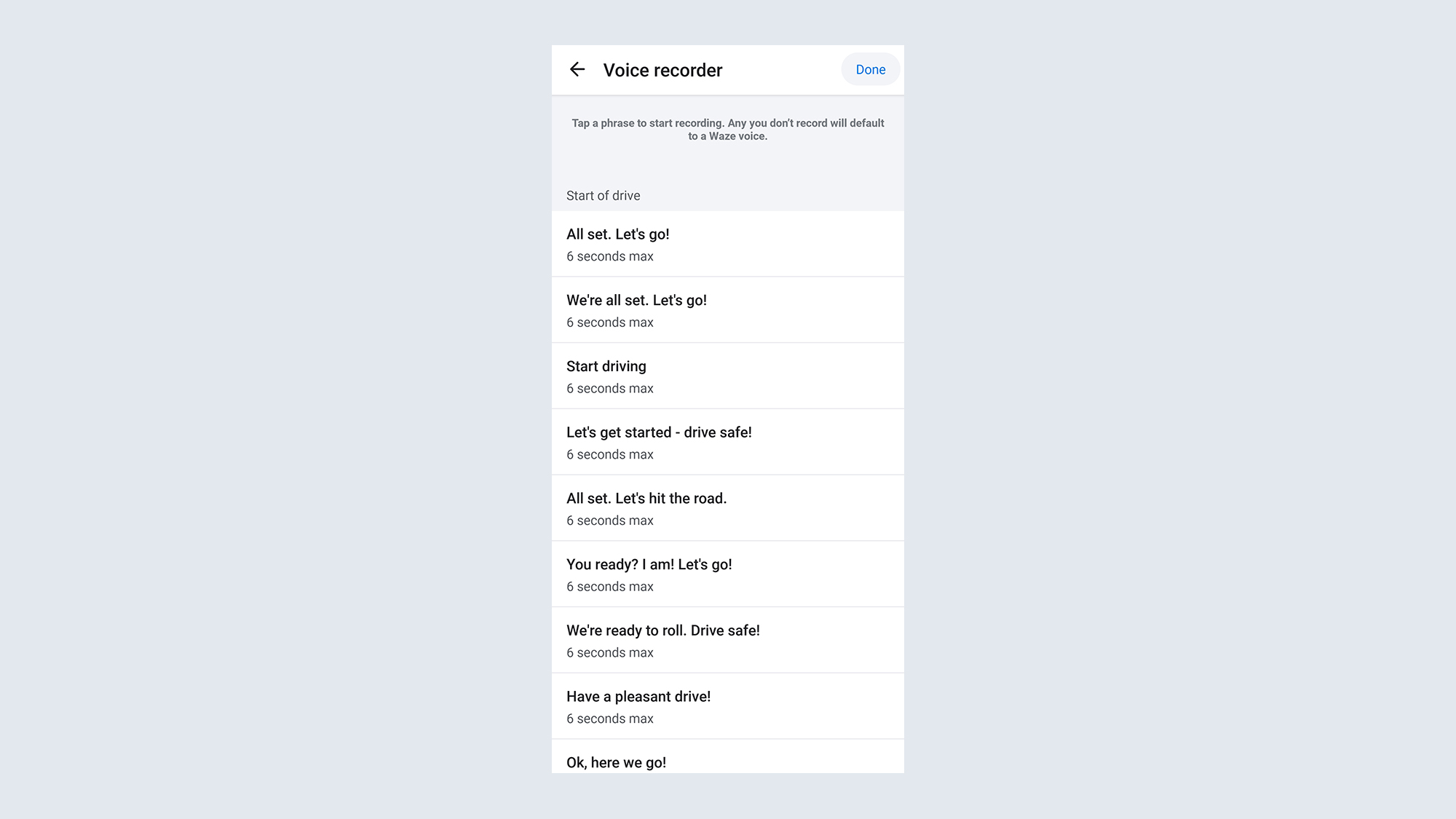
Waze נותנת לך שלל אפשרויות לשנות את הקול שמזין אותך בהנחיות, על ידי פניה אל My Waze > קול וקול > Waze Voice. אבל האם ידעת ש-Waze גם מאפשרת לך להקליט את הקול שלך, כדי שתוכל (בערך) לתת לעצמך הנחיות?
עבור אל קול Waze תפריט כמו לעיל, ואז לחץ על הקלט קול חדש אפשרות בראש העמוד. לאחר מכן, Waze מעלה עמוד של פקודות שאתה צריך להקליט. אתה לא צריך להקליט את כולם, אבל כל מה שאתה לא אומר יושמע על ידי קול ברירת המחדל של Waze.
שפר את Waze על ידי שליחת דוחות
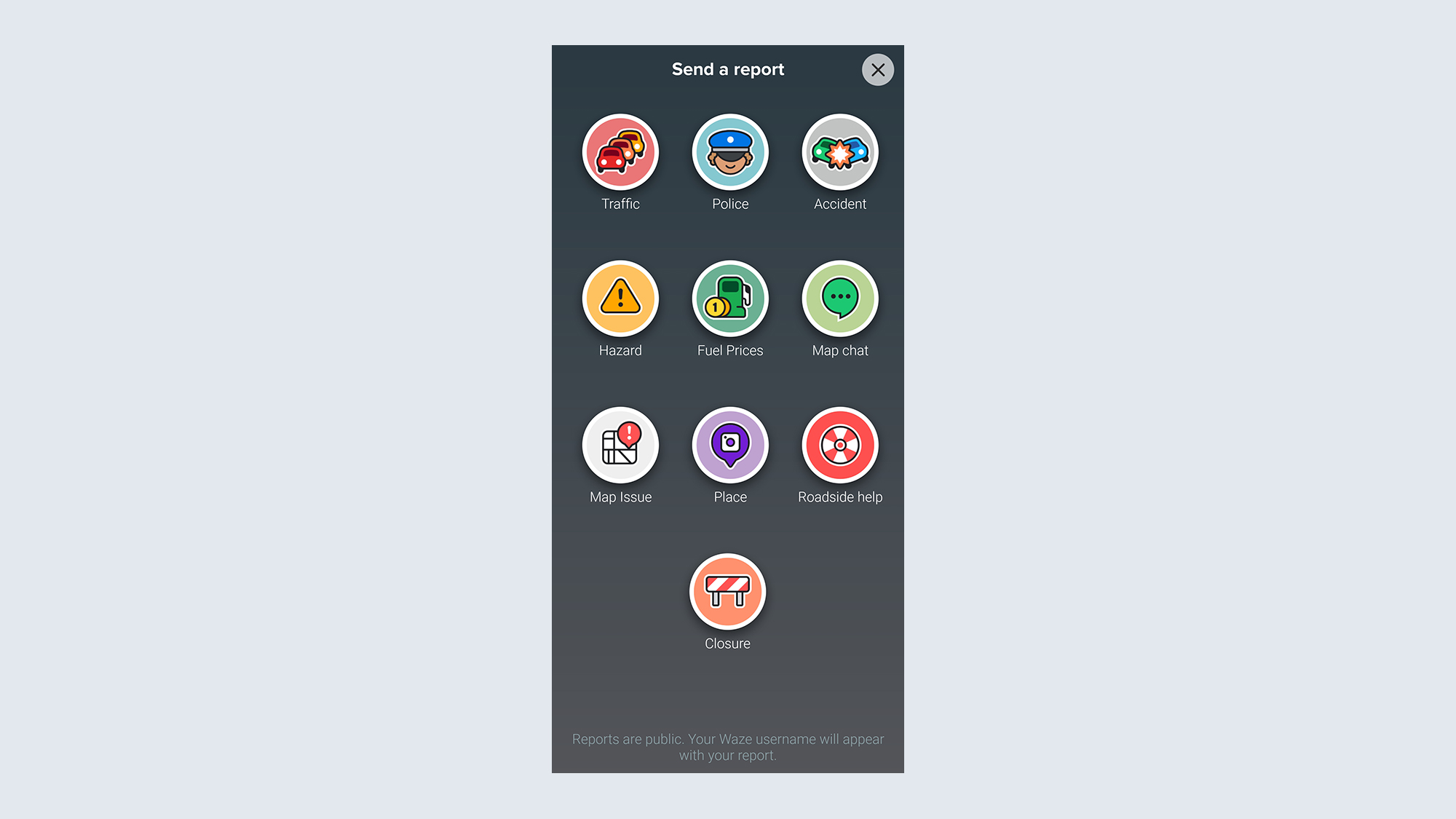
בניגוד למפות גוגל, ל-Waze אין הרבה נתונים שאפשר לחזור עליהם. במקום זאת, מה שהיא יודעת מגיע ממיקור המונים את המידע הזה מהמשתמשים שלה, שחלק גדול ממנו הוא שליחת דוחות ל-Waze.
כדי לשלוח דוח עליך לוודא שהאפליקציה מרוכזת בך, ובשלב זה מופיעה בועה כתומה בפינה השמאלית התחתונה. הקש עליו ותפריט הדיווח יצוץ, ויאפשר לך לדווח על דברים כמו תאונות, נוכחות משטרתית, סכנות, מחירי דלק ואפילו בעיות במפה עצמה.
שנה את "מצב הרוח" שלך
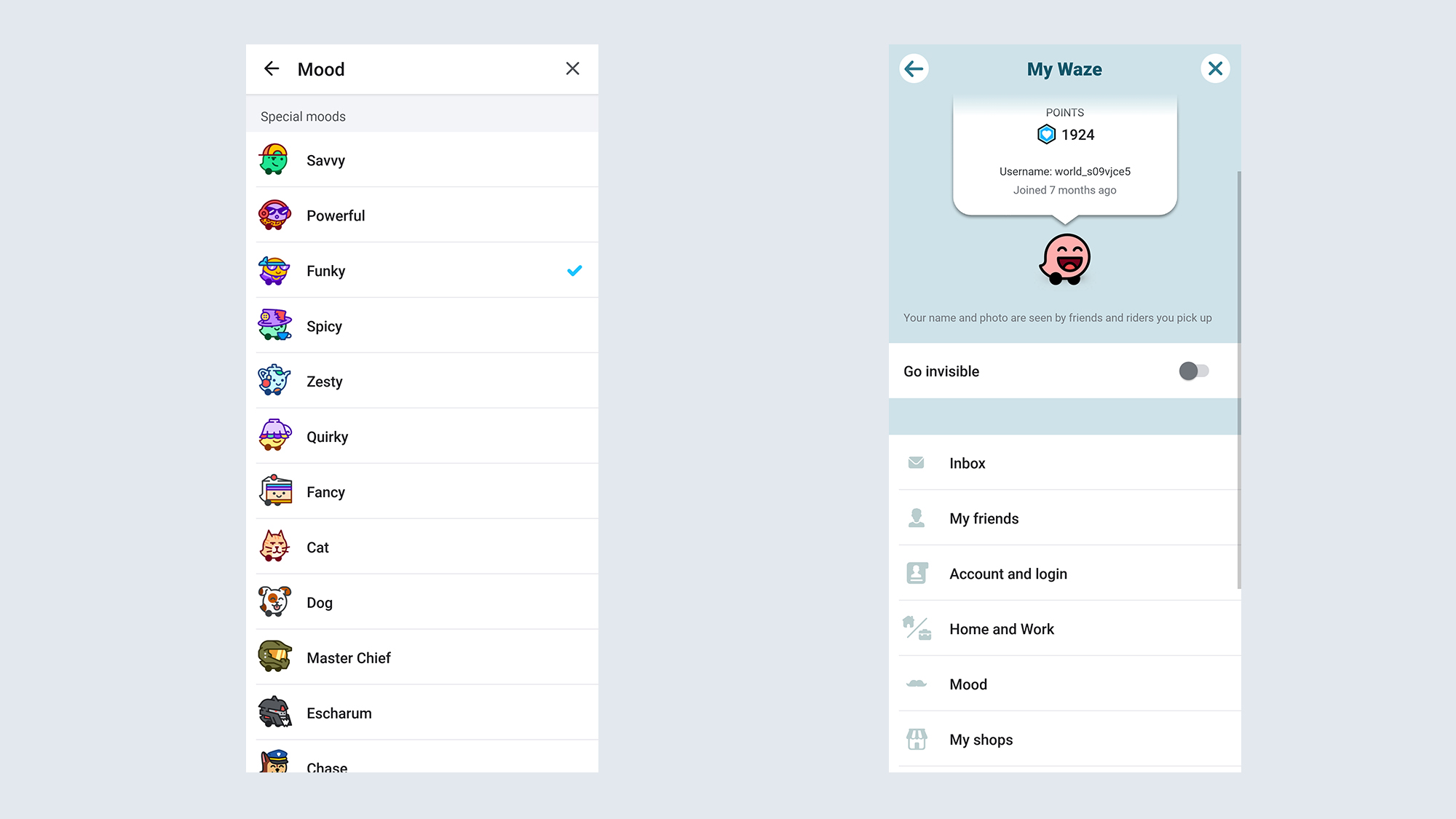
כל משתמש Waze מופיע על המפה כברירת מחדל, מוצג על ידי סמל שהוא וריאציה של הלוגו הסטנדרטי של Waze. ניתן לשנות את הסמל הזה למשהו אחר על ידי שינוי 'מצב הרוח' שלך. מכה ה-Waze שלי > הקש על סמל המשתמש של Waze בחלק העליון של המסך > בחר באפשרות מצב הרוח. ברגע ששם אתה יכול לשנות איך ייראה הסמל שלך בתוך האפליקציה.
כמה דוגמאות למצבי רוח שונים אלה כוללים אחד שנראה כמו קומקום תה, חתול, נינג'ה, השמש, זומבי, ולזמן מוגבל, ה-Master Chief של Halo. רק הוזהר שלא כל סמלי מצב הרוח זמינים לכולם, במיוחד אם אתה משתמש חדש לגמרי. סמל מצב הרוח של 8 סיביות, למשל, זמין רק לעורכי מפות של Waze.
אם אתה מעדיף לא להיראות על המפה, פשוט עקוב אחר השלבים שלמעלה, אבל במקום לפתוח את תפריט מצב הרוח, החלף את לך בלתי נראה אפשרות בחלק העליון של המסך. עם זאת מצב בלתי נראה מונע ממך לשלוח דוח ל-Waze ולעזור לשפר את השירות.
אזהרות על הגבלת מהירות
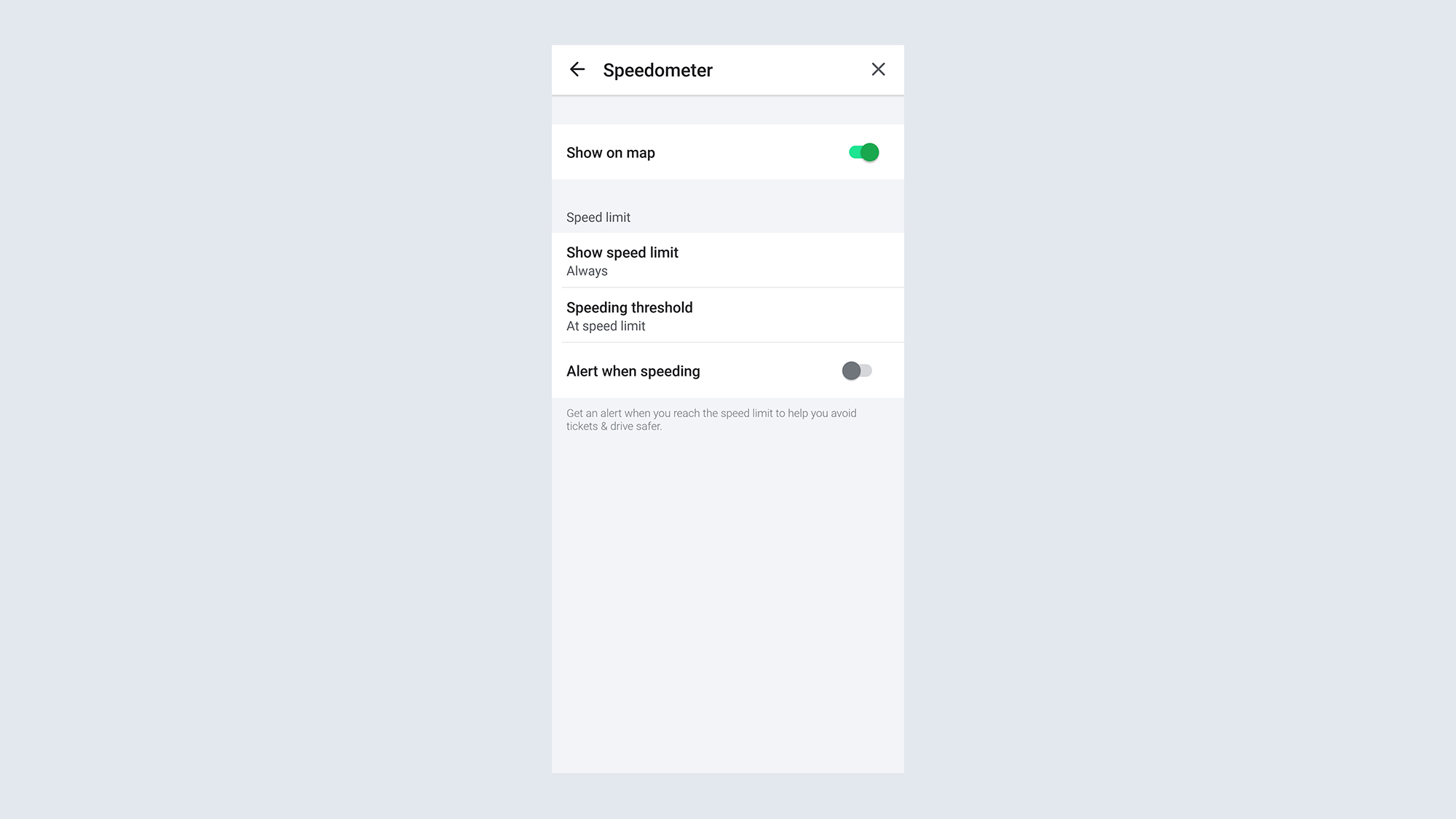
מהירות מופרזת היא גרועה. לא רק בגלל שזה מסוכן, אלא גם בגלל שאתה עלול לסיים עם דוח מהירות. אף אחד לא רוצה את זה, אז ל-Waze יש מד מהירות מובנה שיזהיר אותך כשאתה נוסע קצת מהר מדי.
פשוט עבור אל My Waze > מד מהירות והקפד להחליף את ההגדרות עבור הצג על המפה ו התראה בעת נהיגה במהירות מופרזת. כמו כן, תרצה לוודא שסף המהירות מוגדר למהירות המותרת הנוכחית, ושהמהירות המותרת תמיד מופיעה.
התחבר לשירותי הזרמת מוזיקה
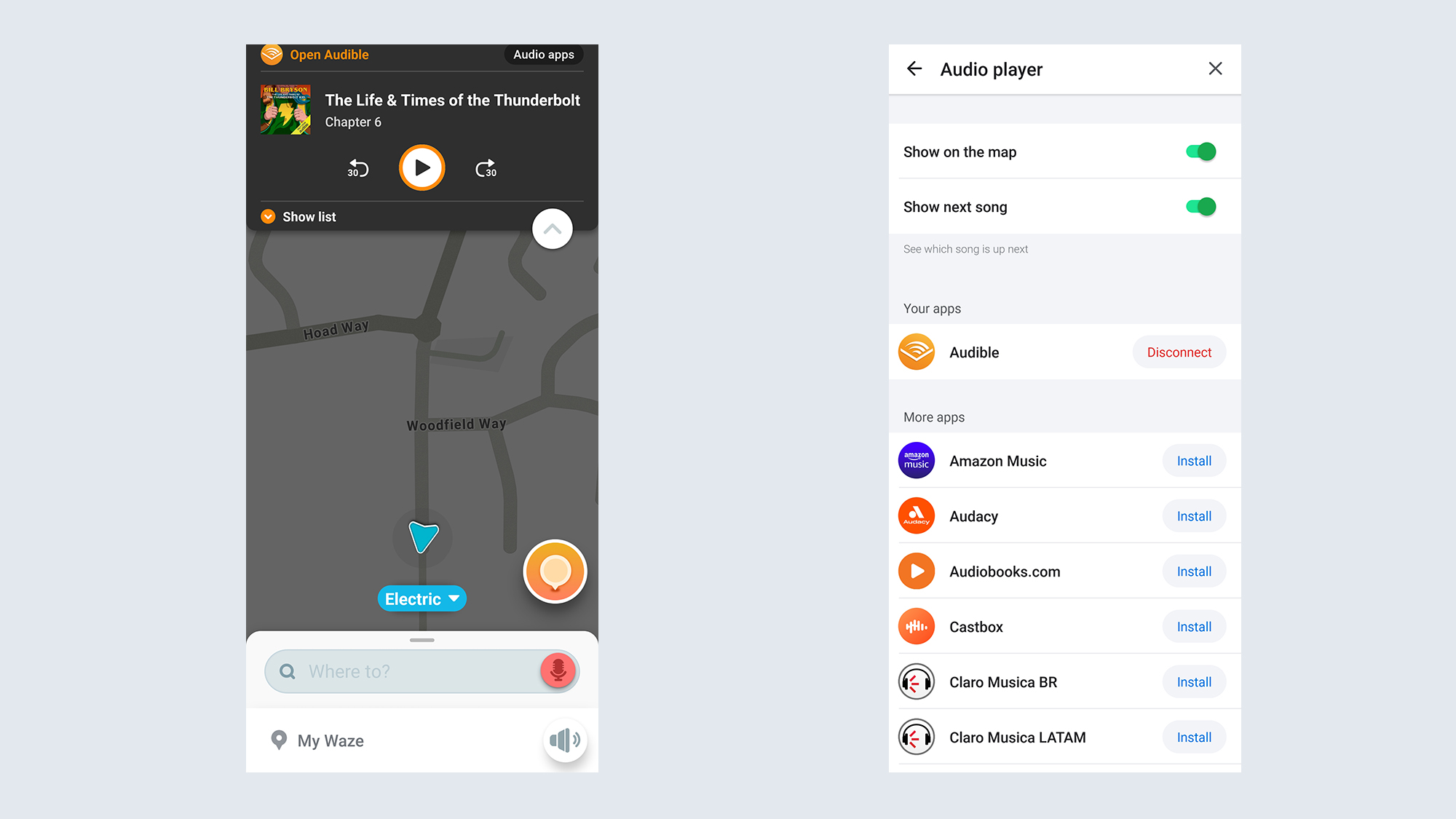
אף אחד לא אוהב נסיעה שקטה במכונית, אבל שמירה על ניווט פתוח ושליטה במוזיקה יכולה להיות קצת מטלה. למרבה המזל Waze תתחבר לשירותי סטרימינג שונים שנותנים לך שליטה מבלי שתצטרך לעזוב את האפליקציה.
פשוט לחץ על סמל המוזיקה הוורוד בפינה השמאלית העליונה, ו-Waze תציג לך רשימה של שירותים שהיא תואמת. בחר את מה שאתה רוצה מהרשימה, והקש לְקַבֵּל כאשר מסך האישור קופץ. לחלופין אתה יכול ללחוץ על הגדרות סמל שיועבר לרשימה של אפליקציות תואמות עם קישורים שלוקחים אותך ישירות ל-App Store או ל-Google Play.
שירותים תואמים כוללים את Spotify, Audible, Amazon Music, Tunein, YouTube Music ו-TIDAL. תמיכה של Apple Music זמינה, אך היא בלעדית כרגע לאייפון.
קבל עזרה בצד הדרך
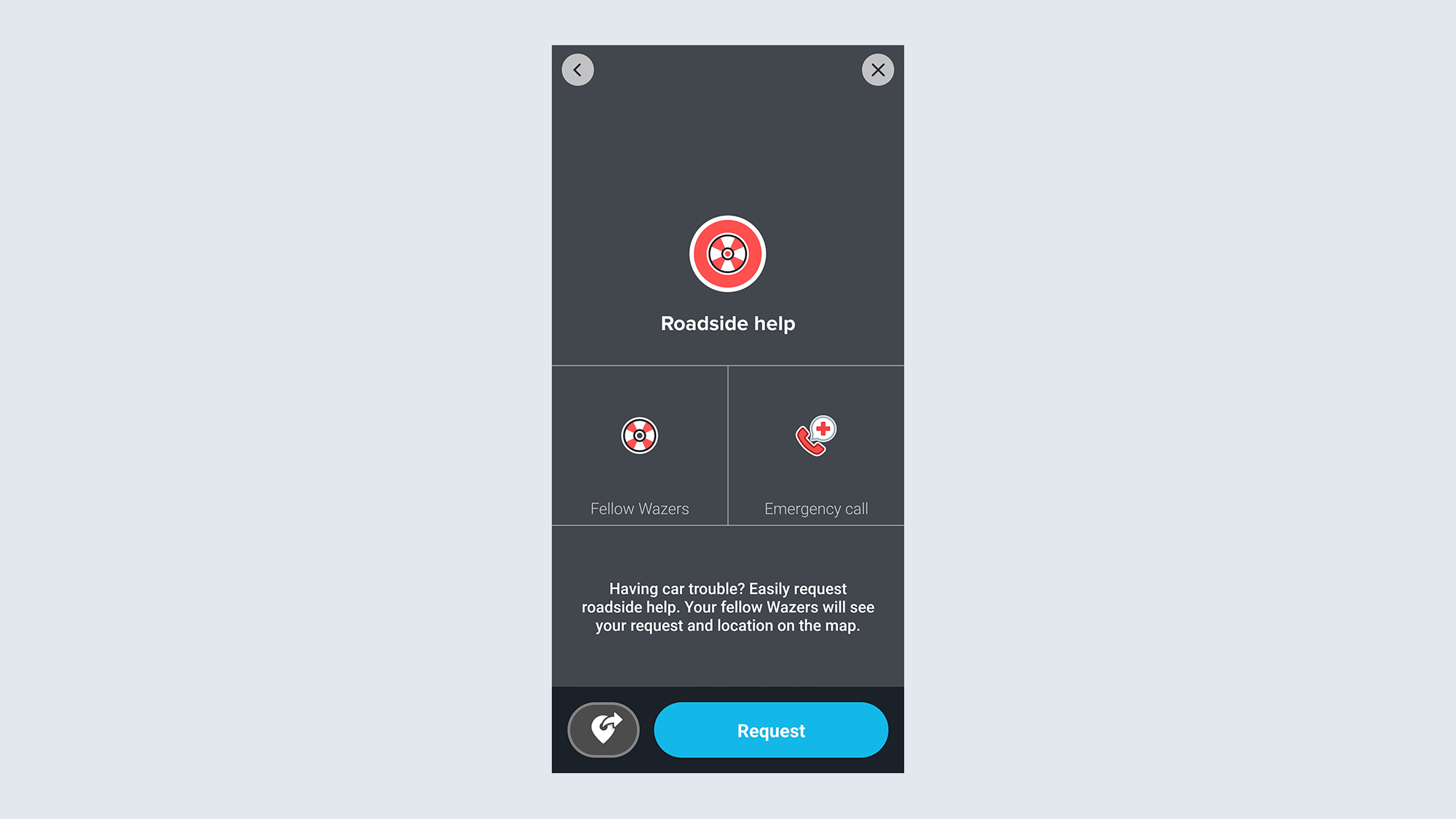
Waze לא רק מאפשרת לך לדווח כשאתה רואה רכב מקולקל – יש לה גם כלים להזעיק עזרה. לחץ על כפתור הדיווח הכתום במסך והקש על האפשרות 'עזרה בצד הדרך' באדום ולבן בצד ימין למטה.
מכאן יש לך שתי אפשרויות: שיחת חירום ייצור איתך קשר עם שירותי החירום המקומיים, תוך כדי Wazers עמיתים יסמן נהגים אחרים למקרה שיוכלו לעזור. לחילופין בחלק מהאזורים יש גם א סיוע בצד הדרך אפשרות שתאפשר לך לדבר עם איש מקצוע שיוכל לסדר את הרכב שלך.
תשלום ללא מגע בתחנות דלק
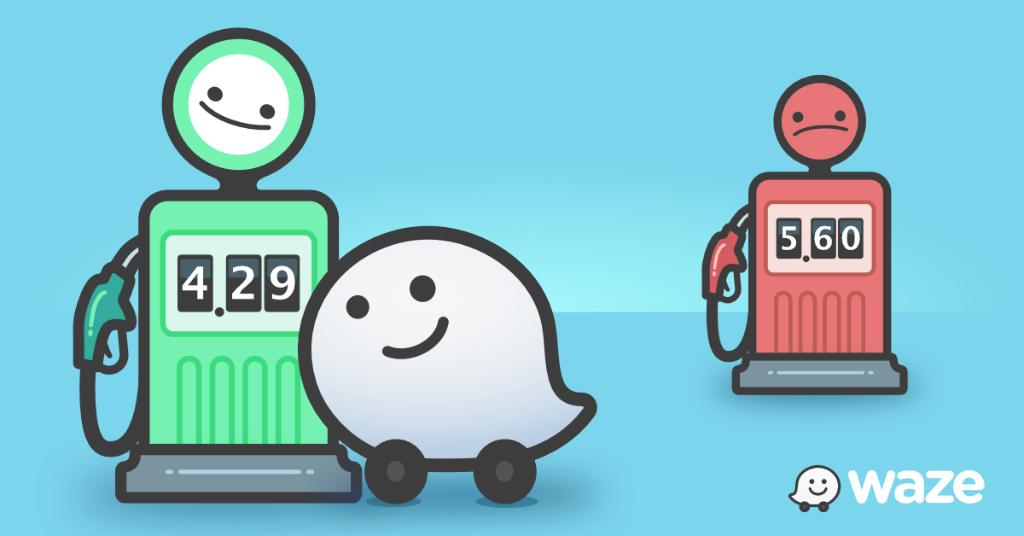
אם אתה מעדיף לא לעמוד בתור כדי לשלם בתחנת הדלק, ותשלום במשאבה הוא לא אופציה, Waze דאג לך. האפליקציה החלה להשיק תכונה חדשה שמציעה הזדמנות לשלם עבור הדלק שלך דרך אפליקציית Waze, חוסכת לך זמן ושומרת עליך בטוחה ומרוחקת חברתית בתהליך.
החלק הטוב ביותר הוא ש-Waze יכולה להודיע לך כאשר התשלום ללא מגע זמין, ותשלח לך את הפעולות של תשלום ללא מגע דרך אפליקציית תשלום מקושרת. החיסרון היחיד הוא שנראה שזה זמין רק בתחנות הדלק של אקסון/מוביל ושל Shell כרגע.
הפוך את Waze Carpool ללא טרחה

Waze נתנה לנהגים את האפשרות לעלות בנסיעה ב-carpool כבר זמן מה, ולאחרונה נוספו תכונות כדי להקל מאי פעם. תכונות חדשות מעניקות לך את האפשרות לאשר אוטומטית בקשות ל-Carpool, מבלי שתצטרך לעבור את כל התהליך באופן ידני.
כדי להתחיל עם Carpool, אתה רק צריך להקיש על כפתור Carpool בצד ימין למטה של מסך האפליקציה. כך אתה יכול לאסוף כמה נוסעים נוספים, ואולי לפצל את עלות הנסיעה לעבודה או לקבל גישה לנתיב המהיר – מה שמשאיר את נהגי הסולו האלה להיעלם אל האין במראה האחורית שלך.

