0
עקבו אחרינו
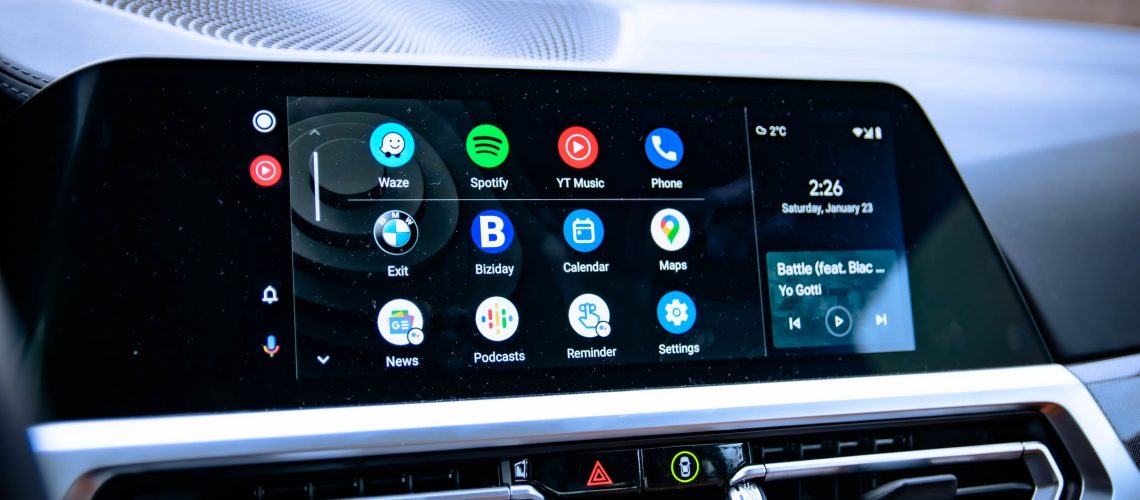
אחד הדברים הגדולים באנדרואיד הוא ש(בינתיים, לפחות) אתה יכול להתקין פחות או יותר מה שאתה רוצה, ללא קשר אם זה הגיע מ-Google Play או לא. אבל לחופש הזה יש גבולות, וכל האפליקציות הטעונות מהצד לא יופיעו ב-Android Auto.
או לפחות, זה מה שגוגל רוצה שתחשוב. למעשה, יש דרך לפתוח את Android Auto ולגשת לכל האפליקציות שגוגל לא רוצה שתוכל להשתמש במכונית שלך. זה לא משנה מהי האפליקציה בפועל; אם אי פעם היית מתוסכל מכך שאינך יכול לגשת לתוכנה ניידת על מסך המכונית שלך, אז תרצה לבצע את השלבים הבאים. אם אתה משהו כמוני, זה ישנה לחלוטין את חווית הנהיגה שלך.
המאמר ממשיך להלן
כיצד לבטל את הנעילה של הגדרות המפתחים של Android Auto
1. פתח את הגדרות Android Auto
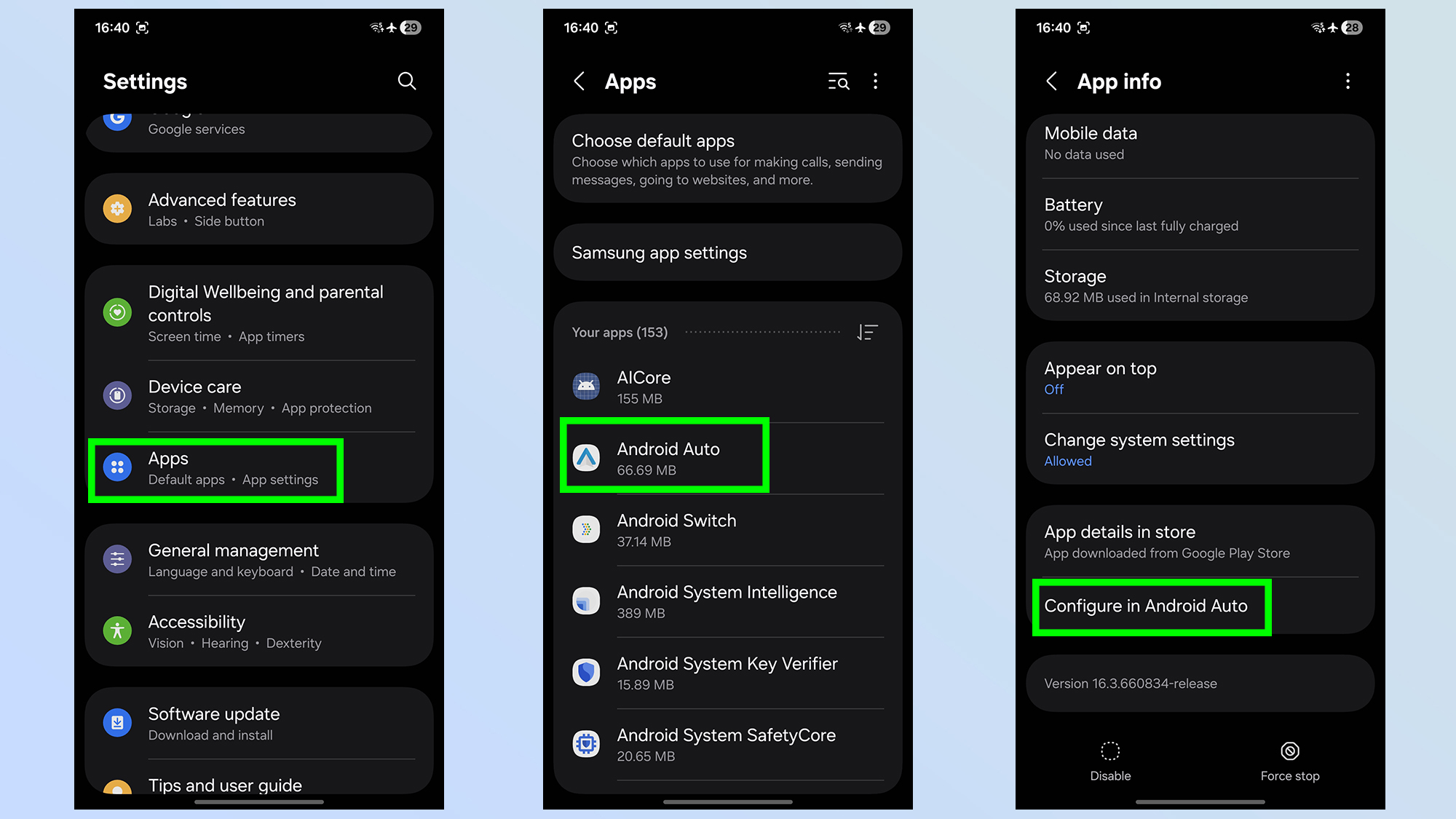
ראשית תצטרך לפתוח את ההגדרות של Android Auto. עבור רוב טלפונים אנדרואיד אתה צריך ללכת הגדרות > אפליקציות > Android Auto ואחריו הגדר ב-Android Auto.
1א. פתח את הגדרות Android Auto בטלפונים של Pixel
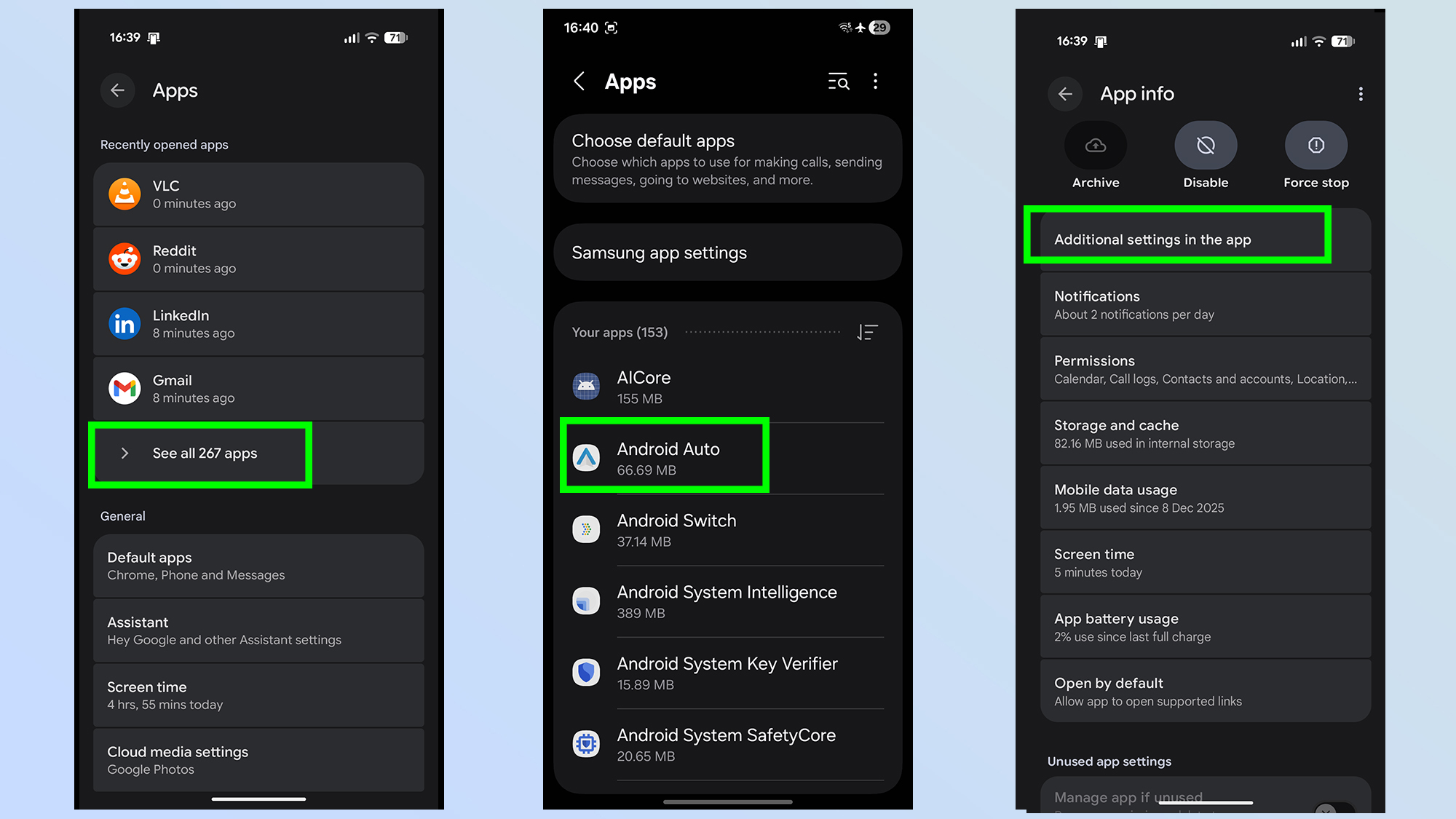
טלפונים של Pixel עושים את התהליך הזה מעט שונה, ובעלי Pixel יצטרכו ללכת ממנו הגדרות > אפליקציות > ראה את כל האפליקציות > Android Auto > הגדרות נוספות באפליקציה
2. הפעל את הגדרות המפתחים
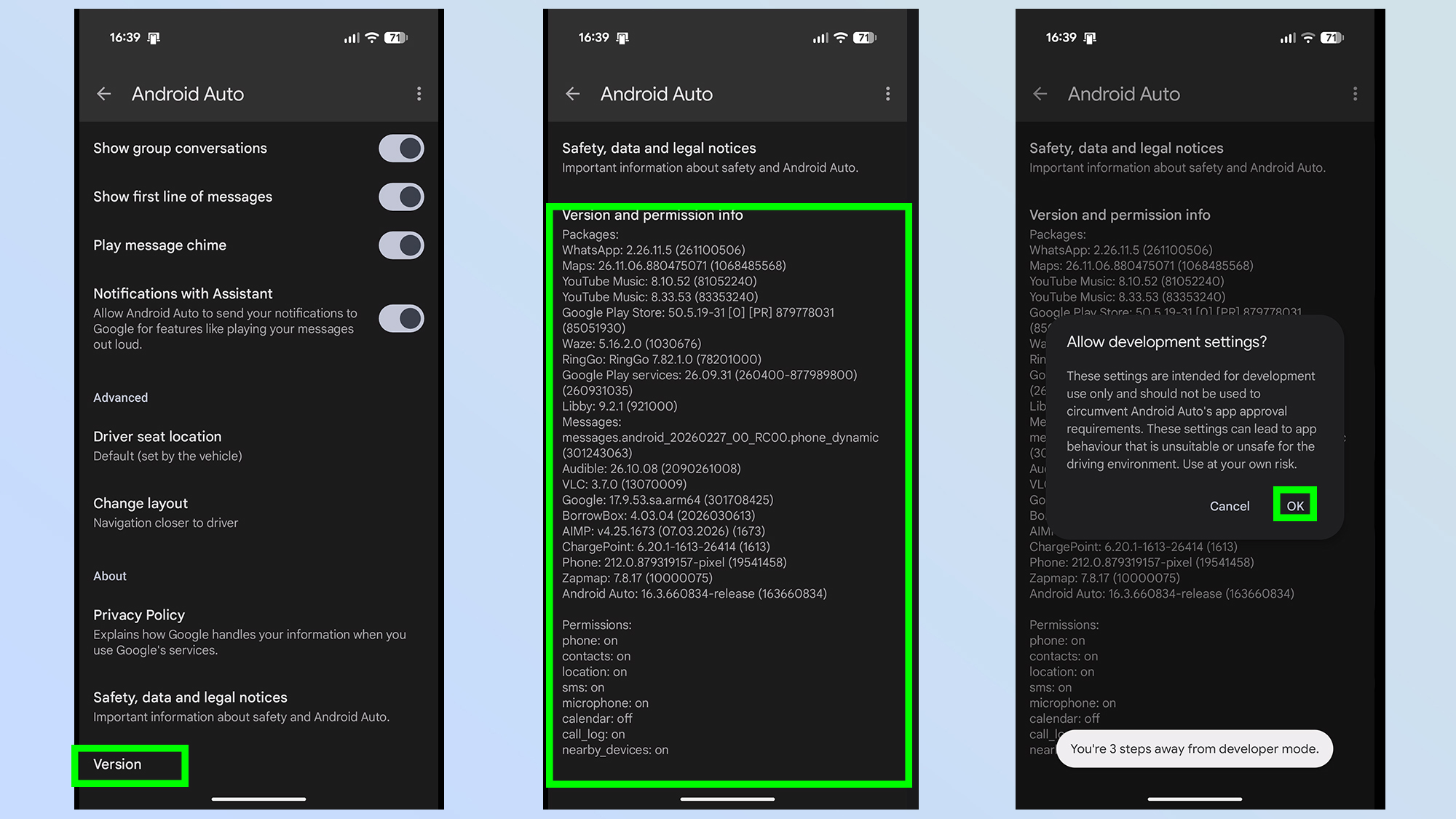
בשלב הבא תצטרך לגלול לתחתית העמוד, מתחת ל- אוֹדוֹת כּוֹתֶרֶת מִשְׁנֶה. ואז הכה גִרְסָה כדי להרחיב את מידע הגרסה והקש עליו שוב ושוב מספר פעמים.
כשתתבקש לאפשר הגדרות פיתוח, הקש בְּסֵדֶר
3. פתח את הגדרות הפיתוח
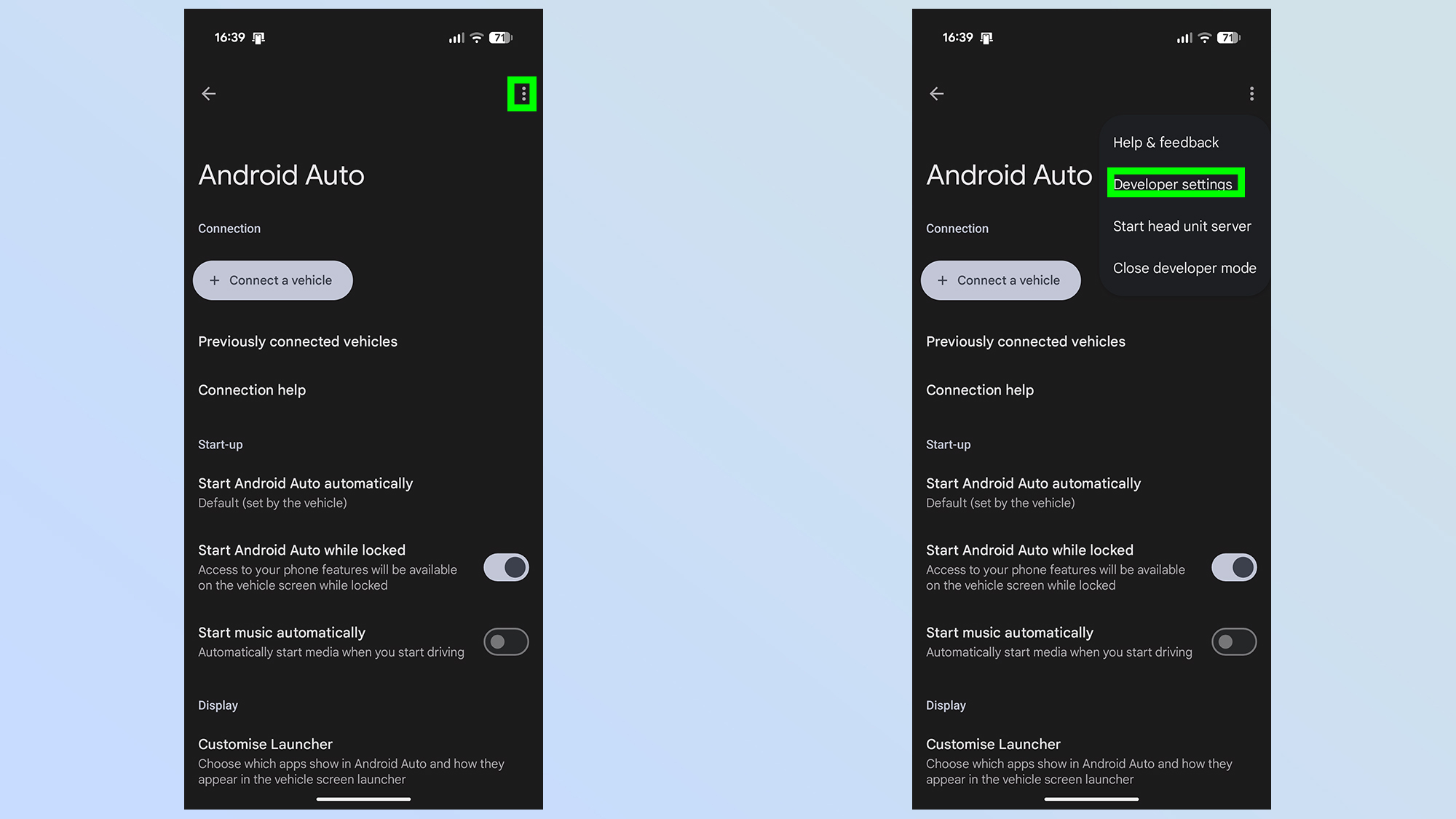
כעת, כאשר הגדרות המפתחים זמינות, עליך להקיש על תפריט שלוש נקודות בצד ימין למעלה של המסך ובחר הגדרות מפתח.
4. הפעל מקורות לא ידועים
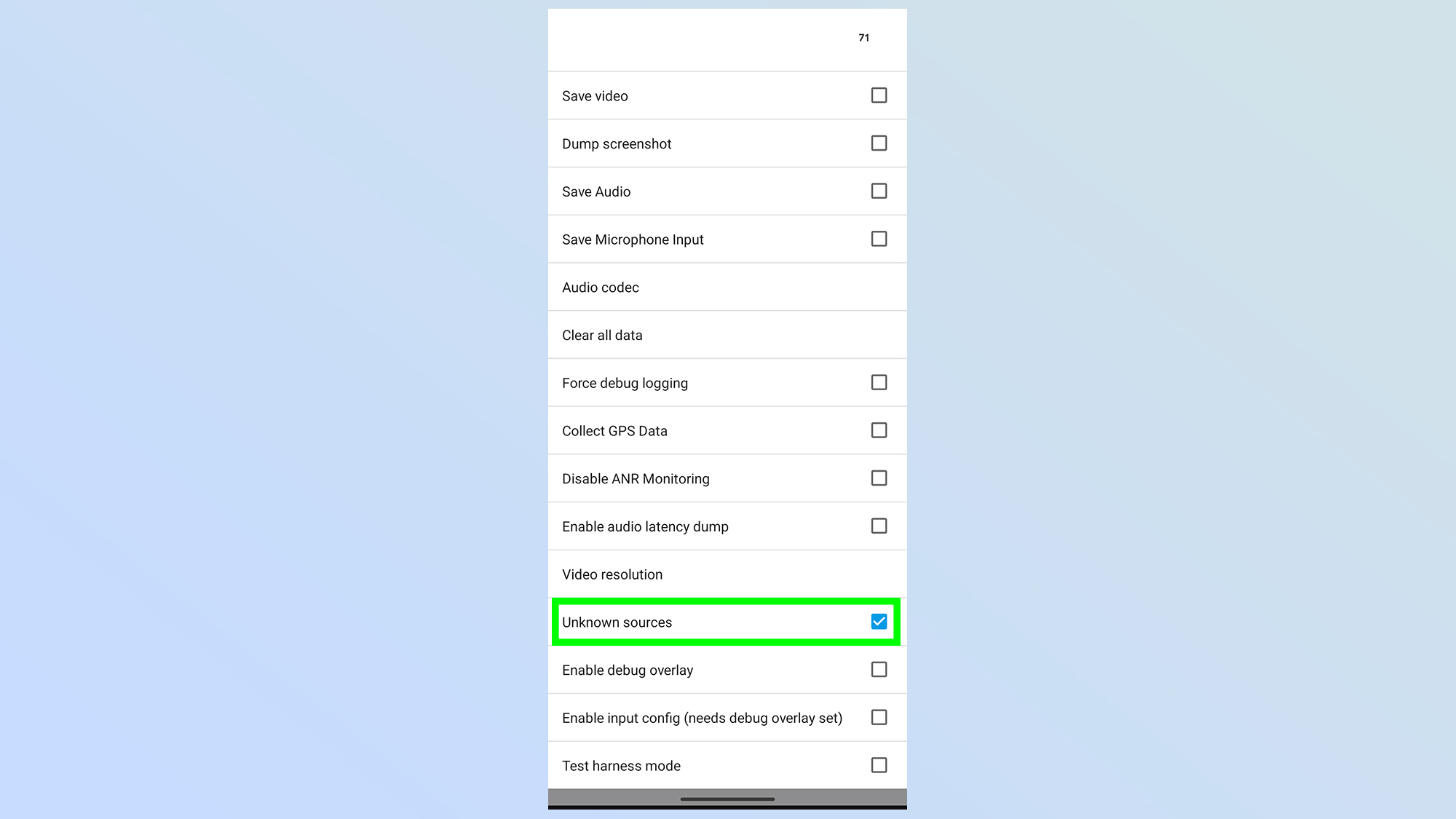
בתפריט הגדרות המפתח, גלול מטה לתחתית עד שתראה את מקורות לא ידועים אוֹפְּצִיָה. ודא שהתיבה מסומנת.
5. הפעל את האפליקציות הטעונות בצד שלך
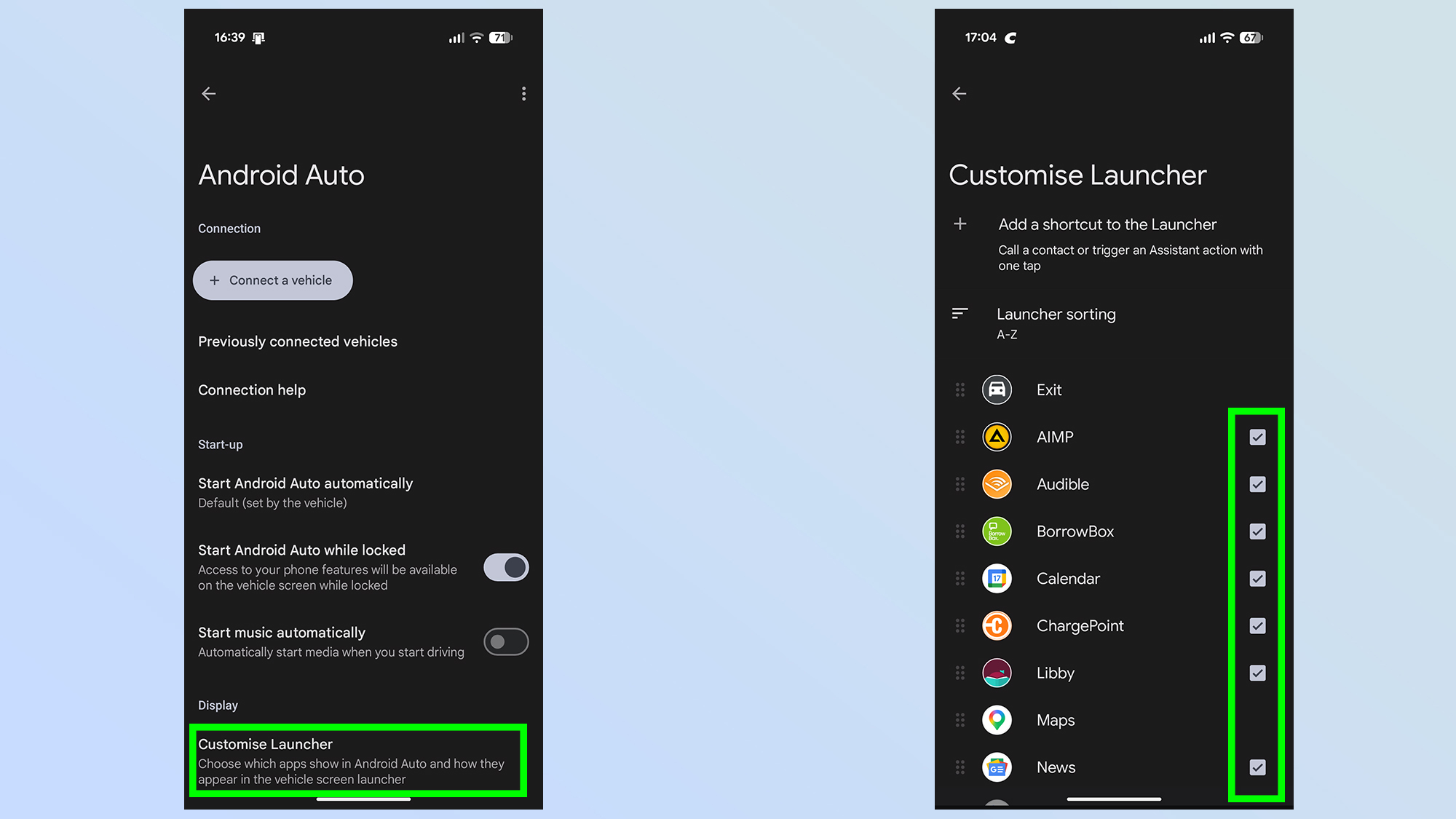
לאחר שמותר מקורות לא ידועים, חזור להגדרות Android Auto והקש התאמה אישית של משגר בתחתית המסך. לאחר מכן עליך למצוא את האפליקציה המדוברת ולוודא שהתיבה מסומנת.
דברים שצריך להיות מודעים אליהם
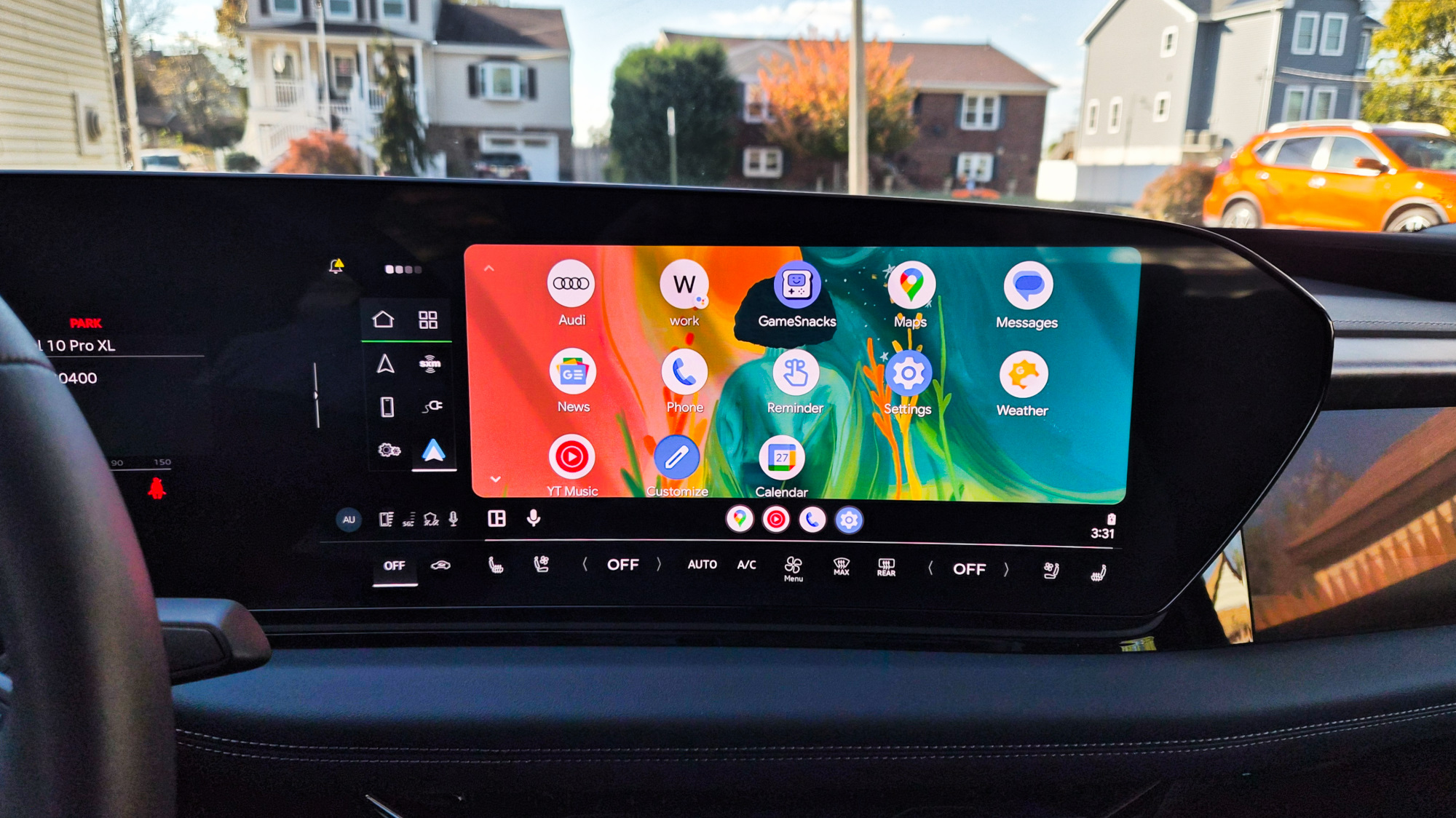
אני צריך לציין שלתרת מקורות לא ידועים לא אומר שאתה יכול להשתמש בכל אפליקציות שאתה אוהב עם Android Auto. גוגל הקפידה מאוד על מה מותר ומה אסור לפעול על מסך הרכב שלך, ואין שום הגדרה נסתרת (שידוע לי) שתשנה את זה. זה אומר שאתה מוגבל לשמע, ניווט והודעות, לצד כלי עזר ומשחקים נבחרים.
לא תורשה להתכוונן לנטפליקס או ל-YouTube באמצעות מסך המידע והבידור שלך, וגם לא כדאי לנסות. כל המטרה של כלים כמו Android Auto היא לאפשר לך להשתמש בטלפון שלך בזמן שאתה שומר את העיניים על הכביש.
יש גם הגדרות אחרות שאתה יכול להפעיל ולכבות כרצונך. לדוגמה, אם אתה רוצה להשבית את Android Auto האלחוטי ולהישאר עם חיבור קווי, זה ממש בראש תפריט אפשרויות המפתח.
באופן דומה, אתה יכול להגיד ל-Android Auto לעשות הרבה דברים כמו לאסוף נתוני GPS, לשנות את רזולוציית המסך, להתעסק עם רכיבי codec אודיו ועוד. אז אם אי פעם היה משהו שאתה לא אוהב במיוחד ב-Android Auto, ההגדרות הנסתרות הנוספות האלה הן המקום הראשון שאתה צריך ללכת אליו.
באשר לי, אני פשוט שמח שאני יכול להזרים כל שיר שאני רוצה תוך ניצול מלא של בקרות המדיה של המכונית שלי.