0
עקבו אחרינו
macOS עמוס בכלי פרודוקטיביות מועילים, אבל בגלל שיש כל כך הרבה תכונות קבורות בתוך מערכת ההפעלה, חלק מהשימושיים ביותר מתעלמים לחלוטין.
כששולחים לך מסמך שדורש חתימה מהירה, תגובת ברירת המחדל היא לרוב לחפש תוכנת צד שלישי. הדרך המהירה והבטוחה ביותר לחתום על מסמך היא שימוש בתצוגה מקדימה – האפליקציה המובנית שכנראה תפתח כל יום.
בעוד שרוב האנשים משתמשים רק בתצוגה מקדימה כדי לצפות בתמונות או לדפדף בקובצי PDF, הוא מכיל סט כלים חזק להפליא המוחבאים ממש מתחת למכסה המנוע.
הדרך הקלה לחתום על קובצי PDF ב-Mac שלך
חתימה על כל PDF ב-Mac שלך לוקחת רק כמה קליקים ברגע שאתה יודע היכן לחפש.
לחץ פעם אחת על ה-PDF שלך ב-Finder או בשולחן העבודה שלך ואז הקש על מקש הרווח כדי להשיק Quick Look. מכאן, לחץ על סמל העט הקטן בסרגל הכלים העליון, ואחריו סמל החתימה (זה נראה כמו קו מקושקש קטן).
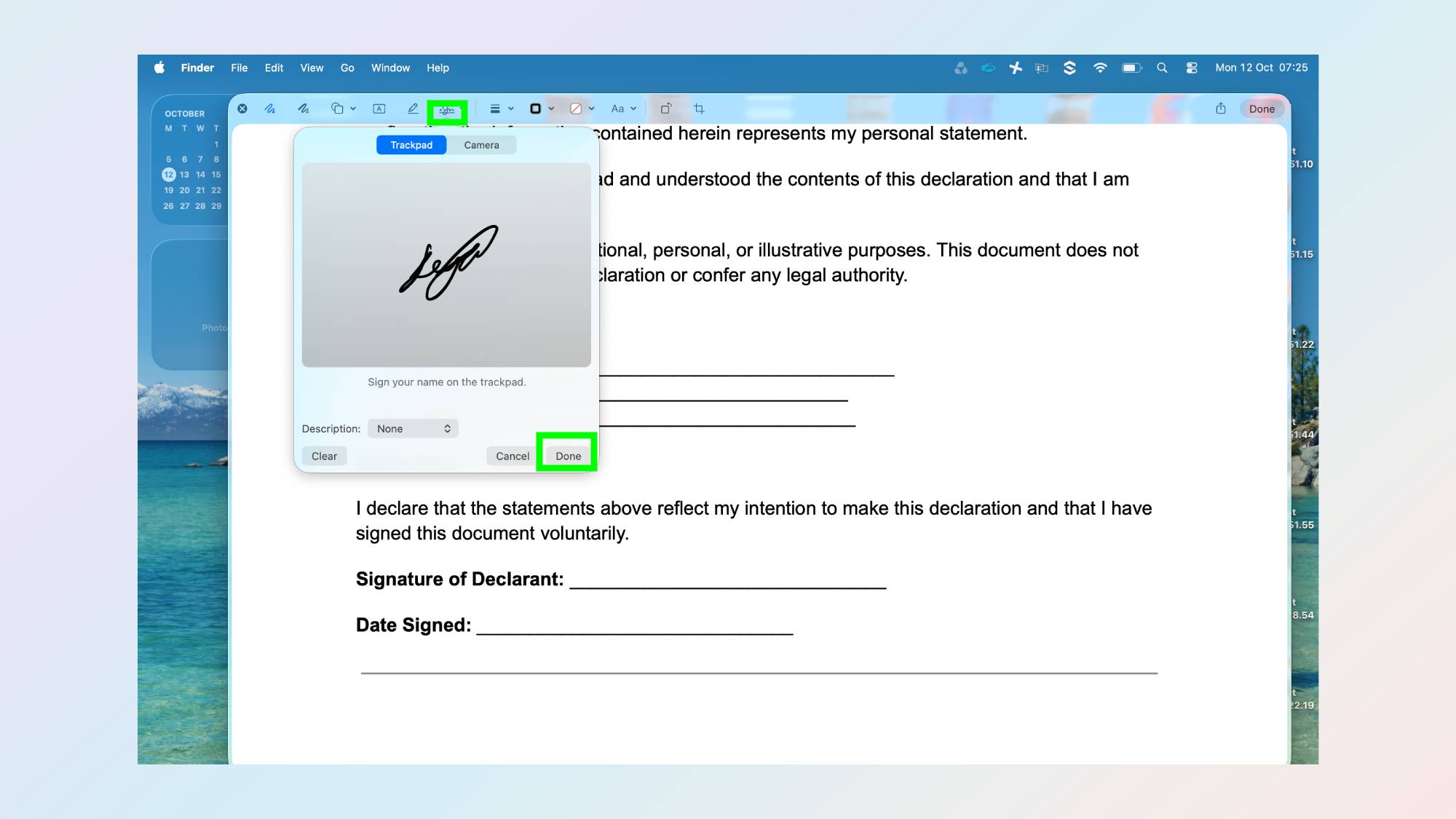
עכשיו אתה יכול צייר חתימה חדשה באמצעות משטח העקיבה שלךמסך אייפון/אייפד, או על ידי החזקת פיסת נייר חתומה אל מצלמת ה-Mac שלך.
ברגע שהחתימה שלך נתפסת, לחץ על סיום כדי לשמור אותו ברשימה הנפתחת שלך. כל שעליך לעשות הוא ללחוץ על החתימה השמורה שלך כדי לשחרר אותה לדף, לגרור אותה למקומה ולשנות את גודלה לפי הצורך. שמור את המסמך וסיימת.
אם אי פעם תרצה להסיר חתימה שנשמרה מאוחר יותר, פתח שוב את תפריט החתימה ולחץ על ה-X הקטן שלצידה.