

0
עקבו אחרינו
אנשים רבים מחברים Fire TV Stick, מוצאים את Netflix ו-Prime וקוראים לזה סיימתי. זה בסדר – אבל אמזון בונה בשקט הרבה יותר לתוך Fire OS ממה שמסך ההגדרה אי פעם אומר לך. ביצועים טובים יותר, בקרות חכמות יותר, תכונות שאמורות להיות ברורות אבל איכשהו נקברו שלושה תפריטים עמוק.
חלק ממה שמסתתר שם מתקן את הדברים שבעצם מעצבנים אותך: הפיגור, התפריטים האיטיים, הג'אגלינג מרחוק. תכונות אחרות פותחות דברים שאתה מניח שדורשים חומרה נוספת לחלוטין.
המאמר ממשיך להלן
1. השתמש באפליקציית Fire TV לנייד כשלט
אפליקציית Fire TV עבור אנדרואיד ו-iOS הופכת את הסמארטפון שלך לשלט שלט מלא עם יתרונות משמעותיים על פני הפיזי. הקלדת חיפושים או סיסמאות עם השלט המצורף היא מייגעת, הקשה על טקסט במקלדת הטלפון שלך מהירה יותר.
הורד את אפליקציית Fire TV, חבר אותה ל-Fire TV Stick שלך באותה רשת Wi-Fi והשתמש בה לצד או במקום השלט הפיזי. האפליקציה פועלת גם בטאבלטים, ומעניקה לך מסך גדול יותר לקריאת תיאורים או סינון תוכן לפי ז'אנר בזמן שאתה גולש.
2. כבה את ניטור הנתונים
תכונת ניטור הנתונים של Fire TV עוקבת אחר כמות רוחב הפס שכל אפליקציה צורכת, אך המעקב הזה עצמו משתמש במעבד וזיכרון. אלא אם כן אתה בחיבור מדדים עם מכסות נתונים קפדניות, אינך זקוק למידע זה והשבתתו משחררת משאבי מערכת.
ממסך הבית, עבור אל הגדרות, העדפות, ניטור שימוש בנתונים והשבת את ניטור הנתונים.
3. שלט במספר מכשירים עם שלט אחד

HDMI-CEC (בקרת מוצרי אלקטרוניקה) מאפשרת למכשירים המחוברים באמצעות HDMI לתקשר זה עם זה. המשמעות היא שלט של Fire TV שלך יכול לשלוט בעוצמת הקול שלך, להפעיל ולכבות את הטלוויזיה ולנהל מכשירים מחוברים אחרים מבלי להטוט בין שלטים מרובים.
עבור אל הגדרות, תצוגה וצלילים, בקרת התקנים HDMI CEC והפעל אותו. כל עוד הטלוויזיה שלך והתקנים אחרים תומכים ב-HDMI-CEC (רוב הציוד המודרני עושה זאת), הם יגיבו לפקודות מהשלט של Fire TV שלך.
לחלק מהמכשירים עשויים להיות בעיות תאימות או מוזרויות, אבל כאשר זה עובד זה מבטל את העומס מרחוק. אם מכשיר מפסיק להגיב או מתנהג בצורה מוזרה לאחר הפעלת HDMI-CEC, השבת אותו לצורך פתרון בעיות.
4. שחקו משחקים דרך Amazon Luna
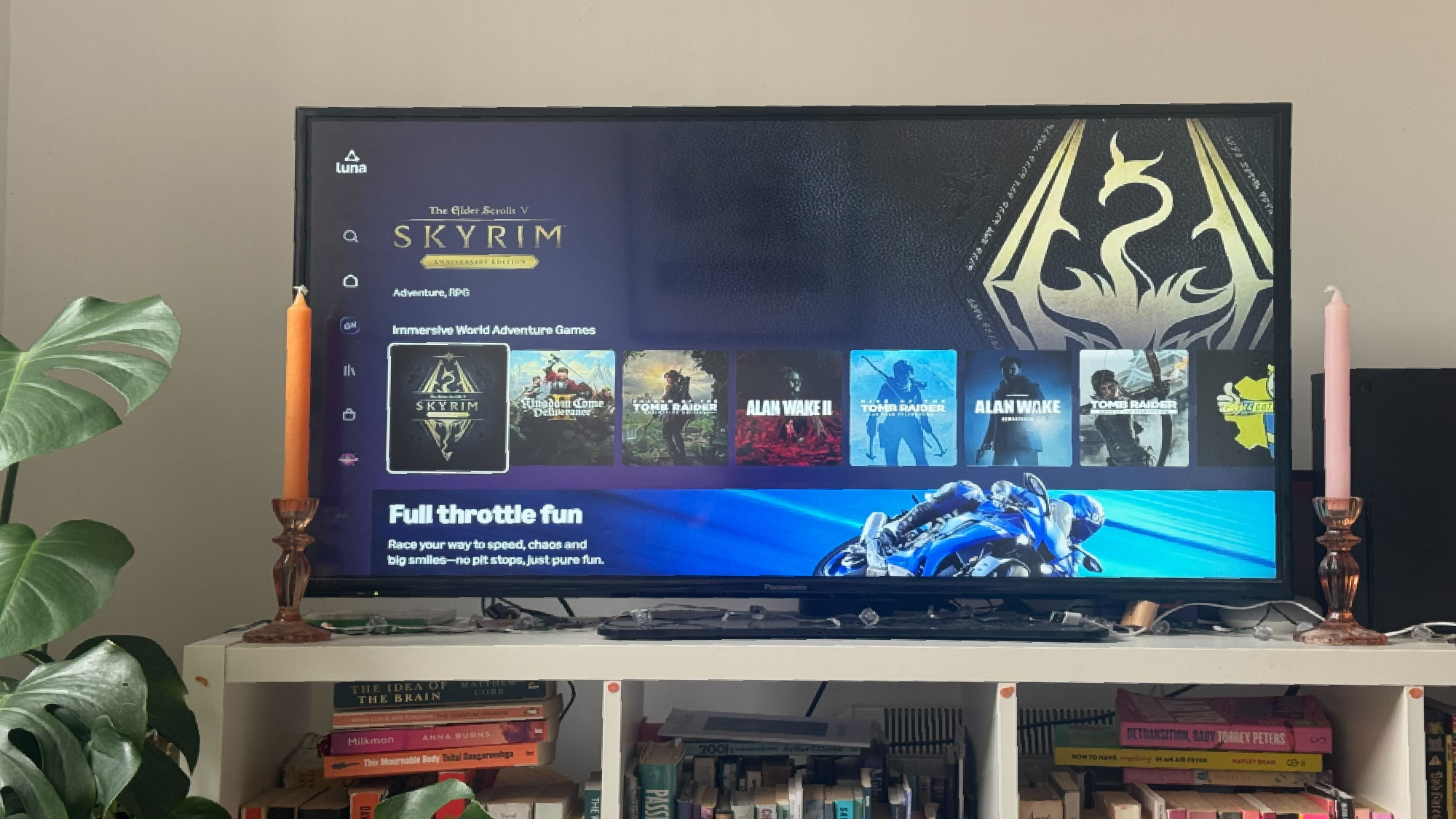
חומרת Fire TV Stick לא יכולה להריץ משחקים תובעניים, אבל Amazon Luna מזרימה אותם משרתים מרוחקים. זה מאפשר לך לנגן כותרים אינטנסיביים מבחינה גרפית ב-Fire TV שלך ללא קונסולה או מחשב גיימינג. זהו א מילולית מחליף משחק.
אם יש לך Amazon Prime, לונה כלולה ללא עלות נוספת עם גישה למבחר מסתובב של משחקים. הורד את אפליקציית Amazon Luna מחנות האפליקציות של Fire TV, חבר בקר משחק תואם (בקרי בלוטוס עובדים), ומשיקים משחקים ישירות.
5. נקה את המטמון של האפליקציה כדי לפנות זיכרון
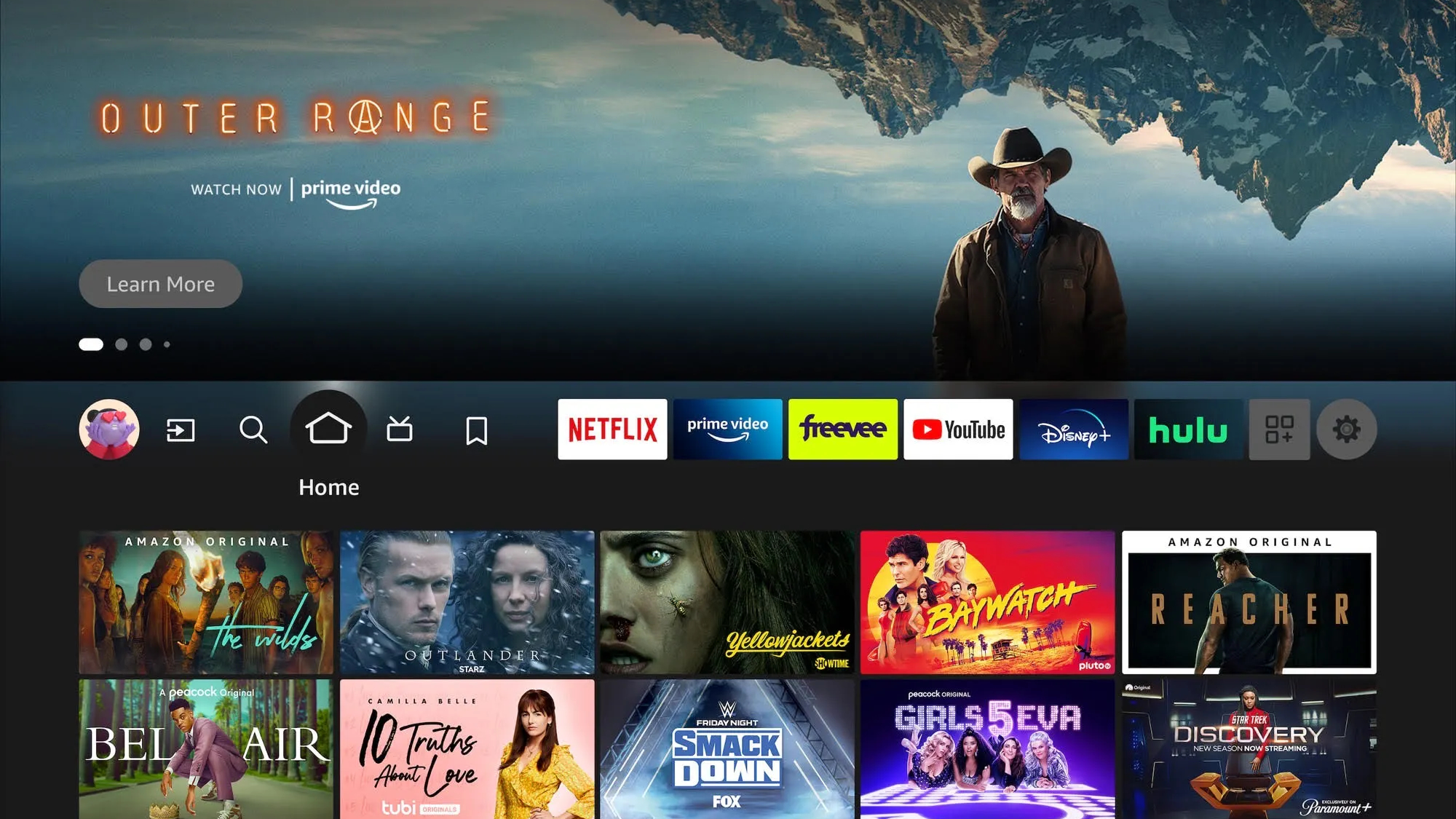
כל אפליקציה אוגרת בשקט קבצים זמניים ברקע – ולמרות שהמטמון אמור לזרז דברים, יותר מדי ממנו עושה את ההיפך. אם ה-Fire TV שלך מרגיש כאילו הוא רץ בבוץ, מטמון נפוח הוא בדרך כלל האשם.
עבור אל הגדרות, יישומים, נהל יישומים מותקניםבחר גורם כבד כמו נטפליקס או YouTube, ולחץ על נקה מטמון. או דלגו על הטחינה בזה אחר זה והשתמשו "נקה את כל מטמון היישומים" לנקות הכל בבת אחת. לא אבדו כניסות, לא השתנו הגדרות.
הפוך את זה להרגל חודשי ותתפלאו עד כמה הכל מרגיש יותר מצחיק.
6. כפה על הפסקת אפליקציות הפועלות ברקע

סגירת אפליקציה לא בעצם סוגרת אותה. נטפליקס, Hulu, Prime Video – כולם נשארים ברקע ולועסים בזיכרון בזמן שאתה מנסה להשיק משהו אחר. לכן לוקח לאפליקציה הבאה שלך נצח להיטען.
עבור אל הגדרות, יישומים, נהל אפליקציות מותקנות, בחר כל אפליקציה שאינך צופה בה באופן פעיל ולחץ על כוח עצור. עברו על כמה מהחשודים הרגילים ותפנו חלק משמעותי של זיכרון RAM באופן מיידי.
7. מחק אפליקציות שאינן בשימוש

אפליקציות במשקל מת הן קוטל ביצועים שקט. כדי להסיר אפליקציות מיותרות עבור אל הגדרות, יישומים, נהל אפליקציות מותקנות, גלול באכזריות והסר את ההתקנה של כל מה שלא נגעת בו חודשים. אם אתה לא זוכר את הפעם האחרונה שפתחת אותו, זה יעבור.
פחות אפליקציות אומרות יותר זיכרון RAM ואחסון עבור הדברים שאתה צופה בהם בפועל – ו-Fire TV שמפסיקה להתנהג כאילו היא מתקשה.


