

באופן מסורתי, סורגי כתובות היו בראש הדפדפנים בסמארטפונים אך עם הזמן מעצבי אפליקציות הבינו שזה לא תמיד נוח.
אם אתה משתמש בדפדפן עם יד אחת, זה יכול להיות ממש קשה להגיע לראש המסך, במיוחד אם יש לך אצבעות קטנות. הרבה יותר נוח לשים את סרגל הכתובות בתחתית המסך.
ב- Chrome, כעת תוכלו לעשות בדיוק את זה, לשים את הדפדפן בקנה אחד עם יריבים כמו Edge, Firefox ו- Safari. זה עובד גם במכשירי אנדרואיד וגם על iOS.
חשוב לציין שאם סרגל הכתובות של הדפדפן שלך מוגדר לתחתית, המעבר למצב נוף יחזיר אותו לראש. בואו נבדוק כיצד לבצע את השינוי.
כיצד להעביר את סרגל הכתובות של כרום לתחתית באנדרואיד
וודא שעדכנת את דפדפן Chrome בחנות Play.
1. כרום פתוח
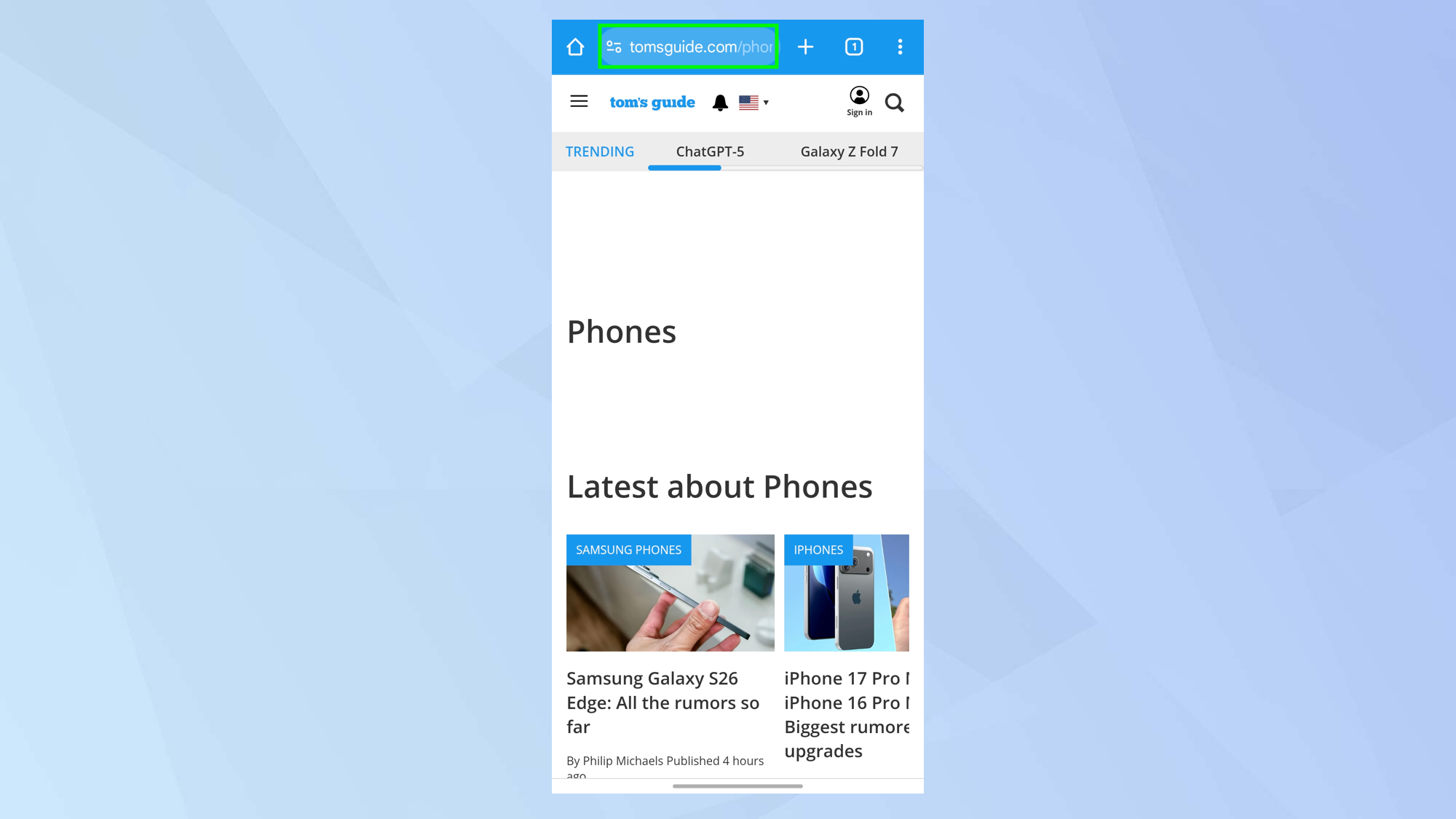
רֵאשִׁית, הפעל את דפדפן Chrome ותראה שסרגל הכתובות נמצא בראש המסך. זוהי מיקום ברירת המחדל וזה שתרגל אליו.
2. לחץ ארוך על הסרגל
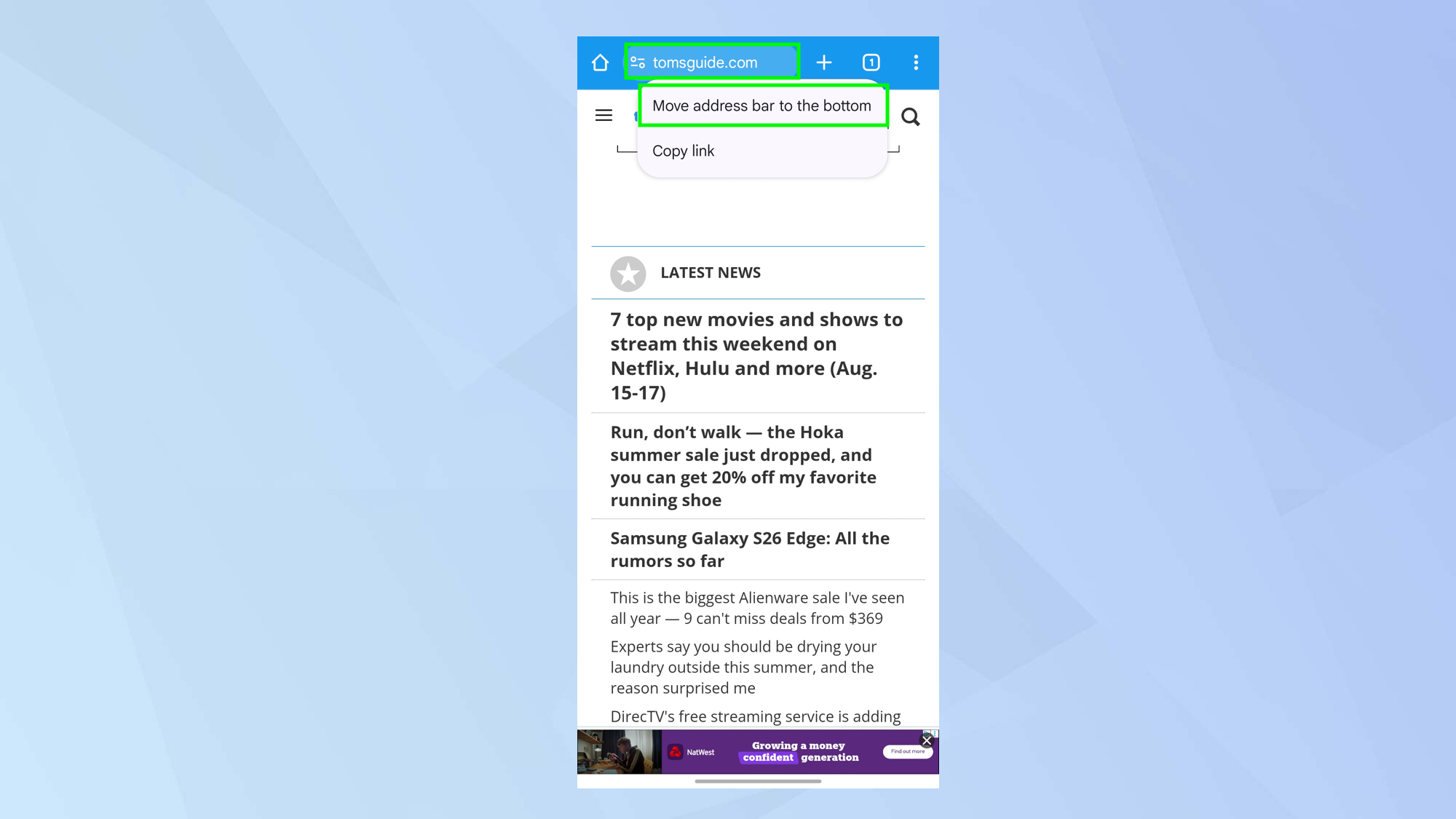
עַכשָׁיו לחץ ארוך על סרגל הכתובות ותראה תפריט. פָּשׁוּט בחר העבר את סרגל הכתובות לתחתיתו
3. השתמש בהגדרות (שיטה אלטרנטיבית)
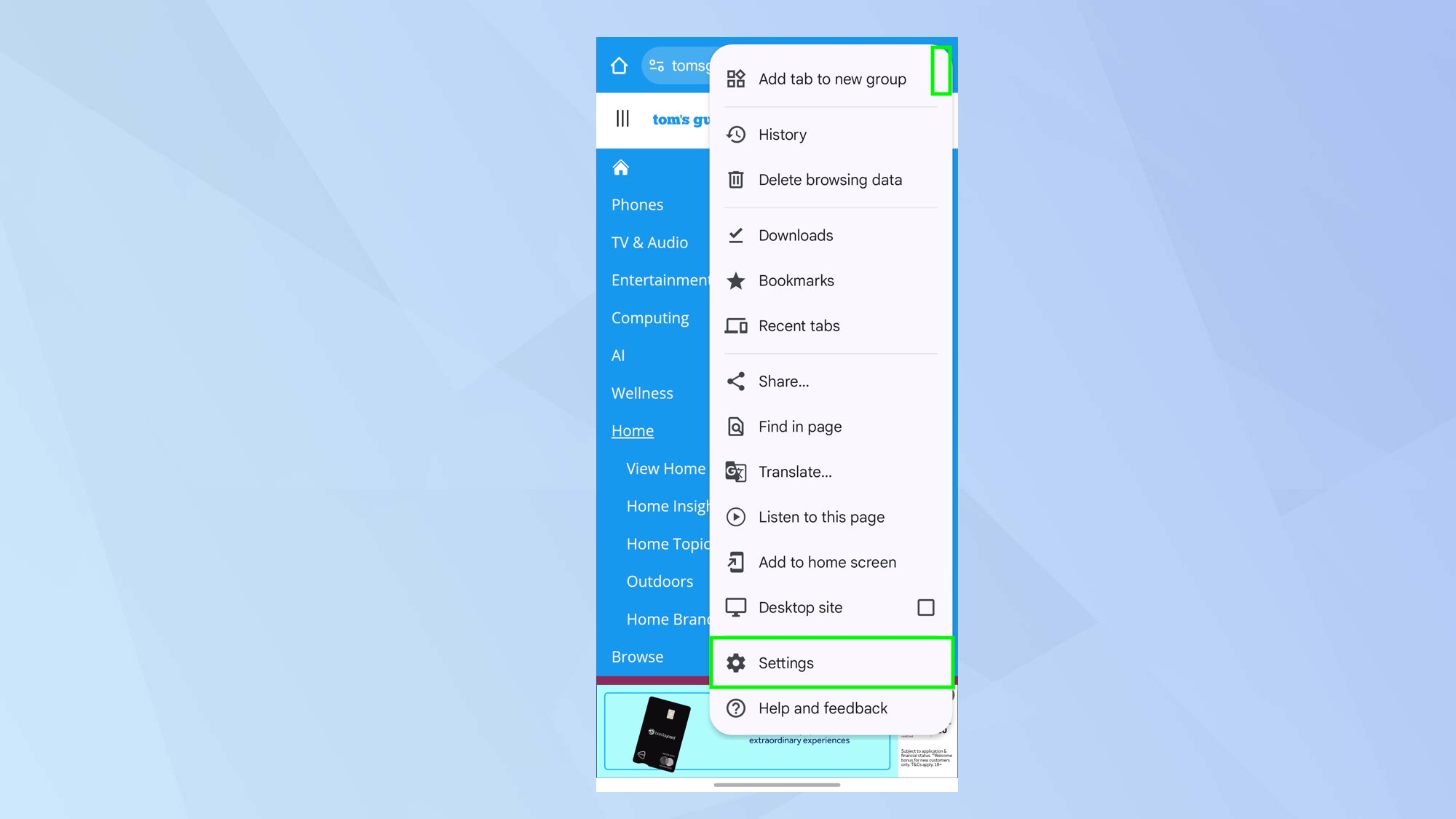
אתה יכול גם, אם תרצה, בחר בסמל התלת-נקודי ליד סרגל הכתובות אָז בחר הגדרותו
4 בחר סרגל כתובות
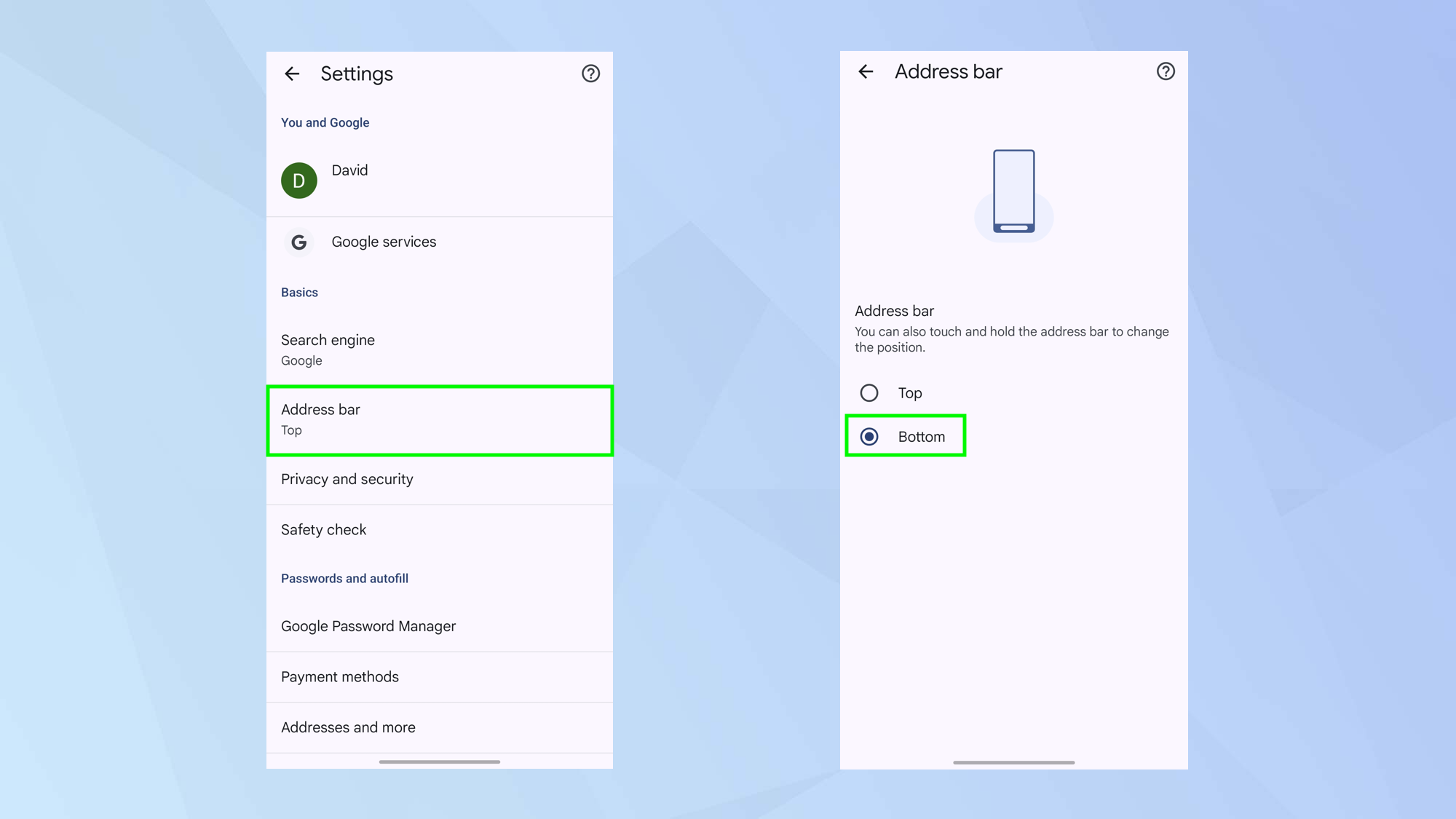
הַבָּא, בחר סרגל כתובות מהאפשרויות ו בחר בתחתיתו
כיצד להעביר את סרגל הכתובות של כרום לתחתית באייפון
וודא שעדכנת את דפדפן Chrome בחנות האפליקציות.
1. כרום פתוח
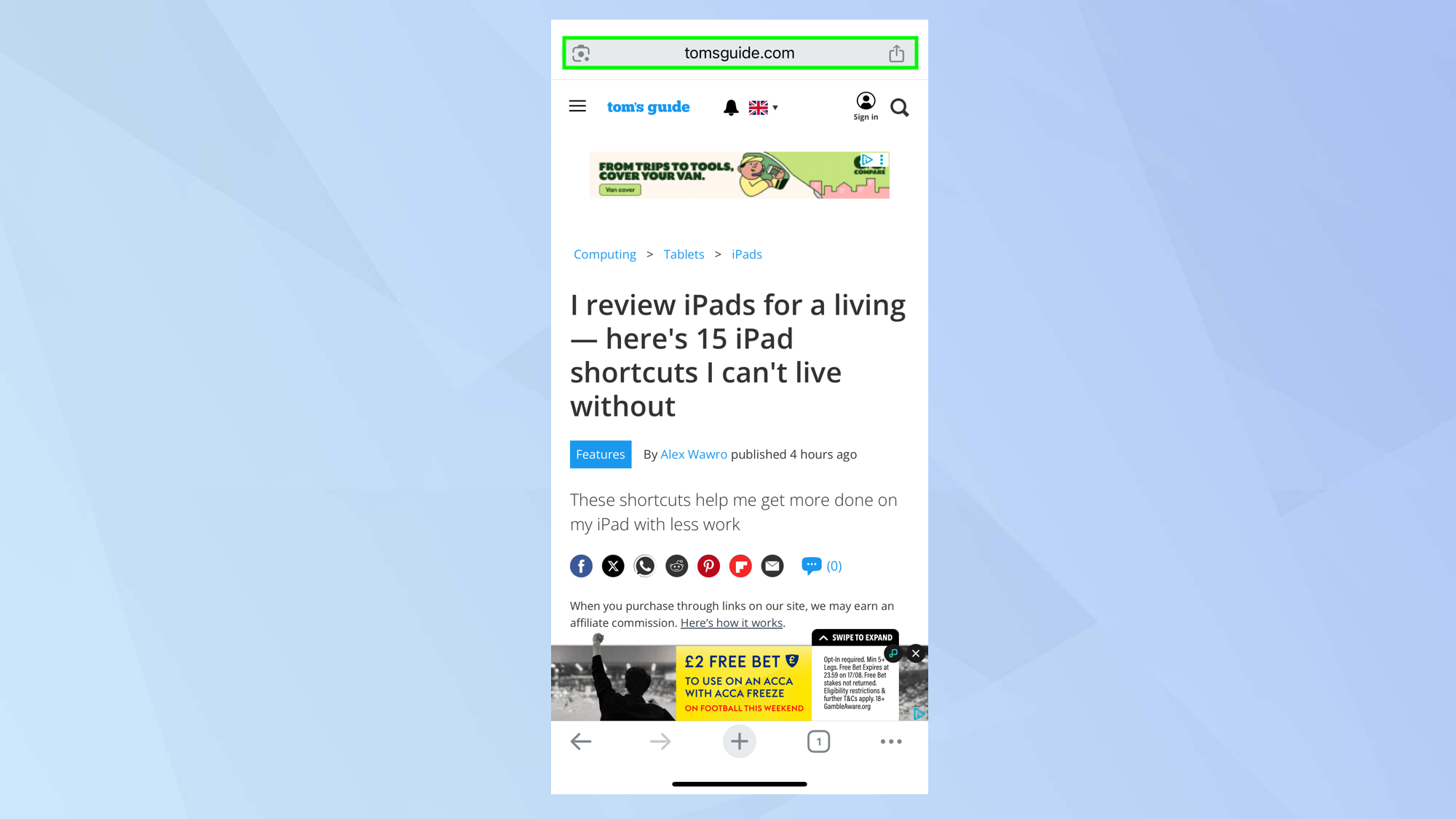
רֵאשִׁית, הפעל את דפדפן Chrome ותראה שסרגל הכתובות נמצא בראש המסך. זוהי מיקום ברירת המחדל וזה שתרגל אליו.
2. לחץ ארוך על הסרגל
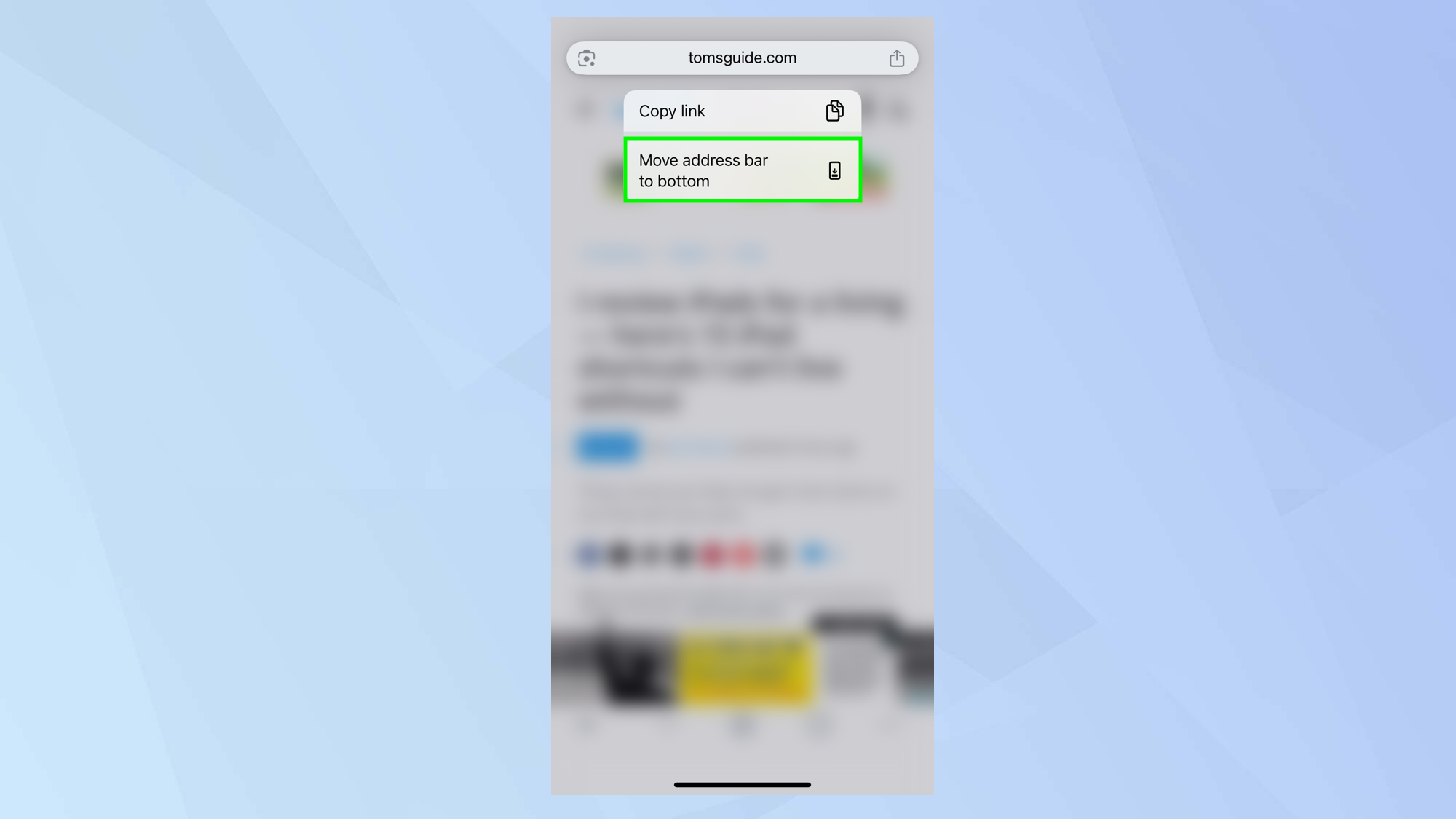
עַכשָׁיו לחץ ארוך על סרגל הכתובות ותראה תפריט. פָּשׁוּט בחר העבר את סרגל הכתובות לתחתיתו
3. בחר את הסמל יותר
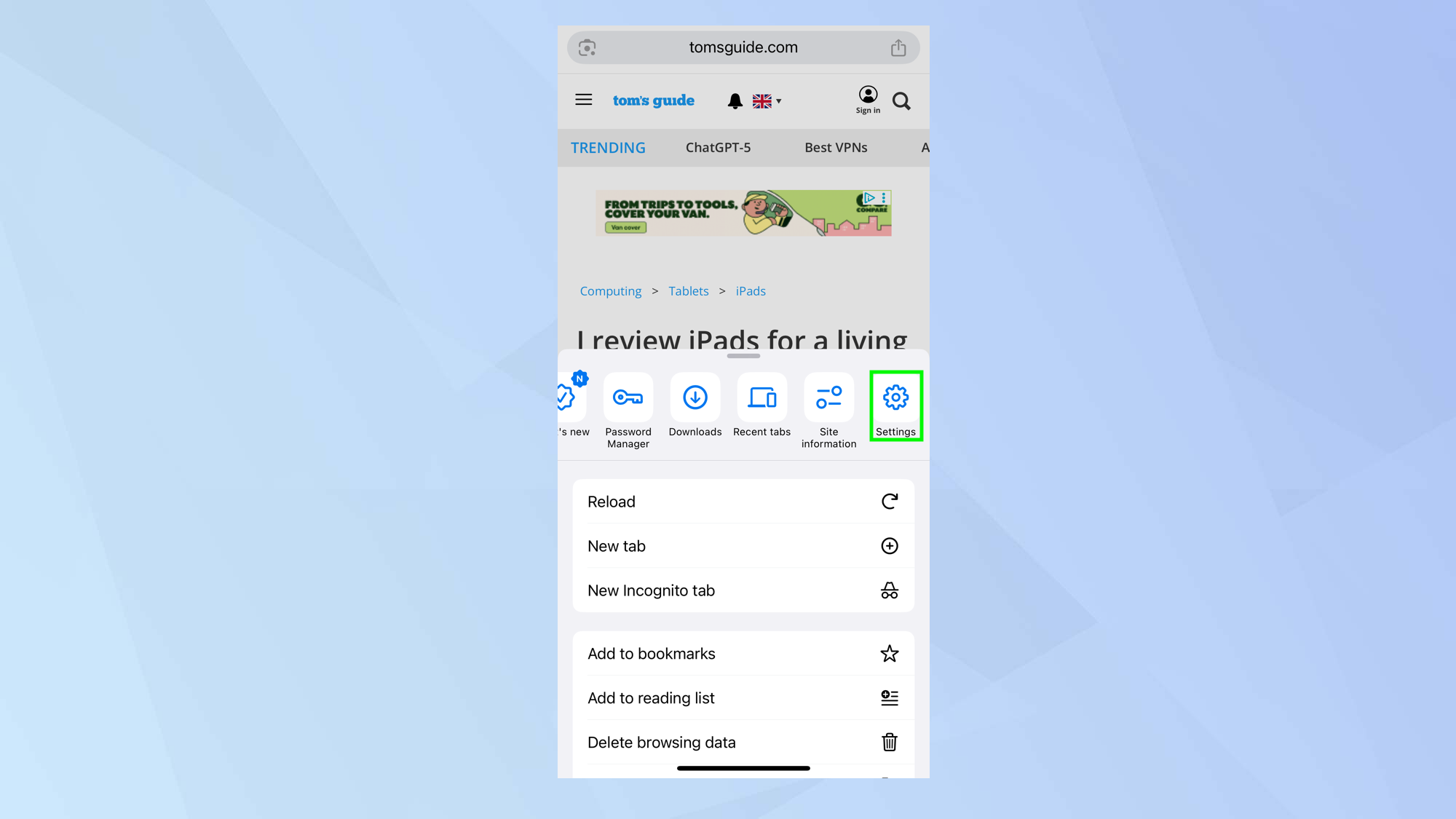
עַכשָׁיו בחר בסמל התלת-נקודי ליד סרגל הכתובות אָז בחר הגדרותו יתכן שתצטרך להחליק שמאלה לאורך הסמלים כדי לגלול לסמל ההגדרות.
4. לחץ על אפשרות סרגל כתובת
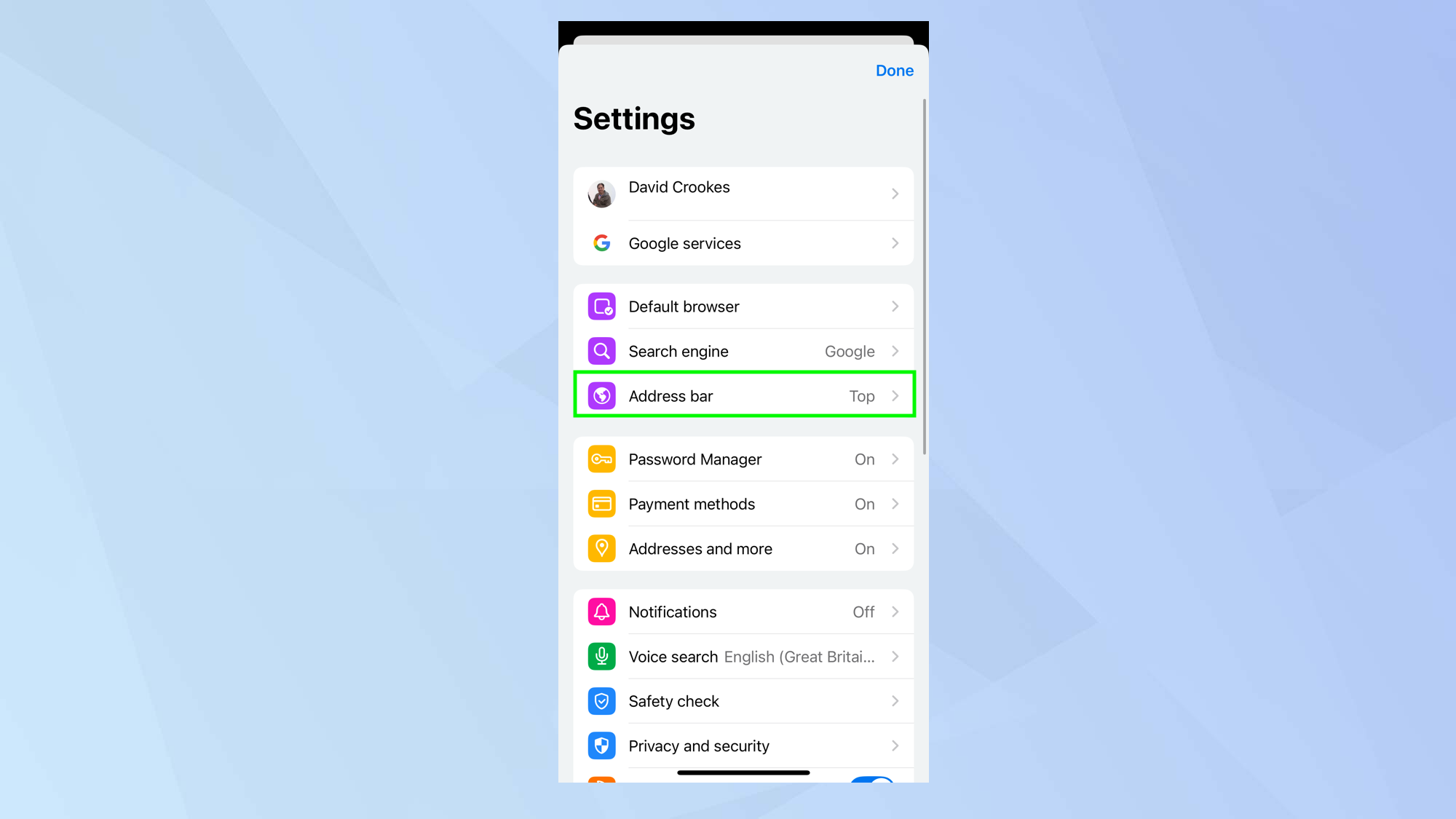
הקש על האפשרות שנקרא סרגל כתובות מה שאמור להראות שההגדרה הנוכחית למעלה.
5. שנה לתחתית
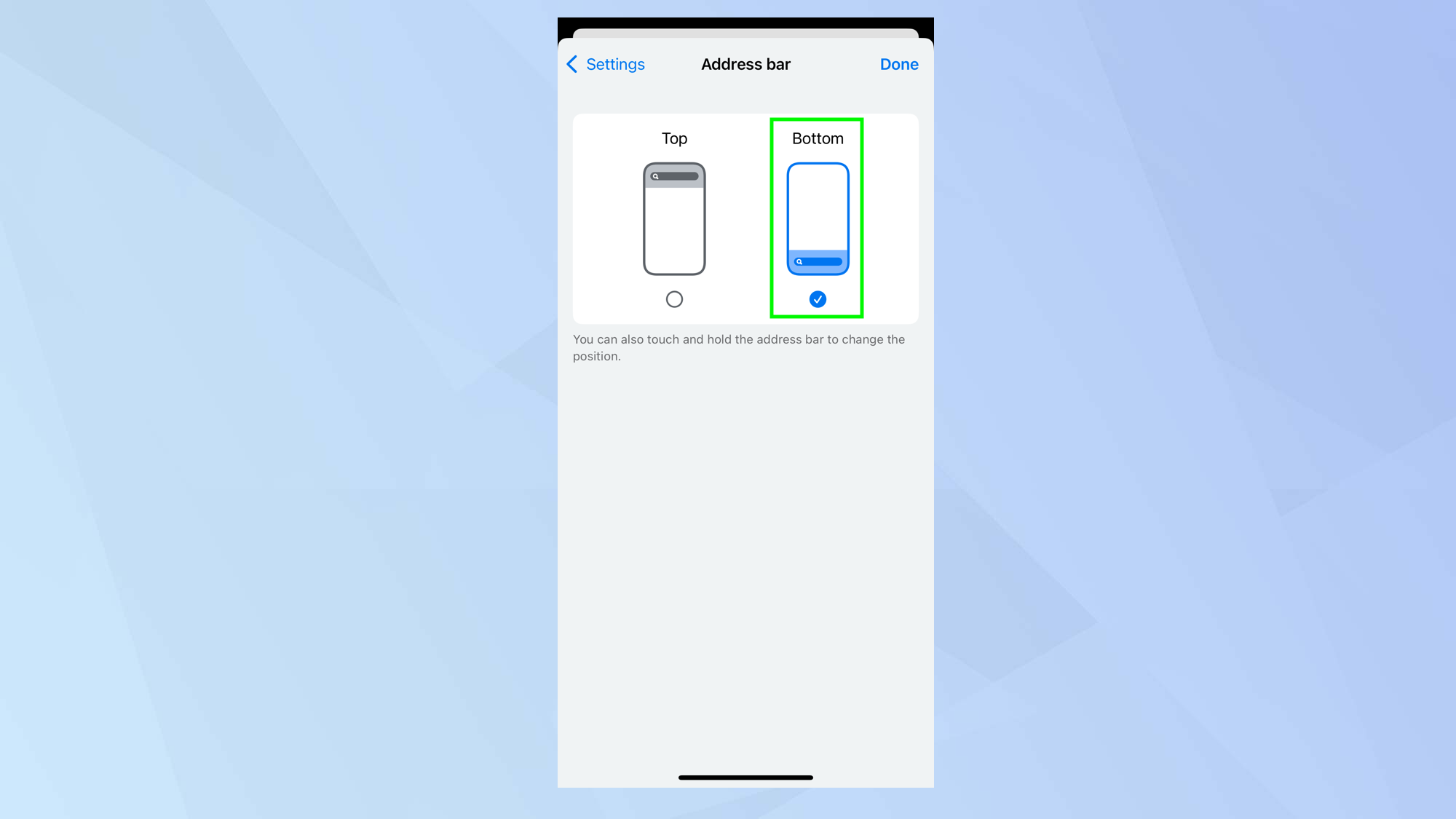
הַבָּא בחר בתחתית וסרגל הכתובות יעבור למצב הנדרש.

