
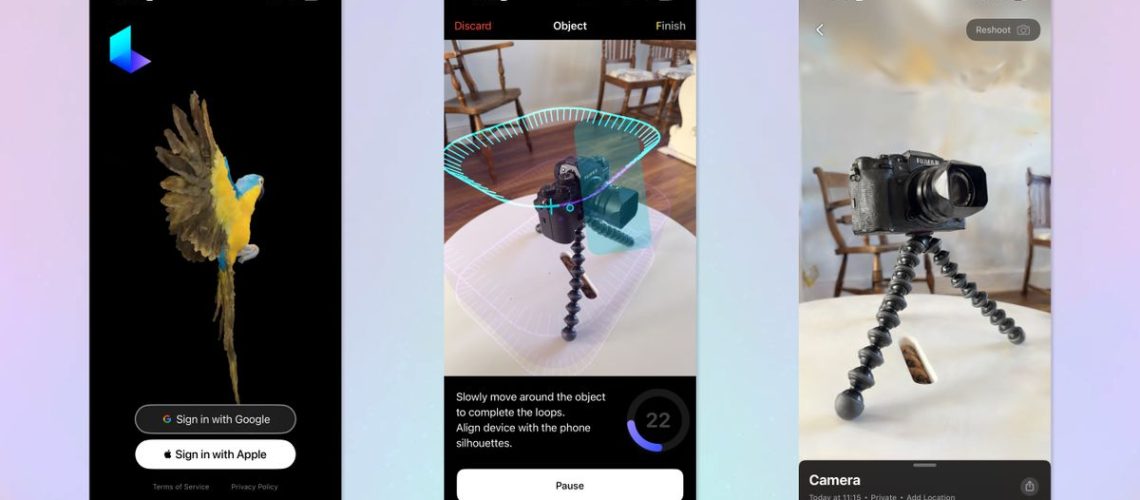
הודות לכוחה של AI, כעת תוכל להשתמש במצלמת האייפון שלך ללכידת תלת מימד. באופן ספציפי, זה בזכות הכוח של Luma AI ואפליקציית האייפון שלהם.
באמצעות טכנולוגיית לכידת תלת מימד AI של Luma, אתה יכול ללכוד כל אובייקט סביבך בתלת מימד מלא ומפורט מאוד. לאחר מכן תוכל לייצא את הצילום שלך כנכס למנועים גרפיים כמו בלנדר, יוניטי ו-Unreal, כדי להציג אותם בפירוט גבוה עוד יותר ולהשתמש איך שתרצה, כולל לפיתוח משחקים.
נכון לעכשיו, אפליקציית Luma זמינה רק ב-Apple App Store עבור מכשירי iOS, כך שאם אתה משתמש בטלפון אנדרואיד, לא תוכל לנסות זאת. בנוסף לטכנולוגיית לכידת תלת-ממד, לאפליקציה יש גם כלי ליצירת תמונות בינה מלאכותית שייצור תמונות תלת-ממדיות על סמך הנחיות.
במכשירי iOS, Luma מוגבל לאייפון 12 ואילך. עם זאת, בעוד שאתה עשוי לצפות שתכונה כזו תשתמש בחיישן LiDAR שנמצא בדגמי Pro, Luma לא משתמשת בו – זה אומר שאתה לא צריך דגם Pro.
מוכן להתחיל ליצור נכסי תלת מימד של כל מה שתרצה? הנה איך להשתמש באייפון שלך כמכשיר לכידת תלת מימד עם Luma AI.
כיצד להשתמש באייפון שלך כמכשיר לכידת תלת מימד עם Luma AI
תהליך זה הוכח באמצעות an אייפון 15 פרו. נכון לעכשיו, אפליקציית Luma זמינה רק ב-Apple App Store, כלומר אינך יכול לעשות זאת במכשיר אנדרואיד.
1. הורד את אפליקציית Luma והיכנס
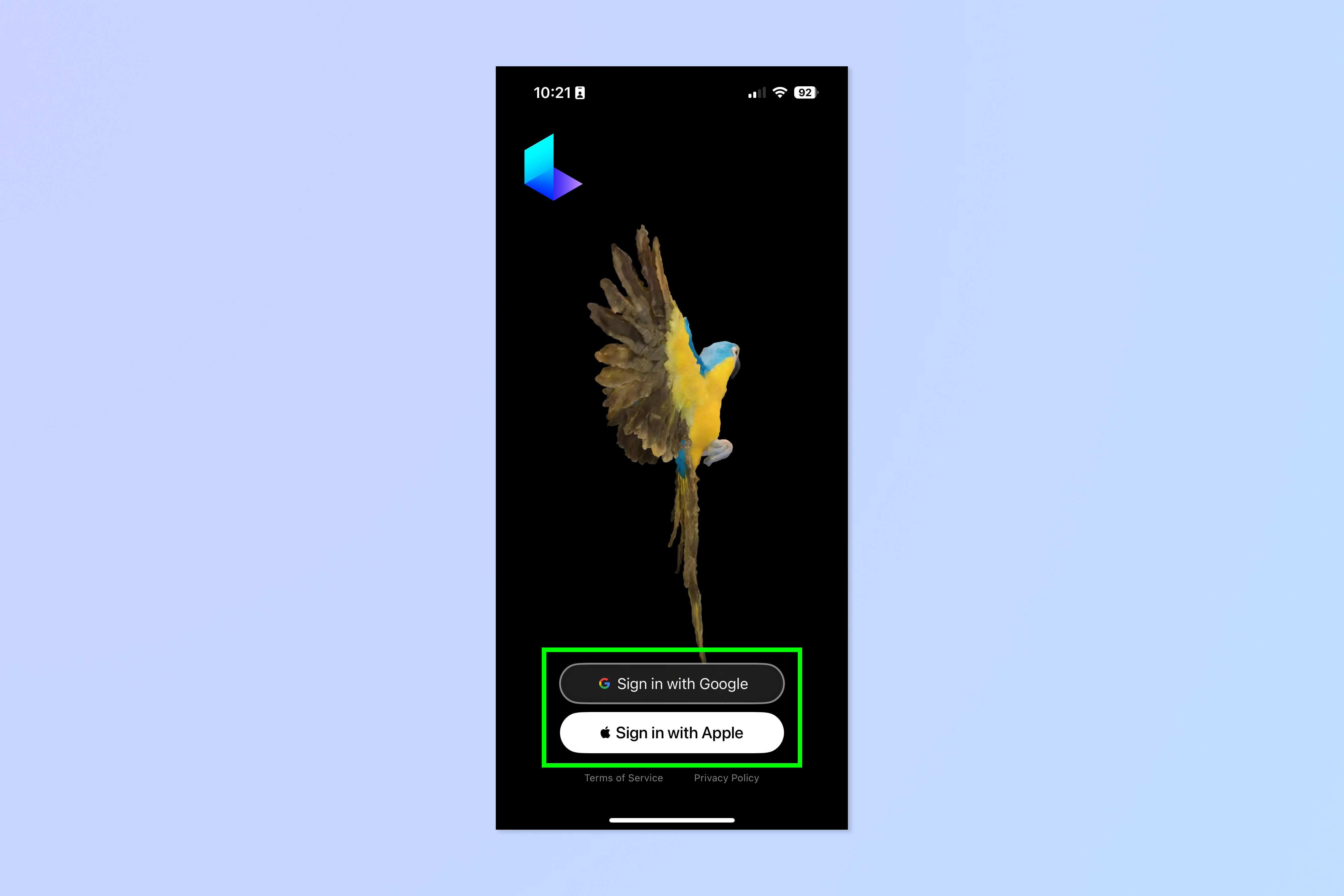
קודם כל, הורד את אפליקציית Luma מחנות האפליקציות. ברגע שהוא מותקן, לפתוח את האפליקציה ו היכנס באמצעות חשבון גוגל או אפל.
2. הקש על סמל הפלוס
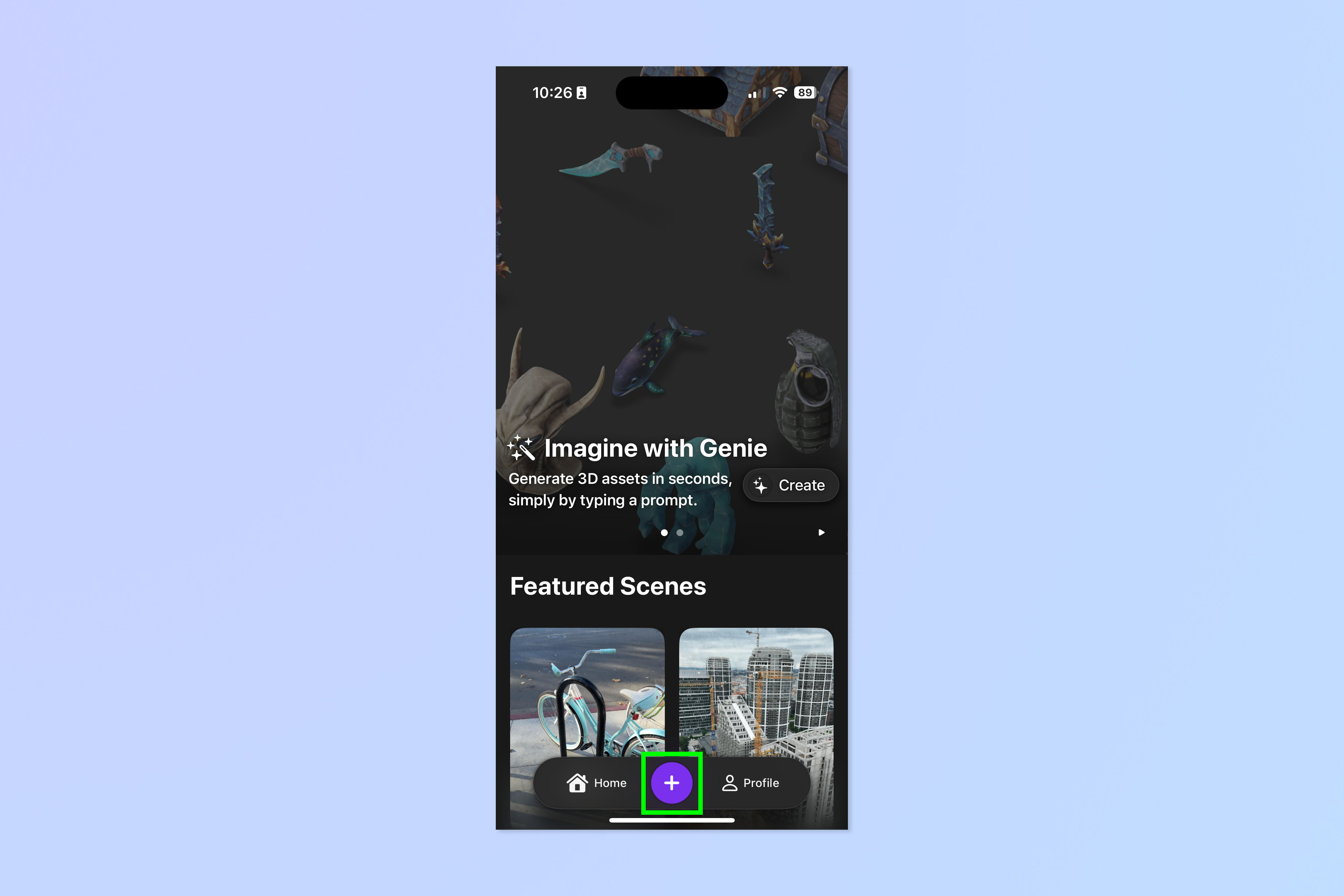
כדי להתחיל עם לכידת תלת מימד חדשה, הקש על סמל הפלוס. אתה תצטרך ל הענק לאפליקציה גישה למצלמה שלך לפני שתוכל להתחיל בפועל – אם עדיין לא עשית זאת.
3. מרכז את המצלמה על האובייקט שלך משני צדדים
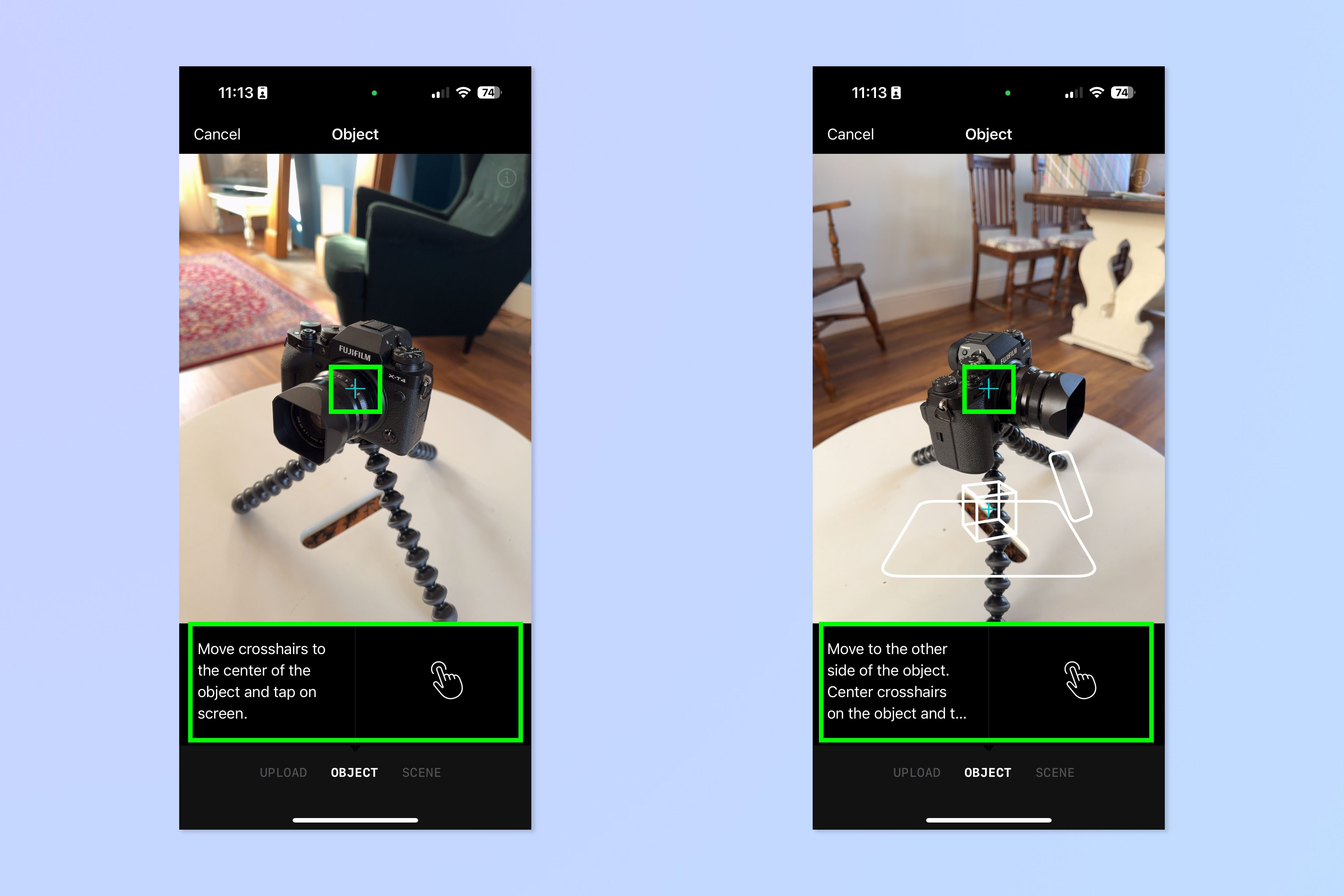
ראשון, יישר את הכוונת עם מרכז האובייקט שלךלאחר מכן הקש על המסך. עַכשָׁיו עבור לצד השני של האובייקט שלך וחזור על זה. אתה יכול הסתכל בתחתית המסך לקבלת הוראות. לאחר שהקשת פעמיים, תועבר אוטומטית לשלב הבא.
4. הצב קופסת לכידה סביב הנושא שלך
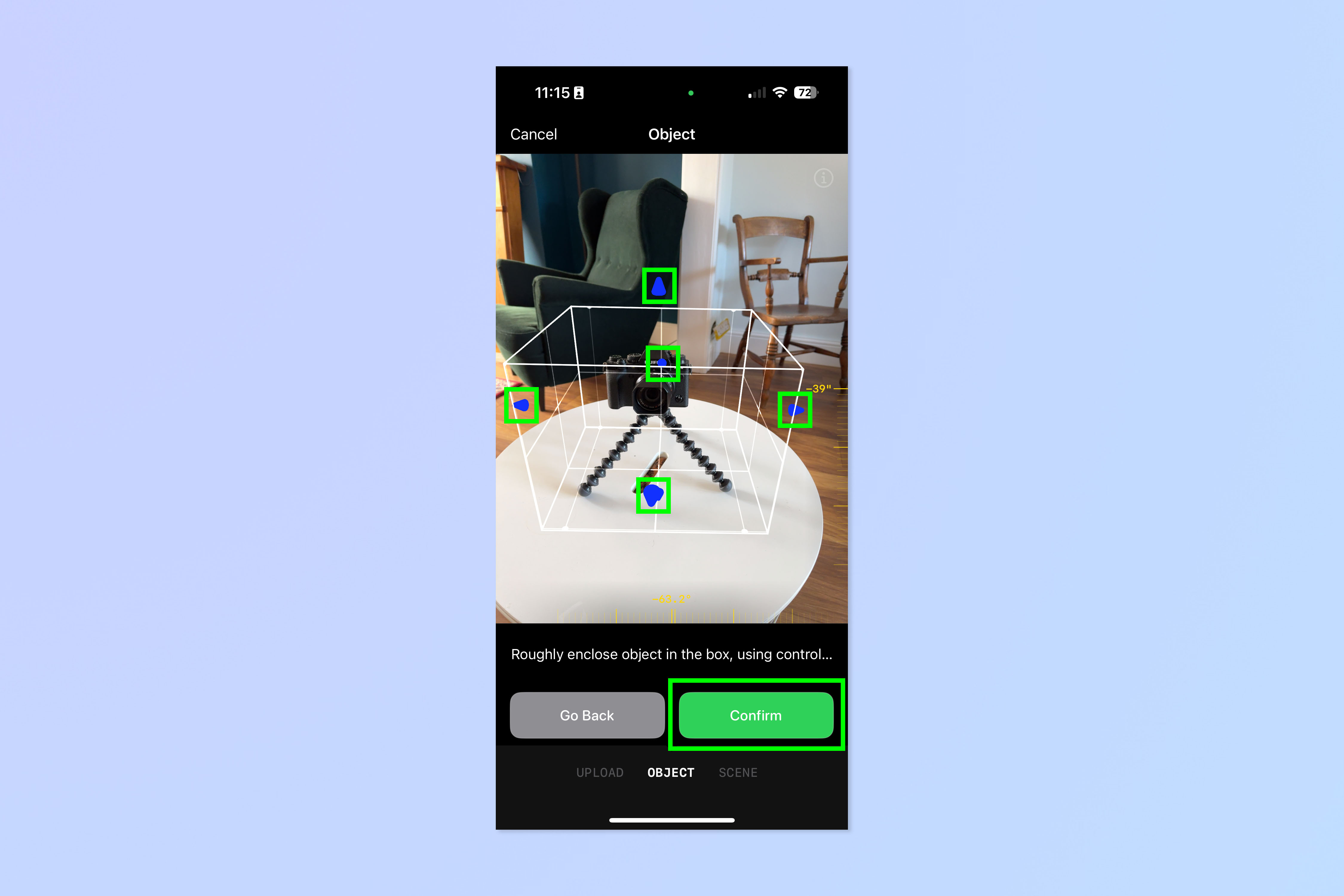
כעת עליך למקם תיבת לכידה סביב הנושא שלך, כדי לומר לתוכנה איזה חלק מהסצנה הוא האובייקט העיקרי שאתה רוצה ללכוד. גרור את החצים הכחולים למקם את הקופסה בערך סביב החפץ שלך – ודא שכל מה שאתה רוצה ללכוד נמצא בפנים. זה עוזר ל לנוע סביב האובייקט שלך כדי להבטיח שהקופסה מכסה הכל (זה יכול להיות קשה לדעת מזווית אחת). הקש על צילום כאשר אתה מרוצה מהקופסה ומוכן להמשיך.
5. סרוק סביב האובייקט שלך מ-3 רמות
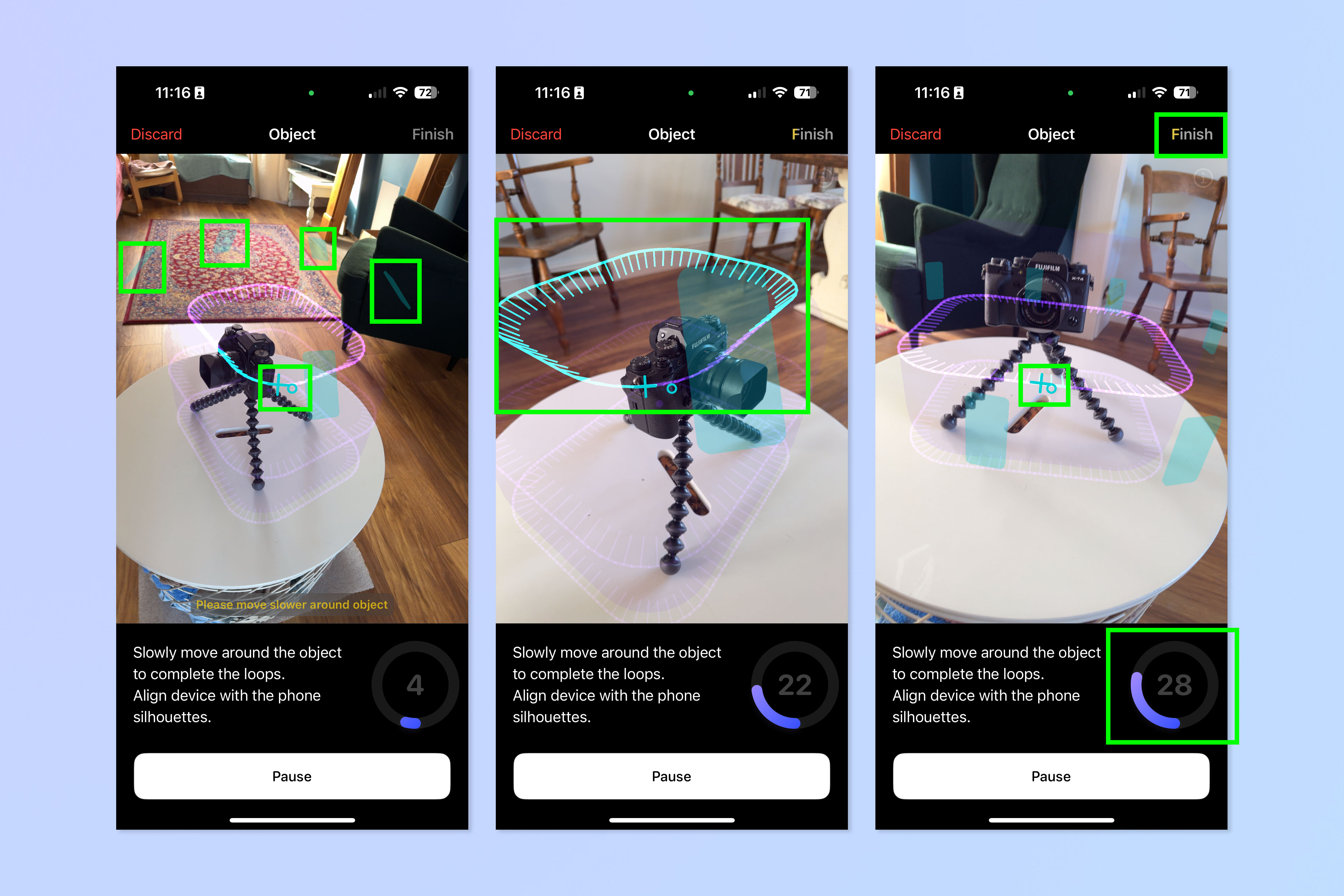
חלק זה יכול לקחת מעט תרגול. עכשיו אתה צריך סרוק סביב האובייקט שלך ב-3 רמות. תצטרך כמות הגונה של מקום סביב הנושא שלך כדי לעשות זאת, מכיוון שהמצלמה צריכה להיות במרחק מסוים. חפצים גדולים יותר כמו כיסאות עשויים להזדקק לכמה מטרים שטח.
התחל מלמעלה ולכוון ל יישר את הכוונת המרכזי ואת הרשת העגולה. לאחר מכן בצע את הקו הסגול עם הכוונת והרשת מיושרים – אתה אמור לראות את הקו מתחיל להיות צהבהב מכיוון שהאובייקט נסרק מהזווית הזו.
שימו לב למלבני הצהבהב – אלה אומרים לך את הזווית והמרחק ללכוד מהם, אבל הם יכולים להיות מבלבלים, מכיוון שהם מציעים שאתה רק צריך ללכוד מהנקודות האלה. השתמשו בהם כמדריך לגובה, למרחק ולזווית, אבל העיקר הוא לעקוב אחר הקו הסגול והכוונה עם הרשתית המרכזית. אם אתה קרוב מדי, הרשת יהפוך לצהוב ויגיד לך להתרחק.
לאחר שסרקתם ברובו או במלואו רמה אחת, לעבור לשלב הבא השתמש בקו כמדריך ובמלבנים הכחולים למרחק/גובה, ואז חזור.
שאפו לקבל את גרפיקת ההתקדמות הסגולה העגולה בתחתית קרוב ל-100 ככל האפשר. אתה יכול הקש על סיום מבלי להגיע ל-100, אבל ככל שאתה מרמה פחות, כך העיבוד שלך יהיה פחות מדויק. כשתתקרב מספיק ל-100, הסריקה תיסגר אוטומטית (הגעתי ל-97 בערך).
6. העלה את הצילום שלך
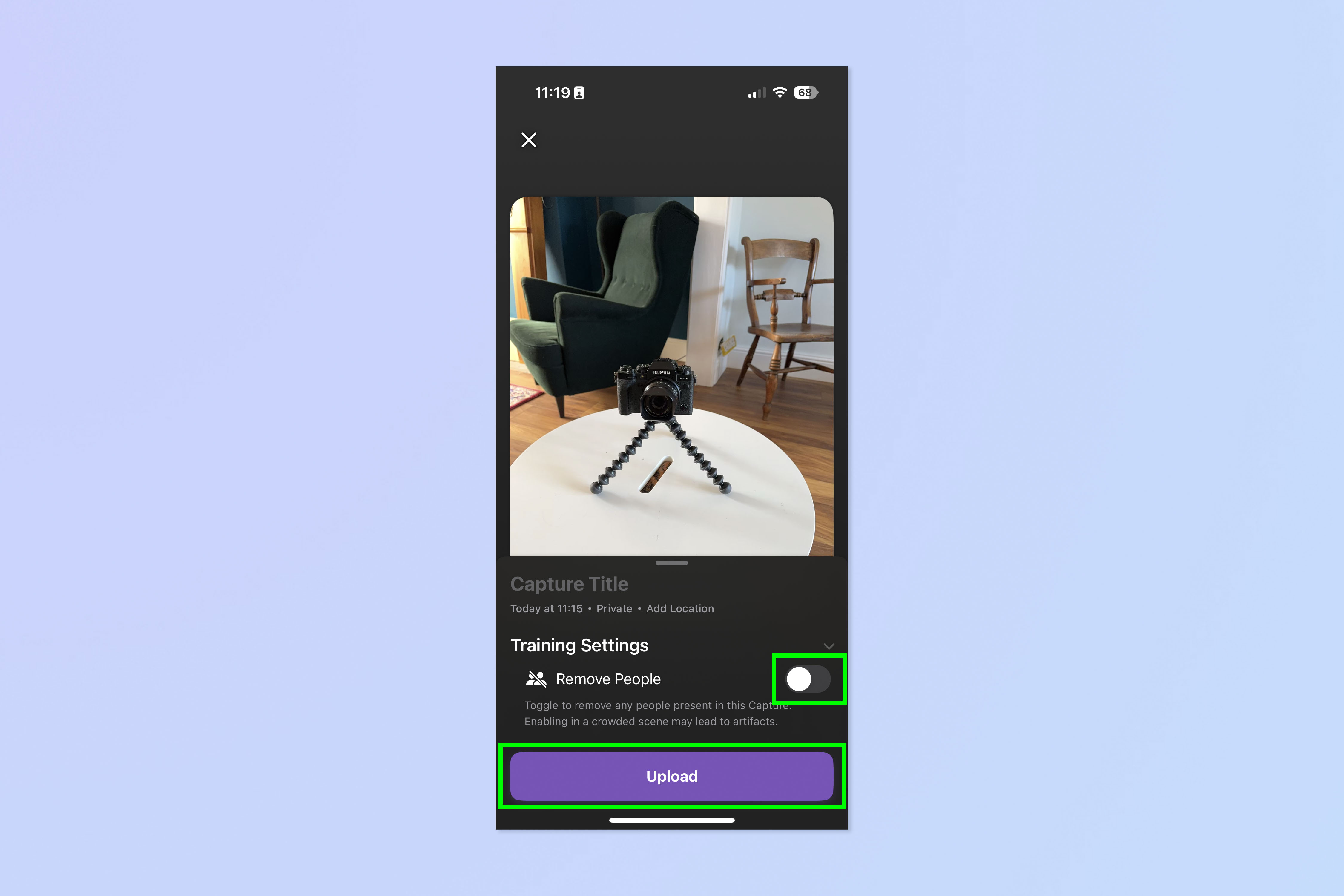
עַכשָׁיו הקש על העלה. הנה אתה יכול לחץ על המתג כדי להסיר אנשים אם יש אנשים בסצנה שלך שלא רוצים שיזהו אותם.
7. תן שם לצילום שלך
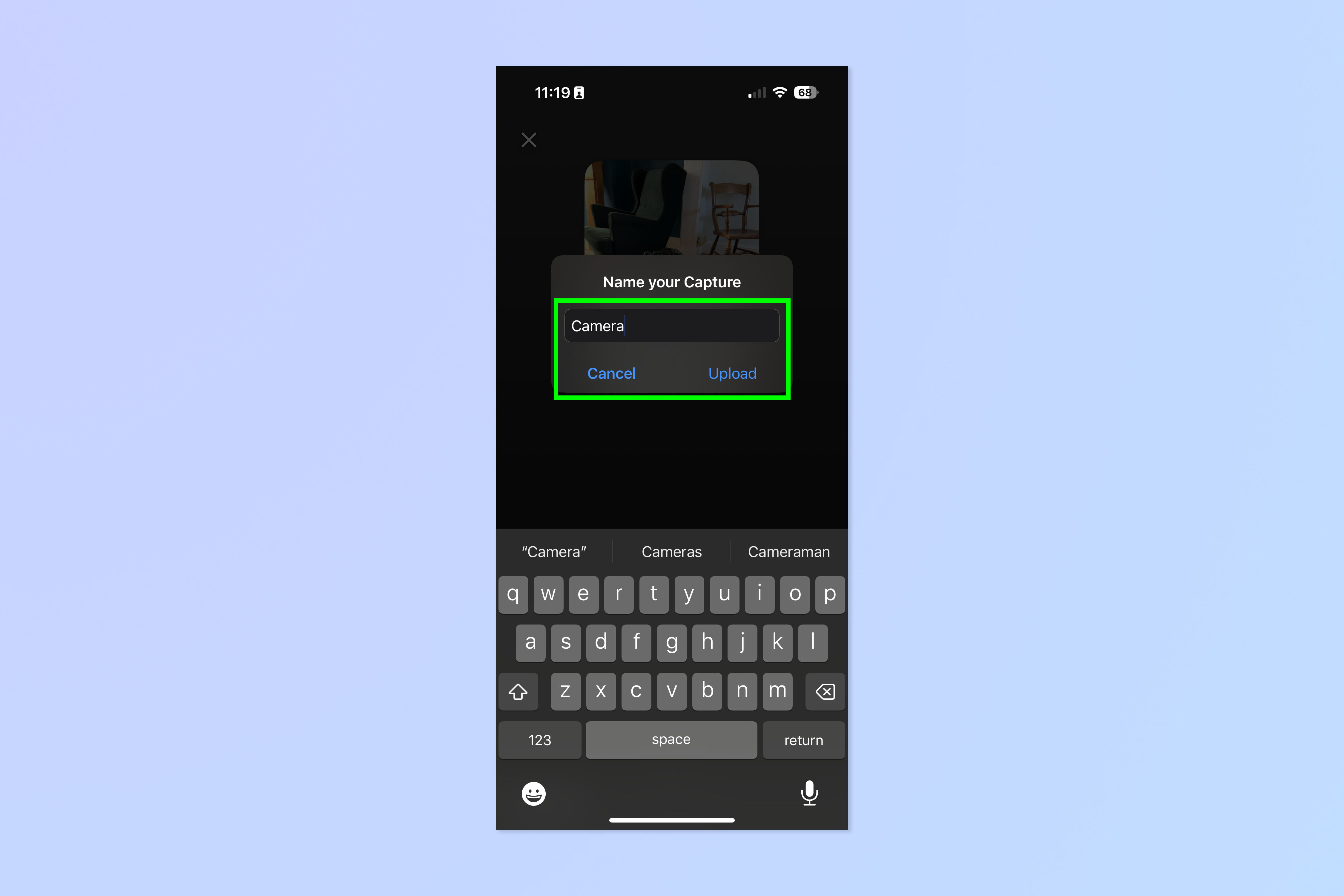
תן שם לצילום שלך כאשר תתבקש ו הקש על העלה כששמחים. אם זו הלכידה הראשונה שלך, האפליקציה תבקש ממך לאפשר הודעות כדי שתוכל לומר לך מתי הלכידה הושלמה – בחר אם אתה רוצה הודעות.
8. התאם את הגדרות הפרטיות בזמן תהליכי הלכידה
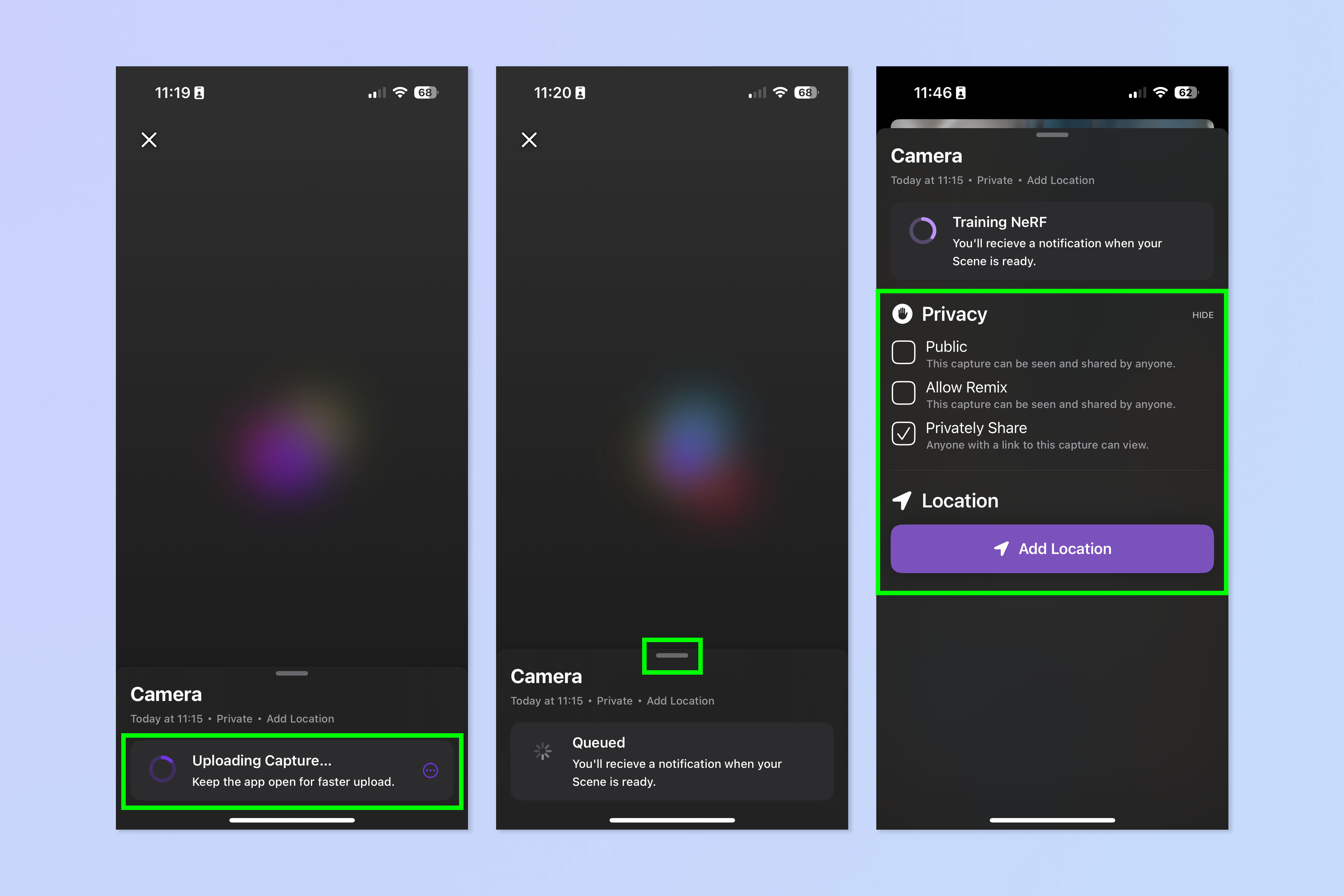
עכשיו אתה צריך המתן בזמן תהליכי הלכידה שלך. זה לקח לי בערך 30 דקות. האפליקציה מייעצת שזה יקרה מהר יותר אם תשאיר אותה פתוחה, אבל אתה יכול להמשיך את היום שלך בזמן ההמתנה, או לבדוק שוב מדי פעם או להקיש על ההתראה שתקבל כאשר הצילום יסתיים (אם אפשרת התראות).
בזמן שאתה מחכה, החלק למעלה בלוח התחתוןלאחר מכן התאם את הגדרות הפרטיות שלך לפי העדפה.
9. הצג וייצא את הצילום שלך

לאחר השלמת הצילום, אתה יכול צביטה, החלק והגדלה סביב הנושא שלך לצפייה בתלת מימד. החלק למעלה כדי להעלות את הפאנל התחתון, אז הקש על סוג נכס לייצא את הצילום שלך בפורמטים שונים לשימוש ביישומי רינדור.
אתה יכול גם התאם שוב את הגדרות הפרטיות שלך באמצעות לוח זה.
עכשיו אתה יודע איך להשתמש באייפון שלך ללכידת תלת מימד. אם תרצה לראות דרכים נוספות שבהן תוכל להשתמש בבינה מלאכותית, יש לנו הרבה מדריכים שיעזרו לך. עיין במדריכים שלנו כיצד להשתמש ב-ChatGPT, כיצד ליצור צ'אט בוט משלך עם ChatGPT, כיצד להשתמש ב-Microsoft Copilot באייפון ובאייפד וכיצד להשתמש ב-Google Bard AI כדי לתכנן חופשה.
הַבָּא: לאייפון שלך יכולה להיות מצלמת AI נסתרת מובנית באפליקציית Magnifier – הנה איך לגלות אותה ולהשתמש בה

