
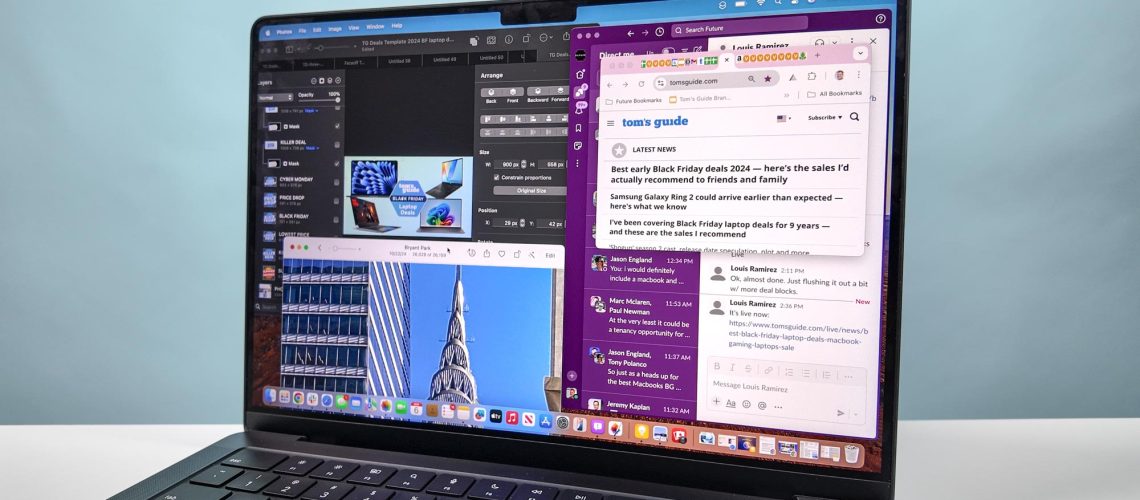
כשמדובר באיך שאני עובד, MacOS היה הכי טוב לשמור עלי בזרימה שלי. במהלך בדיקת MacOS Tahoe, חיפוש הזרקור המחודש הפך למחלוק משחק! אבל כמו כל מערכת הפעלה ממוחשבת, זה לא אומר שאפל יש הכל נכון.
עדיין יש לי את האחיזות שלי עם זה – אהבתו של אפל תמיד לגרום למערכת שלך ללכת לישון במהירות, שכבות התפריטים הרבות כדי להגיע לאפליקציות שלך (או המזח הכאוטי לאחסן אותם), ואת החריץ הזה על כל הטובות ביותר של MacBooks. זה יכול להיות תכונה, אבל זה פשוט תסכול כרגע.
וזו הסיבה שבמשך השנים, מצאתי את האפליקציות המושלמות כדי לשפר את הפרודוקטיביות והנייר שלי על סדקי MacOS. אלה שלוש ההורדות המיידיות שלי!
Notchnook ($ 25)
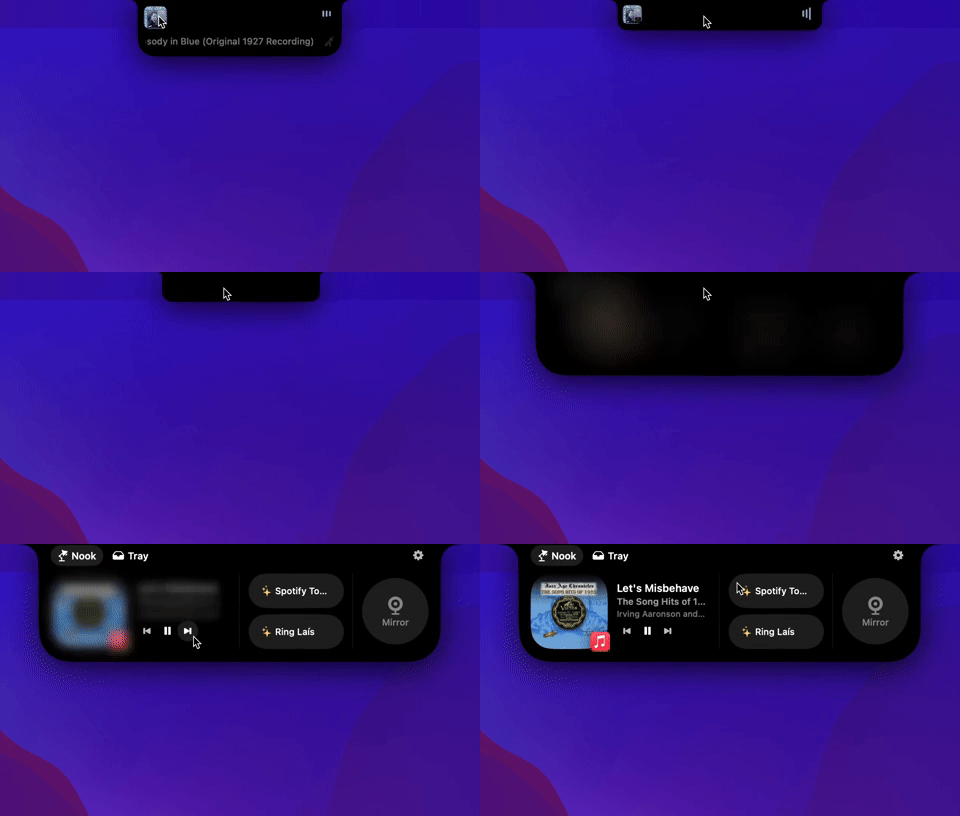
זה מתמודד ישירות עם סוגיית החריץ הזה על מסך ה- MacBook. במצבה המסורתי, זה רק בית עבור מצלמת הרשת שיכול להסתיר סמלי הבר העליונים בצורה די מתסכלת. Notchnook הופך את החריץ לתכונה ולא להסחת דעת, והוא הציג את עומס העבודה שלי באופן משמעותי!
כל שעליך לעשות הוא לרחף את העכבר שלך מעל ה- NOOK, והוא יפוצץ כמו האי הדינמי באייפון שלך – וייתן לך מקום לווידג'טים הניתנים להתאמה אישית כברירת מחדל, אך ייתן לך כל כך הרבה יותר פונקציונליות.
בין אם מדובר במראה המשתמשת במצלמת הרשת כדי לבדוק את עצמכם למפגש צוות, צרו מגש זמני מהיר של קבצים שיחזרו לאפליקציות, אפילו לגרור קבצי Airdrop, זה עושה הכל!
תכונות נוספות יגיעו בקרוב, כמו להיות מסוגל להשתמש ב- Notch כ- NoteTaker מהיר. אך בצורתו הראשונית, זוהי דרך נהדרת להזריק שמישות ייחודית ל- MacBook שלך.
אמפטמין (בחינם)
ה- MacBook הוא אלוף אמיתי של חיסכון באנרגיה – יש סיבה שחיי הסוללה הם כָּך טוֹב. אבל כשאתה מבצע משימות ארוכות יותר כמו העלאת טרה-בייט של נתונים לכונן ענן, מה שהופך עריכת וידאו ענקית של 4K ב- Final Cut Pro, או כל משימה שבה תהיה פרודוקטיבי יותר להשאיר אותו פועל בזמן שאתה עושה דברים אחרים, תכונות השינה הללו יכולות להיות בעייתיות.
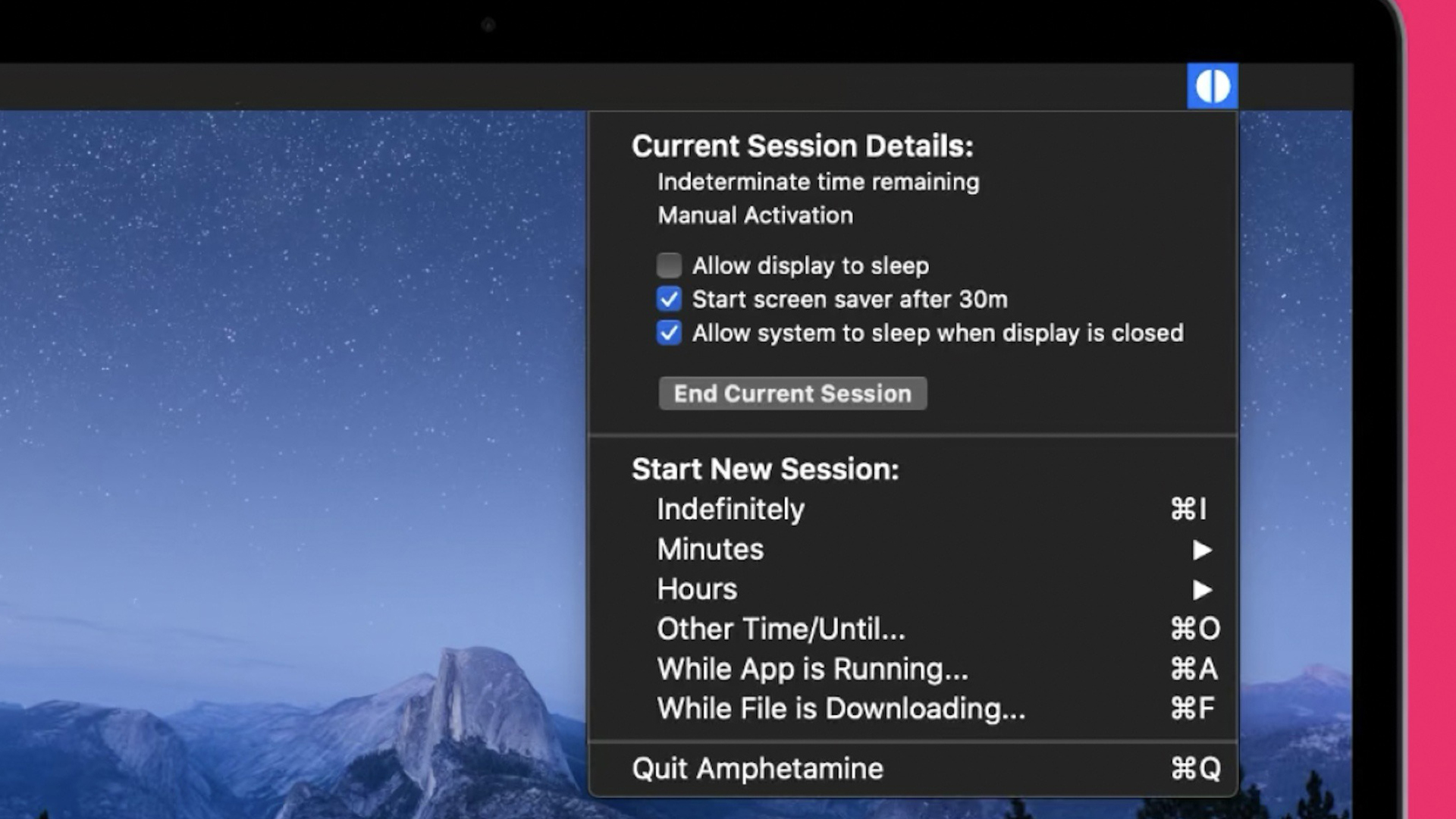
אמפטמין הוא הדרך הטובה ביותר (והחינמית) להתמודד עם זה. לא רק שזה יכול לעקוף את תכונות השינה של ה- Mac שלך, אלא שתוכל להפעיל גם אוטומציות מתקדמות במצב.
לדוגמה, אני יכול לגרום לזה להישאר לצמיתות בזמן שה- Mac מחובר לצג החיצוני שלי, כאשר אפליקציה ספציפית פועלת, או אפילו כאשר היא מחוברת לרשת Wi-Fi ספציפית.
זה עזר לי לעולם לא צריך לדאוג שה- Mac שלי ישכב במצבי מפתח.
שיגור ($ 4.99)
ולבסוף, השקת אפליקציות. ב- MacOS יש לך שלוש אפשרויות: לחיצה על דרכך לרשימת האפליקציות ב- Finder, פתיחת Padpad (אם כי לעיתים רחוקות אני עושה זאת) או באמצעות המזח. המזח הזה יכול להיות די כאוטי למדי כשיש לך חבורה של אפליקציות.
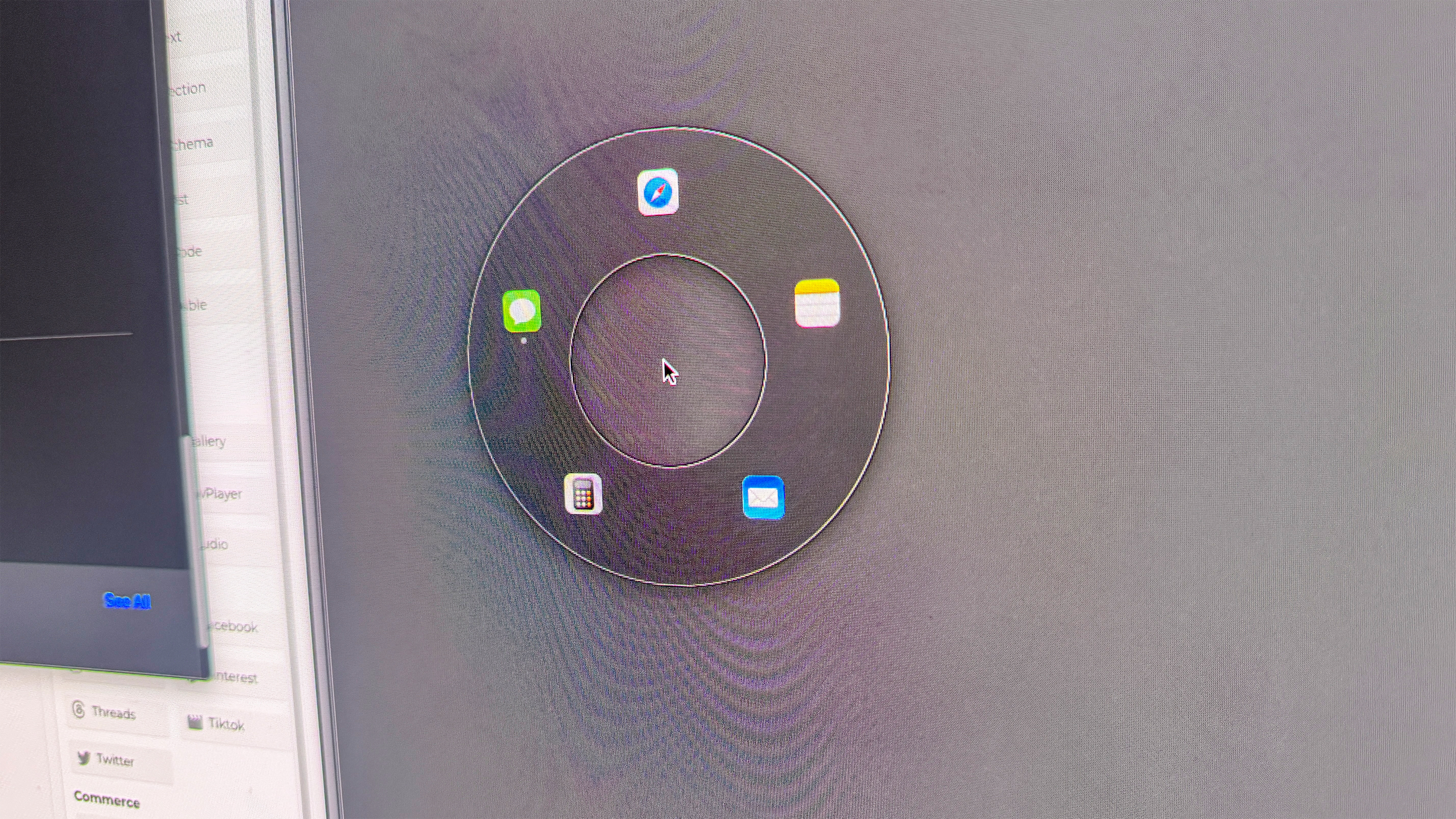
שיגור מתקנים שעם סופגנייה שנפתחת מיד סביב סמן העכבר שתוכלו לעבור בין/פתוח אפליקציות בהן אתם משתמשים. אתה יכול להתאים אותו, לדפדף בין גלגלים באמצעות מפתחות חצים ואפילו להגדיר בקרות התנהגות כדי להציג קבוצות מסוימות של אפליקציות המבוססות על מה האפליקציה פתוחה בחזית.
זה הופך את כל האפליקציה למיתוג/למצב של מעבר לכל כך הרבה יותר חלק, והיה חיסכון זמן מאסיבי של שניות מכריעות בעת עבודה.

