
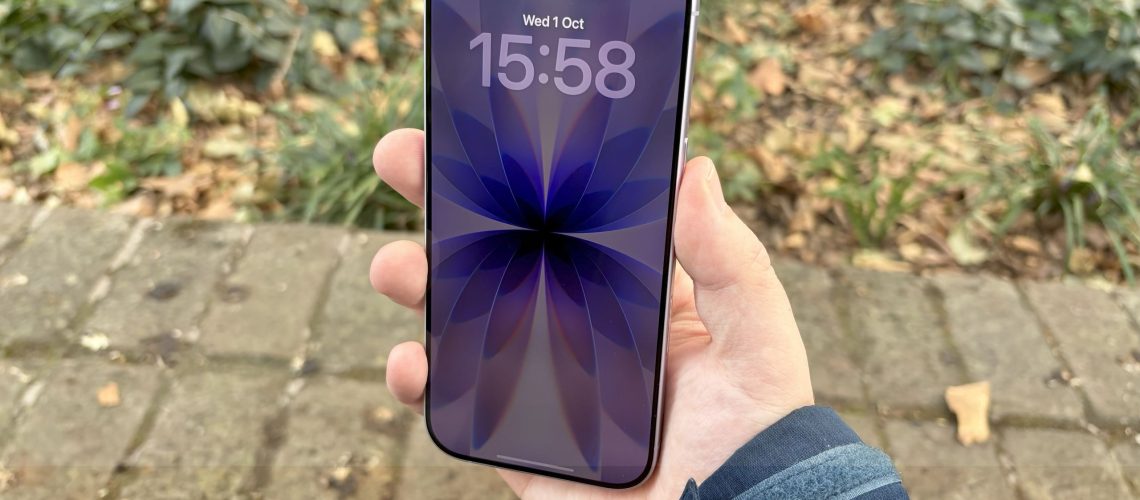
לאייפון 17 היו הרבה תכונות חדשות השנה, כולל חבורה של שדרוגי תצוגה שהיו בעבר בלעדיים לדגמי המקצוענים. ביניהם מוצג תמיד, המופעל על ידי תצוגת הקידום החדשה וקצב הרענון של 1-120 הרץ שלה.
אם מעולם לא היה לך אייפון מקצוען לפני כן, ומעולם לא הייתה לך הזדמנות להשתמש בתצוגה תמיד-און כתוצאה מכך, יתכן שאתה תוהה איך כל העניין עובד. איך מדליקים את זה? מה זה רואה? והאם זה ישפיע על חיי הסוללה שלך? הנה כל מה שאתה צריך לדעת, כולל כיצד להפעיל את ה- iPhone 17 תמיד מוצג.
1. פתח את אפליקציית ההגדרות
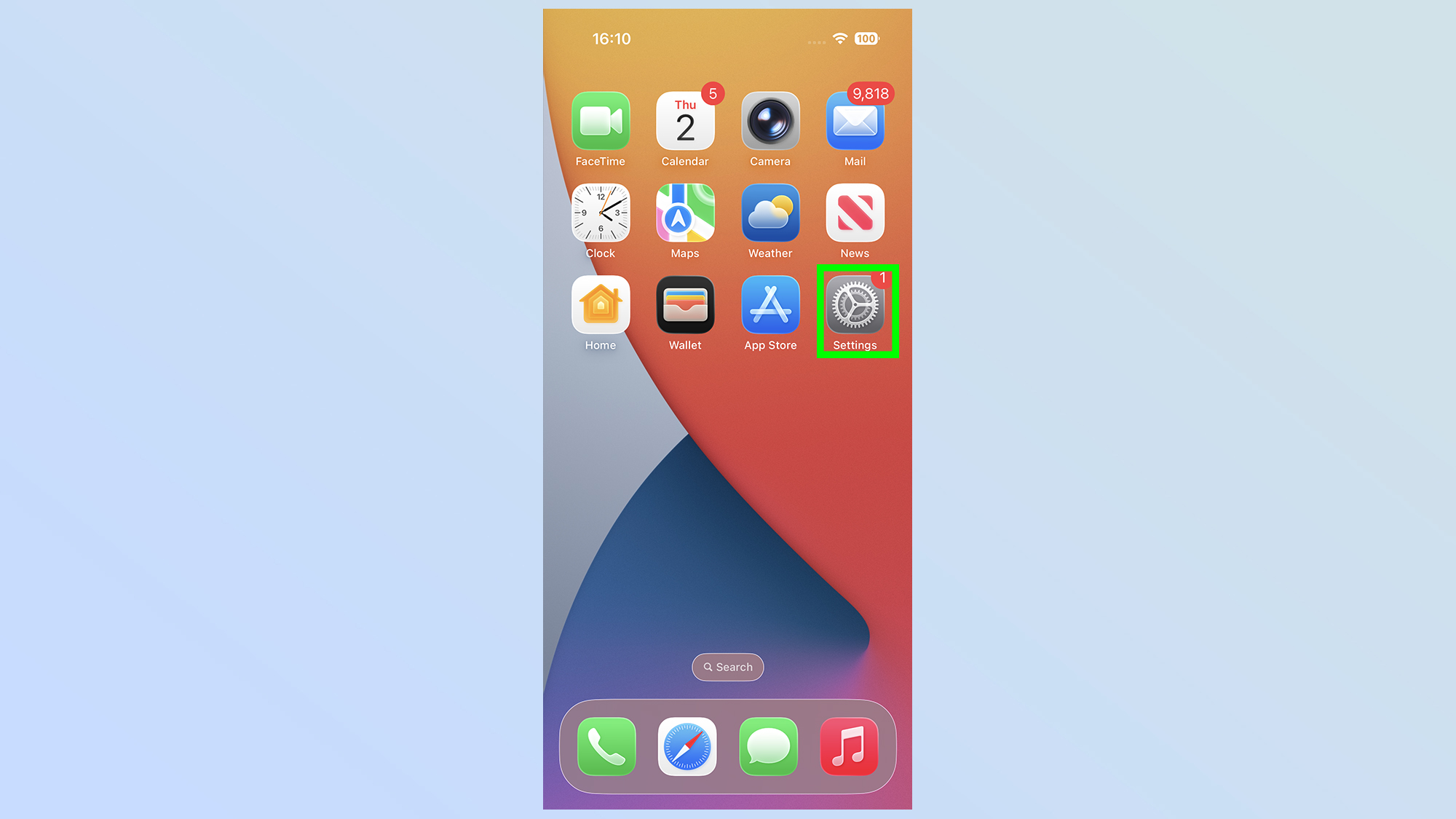
הדבר הראשון שאתה צריך לעשות הוא פתח את אפליקציית ההגדרותו פשוט מצא את הסמל במסך הבית שלך, או בספריית האפליקציות, ו הקש כדי לפתוח.
2. הקש על תצוגה ובהירות
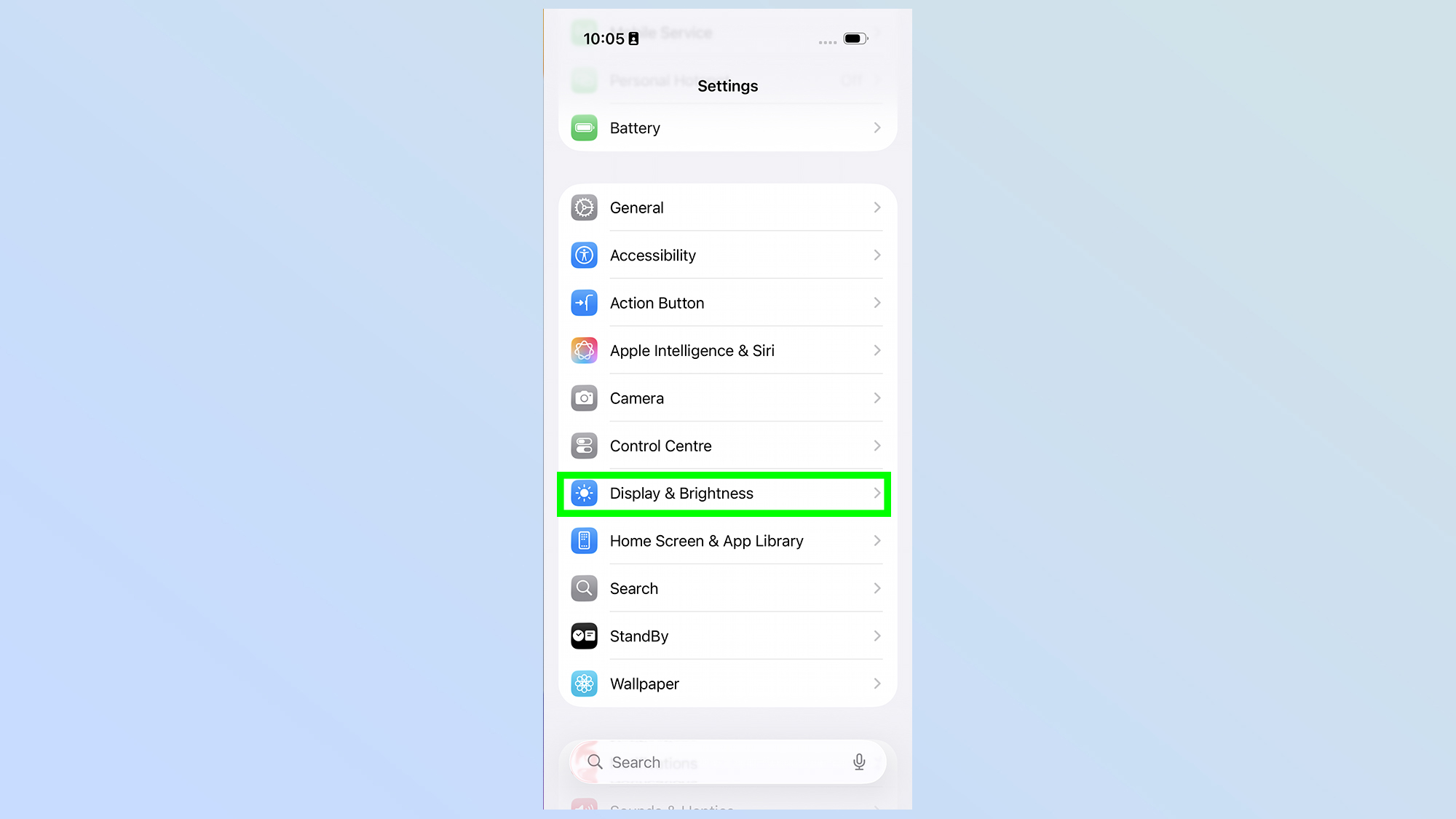
הבא, שלגלות את הדף עד שתראה את תצוגה ובהירות אוֹפְּצִיָה. ניתן למצוא אותו ישירות בין מרכז הבקרה לאפשרויות מסך הבית ואפשרויות ספריית אפליקציות. אם אתה רואה את אפשרות ההודעות, הלכת רחוק מדי.
3. גלול מטה והקש תמיד בתצוגה
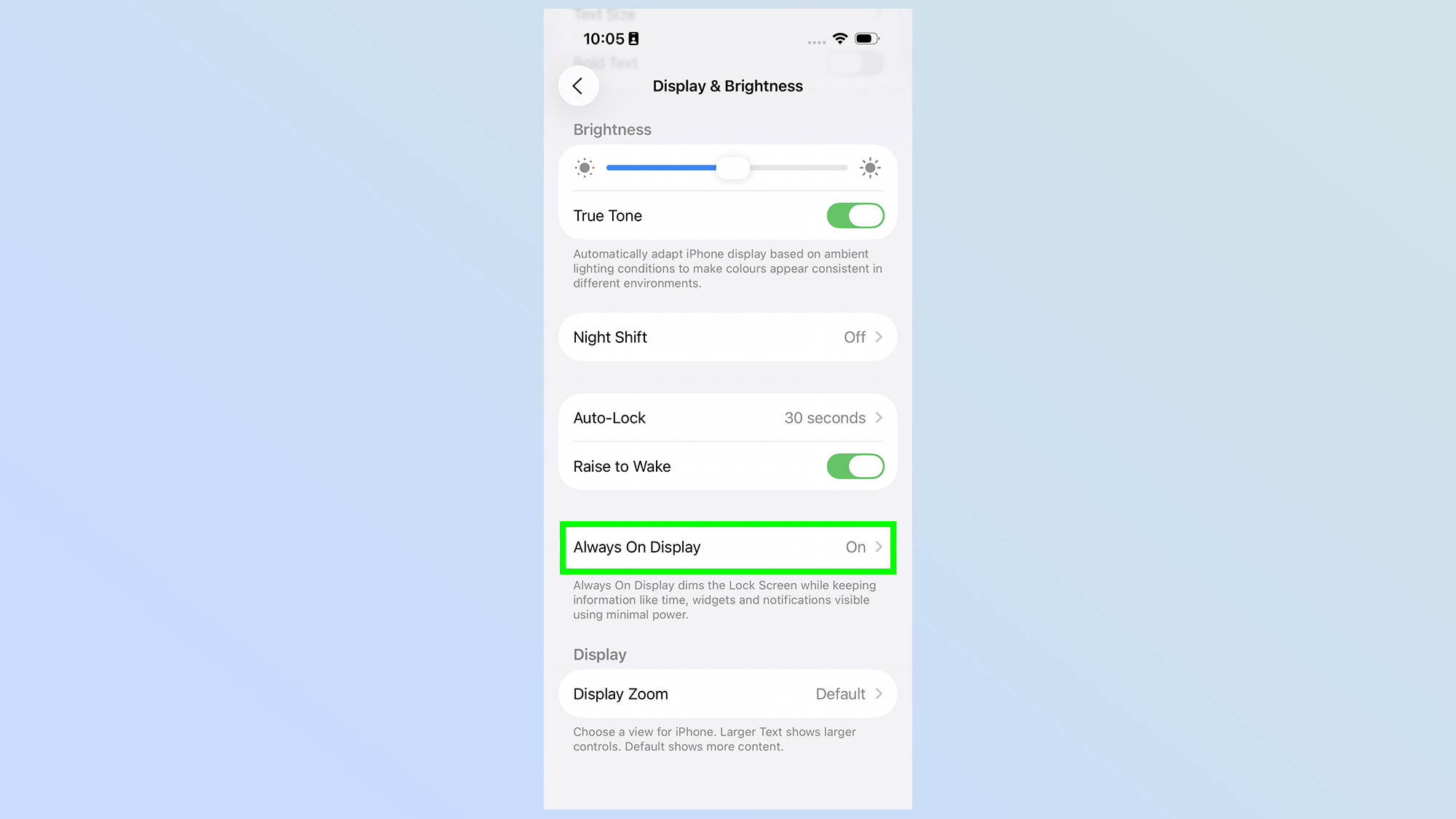
פעם בתפריט התצוגה, תצטרך sשוב מטה עד שתראה את האפשרות תמיד בתצוגהו זה ממש בסמוך לתחתית המסך, למטה מעלה כדי להתעורר ומעל זום התצוגה.
4. התנהלות תמיד בתצוגה
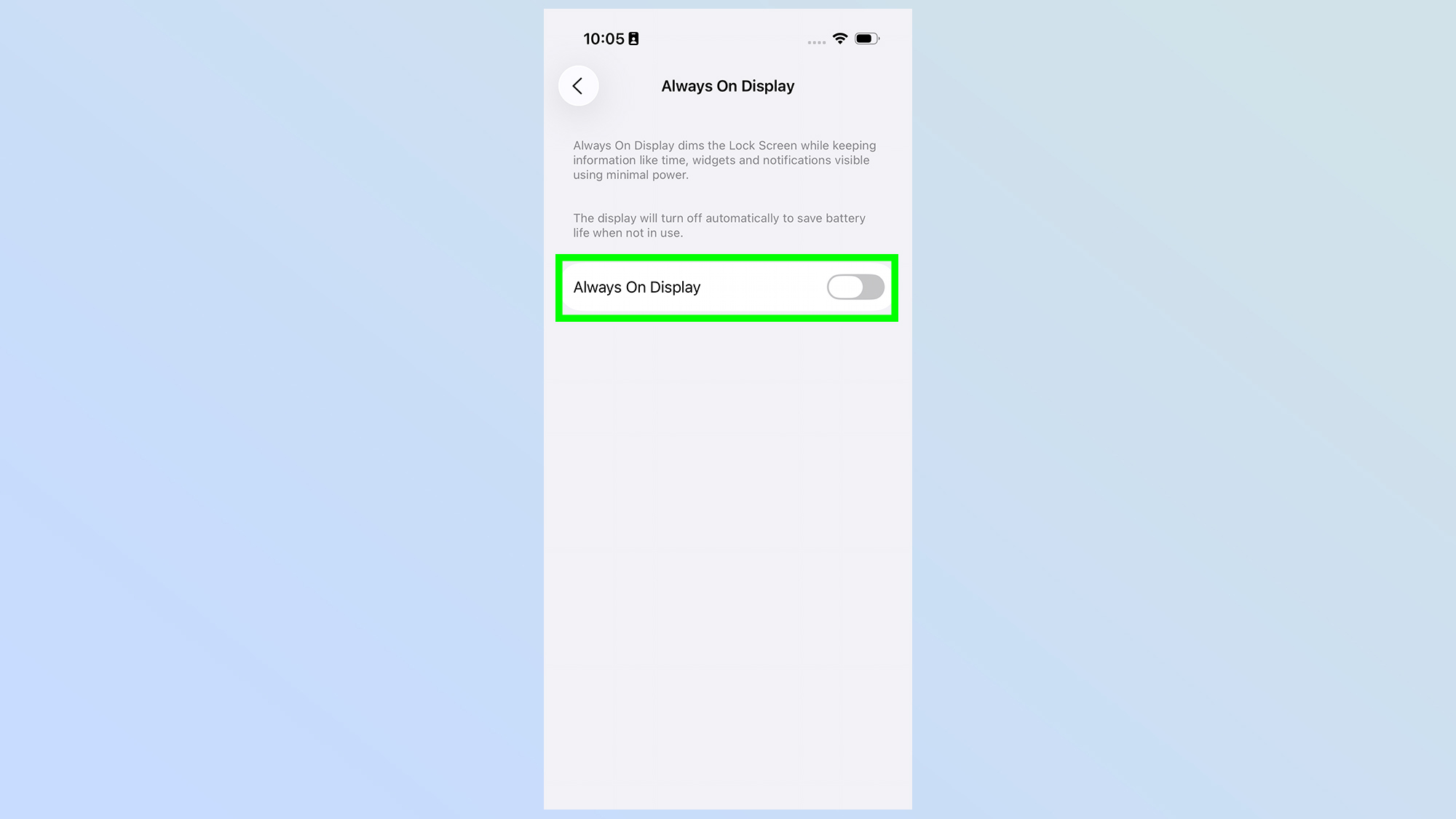
משם, כל מה שאתה צריך לעשות זה הפעל את התצוגה תמיד בתצוגהכך שהסמל האפור יהפוך לירוק.
5. התאם אישית את מה שאתה רוצה לראות
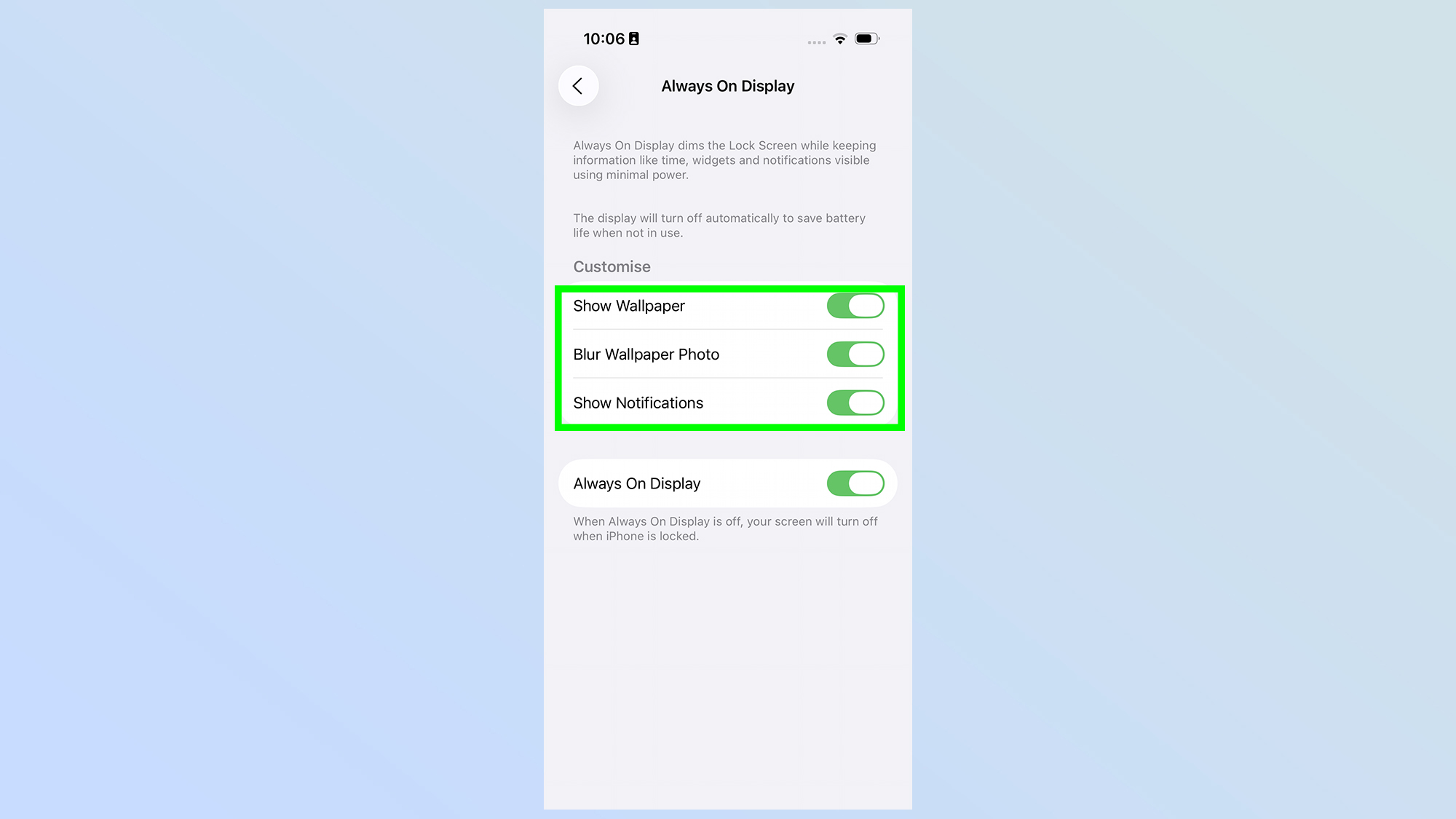
המוצג תמיד אינו דבר מוגדר מראש, ואפל אכן נותנת לך שליטה מוגבלת על מה שמוצג בפועל. האפשרויות כוללות מציג את טפט מסך הנעילה שלךואם כיבוי זה יהפוך את התצוגה תמיד למסך שחור.
תצלום טפט טשטוש וכן הצג התראות שניהם מסבירים את עצמם למדי, ומאפשרים לך לשמור על מעט פרטיות. כיבוי שניהם פירושו שכל מי שעובר לא יוכל לראות גרסה ברורה של הטפט שלך או כל אחת מההודעות שעלולות להיות רגישות שלך.
מתי מופעלת AOD?
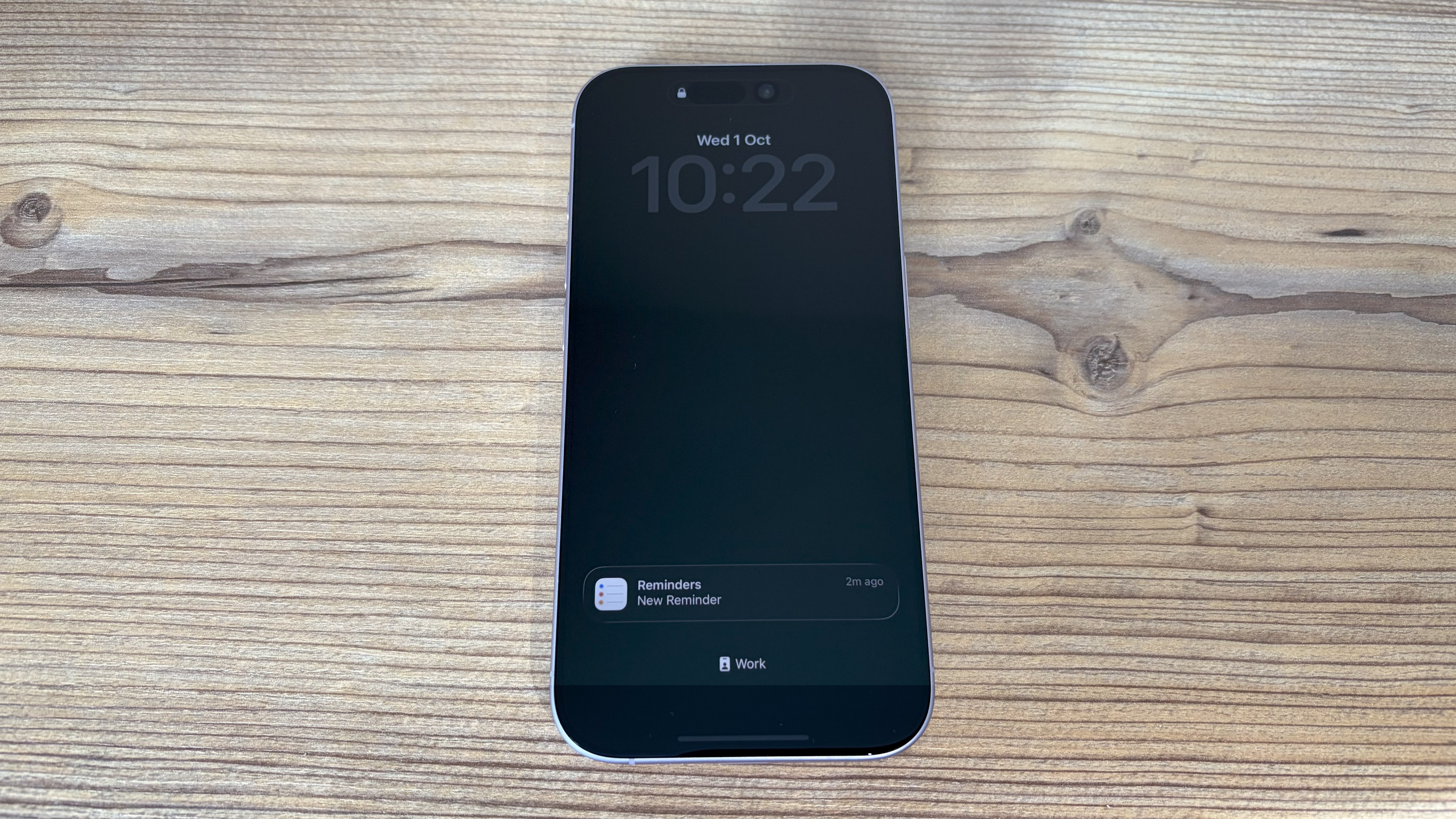
תמיד בתצוגה ידועה בעיקר בזכות הפסקתך כשאתה נועל את הטלפון שלך, עמעום המסך ומאפשר למידע חיוני בלבד להישאר גלוי. אבל ישנן נסיבות בהן זה לא קורה, מכיוון שאפל עיצבה את המערכת לא לנקז את הסוללה שלא לצורך.
מצבים שבהם תמיד נכבה בתצוגה כוללים כאשר הטלפון שלך פונה כלפי מטה או חוסם בדרך אחרת מהתצוגה, כאשר Carplay יוזם, כאשר משתמשים במצלמת ההמשכיות, או כאשר מופעלים מצב כוח נמוך ומיקוד שינה.
תמיד בתצוגה תישאר גם כבוי אם Apple Watch מזווג אינו בקרבת מקום, כאשר ההיגיון הוא שהשעון ככל הנראה על פרק כף היד שלך. אין שעון, אין משתמש. באופן דומה זה יכבה לפני השינה הרגילה שלך, כך שהאור מהתצוגה לא יפריע למנוחה שלך. כמובן שנקודה זו עשויה להיות מוטלת אם יש לך מצב המתנה מופעלת.
תמיד מוצג מול מצב המתנה

כמה שנים אחורה אפל הציגה את תכונת מצב המתנה, שהיא תמיד מוצגת מסוגים שונים, אם כי אחת שהופכת את הטלפון שלך לתצוגה חכמה מיניאטורית. אבל הם לא אותו דבר.
בתור התחלה, אינך זקוק לאייפון לקידום כדי להיות מסוגל להשתמש במצב המתנה, כך שהוא זמין כמו iPhone 16 ו- iPhone 15. מצב המתנה גם נדלק רק כאשר הטלפון מוחזק במצב נוף וטעינה פעילה – אם עם כבל טעינה או מטען אלחוטי.
מצב המתנה מציג יישומונים, תמונות, הזמן ודברים אחרים, בעוד שהמוצג תמיד הוא עצמות חניון די בהשוואה. זו הסיבה שהוא עובד רק כאשר הטלפון מחובר לחיבור, מכיוון שהוא ישתמש אחרת ברמות כוח גבוהות בהרבה פשוט על ידי להיות פעיל.
האם תמיד מוצג משפיע על חיי הסוללה?
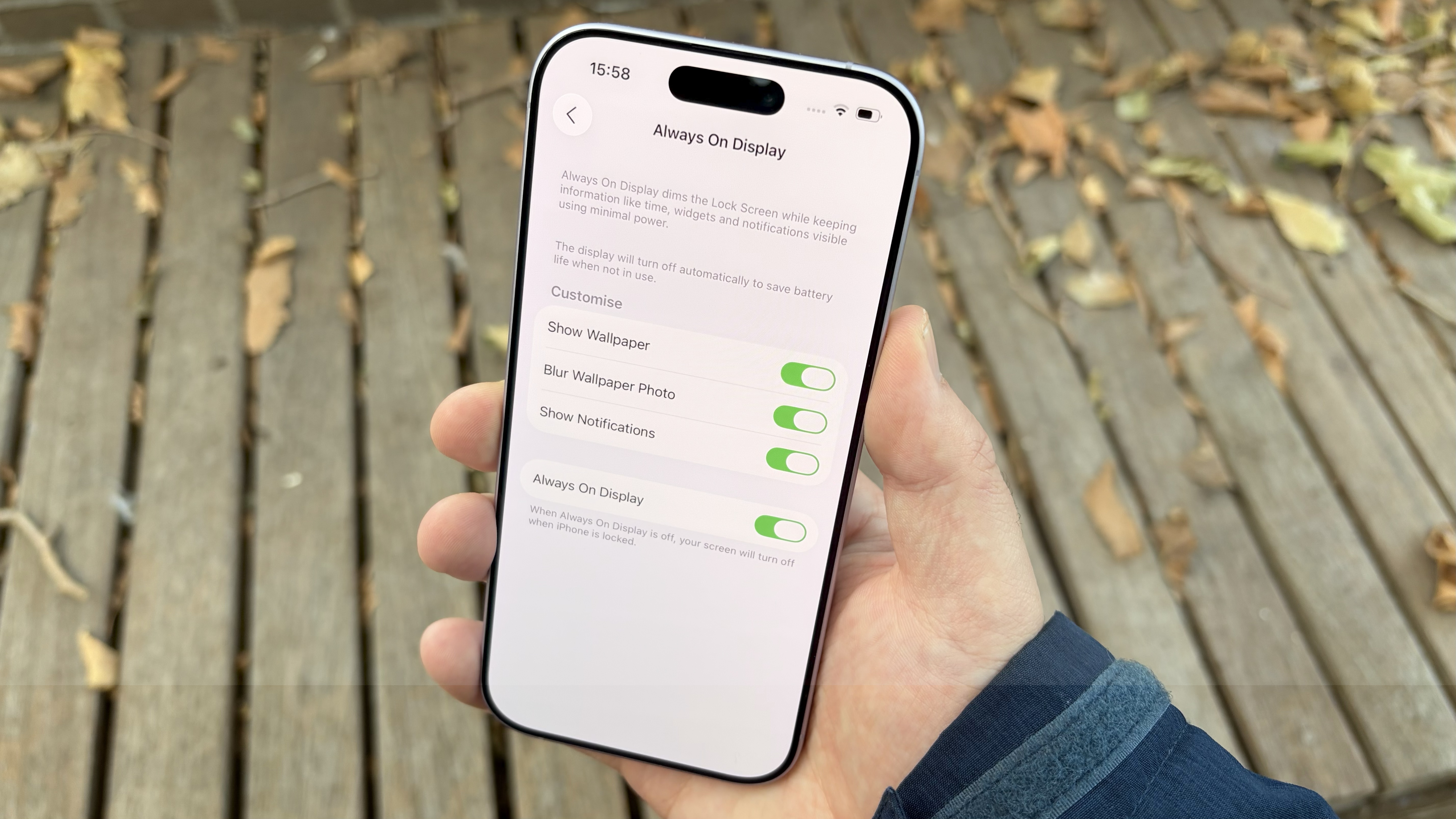
כן, אבל לא ממש כמו שאתה חושב. שמירה על המסך תשרוף דרך חיי הסוללה של iPhone 17 שלך מהר יותר ממה שהיה אחרת, אך תמיד התצוגה תוכננה להיות חסכונית באנרגיה ככל האפשר.
חלק מזה בא מתצוגת הקידום, שיכולה להוריד את קצב הרענון של המסך עד 1 הרץ. מכיוון שהמסך נשאר סטטי, הוא לא צריך לרענן כמעט באותה מידה, מה שמפחית את צריכת החשמל בתהליך. כיבוי הטפט שלך גם מוריד את צריכת החשמל, מכיוון שתצוגת ה- OLED של אייפון 17 פשוט מכבה את האור עבור החלקים השחורים של המסך.
אם אתה רוצה להבטיח שהטלפון שלך יימשך זמן רב ככל האפשר, הקפד לכבות את התצוגה תמיד, ואולי לשקול לכבות את התכונה "Raise to Wake" בו זמנית. אבל לפחות להיות בטוחים בידיעה שהתצוגה תמיד נועדה להשתמש בכוח קטן ככל שהוא יכול.

