אם אתה כמוני, כנראה שאתה מנוי ליותר רשימות תפוצה ממה שאתה מבין. למרבה המזל, הגרסה לנייד של Gmail נותנת לך דרך קלה לעשות משהו בנידון.
מוקדם יותר הקיץ, גוגל הכריזה על תכונה חדשה של ניהול מינויים שתציב את כל רשימות התפוצה שנרשמת אליהן – מבלי משים או אחר – במקום אחד. לאחר מכן תוכל לגלול מטה ברשימה ולהקיש על אילו ניוזלטרים, הודעות דוא"ל קידום מכירות והודעות אחרות ברצונך לבעוט אל המדרכה.
בזמן ההכרזה על 'ניהול מינויים', גוגל אמרה כי התכונה תתפרסם באינטרנט, באנדרואיד וב-iOS במדינות נבחרות. אני לא בטוח בדיוק מתי זה נחת בטלפון שלי, אבל שמתי לב לזה בסביבות הבלאק פריידי – בערך באותו זמן שכל קמעונאי שעשיתי איתו עסקים החליט לשלוח לי אימייל ומפציר בי להזרים עוד כסף. במקום זאת, השתמשתי בניהול מינויים ב-Gmail כדי להוריד אותם מתיבת הדואר הנכנס שלי.
1. גש לכלי ניהול מינויים
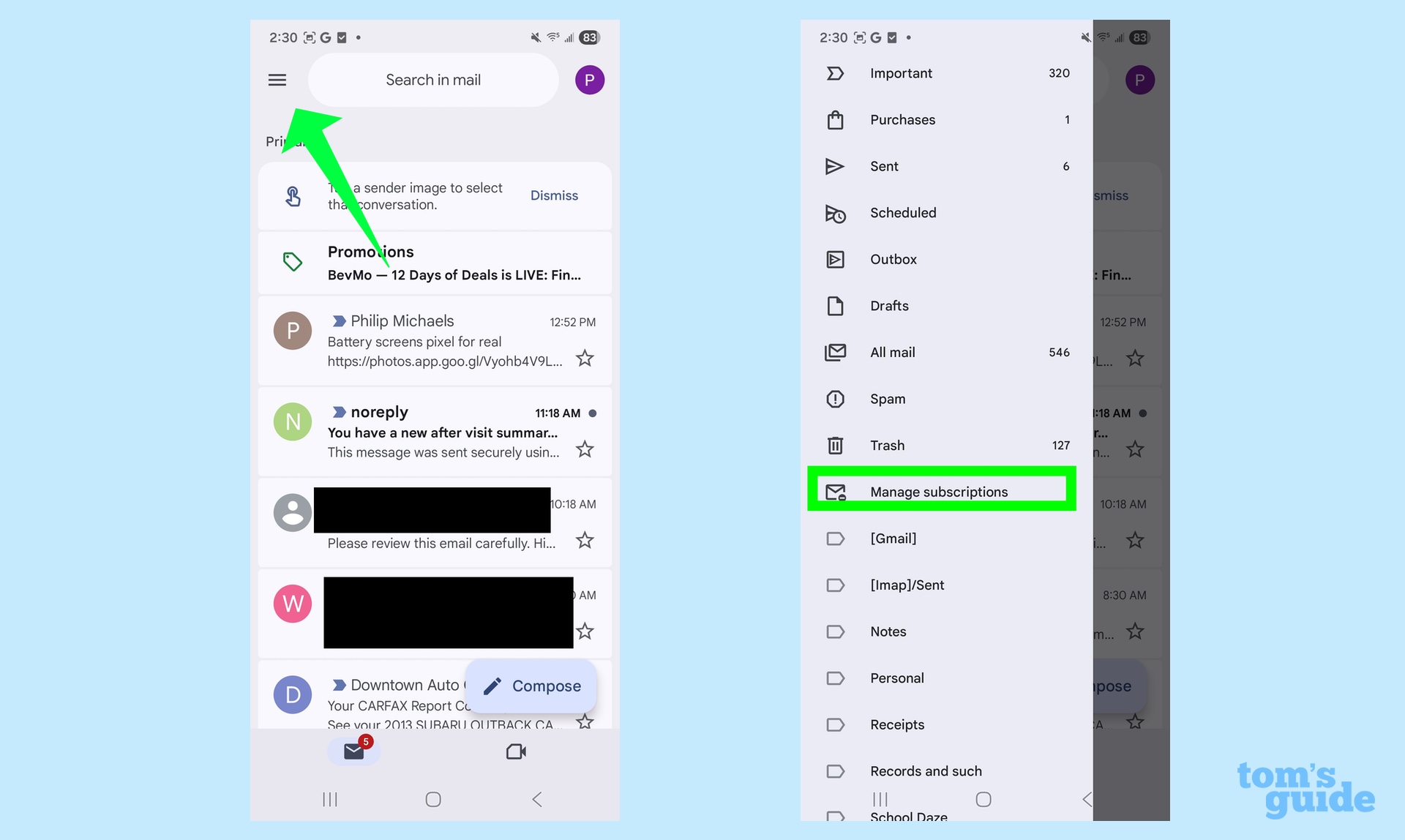
מתוך אפליקציית Gmail, הקש על כפתור התפריט – אלו שלושת הקווים האופקיים בפינה השמאלית העליונה. כאשר התפריט מופיע, הקש על נהל מינויים. (אם זו הפעם הראשונה שאתה ניגש לתכונה, ייתכן שתראה תווית "חדש" לצד השם.)
2. בחר מאילו רשימות תפוצה לבטל את המנוי
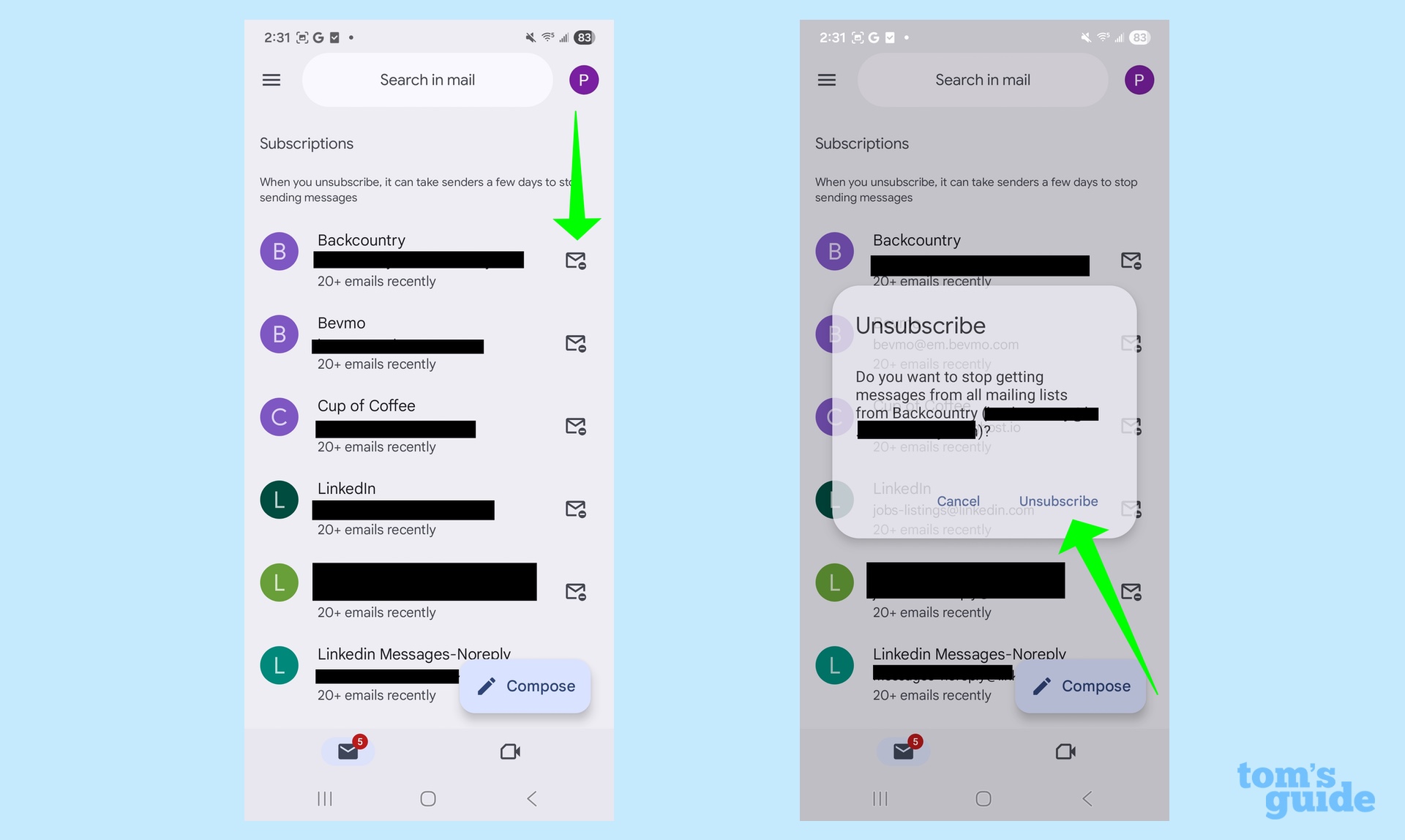
במסך ניהול מינויים, תראה רשימה אלפביתית של כל רשימות התפוצה שבהן אתה נמצא. מועיל, Gmail מציין כמה פעמים נשלחת אליך לאחרונה באימייל על ידי כל שולח, ונותן לך תחושה של האנשים שבאמת הטרידו אותך.
כאשר אתה רואה רשימה שאתה רוצה לבטל את המנוי אליה, הקש על סמל המעטפה בצד ימין. יופיע טקסט מוקפץ, נותן לך את ההזדמנות לעשות זאת הקש כדי לאשר שברצונך לבטל את הרישום לרשימת תפוצה מסוימת.
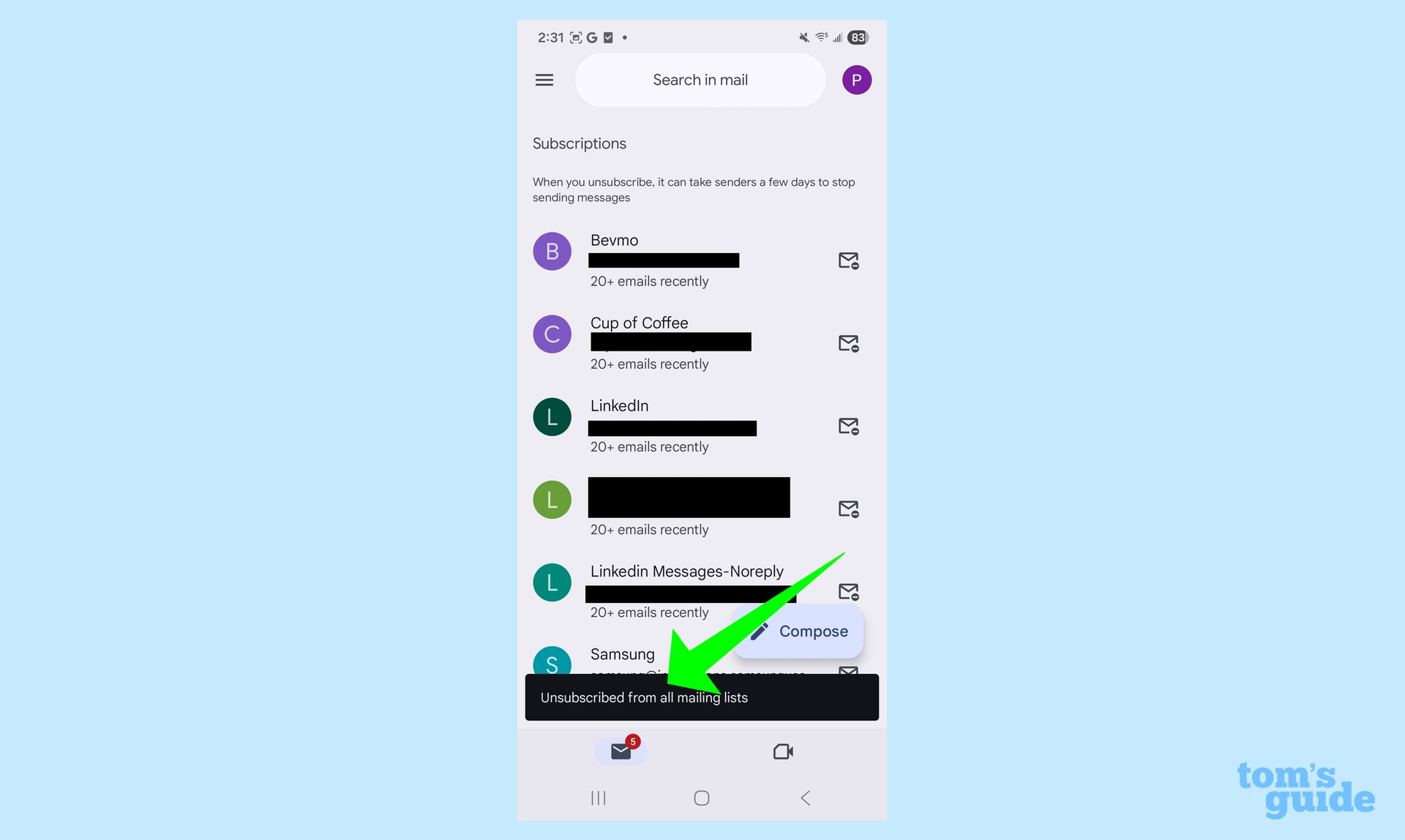
לאחר שתאשר שאתה מבטל את המנוי מהרשימה, תוחזר לדף ניהול מינויים, שיעודכן כך שלא יציג יותר את הרשימה שהורדת. תקבל גם התראת אישור בתחתית המסך.
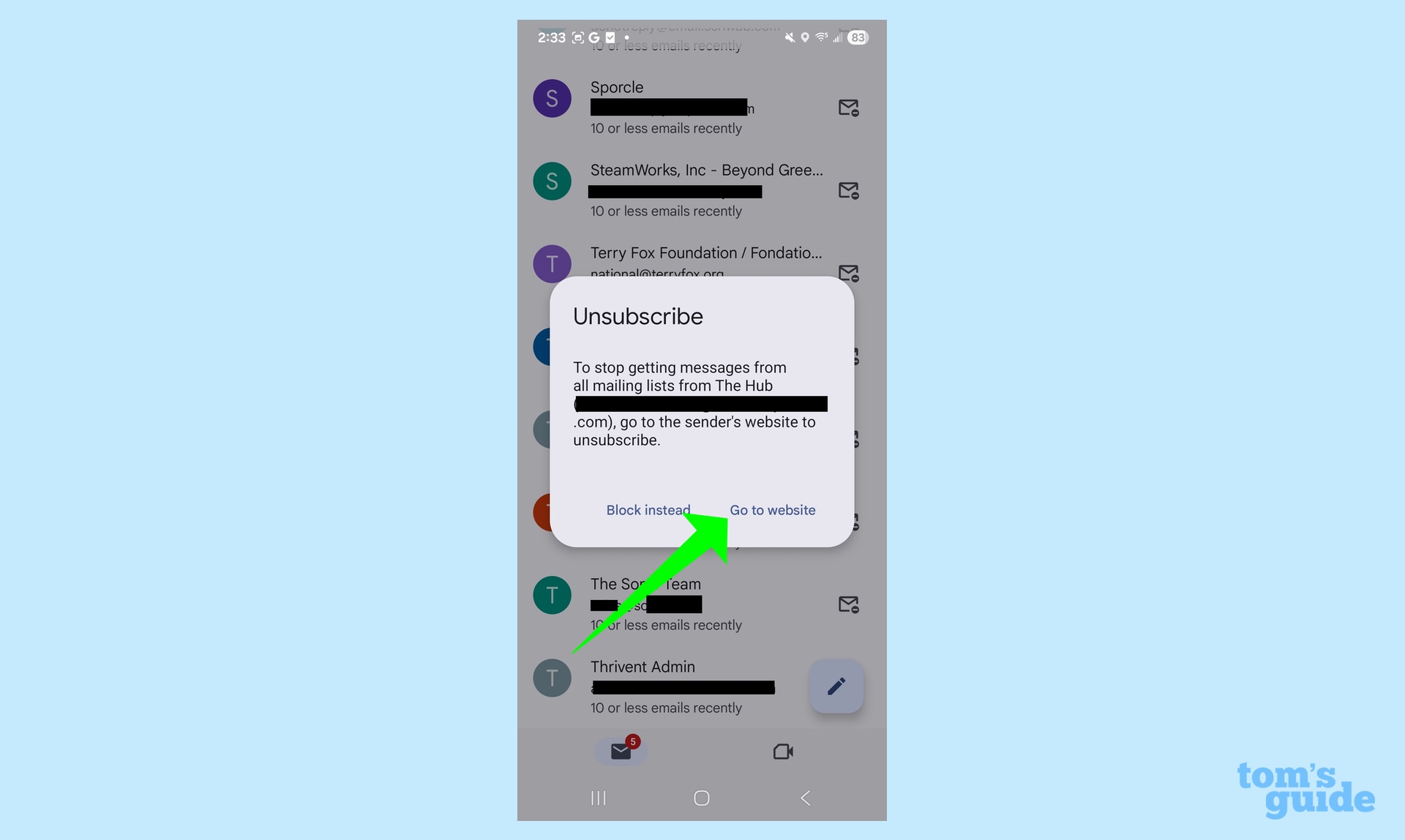
לרוב, ביטול הרשמה מרשימת תפוצה מתבצע כולו בתוך Gmail. עם זאת, במקרים מסוימים, ייתכן שתידרש לגשת ישירות לאתר השולח כדי לבטל את המנוי. אתה יכול גם לחסום הודעות מאותו שולח אם אתה מעדיף.
כמעט כפי שאני יכול לראות, אין תכונה לביטול רישום אצווה בניהול מינויים; במקום זאת, עליך לעבור על כל מנוי בנפרד. זה כנראה טוב באותה מידה, שכן ניוזלטרים שאני ממש מנוי אליהם – ובמקרים מסוימים משלם עליהם – רשומים בין רשימות תפוצה שאין לי מושג איך הגעתי אליהן. פקודת ביטול רישום אצווה תקל מדי לכלול את רשימות התפוצה המבורכות מאלה שאני רוצה להיפטר מהן.
אם אתה מחפש טיפים נוספים לשימוש ב-Gmail, נוכל להדריך אותך כיצד להעביר אימיילים בין חשבונות Gmail וכן כיצד לתזמן דוא"ל. אגב, תזמון הודעות אינו מיועד רק ללקוחות דוא"ל – אתה יכול לתזמן הודעות טקסט גם בהודעות iOS.