

0
עקבו אחרינו
ניוזלטר
פעם איכות הסטרימינג שלי הייתה נוֹרָא. נטפליקס נראתה מטושטשת, דיסני+ המשיכה לאחסן, והנחתי שהפתרון היחיד הוא לשלם לספק האינטרנט שלי עבור תוכנית מהירה יותר או שדרוג לאחד מנתבי ה-Wi-Fi הטובים ביותר. הייתי מוכן להתקשר אליהם ולשדרג כשהחלטתי לנסות כמה דברים קודם.
מסתבר שלא הייתי צריך אינטרנט מהיר יותר בכלל. כמה התאמות פשוטות – חלקן ארכו חמש דקות, אחרות פשוט דרשו שינוי הגדרה מהירה, שיפרו את איכות הסטרימינג שלי מבלי לעלות דבר. הסטרימינג נראה טוב יותר עכשיו, החציצה הופסקה, ואני לא משלם סנט נוסף בכל חודש. הנה בדיוק מה שעבד.
1. העבר את הנתב למיקום טוב יותר
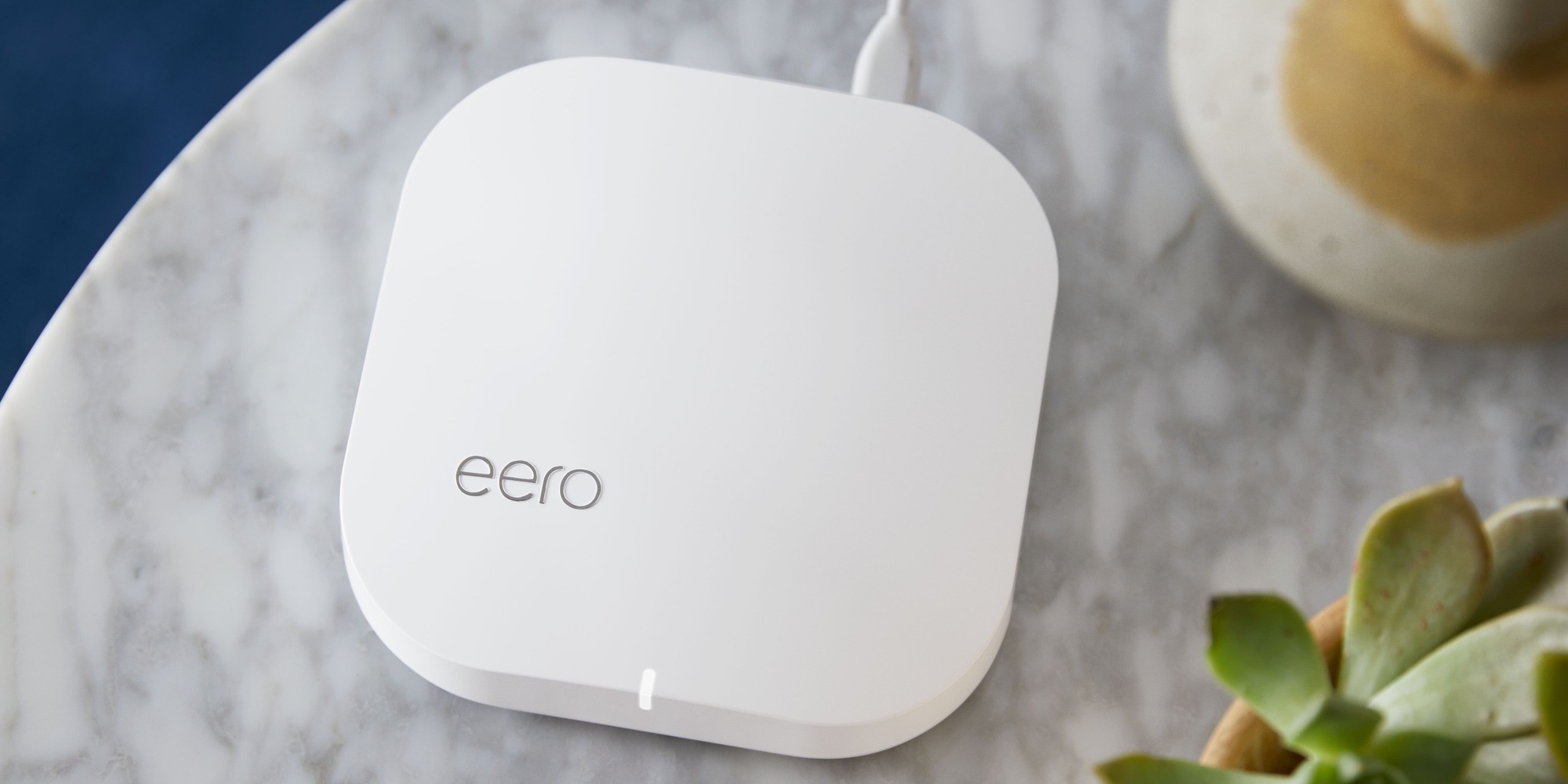
היה לי הנתב שלי יושב על הרצפה בארון פינתי בקצה אחד של הבית. העברת זה עשתה הבדל מפתיע באיכות הסטרימינג בכל הבית שלי.
אותות Wi-Fi נחלשים כשהם עוברים דרך קירות ורצפות, ונתבים הממוקמים נמוך או חבויים בארונות מגבילים את הטווח שלהם. הנח את הנתב שלך גבוה, על מדף או מותקן על קיר, ובמיקום מרכזי אם אפשר. פחות קירות בין הנתב למכשירי הסטרימינג שלך פירושו אות חזק יותר ומהירויות מהירות יותר.
אם לנתב שלך יש אנטנות חיצוניות, מקם אחד אנכי ואחד אופקית לכיסוי טוב יותר לכל הכיוונים. בצד מכשיר הסטרימינג, הימנע מלהציב אותו בתוך ארונות או מרכזי בידור אם אתה יכול לעזור לו. ככל ששטח פתוח יותר סביב הנתב והמכשיר, כך ייטב.
העברתי את הנתב שלי מהרצפה למדף בחדר מרכזי יותר, והזרימה השתפרה בצורה ניכרת בחדרי השינה האחוריים שבהם החציצה הייתה קבועה. זה תיקון חינם שלוקח חמש דקות מזמנך.
2. התאם את הגדרות איכות הסטרימינג

רוב אפליקציות הסטרימינג מתאימות אוטומטית את איכות הווידאו על סמך מהירות החיבור שלך, אך לפעמים ברירת המחדל היא באיכות נמוכה יותר ממה שהאינטרנט שלך יכול להתמודד עם. בדוק את הגדרות האפליקציה שלך עבור איכות וידאו או אפשרויות הפעלה.
Netflix, Disney+, YouTube, Amazon Prime Video ורוב שירותי הסטרימינג האחרים מאפשרים לך להגדיר ידנית רמות איכות במקום להסתמך על זיהוי אוטומטי. חפש הגדרות שכותרתן איכות וידאו, הגדרות השמעה או איכות סטרימינג בתוך כל אפליקציה.
אם הזרמים שלך נראים מטושטשים אך לעתים רחוקות אתה חווה חציצה, ייתכן שהאפליקציות שלך בוחרות באיכות נמוכה יותר שלא לצורך. מעבר מאוטומטי להגדרה ידנית גבוהה יותר יכול לתקן זאת. המיקום המדויק של הגדרות אלה משתנה בהתאם לאפליקציה ולמכשיר, אך הן נמצאות בדרך כלל בתפריט ההגדרות של האפליקציה תחת הפרופיל או החשבון שלך.
3. נקה את המטמון של האפליקציה וסגור אפליקציות ברקע

אפליקציות סטרימינג צוברות נתונים זמניים לאורך זמן שעלולים להאט את הביצועים ולגרום לאגירה. ניקוי המטמון הזה מפנה משאבים להזרמה חלקה יותר.
התהליך משתנה לפי מכשיר, אבל לרוב הטלוויזיות החכמות ומכשירי הסטרימינג יש קטע ניהול אפליקציות בהגדרות שבו אתה יכול לנקות את המטמון עבור אפליקציות בודדות. במכשירים מסוימים, הסרה והתקנה מחדש של האפליקציה משיגה את אותה תוצאה.
אפליקציות רקע הפועלות במכשיר הסטרימינג שלך משתמשות גם בכוח עיבוד ובזיכרון שעלולים ללכת לכיוון הזרם שלך. כמו כן, זכור סגור אפליקציות שאינך משתמש בהן באופן פעיל.
ניקיתי את המטמון באפליקציות הסטרימינג שלי לאחר חודשים שלא עשיתי זאת, והן נטענו מהר יותר ואוחסנו פחות לאחר מכן. קל לשכוח מהתחזוקה הבסיסית הזו, אבל זה עושה את ההבדל.
4. צמצם את תעבורת הרשת ממכשירים אחרים

לחיבור האינטרנט שלך יש רוחב פס מוגבל. כאשר מספר אנשים זורמים, משחקים או שיחות וידאו בו זמנית, החיבור של כולם סובל והאיכות יורדת.
שמתי לב שהחציצה הגרועה ביותר שלי התרחשה בערבים שבהם כל משק הבית שלי היה מקוון. הסטרימינג עבד בצורה מושלמת במהלך היום עם פחות מכשירים מחוברים. הבעיה לא הייתה מהירויות האינטרנט שלי, אלא יותר מדי מכשירים שהתחרו על רוחב הפס.
אם יש לך אינטרנט איטי יותר, התזמון קובע. תזמן הורדות גדולות, עדכוני מערכת וגיבויים בענן למשך לילה אחד כשאף אחד לא זורם. אם אתה לא יכול לחכות עד הלילה, להשהות הורדות פעילות. עדכוני משחקים והורדות תוכנה צורכים רוחב פס משמעותי גם כאשר הם פועלים ברקע.
ניהול תעבורת רשת דורש תכנון, אך הוא חינמי ופועל באופן מיידי כאשר רוחב הפס מוגבל.
5. בדוק את המהירות שלך כדי למדוד שיפורים

לאחר ביצוע שינויים, בדוק את מהירות האינטרנט שלך כדי לראות מה באמת מגיע למכשיר הסטרימינג שלך. אפליקציות בדיקת המהירות הטובות ביותר כמו מבחן מהירות (iOS / Android ), או של נטפליקס Fast.com הצג את מהירות ההורדה הנוכחית שלך.
הפעל בדיקת מהירות לפני ביצוע שינויים, ולאחר מכן בדוק שוב לאחר כל התאמה כדי לראות אילו תיקונים עושים את ההבדל הגדול ביותר. כשבדקתי לפני ואחרי הזזת הנתב שלי, ראיתי שהמהירות עולה בלי צורך לשנות את תוכנית האינטרנט שלי בכלל.
הבדיקה מראה לך בדיוק היכן הבעיה ומאשרת מתי תיקנת אותה. אם המהירויות עדיין נמוכות מדי לאחר שניסית הכל, ייתכן שבאמת יהיה צורך לשדרג את תוכנית האינטרנט שלך. אבל במקרה שלי, וכנראה גם שלך, תיקונים פשוטים יפתרו את הבעיה.


