0
עקבו אחרינו
ניוזלטר
סרגל סאונד של Sonos, לפני שבכלל שקעתם בהגדרות הרבות (הרבות) הזמינות, הוא תוספת נפלאה למעמד הטלוויזיה שלכם. נאה, בעל ביצועים – אין הרבה יותר שאפשר לבקש.
רק, אתה יכול לבקש יותר. פתחו את אפליקציית Sonos (התוקנת כיום ברובה) ותמצאו דפים על גבי דפים של הגדרות שונות לשינוי כך שתוכלו להפיק את המרב מבר הקול שלכם. אבל מה כדאי להפעיל ולמה? אלו הן כל ההגדרות שאתה צריך לשנות ב-Sonos soundbar שלך כדי לקבל כל טיפה אחרונה של ביצועים.
1. הורד את האפליקציה
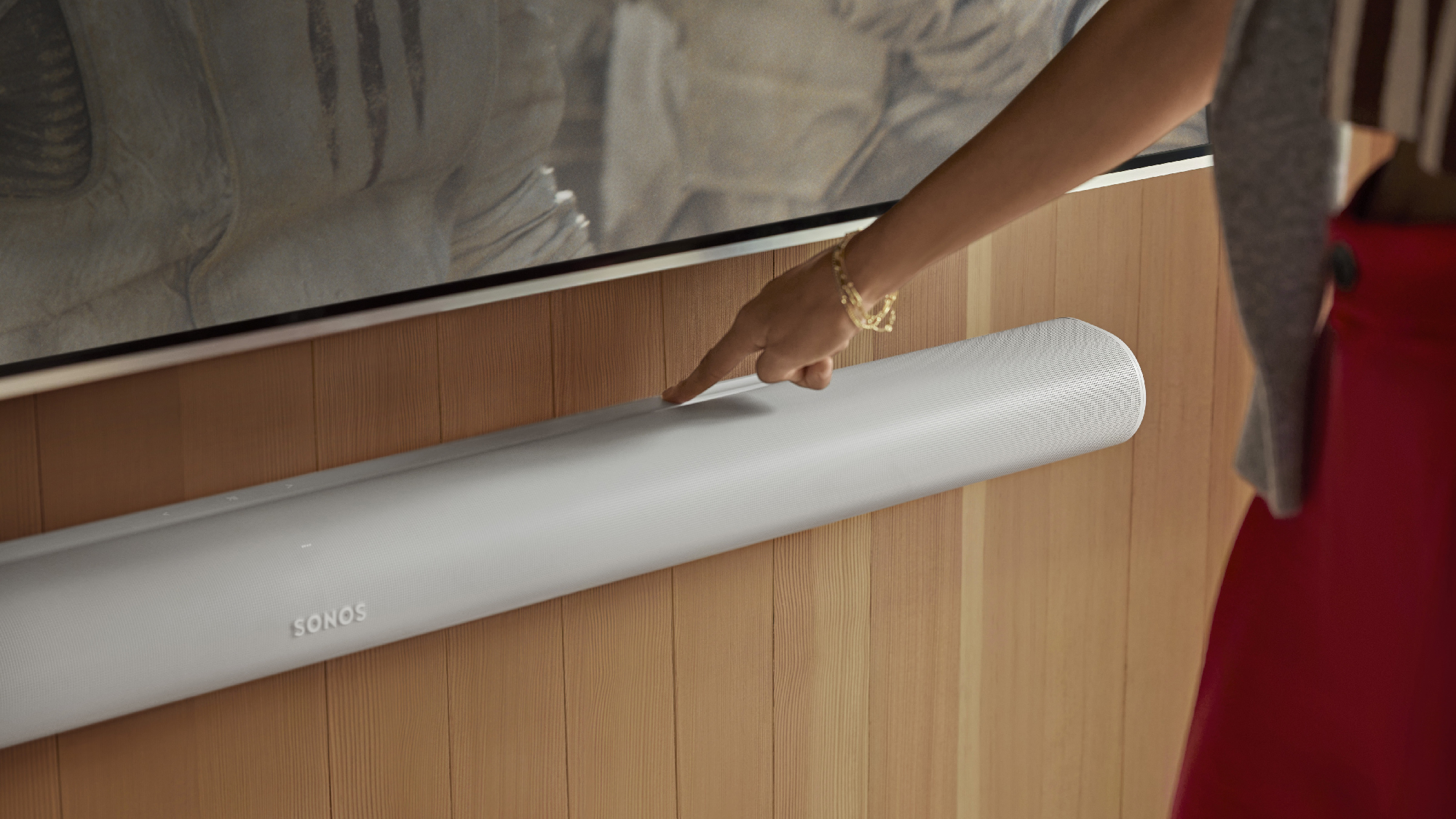
זה אולי נשמע מובן מאליו לחלוטין, אבל תצטרך להוריד את אפליקציית Sonos אם אתה באמת רוצה להפיק את המיטב מבר הקול של Sonos. אל תחששו, הבעיות הטכניות הרבות שעמן התמודדה עם Sonos לאחר ההשקה מחדש של האפליקציה מתוקנות כעת ברובן, וזו חובה להתקין עבור כל משתמשי Sonos.
זה פותח את כל מגוון התכונות בסרגל הקול שלך, ויש גרסאות זמינות גם לאנדרואיד וגם ל-iOS. לא תהיה לך אף אחת מההגדרות והתכונות שלהלן בלעדיה, אז עליך לסדר את זה לפני שתמשיך הלאה.
2. כוונן את הסאונד לחדר שלך
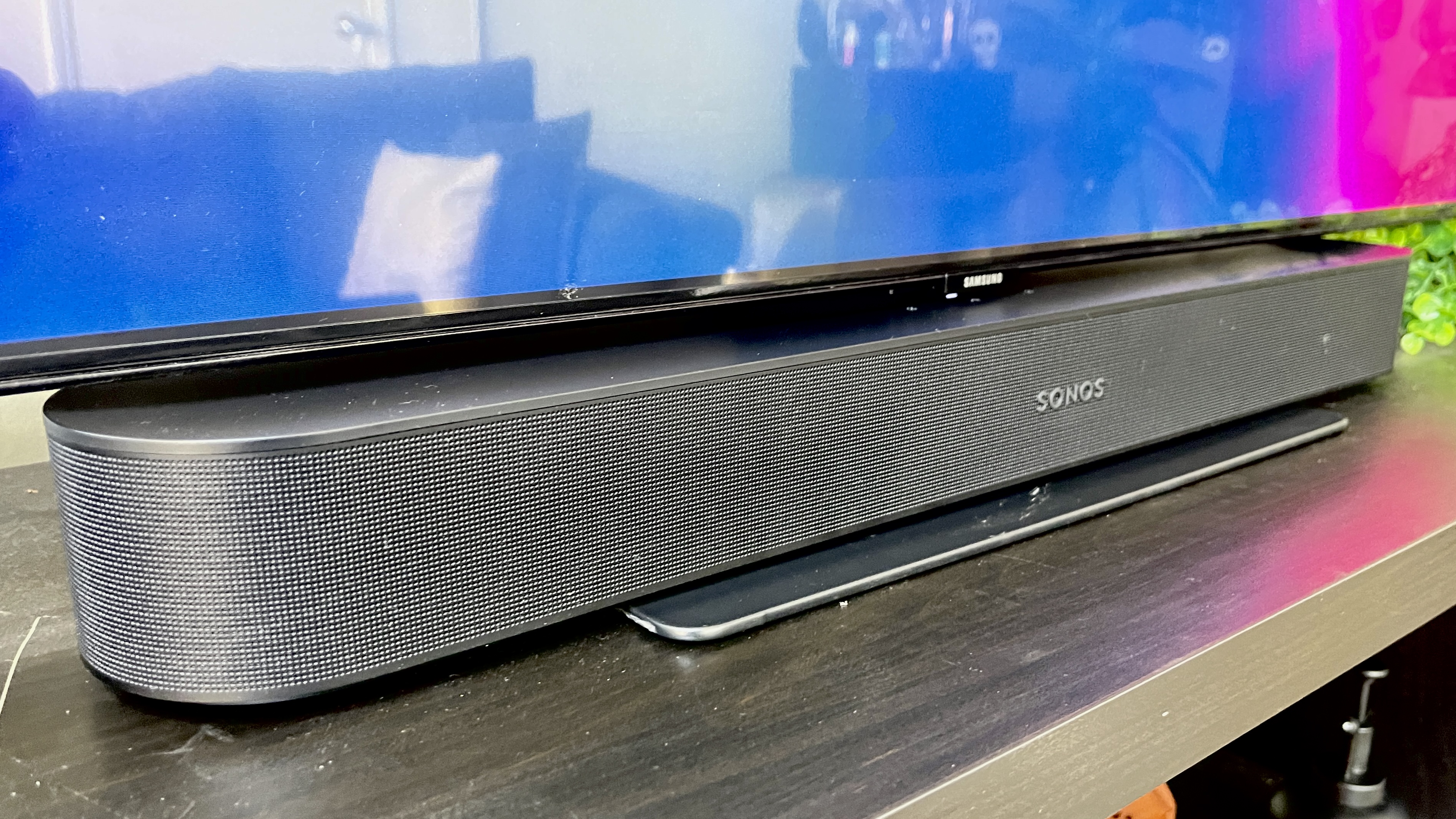
בעוד שה-Soundbar החדש של Sonos עומד להישמע טוב מהקופסה, כדאי מאוד להקדיש זמן לכוונון הבר כך שיישמע טוב עבור הסביבה שלך. אחרי הכל, כוונון הליבה מטופל בחדר מבחן מבוקר. וזה, אני הולך לנחש, משהו שהסלון שלך הוא לֹא.
TruePlay מנגן סדרה של צלילים שונים, ולאחר מכן משתמש במיקרופון של הטלפון שלך כדי לשפוט את האקוסטיקה של החדר. משם, זה משנה את הצליל כך שיתאים יותר לצרכים שלך.
היכנס לאפליקציה ומצא את הגדרות הקול. משם, בחר בקטע כוונון TruePlay. הכוונון הפשוט אומר שאתה יכול לשבת בשקט, אבל התוצאות שלו לא יהיו כל כך משנות. השתמש באפשרות המורכבת אם אתה רוצה להוציא את כל הביצועים מהבר שלך.
עקוב אחר ההוראות, וסיימת!
הערה: זה זמין רק במכשירי iOS כרגע, למרבה הצער. מצטערים, משתמשי אנדרואיד, אין לכם מזל!
3. השתמש במשפר דיאלוגים

אחד השיפורים הגדולים ביותר שבר קול יכול להביא הוא דיבור טוב יותר עבור הסרטים והטלוויזיה שלך. גם אז, יכולים להיות מופעים ותכנים אחרים שפשוט יש להם דיאלוג עמום היישר מהאולפן. למרבה המזל, כמה סרגלי הקול של Sonos יכולים לשפר זאת עם שיפור דיאלוג AI חכם מאוד.
הוא בוחר את קו הקול של סרט או תוכנית טלוויזיה ולאחר מכן מגביר את עוצמת הקול. ישנן אפשרויות חוזק שונות; ככל ששיפור הדיאלוג חזק יותר, כך תראה אפקט גדול יותר בשאר הנוף הקול.
הערה: אל תשתמש בו להאזנה למוזיקה. זה נשמע רַע.
עבור אל תפריט ההגדרות ומצא את תפריט שיפור הדיבור. בחר את הרמה הרצויה שלך – שלי היא האמצעית – והגיע לצפייה בסרטי התעודה האהובים עליך של נטפליקס עם דיבור ברור יותר. דיוויד אטנבורו מעולם לא נשמע כל כך טוב.
4. הפעל את Dolby Atmos

זה נגיש רק למשתמשי Sonos Arc ו- Sonos Beam Gen 2, אבל כדאי להפעיל אותו. אחרי הכל, אם אתה רוצה להשתמש בכל הדרייברים המהודרים האלה ולהשיג את פסקולי הקול ואת חוויית הסרט הטובים ביותר האפשריים, אתה תקבל את זה רק עם Dolby Atmos מופעל.
אלה מופעלים לרוב כברירת מחדל, אבל עדיין תרצה לבדוק שוב למקרה. עבור אל הגדרות סרגל הקול באפליקציית Sonos ובדוק את אפשרות ההיקפים. תרצה גם להפעיל את אפשרות המוסיקה המרחבית.
כעת, עבור לנטפליקס או דיסני+ ומצא סרט או תוכנית טלוויזיה עם Dolby Atmos. הקש על הפעל ובדוק את מסך 'משחק עכשיו' באפליקציית Sonos. צריך להיות לוגו "Dolby Atmos".
אם אין, עליך לבדוק את הגדרות הסאונד בטלוויזיה שלך. כאן, תצטרך לוודא שאפשרויות הסאונד מוגדרות ל-Dolby Atmos או 'לעבור דרך'. כמו כן, בדוק את המכשיר שבו אתה משתמש ואת הגדרות האודיו שם.
חזור לשירות הסטרימינג שלך ונסה שוב – יש מספר מעצבן של חסימות דרכים, אבל כדאי מאוד להפעיל את Dolby Atmos כמו שצריך.
5. כבה את נורית המצב
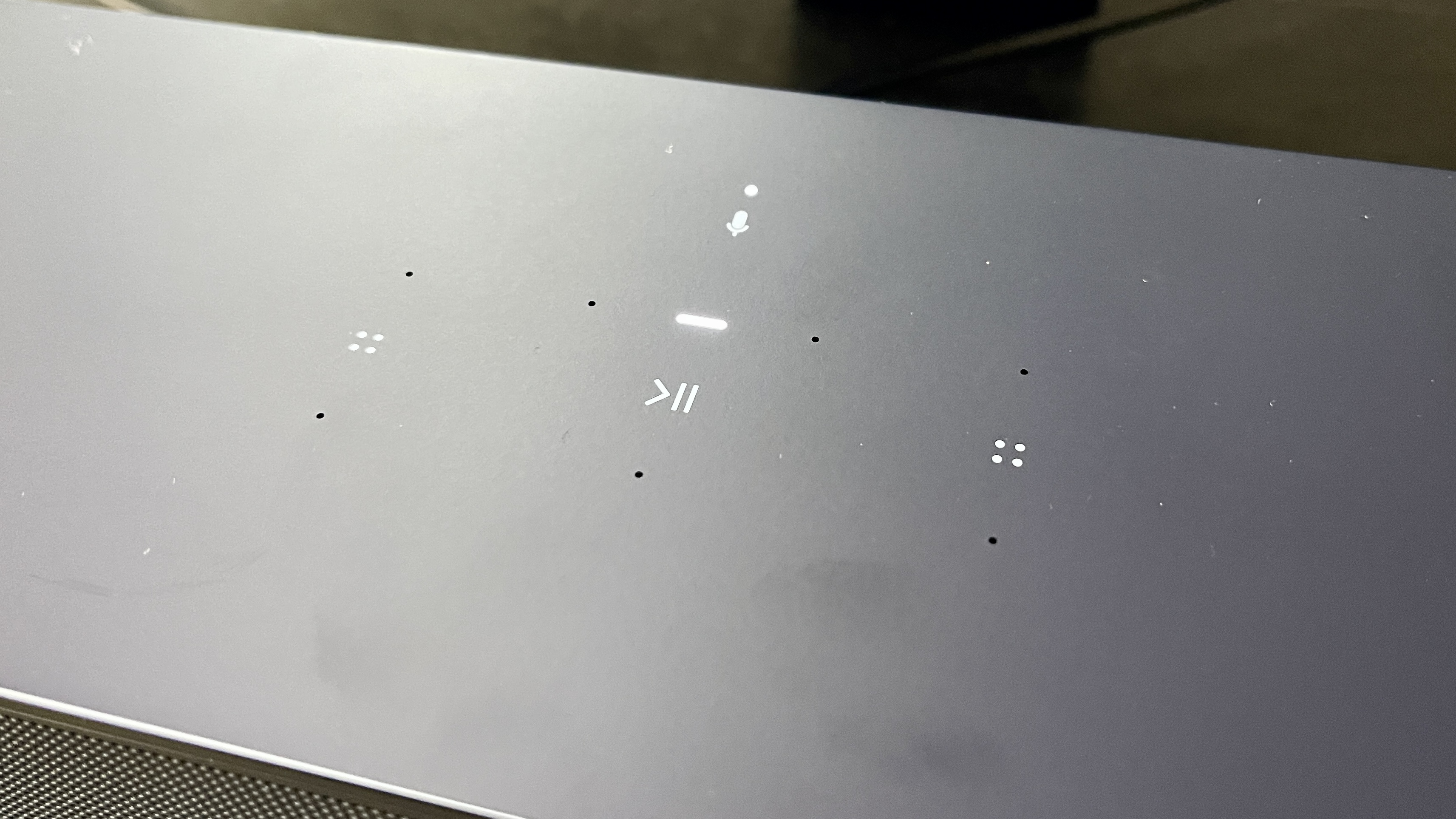
אוקיי, אז זה אולי נשמע ממש טיפשי, אבל תאמין לי, זה שווה את זה. אם אתה משהו כמוני (ויתכן מאוד שכן, בהתחשב שנחתת כאן), אתה אוהב לצפות בסרטים בחדר חשוך. זה אומר שכל האורות, במיוחד אלה שקרובים מאוד לטלוויזיה, הם כאב עיניים. הסחת דעת מעצבנת.
למרבה המזל, אתה יכול לכבות את האור הקטן על גבי סרגלי הקול של Sonos בתפריט ההגדרות. מצא את הגדרת נורית המצב בתפריט סרגל הקול, והעבר את הילד הרע למצב "כבוי".
נַעֲשָׂה! לא עוד נורות קטנות ומעצבנות מתחת למסך כשאתה משנה את עוצמת הקול, או כדי ליידע אותך שהסאונד בר מופעל. זה עובד גם עם כל רמקולים היקפיים שאולי חיברתם לבר.