

כאשר האייפון השיק לראשונה, הוא הפיל משתמשים עם בקרות הברז והחלפה האינטואיטיביות שלו. אבל עם הזמן, עייפות אצבעות יכולה להיכנס, מה שהופך את זה לשווה לחקור אלטרנטיבה – קול שלך.
בעזרת תכונת הפקודה הקולית המותאמת אישית המובנית ב- iOS, תוכלו לבצע אוטומציה של משימות כמו הזנת ביטויים ספציפיים, ביצוע מחוות, הפעלת קיצורי דרך או אפילו ביצוע פקודות מרובות ברצף. על ידי הקצאת פעולה לביטוי מדובר, אתה יכול לחסוך זמן ולהפחית משימות חוזרות ונשנות.
תכונה זו היא חלק מהגדרות הנגישות, שצברו פונקציונליות עוד יותר עם עדכוני iOS 18 ו- MacOS 15. מוכנים לייעל את חווית האייפון שלך? הנה כיצד להגדיר ביטויי טריגר קולי מותאמים אישית.
אולי תאהב
-
כיצד ליצור פקודות קוליות עבור Alexa, Google Assistant ו- Siri
-
אתה יכול לכוון את כל שאילתות הסירי שלך לצ'אט ב- iOS 18.2 – הנה איך
1. השתמש בהגדרות הנגישות
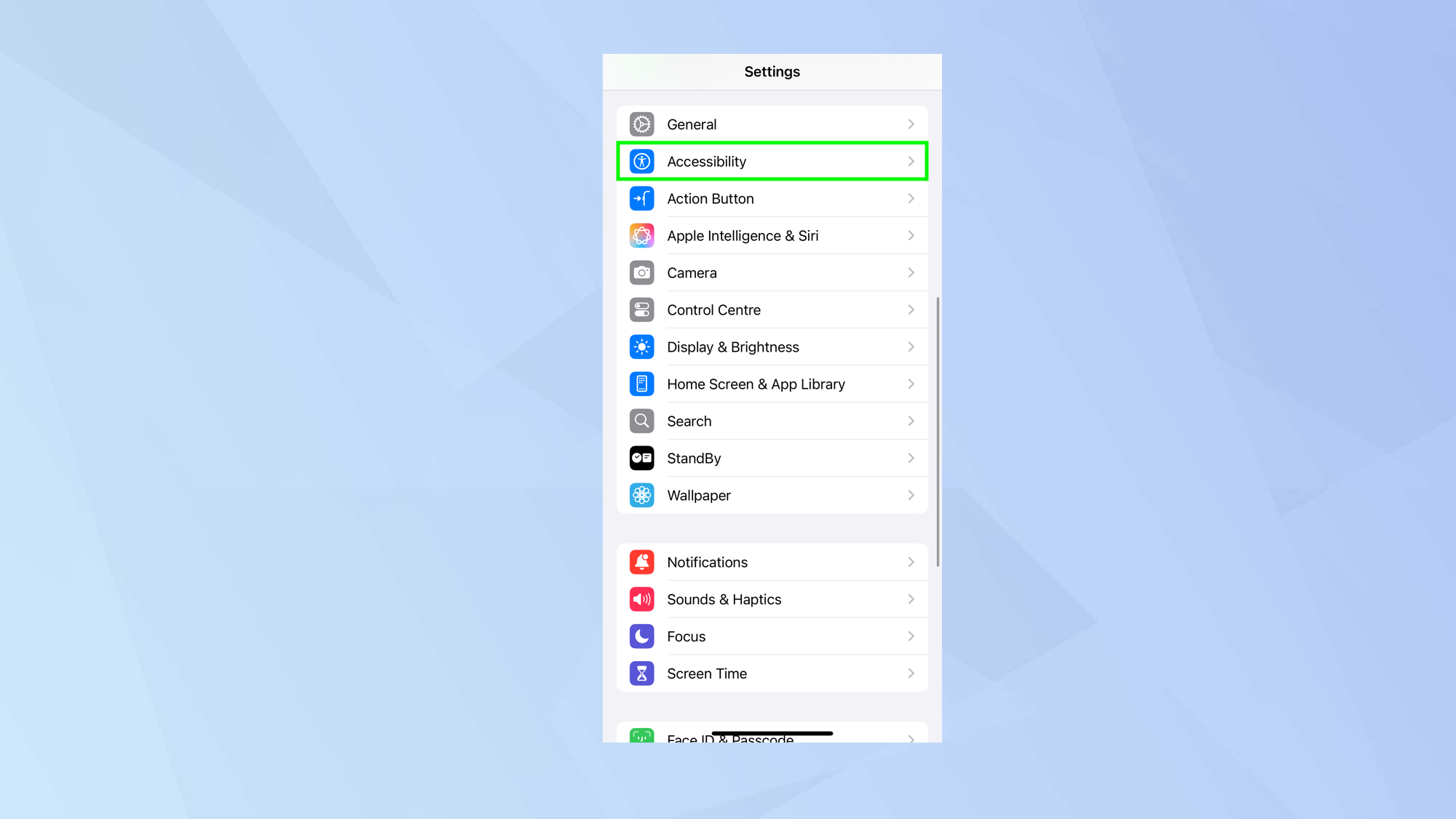
להגדרת ביטויי טריגר קול, הפעל את אפליקציית ההגדרות באייפון שלך ו הקש על נגישותו
2. הפעל קיצורי דרך ווקלים
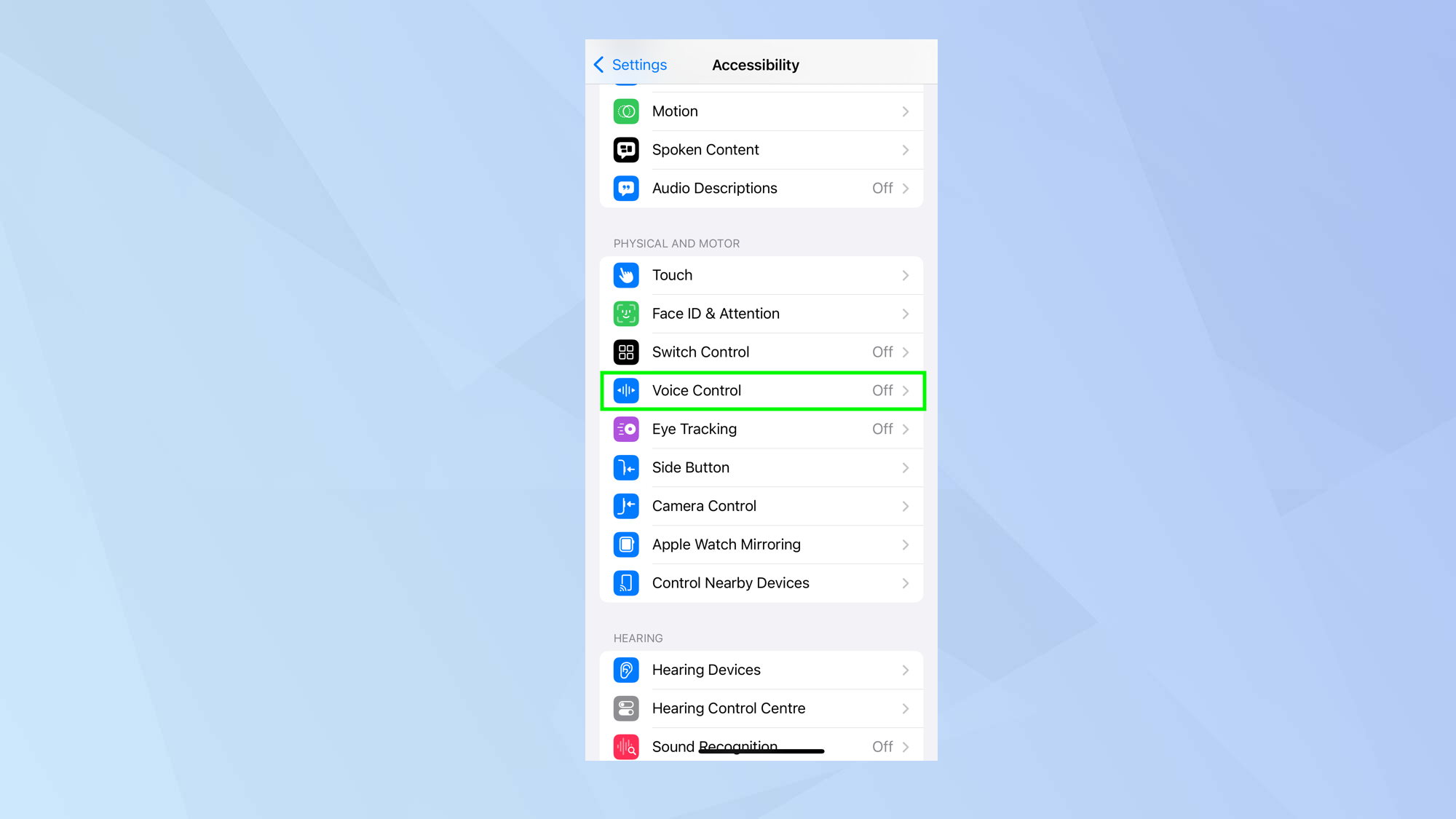
הַבָּא, עבור לקטע הפיזי והמוטורי וכן הקש על בקרת קול מה שכנראה יכבה – זו הגדרת ברירת המחדל.
3. צור פקודה חדשה
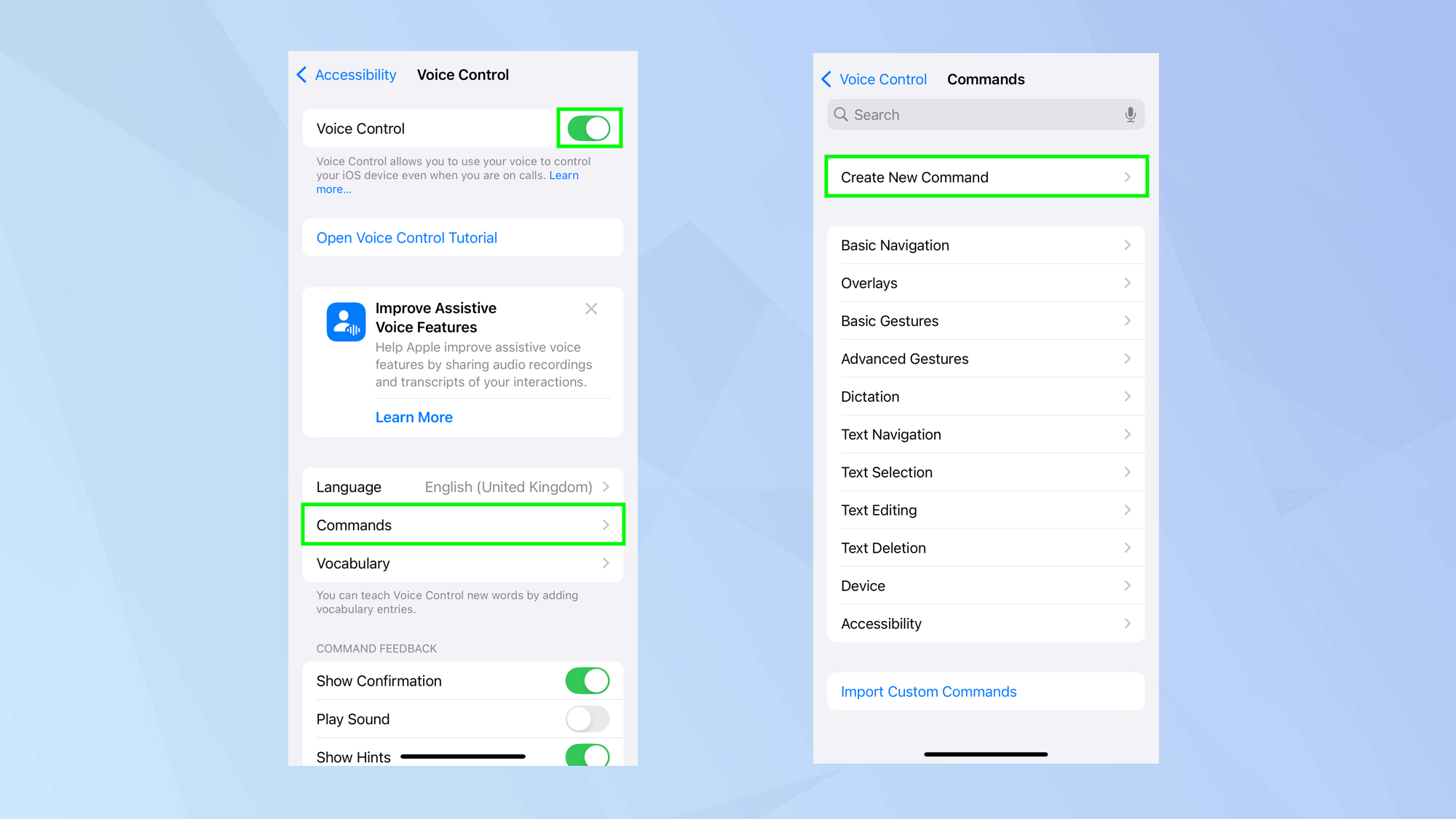
רֵאשִׁית, הפעל את השליטה הקוליתו לייצר טריגר מותאם אישית, הקש על פקודות ועל בחר צור פקודות חדשות במסך הבא.
4. קבעו פעולה
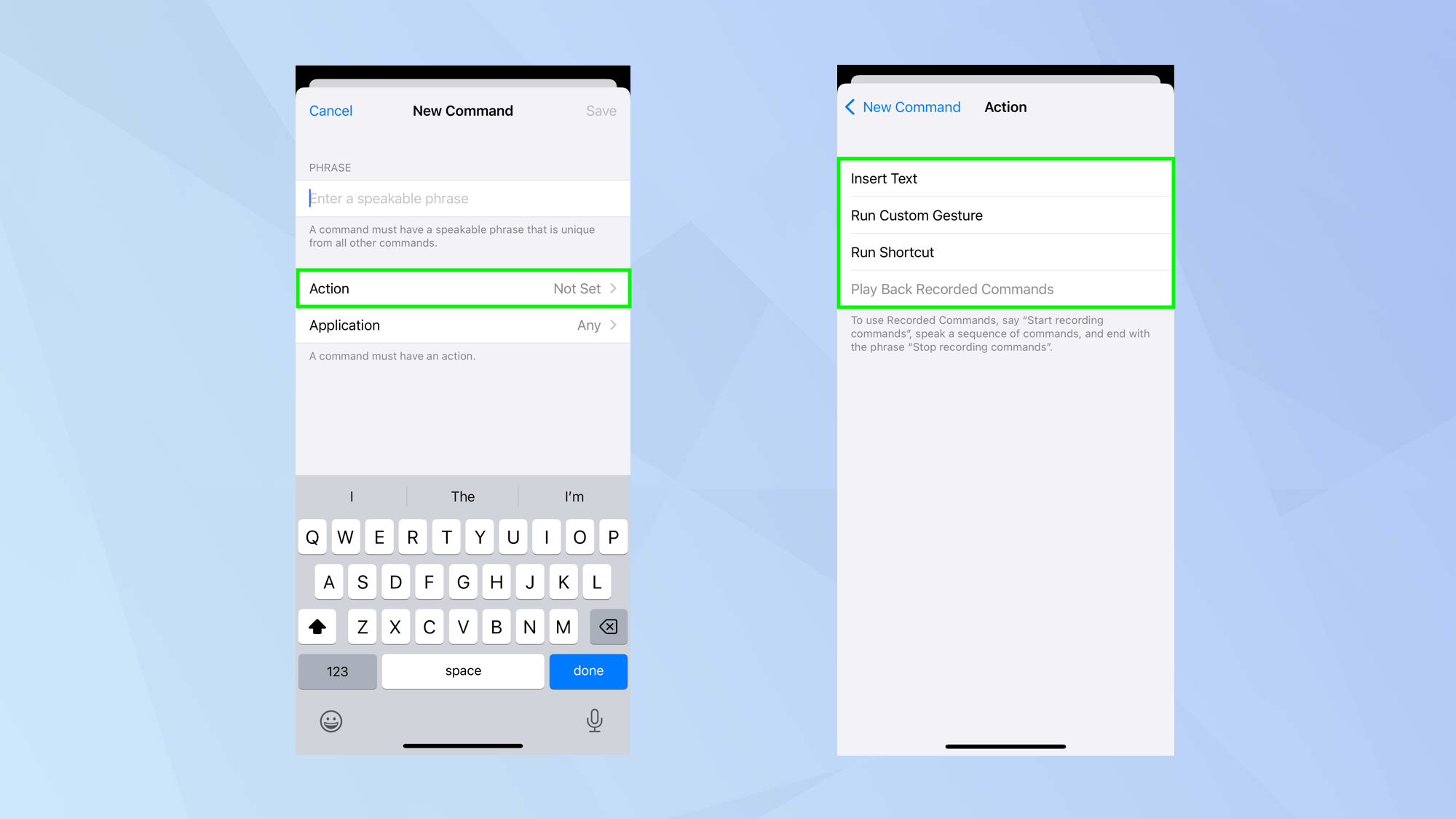
זה שווה תחילה את עצמך עם הפעולות הזמינות, כך הקש על פעולהו
כפי שתראה, אתה יכול ליצור פעולות המאפשרות לך להכניס טקסט, להריץ מחווה בהתאמה אישית או להריץ קיצור דרך.
אפשר גם להקליט סדרת פקודות שניתן להפעיל באמצעות פקודה קולית יחידה.
5. הכנס טקסט
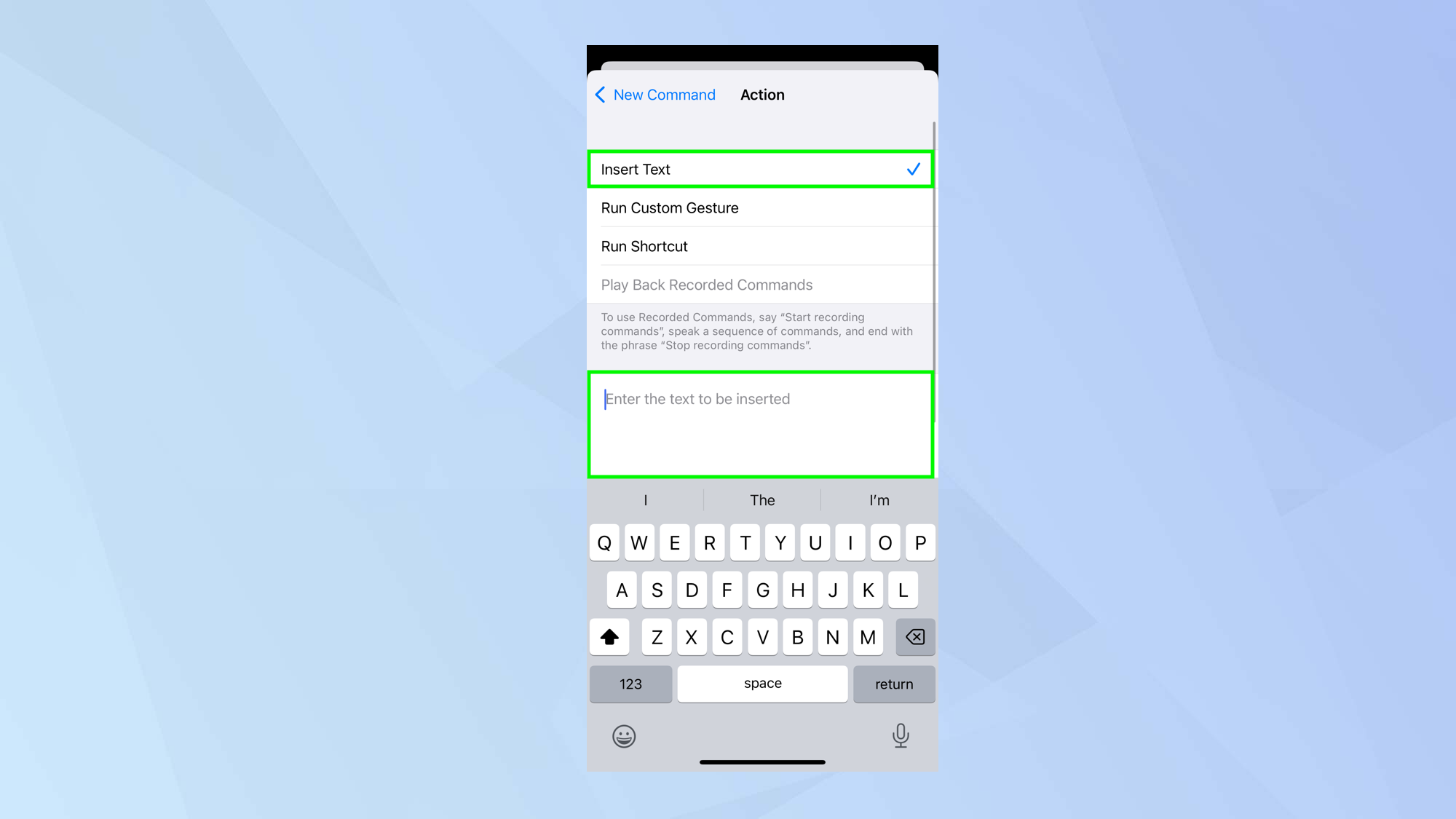
אם אתה הקש על הכנס טקסטאתה יכול הזן את המילים שאתה רוצה להכניס אותו בכל פעם שנאמר ביטוי קול.
לדוגמה, תוכל להזין כתובת או מחרוזת מילים שאתה צריך להשתמש בה לעתים קרובות במסמך או בדוא"ל.
6. צור מחווה בהתאמה אישית
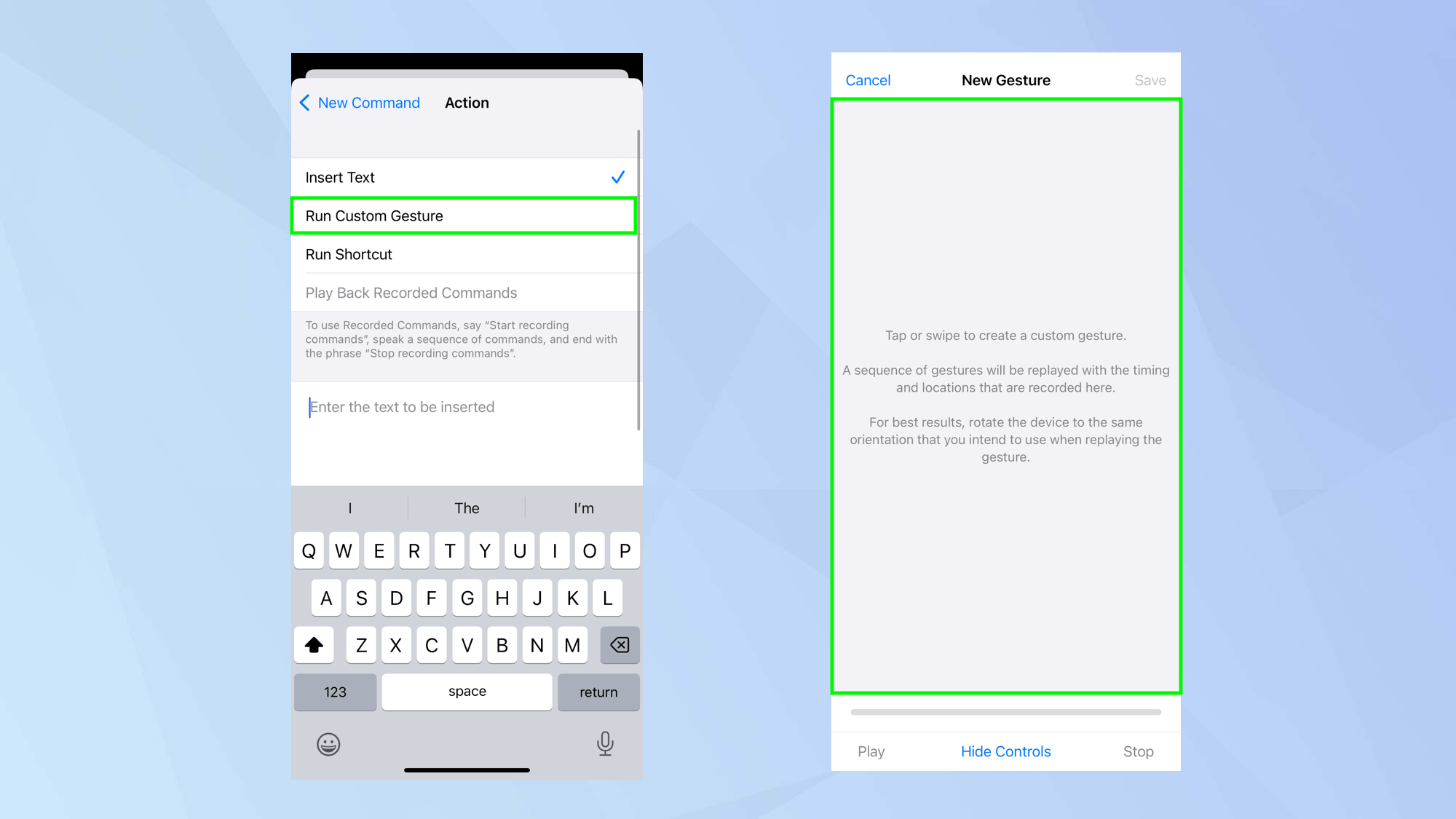
אם אתה בחר הפעל מחווה בהתאמה אישית אז אתה יכול הקש או החלק עם האצבע כדי ליצור תנועה ייחודית – אולי משהו שתרצה להשתמש בו לעתים קרובות באפליקציה.
אולי אתה מבצע משימה שצריכה לחצנים לוחצים בתנועה מוגדרת. הזן את ההצעה הזו ותוכלו לשייך אותו לביטוי טריגר. בסיום, בחר שמור.
7. הפעל קיצור דרך
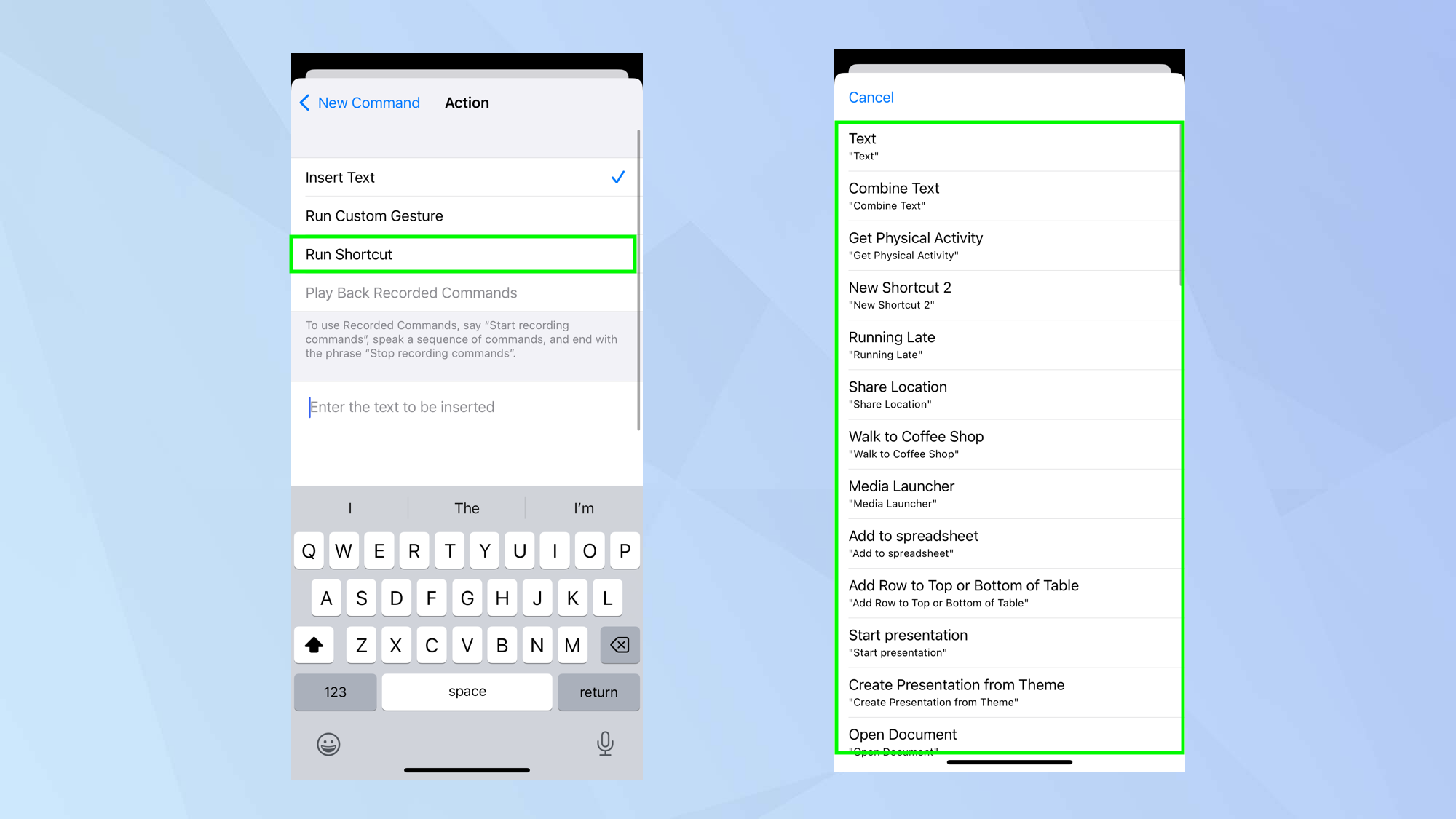
בחירת קיצור דרך Run מאפשר לך להקצות ביטוי קולי להפעלת מגוון קיצורי דרך.
8. פקודות מוקלטות בהפעלה
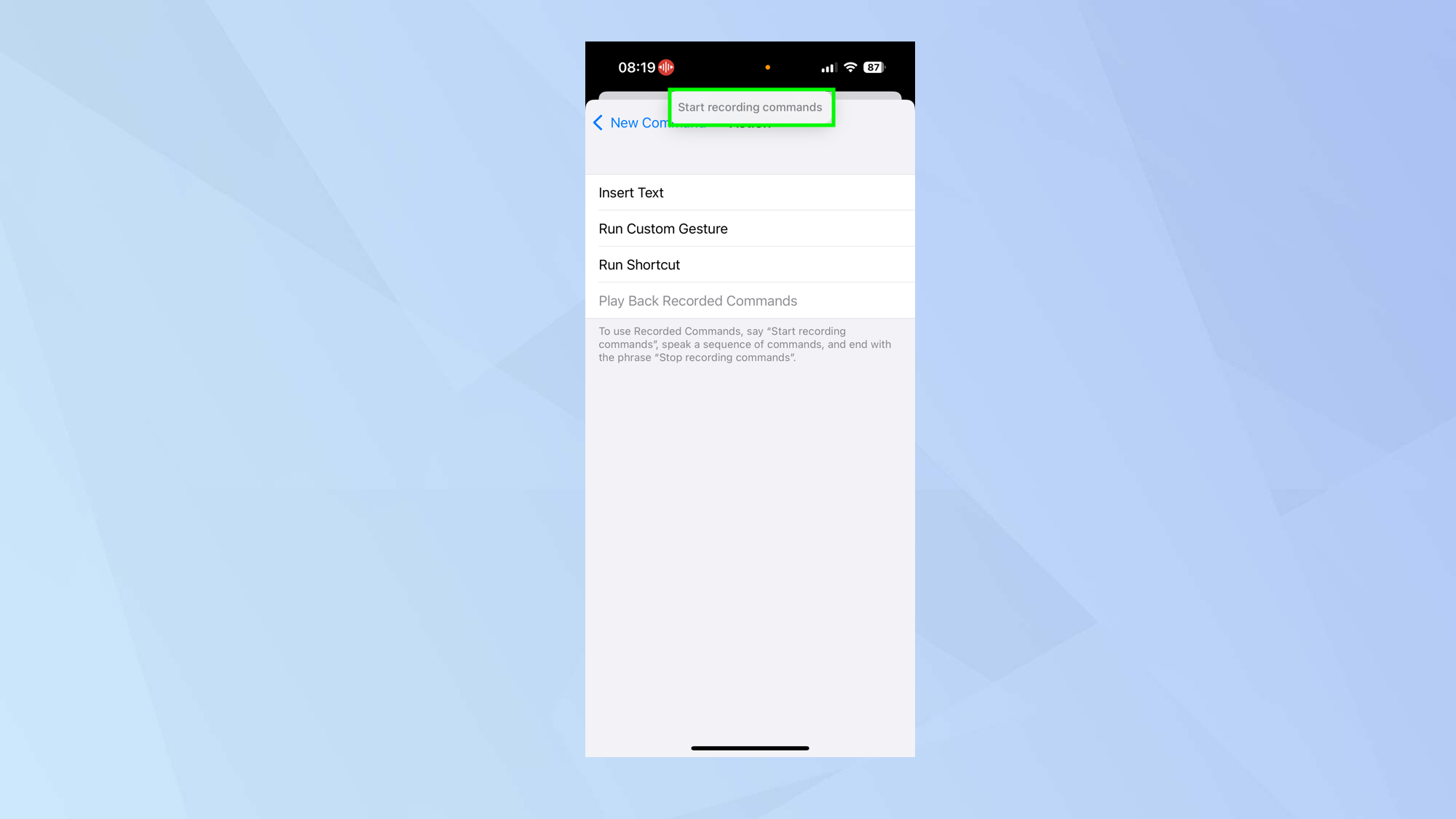
לשרשרת פקודות מרובות תחת ביטוי יחיד, אמור "התחל להקליט פקודות."
האייפון שלך יתחיל להאזין, אז להשמיע את הפעולות שאתה רוצהו בסיום, אמור "תפסיק להקליט פקודות"ואז תן שם לפקודה החדשה שלךו
9. הזן ביטוי
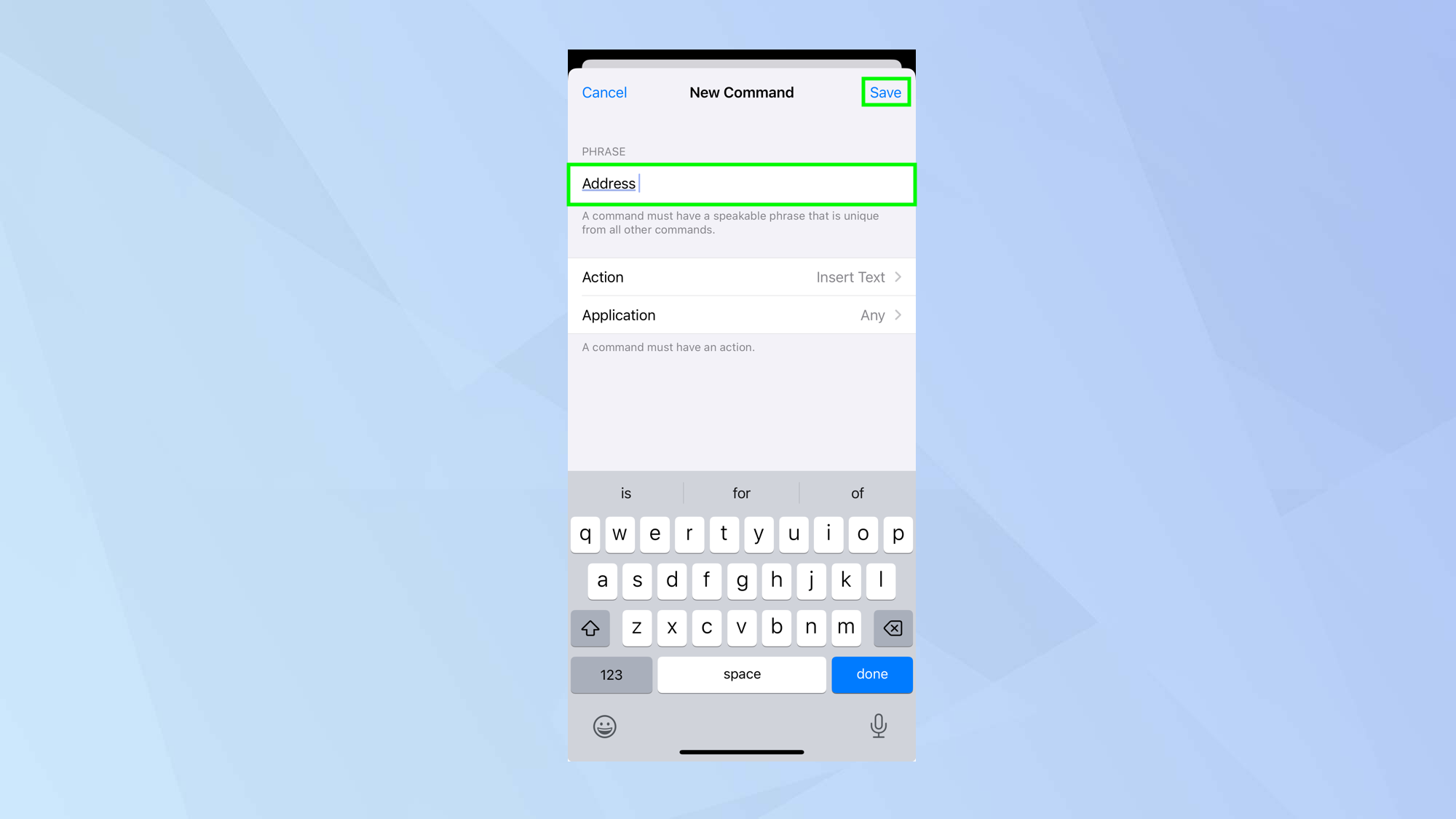
לאחר שיצרת פקודה, הזן ביטוי דיבור וכן הקש על שמורו ביטוי זה ישויך לפקודה.
10. השתמש או הסר
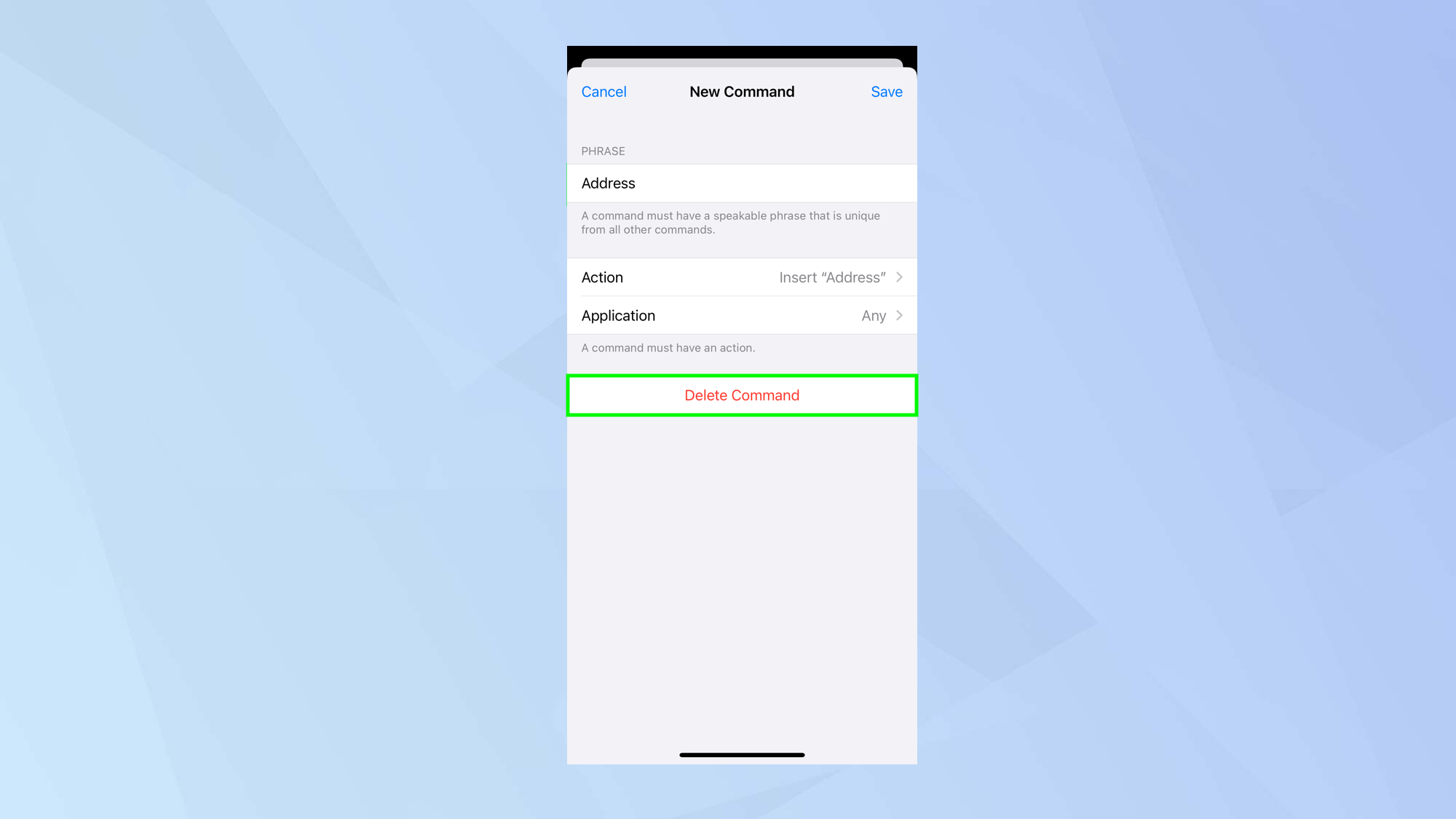
עכשיו אתה רק צריך השמיעו את הביטוי להפעלת הפקודהו
אם זה לא עובד כמו שאתה רוצה, פשוט חזור לדף הפקודה הקולית– בחר את הפקודה שלך– הקש על ערוך וכן בחר מחק את הפקודהו
ושם אתה הולך. כעת אתה יודע כיצד להגדיר ביטויי טריגר קולי מותאם אישית לטלפון.
ישנם כמה טריקים נחמדים שתוכלו להשתמש בהם עם תכונת הפקודה המותאמת אישית – למדו כיצד לפתוח את האייפון שלך באמצעות בקרת קול, למשל.
אפשר גם לשלוט על ה- iPhone שלך באמצעות תנועות ראש ולברר כיצד להפעיל קיצורי דרך נגישים.


צפה בעסקה


צפה בעסקה


צפה בעסקה

צפה בעסקה

צפה בעסקה

צפה בעסקה


צפה בעסקה

צפה בעסקה
צפה בעסקה

צפה בעסקה

