
אחד התסכולים הגדולים ביותר בעולם המחשוב כרגע הוא שדרוג מ- Windows 10 ל- Windows 11.
מיקרוסופט התחילה עם כמה סורגים די גבוהים עבור משתמשי Windows 10 כדי לפנות להיות מסוגלים לשדרג – כמו דרישות מערכת מינימליות גבוהות יותר ושבב TPM 2.0. אבל צוות רדמונד התחיל להעניק יותר יד עוזרת, במיוחד עם הודעה מוקפצת חדשה ומאמר תמיכה זה.
זה מפרט אילו דברים מפתח עשויים להניע בעיות תאימות עם גרסה חדשה יותר של Windows.
"מה צריך את תשומת הלב שלך"
אם יש בעיות תאימות עם החומרה שלך, בדרך כלל תסתבך עם הודעת באנר "מה צריך את תשומת הלב שלך". בתוכו, מיקרוסופט מצביעה על ארבעה דברים:
- מנהל התקן – האם אתה מפעיל נהג מיושן במחשב הנייד שלך או שמא נהגי רכיבים כלשהם יוצאים מהאופנה בשולחן העבודה שלך?
- חומרה – אולי אין לך את מפרט המערכת המינימלי או חסר שבב TPM 2.0.
- אפליקציה-אם יש אפליקציות לא עדכניות, הן עשויות להיות אינן תואמות את Windows 11, וזה גם מסמן את הבאנר הזה. אדבר על זה יותר בשנייה.
- תכונת Windows-אתה זקוק לגרסה המעודכנת של Windows 10 המותקנת כדי לאפשר את השדרוג.
כיצד לפתור סוגיות אלה
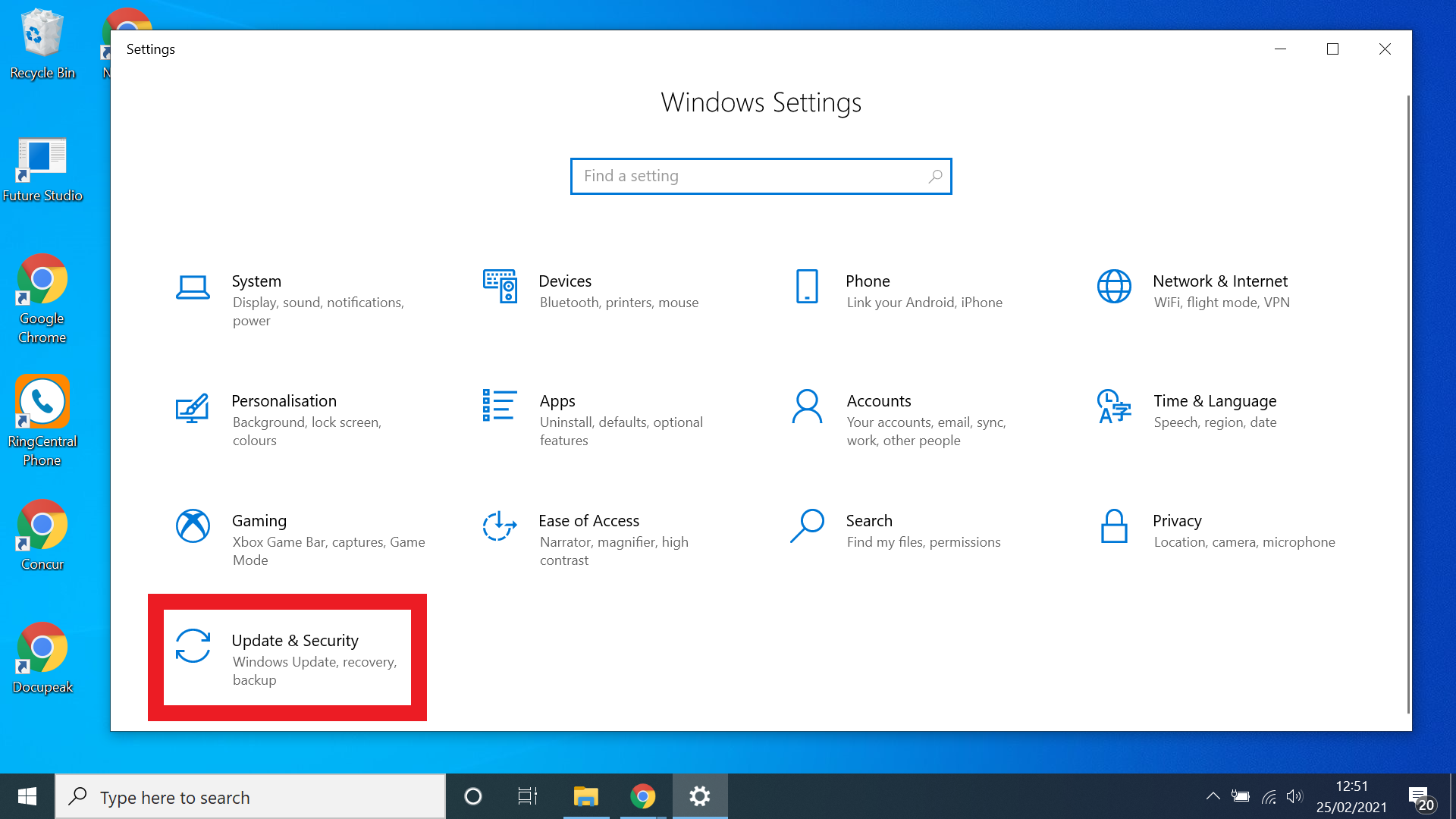
עבור מנהל התקן ו- Windows, זה הולך להיות רק מקרה של הבטחת המחשב שלך מחובר לאינטרנט וגם::
- עוברים לעדכון ואבטחה: אם אינך בטוח כיצד לעדכן את Windows 10, עבור אל הגדרות> עדכונים ואבטחה ולחץ על כפתור Check for Updations.
- פתיחת אפליקציית המלווה של המחשב הנייד שלך: חשבו כמו אפליקציית התצפית של לנובו. באמצעות זה תוכלו למצוא את עדכון ה- BIOS החדש ביותר.
- חיפוש אחר "* שם רכיב* עדכון מנהל התקן" בגוגל: וודא שאתה מוריד מאתר האבטחה של יצרן הרכיבים (למשל, קבל רק את הנהג שלך מהאתר של MSI אם יש לך לוח האם של MSI).
כשמסתכלים על חומרה, ראוי לציין שלמרות הנושאים הללו, ניתן מבחינה טכנית להתקין את Windows 11 במערכת שאינה תואמת על הנייר. מיקרוסופט אכן אומרת "אתה צריך להיות נוח להניח את הסיכון להיתקל בבעיות תאימות." להלן המדריך המלא שלנו כיצד לשדרג ל- Windows 11.
ולבסוף, אפליקציות. זה, יש לך שלוש אפשרויות תלוי במה אפשרי:
- עדכן את האפליקציה: להתחבר לאינטרנט ו לחץ על "למד יותר או עדכן במקום זאת." מכאן, תעבור למאמר שלוקח אותך לאתר של ספק התוכנה כדי לעדכן את האפליקציה שלך.
- הסר אוטומטית את האפליקציה: פשוט לחץ על "הסר את ההתקנה" להיפטר מהאפליקציה אם זה כבר לא צריך.
- הסר ידנית התקנה של האפליקציה: לא ניתן להסיר אוטומטית אפליקציות בהתקנה, ולכן מצא את אפליקציית הסרת ההתקנה כדי לעבור את הצעדים הידניים להסרתם.
סוף סוף מקבל בהירות
סיבה מרכזית לכך שזו הייתה תסכול היא סיום העברת המסרים לא בהכרח עם צעדים ברורים לתיקון זה. מיקרוסופט שמחה יותר לספר לך מה לא יעבוד, אך לא ממש הדגישה צעדים יזומים כדי להיות מוכנים לשדרוג.
עם זה, זה נהדר לראות תמיכה כיצד לעקוף את האחיזה הזו שאנשים לא מצליחים לשדרג ל- Windows 11, ואני יכול לראות את זה עוזר להרבה אנשים להגיע לגרסה האחרונה.

