יש לי בעיה – אנשים ממשיכים לרצות לדבר איתי כשכל מה שאני רוצה לעשות זה לפוצץ קצת קיטור על ידי משחק באייפון שלי.
אני לא רוצה לתת את הרושם שאני איזה גיימר רציני שצריך לסגור את העולם החיצון כדי שאוכל להקדיש את מלוא האנרגיה שלי ל-RPG סוחף או יריות מגוף ראשון. אלו משחקים מזדמנים במובן הכי מילולי – חידות קטנות שאני משחק בהתפרצויות של כמה דקות בכל פעם בכל פעם שאני צריך הפסקה מהעסק הקשה של להיות אני.
המשחקים המועדפים עליי הם אולי עם הימורים נמוכים, אבל הם בהחלט דורשים מידה מסוימת של ריכוז ותשומת לב – שני דברים שאני לא יכול לספק כאשר התראות מ-Slack והודעות מהבהבות בחלק העליון של הצג של האייפון שלי כשאני מנסה לנצח טיימר. המשחקים שלי אולי אינם חיים או מוות, אבל גם רוב ההתראות האלה לא; במקום זאת, הם בדרך כלל משהו שיכול לחכות בדקה או שתיים שבהן אני מתחיל לשחק.
הגדרת מצב מיקוד משחק ב-iOS 26
מצב מיקוד הוא חלק מתיק הטריקים של האייפון מאז 2021. אתה יכול להגדיר מצבים עבור הגדרות ספציפיות כמו עבודה, משחק ועוד כדי להשבית אפליקציות שעלולות להסיח את הדעת ולהשתיק התראות מיותרות כדי שתוכל להתרכז בעניין שעל הפרק. לאפל יש אפילו כמה מצבי פוקוס מוגדרים מראש – כולל מצבי משחק – כדי לעזור לך לנצל את התכונה.
1. צור מצב פוקוס
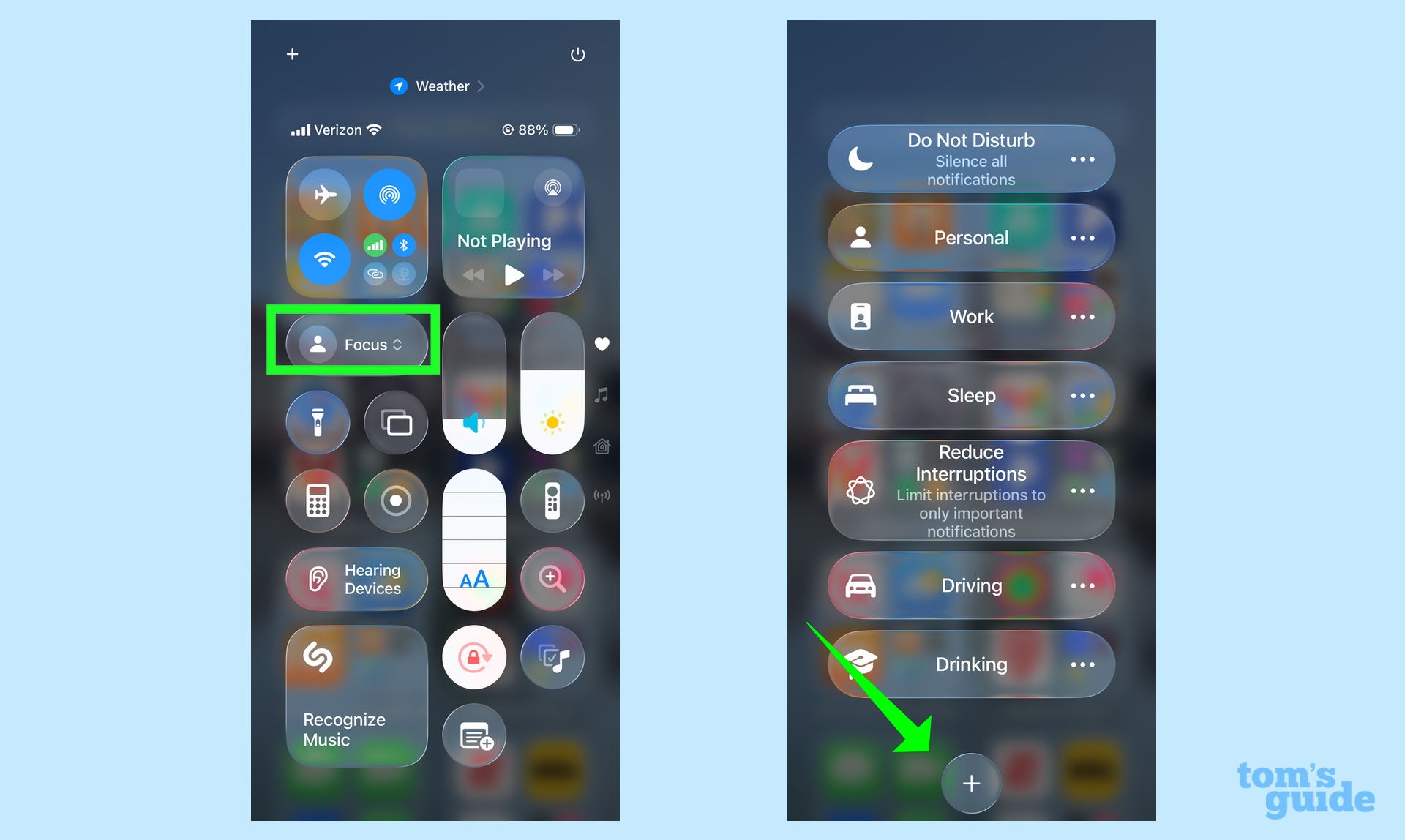
אפל מציעה מספר דרכים ליצור הגדרת פוקוס חדשה. השיטה המועדפת עליי היא לעשות לגשת למרכז הבקרה על ידי החלקה מטה מהפינה הימנית של מסך האייפון שלי ו הקשה על פקד הפוקוס. מכיוון שאני יוצר פוקוס חדש, אני הולך ללחוץ על כפתור הפלוס בתחתית המסך.
אם אתה מעדיף, אתה יכול במקום זאת להפעיל את ההגדרות ולהקיש על פוקוס. יש גם כפתור פלוס להוספת מצב פוקוס חדש.
2. כוונן את המיקוד שלך

יש לי משחק שנבחר מרשימת מצבי הפוקוסמכיוון שיש כמה תכונות מאוד ספציפיות למשחקים שאני יכול להפעיל. לדוגמה, אני יכול להגדיר בקר אלחוטי שיידלק בכל פעם שאני מפעיל את המיקוד במשחקים, אם זה סוג המשחקים שאני מתכנן לעשות. (זה לא, אבל זה אופציה נחמדה שיש.) אני יכול גם להגדיר זמן ספציפי להפעלה של מצב גיימינג, אם אני רוצה ליהנות ממפגשי משחקים קבועים.
פקדים אחרים מאפשרים לי להגדיר מסננים ספציפיים עבור אפליקציות מסוימות או אפילו להגדיר מסכי נעילה ומסכי בית מותאמים אישית כדי להדגיש את האפליקציות שאליהם אני רוצה גישה. כל זה די משוכלל עבור המטרה המוצהרת שלי, רק להשתיק הודעות, כך שכל מה שעשיתי הוא הקש על הקטע יישומים, שנבחרו השתקת הודעות מאת ודאג שהאפליקציות הפוגעות נמצאות ברשימה השחורה.
יצירת קיצור דרך מצב פוקוס
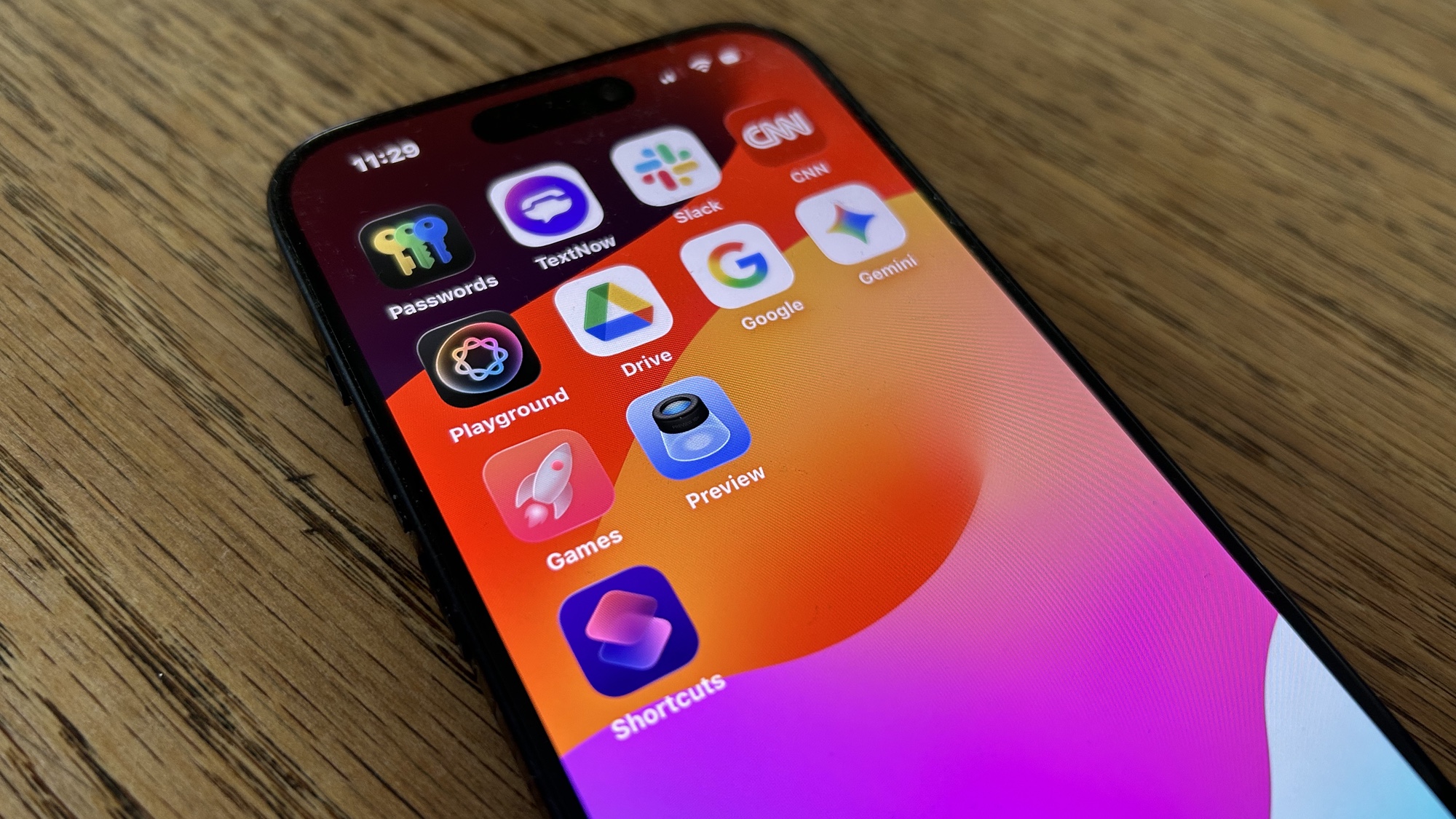
כפי שזה נראה, אני יכול כעת להפעיל את מצב הפוקוס שלי ממרכז הבקרה של האייפון וליהנות ממשחק ללא הפרעה. אבל אני עדיין רוצה שהתהליך יהיה קצת יותר אוטומטי כשמצב הפוקוס הזה מופעל בכל פעם שאני משיק משחקים מסוימים, ובאופן אידיאלי, יכבה ברגע שאסיים לשחק. לשם כך פניתי לאפליקציית קיצורי דרך.
קיצורי דרך מובנים ב-iOS 26, ותוכלו להשתמש בו כדי להפוך שגרות לאוטומטיות, מהמתוחכמת עד הפשוטה שחשבתי עליה.

כדי להתחיל, הקשתי על כפתור הפלוס ו התחיל את קיצור הדרך שלי בפתיחה של אפליקציה ספציפית – במקרה הזה, המשחק בסגנון התאמה-3 של Zookeeper. לאחר מכן הוריתי את קיצור הדרך ל הפעל את מיקוד המשחקים כאשר האפליקציה מופעלתשואל אותי בכל השקה מתי להשבית את מצב הפוקוס. ("נראה שהאירוע מסתיים" מכסה כשאני סוגר את האפליקציה, מה שעובד למטרות שלי.) אני עדיין מכוון את החלק האחרון של קיצור הדרך, אבל נראה שהכל עובד לעת עתה.
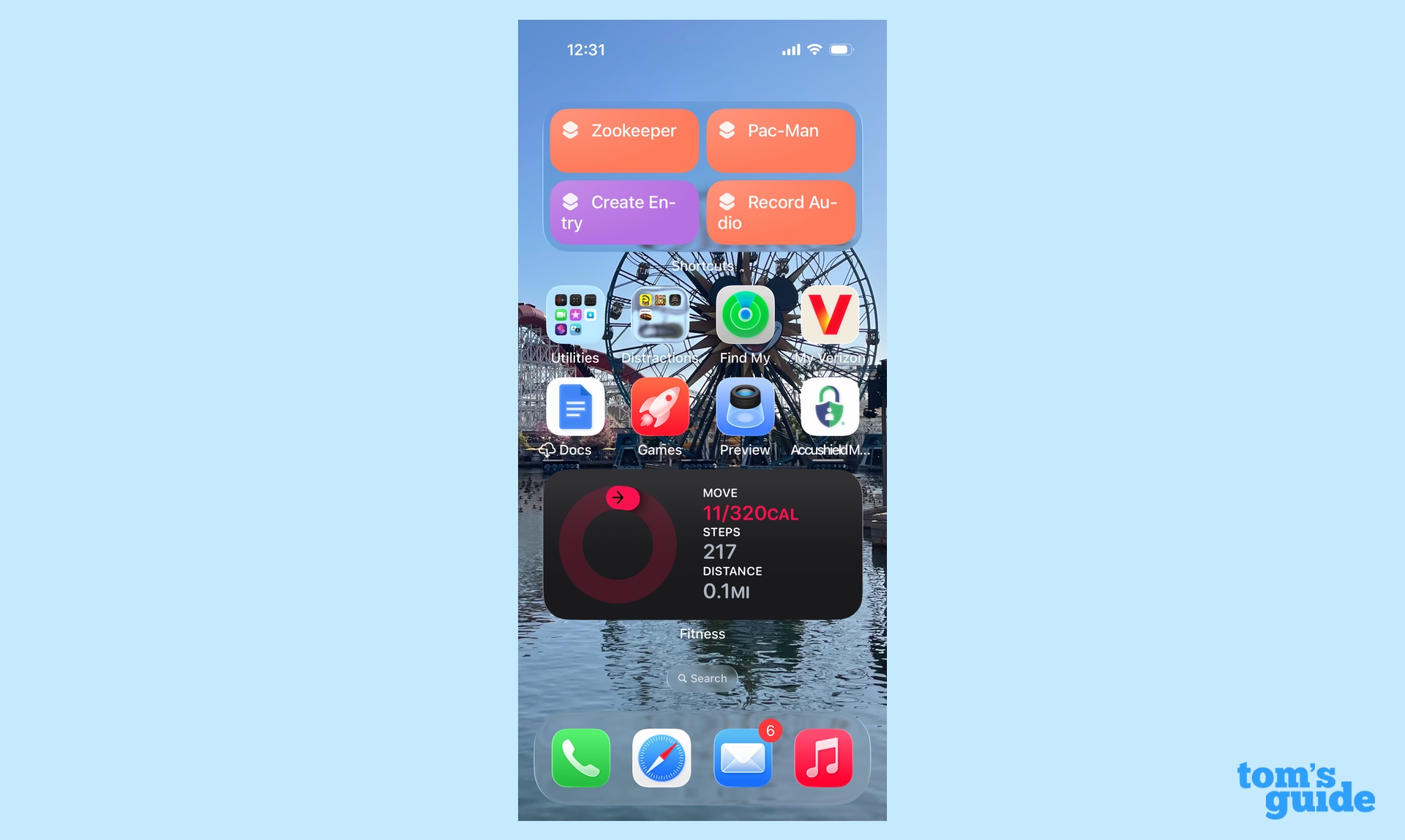
אז איך אני משיק את כל זה? ווידג'ט למסך הבית הכולל קיצורי דרך בשימוש תכוף מאפשר לי להקיש על השם של משחקים נבחרים כדי ליהנות מסשן משחק קטן ללא הסחות דעת.
זו אולי לא הדרך הכי אלגנטית למשחק בלי הודעות שיפריעו לי בזרימה, אבל זה מה שהצלחתי להרכיב במהירות עם הכלים בהישג יד. וזה אפשר לי להפיק קצת יותר הנאה מכמה אפליקציות לאייפון שאני פונה אליהן כל הזמן.