0
עקבו אחרינו
רוב השיחה סביב iOS 27 התרכזה ב-Siri המשודרגת, מופעלת בינה מלאכותית של אפל, שמביאה מודעות עמוקה יותר על המסך ופעולות מרובות שלבים חכמות יותר. הקאץ' הוא ש-Apple Intelligence דורש אייפון 15 Pro ומעלה, מה שמשאיר את כל מי שמחזיק במכשיר תואם ישן יותר נעול מחוץ לתכונת הכותרת.
אם דחית את העדכון בהנחה שאין בו כלום עבור חומרה ישנה יותר, כדאי לשקול מחדש. מתחת לשיווק הבינה המלאכותית, אפל פרסמה כמה שדרוגי אבטחה, מצלמה וממשק בעלי השפעה גבוהה הפועלים ללא Apple Intelligence – ושלוש התוספות הללו עושות הבדל משמעותי בשימוש היומיומי.
3 תכונות של iOS 27 שאינן דורשות Siri AI
1. זיהוי סיכוני התחזות
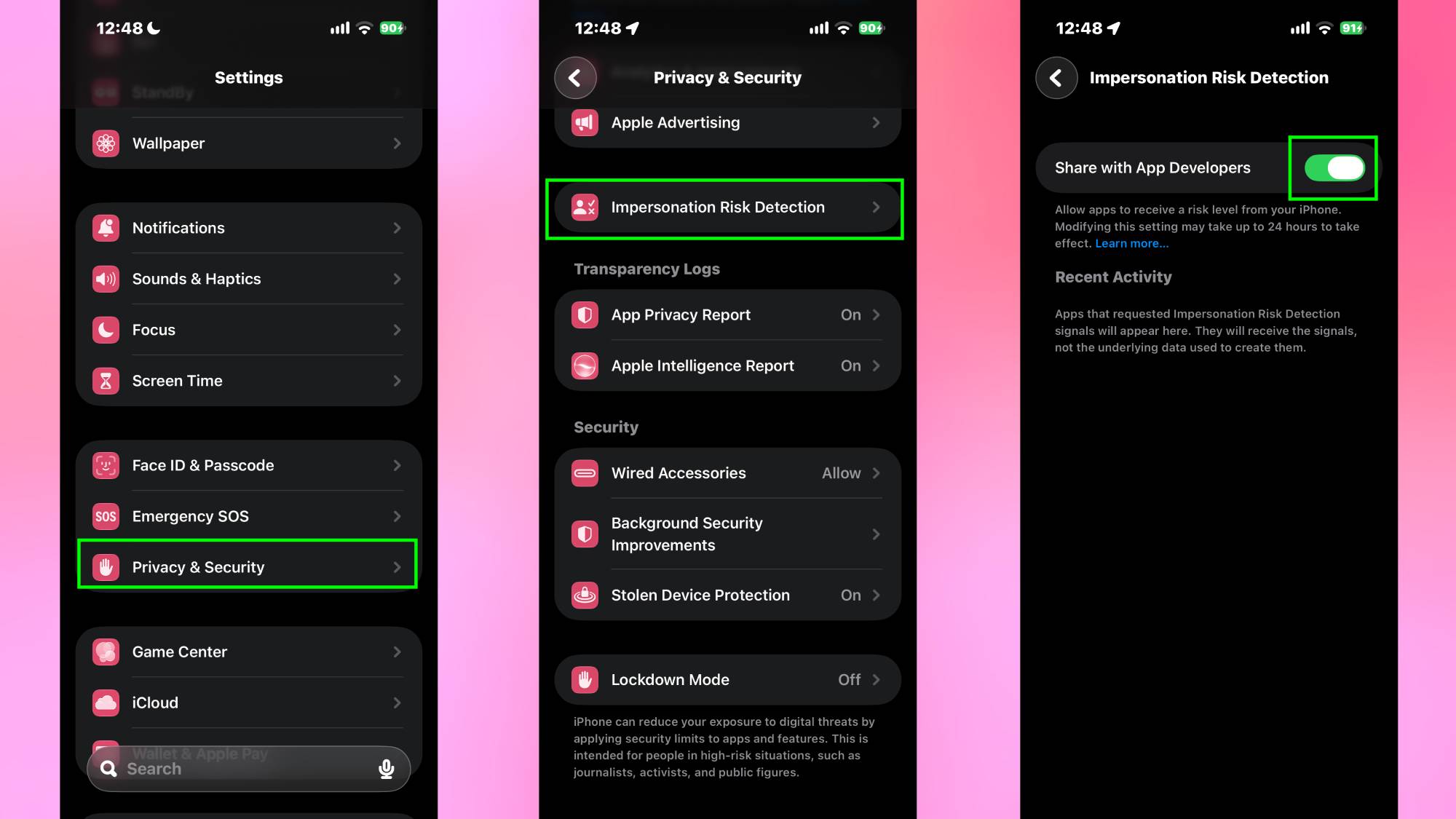
הרמאים מסתמכים לעתים קרובות על שיחות בלחץ גבוה וטקסטים מזויפים כדי להערים עליך לחבר כספים או למסור אישורים. הוצג ב-iOS 27, זיהוי סיכוני התחזות משמש כהגנה המובנית של אפל מפני הנדסה חברתית זו, והיא פועלת ללא צורך ב-Apple Intelligence.
כדי להפעיל אותו, פתח את ההגדרות, הקש על פרטיות ואבטחהגלול מטה ו בחר איתור סיכוני התחזותאז להפעיל אותו.
המערכת עוקבת אחר דפוסי אינטראקציה במכשיר ורמזים התנהגותיים במהלך פעולות עם הימור גבוה מבלי לקרוא את ההודעות האישיות, המיילים או התמונות שלך. אם תנסה לבצע העברה גדולה או שינוי חשבון רגיש בסימנים של כפייה, האייפון שלך מסמן את האירוע ומנחה אפליקציות בנקאות נתמכות לדרוש אימות משני לפני שהכספים יוכלו לצאת מהחשבון שלך.
2. הצמד את קיצורי הדרך הנפוצים ביותר למצלמה
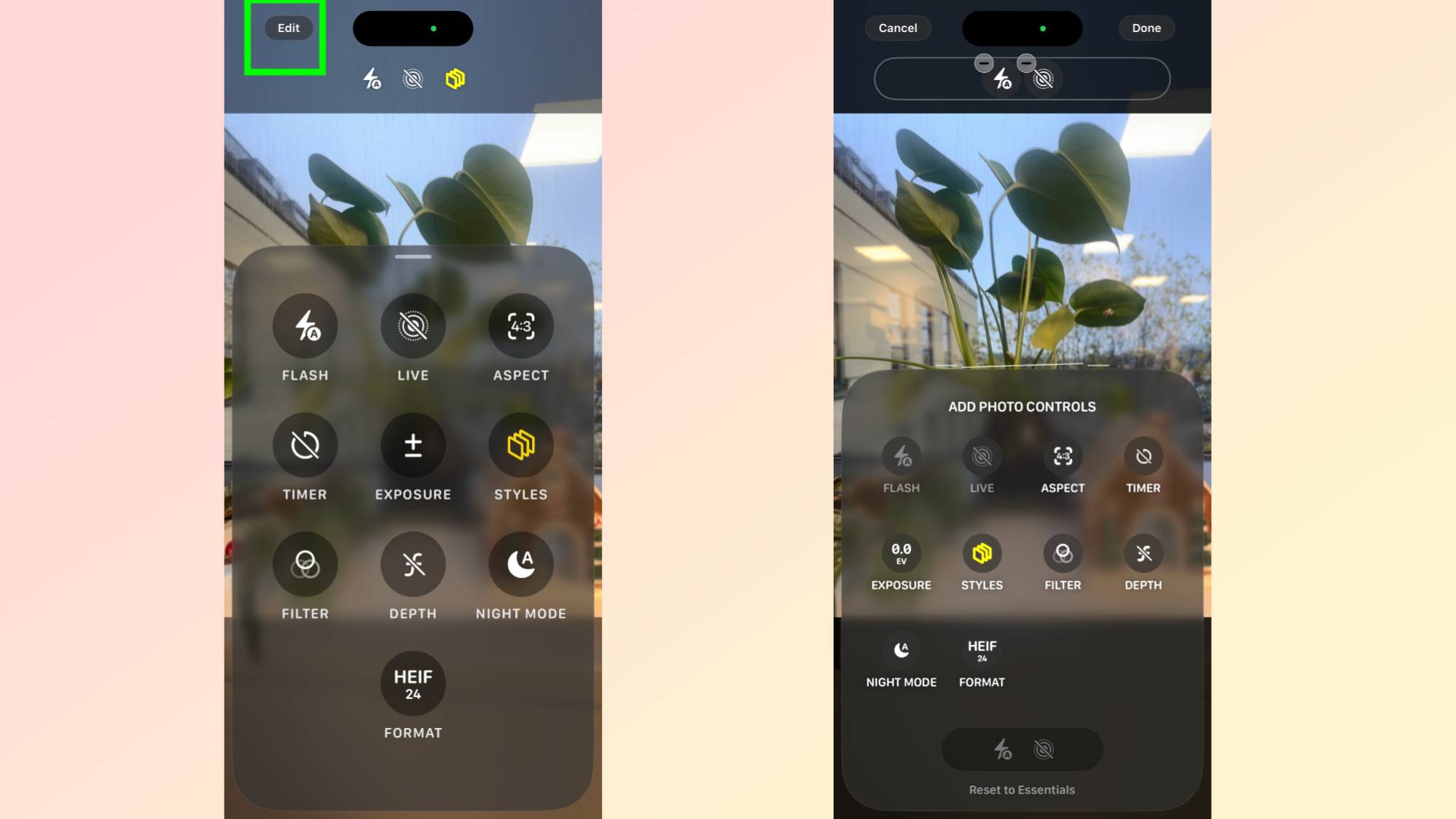
במהלך עדכוני ה-iOS האחרונים, אפל הטמיעה עוד מעברים ידניים מאחורי תפריט שש הנקודות של אפליקציית המצלמה, והוסיפה הקשות נוספות בכל פעם שתרצה לשנות את הגדרות החשיפה, יחס הגובה-רוחב או הטיימר לפני צילום. iOS 27 מתקן את החיכוך הזה בכך שהוא מאפשר לך להצמיד את הפקדים החיוניים שלך ישירות לחלק העליון של העינית.
הפעל את אפליקציית המצלמה, הקש על סמל שש הנקודות ולחץ על ערוך בפינה השמאלית העליונה. משם, הקש על כלים מודגשים שאתה רוצה שיישמרו בהישג יד, הסר קיצורי דרך שאתה נוגע בהם לעתים רחוקות באמצעות תג המינוס, ו הקש על סיום.
אפילו טוב יותר, iOS 27 שומר פריסות מוצמדות נפרדות לכל מצב צילום, ומאפשר לך להתאים את סרגל הכלים המהירה לגישה המהירה שלך באופן אינדיבידואלי עבור צילום, דיוקן, וידאו, קולנוע, Slow-Mo ו-Time-Lapse.
3. חיוג אחורה שקיפות Liquid Glass
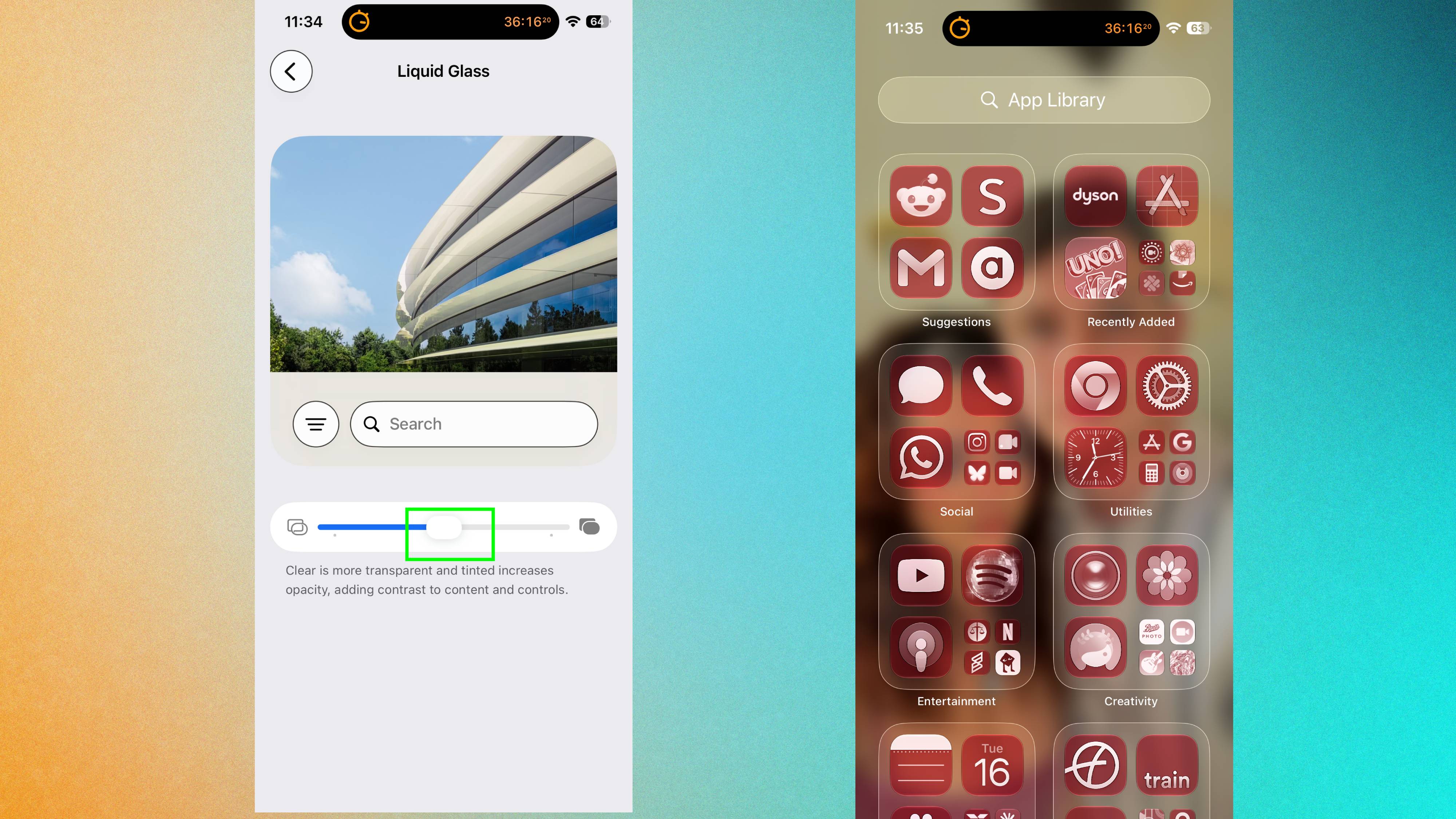
עיצוב הזכוכית הנוזלית השקוף של אפל נשאר אחד מהשינויים החזותיים המקוטבים ביותר של iOS מאז הופעת הבכורה שלו, במיוחד כאשר תפריטים שקופים למחצה יושבים על רקעים בהירים או עמוסים. במקום לכפות על מראה בגודל אחד שמתאים לכולם, iOS 27 מציגה מחוון דיוק ייעודי, כך שתוכל להתאים את מידת השקיפות שתופיע בממשק המערכת שלך.
פתח את ההגדרות, הקש על מראה ובחר זכוכית נוזלית כדי למצוא את הפקד החדש. החלקת המתג שמאלה שומרת על אסתטיקת הזכוכית השקופה המלאה, בעוד שהזזתו ימינה מפעילה רקע כבד יותר, כהה, שמקל על הכפתורים והטקסט בצורה משמעותית לקריאה במבט חטוף.
חלון תצוגה מקדימה חיה יושב ישירות מעל המחוון כך שתוכל לבדוק את הניגודיות לפני הנעילה של המראה המועדף עליך.