
0
עקבו אחרינו
במשך שנים חוויתי פודקאסטים באותו אופן: אודיו בלבד. אתה מניח אוזניות בזמן נסיעה, בישול או אימון רק עם קולות שמחזיקים אותך בחברה.
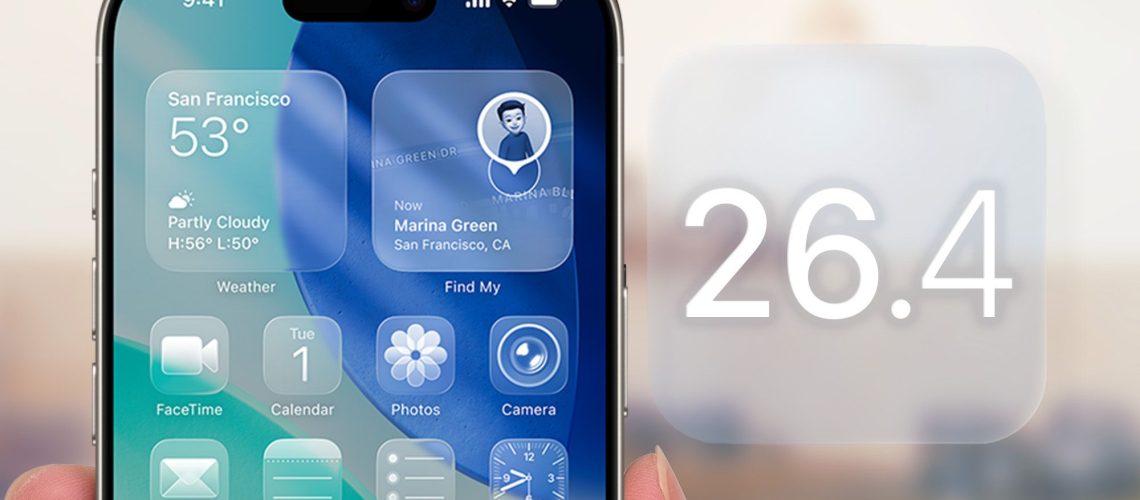
iOS 26.4 שינה זאת. אפל הוסיפה סוף סוף תמיכה בפודקאסט וידאו ישירות באפליקציית Podcasts. זו תכונה קטנה. אבל זה עשה את כל ההבדל באופן שבו אני צורכת פודקאסטים. הנה איך זה עובד ולמה אני משתמש בו כל הזמן עכשיו.
המאמר ממשיך להלן
למה זו תכונת iOS 26.4 האהובה עלי
iOS 26.4 הוסיף מספר תכונות חדשות, אבל פודקאסטים של וידאו ב-Apple Podcasts הם הפודקאסטים שבהם אני משתמש הכי הרבה. לפני העדכון הזה, צפייה בפודקאסטים של וידאו פירושה ללכת למקום כמו YouTube Now הכל נשאר במקום אחד.
אני נרשם לפודקאסט פעם אחת ב-Apple Podcasts, ועכשיו, אני מקבל גם גרסאות שמע וגם גרסאות וידאו באופן אוטומטי. אני לא צריך לזכור באילו פודקאסטים יש וידאו או היכן למצוא אותם – אם קיים וידאו, האפשרות מופיעה ישירות באפליקציה.
הגמישות היא מה שעושה את זה כל כך שימושי. אני יכול להתחיל להאזין לפרק כשאני בחוץ, ואז להפעיל וידאו כשאני מגיע הביתה. או שאני יכול לצפות בווידאו ליד השולחן שלי במהלך ארוחת הצהריים, ואז לחזור לאודיו כשאני עוזב.
גם חיי הסוללה משתפרים. הזרמת וידאו מרוקנת את הסוללה שלך הרבה יותר מהר מאשר אודיו. היכולת לכבות את הווידאו כשאתה לא צריך את זה אומר שאתה לא מבזבז סוללה על הפעלת וידאו כשאתה רק מאזין בכל מקרה.
תמונה בתוך תמונה עובדת גם עם פודקאסטים של וידאו. אם תפעיל וידאו ולאחר מכן עוזב את אפליקציית Podcasts כדי לבדוק הודעות או לגלוש באינטרנט, הסרטון ממשיך להתנגן בחלון צף קטן כך שתוכל לצפות ולהאזין תוך כדי שימוש באפליקציות אחרות.
כיצד לצפות בפודקאסטים של וידאו ב-iOS 26.4
1. מצא ושחק
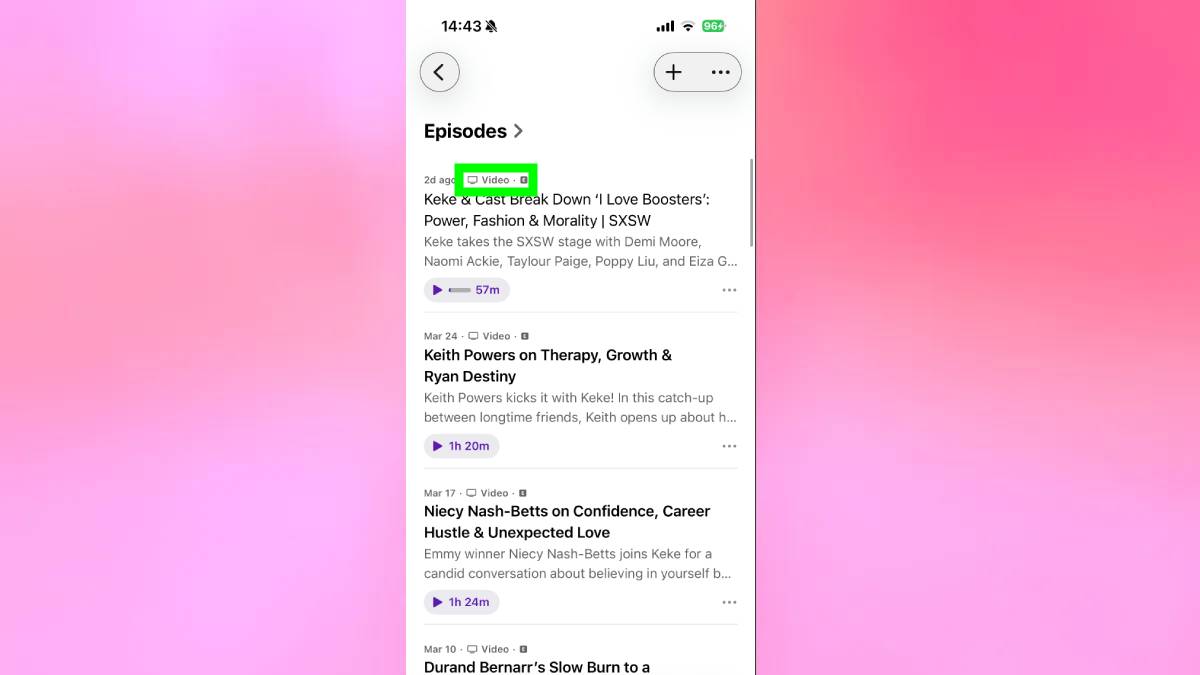
פתח את אפליקציית Apple Podcasts וחפש תוכניות. אם לפרק יש סרטון זמין, תראה סמל נגן וידאו קטן בפינה השמאלית העליונה של כרטיס הכותרת של הפרק.
הקש על הפרק כדי להתחיל לשחק אותו. זה מתחיל כשמע בלבד כברירת מחדל, בדיוק כמו פרקים רגילים. אבל עכשיו יש אפשרות חדשה בפקדי ההשמעה.
2. הפעל וכיבוי
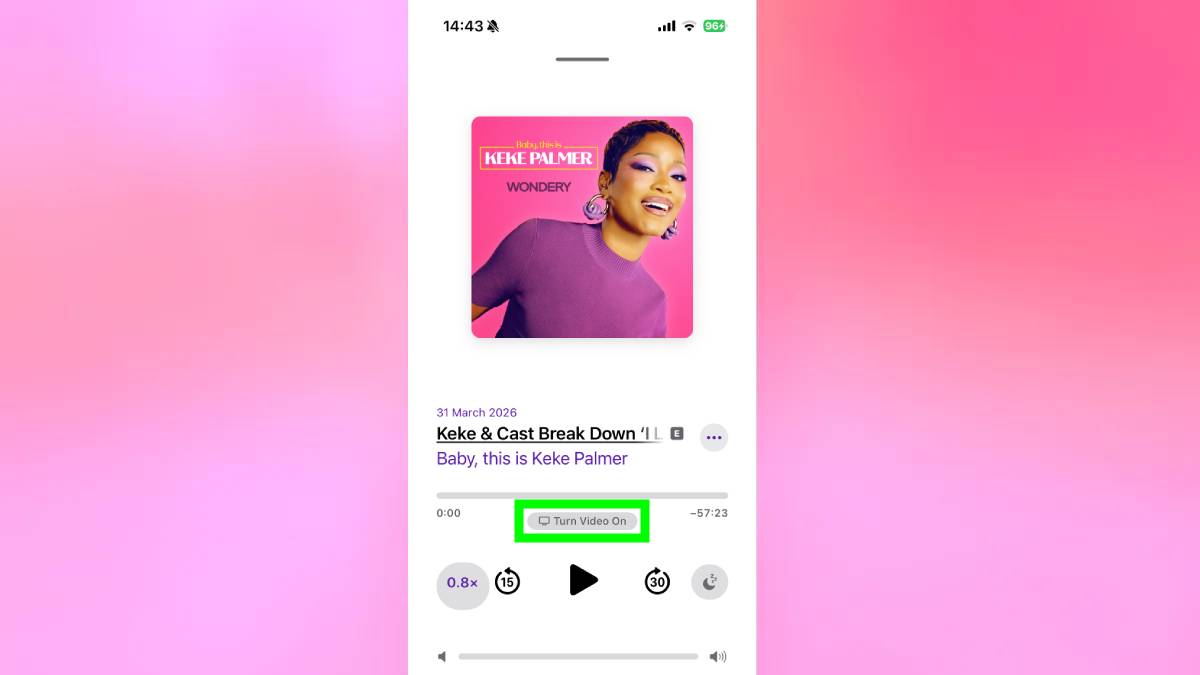
ברגע שאתה מאזין לפרק עם וידאו, פתח את המסך 'מושמע עכשיו' על ידי הקשה על נגן המדיה בתחתית האפליקציה.
ליד סרגל ההתקדמות, תראה כפתור "הפעל וידאו". הקש עליו, ויצירת האמנות של הפודקאסט מוחלפת בסרטון ממשי מהפרק. הסרטון מתנגן בסנכרון עם האודיו.
כאשר אתה רוצה לחזור לאודיו בלבדהקש על "כבה וידאו".
בדוק עוד טיפים נסתרים לאייפון למטה! 🤳
@tomsguide
♬ סאונד מקורי – המדריך של טום
@tomsguide
♬ סאונד מקורי – המדריך של טום
@tomsguide
♬ סאונד מקורי – המדריך של טום


