
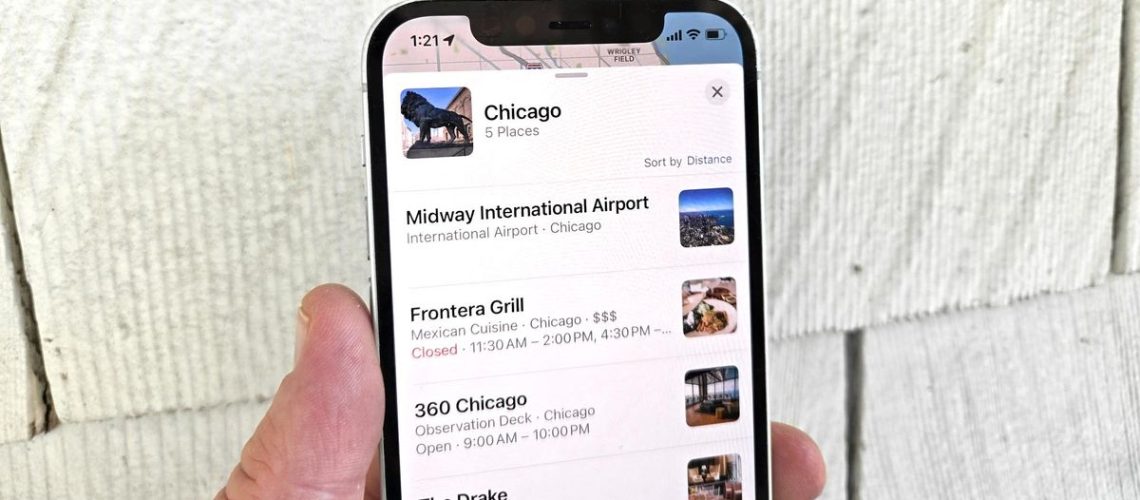
סביר להניח שאתה כבר יודע על תכונות הניווט ב-Apple Maps שעוזרות לך להגיע מנקודה A לנקודה B. אבל הרבה לפני שתזדקק להנחיות, תוכל להשתמש ב-Apple Maps ב-Mac או ב-iPhone כדי לתכנן את הדרך. איפה ללכת, לא רק הדרך הטובה ביותר להגיע לשם.
Apple Maps כולל מדריכים מובנים לערים שונות, המדגישים מסעדות, אתרי לילה ונקודות עניין שאולי תרצו לבדוק בעת נסיעה. אבל אתה יכול גם לבנות מדריך משלך בתוך מפות, ולהדגיש את המקומות שבהם אתה רוצה לבקר בתיקייה אחת. אני מוצא שתכונת המדריכים במפות היא כלי נהדר לתכנון טיול, וכאשר נסיעות הקיץ מתקרבות במהירות, אולי תרצו לבדוק אותה תוך כדי הכנה לחופשה הבאה שלכם.
למה להוסיף דברים למדריך ליצירה שלך? מכיוון שהוא נותן לך גישה מוכנה לכרטיס המידע של מקום מסוים – השעות שלו, העלות, הביקורות, וכן, אפילו קישורים מהירים להנחיות מהמקום שבו אתה נמצא. זו יכולה להיות דרך שימושית לא רק לתכנן מה אתה רוצה לראות בטיול, אלא גם למצוא את הדרך לשם ברגע שאתה באמת יוצא לדרך.
ראה את זה המדריך שלך למדריכים במפות אפל. אני אראה לך איך ליצור מדריך משלך, גם ב-Mac וגם באייפון. אני יכול גם להראות לך איך לשתף את המדריך שלך עם אנשים אחרים במסיבת הטיולים שלך.
כיצד ליצור מדריך ב-Apple Maps ב-Mac
נתחיל ביצירת מדריך משלך מה-Mac, מכיוון שרוב האנשים נוטים יותר לתכנן טיול מהנוחות של המחשב.
1. צור מדריך
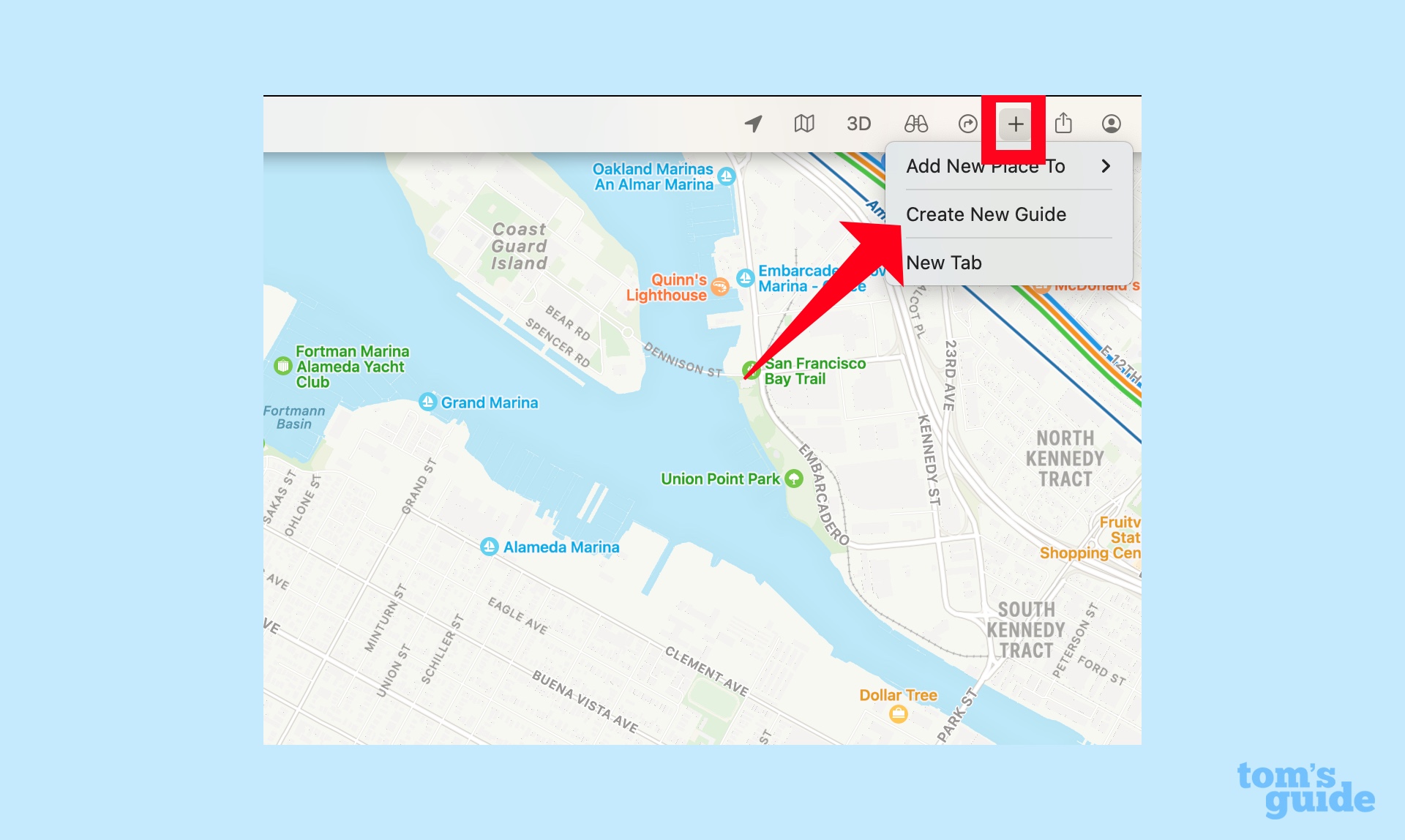
ישנן שתי דרכים ליצור מדריך ב-Mac. באמצעות סרגל הניווט בחלק העליון של חלון המפות, לחץ על כפתור הפלוס (+). ליד הצד הימני של המסך, ובתפריט הנפתח, בחר צור מדריך חדש.
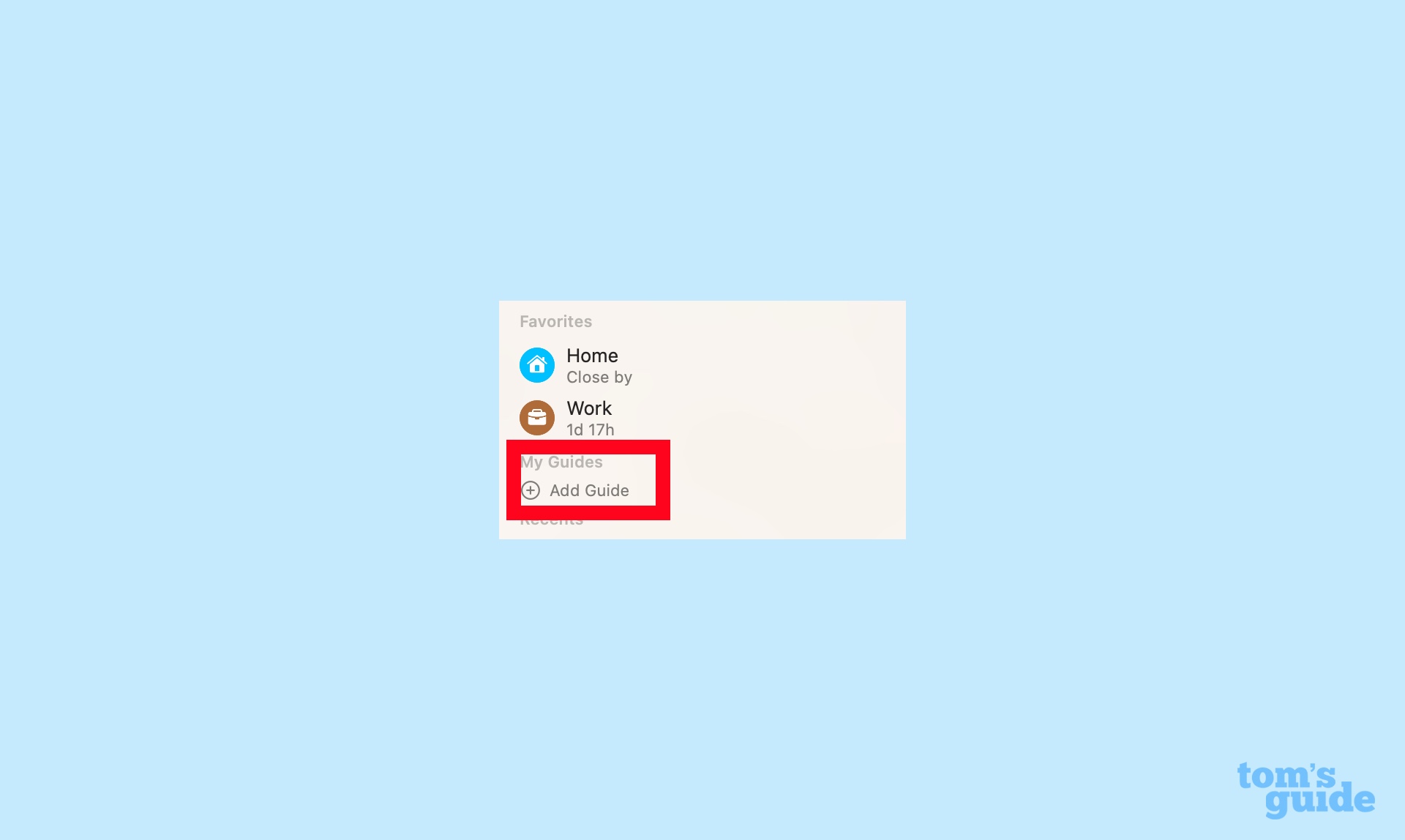
דרך נוספת ליצור מדריך ב-Apple Maps על שולחן העבודה שלך היא עבור לסרגל הצד. מתחת לכותרת המדריך שלי, לחץ על לחצן הפלוס שליד הוסף מדריכים.
2. תן שם למדריך שלך
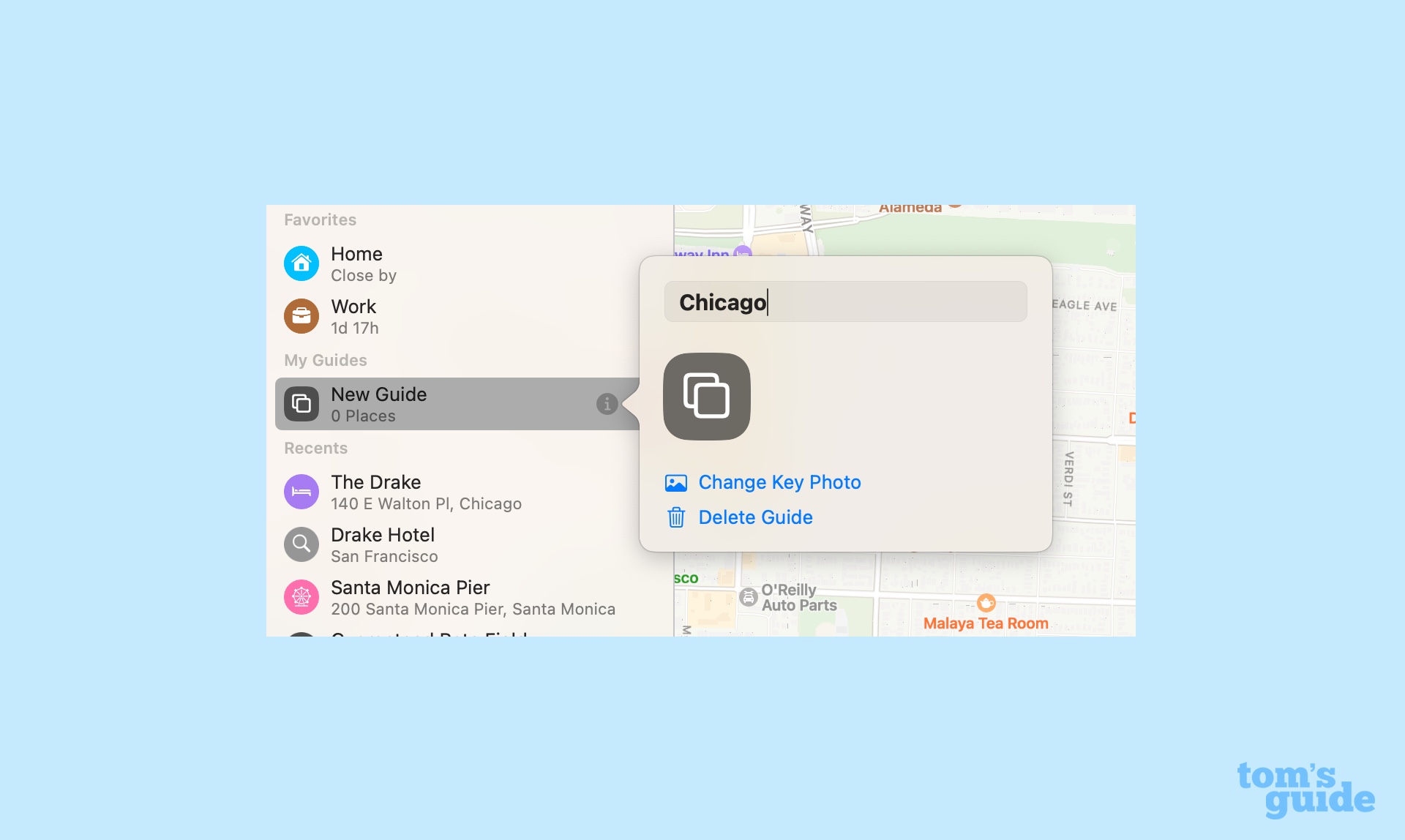
בכל שיטה שתבחר ליצירת מדריך, כעת תתבקש להזין כותרת. הקלד את שם המדריך שלך בשדה הטקסט. אם ברצונך להוסיף תמונה ממוזערת למדריך כדי להקל על זיהויו, לחץ על שנה תמונת מפתח כדי לבחור תמונה מספריית התמונות שלך. לחץ על אנטר בסיום.
3. הוסף מקומות מעניינים למדריך שלך
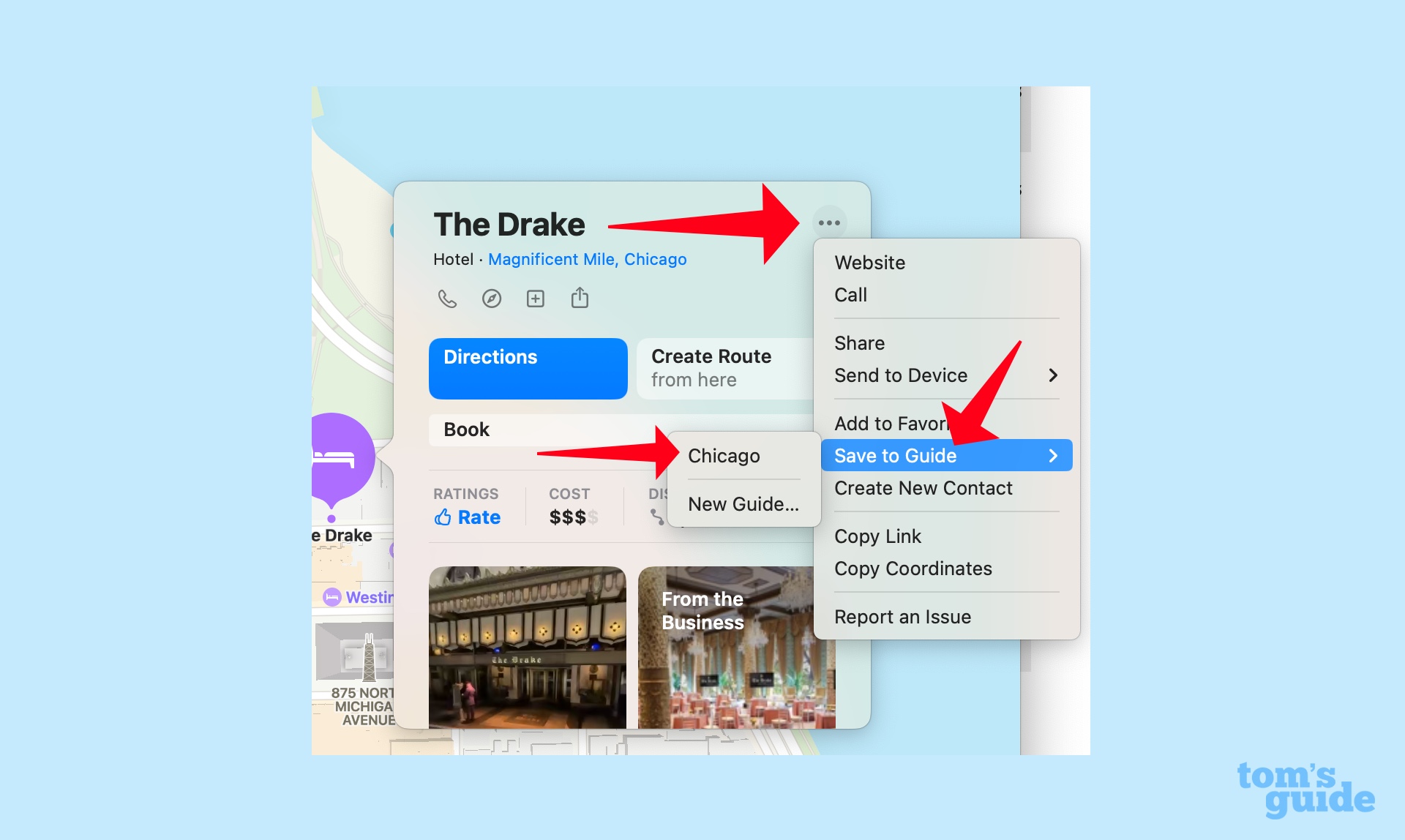
חפש מקום שאתה רוצה לכלול במדריך שלך. מהחלון המוקפץ, לחץ על תפריט שלוש הנקודות ו בחר שמור במדריך מהתפריט המוקפץ שמופיע. אז אתה בחר את המדריך שאליו ברצונך לשמור את המיקום. (וכן, אתה באמת יכול ליצור מדריך חדש ישירות מהתפריט המוקפץ, עם זאת, תצטרך לחזור לשלב 2 כדי לתת שם למדריך שלך.)
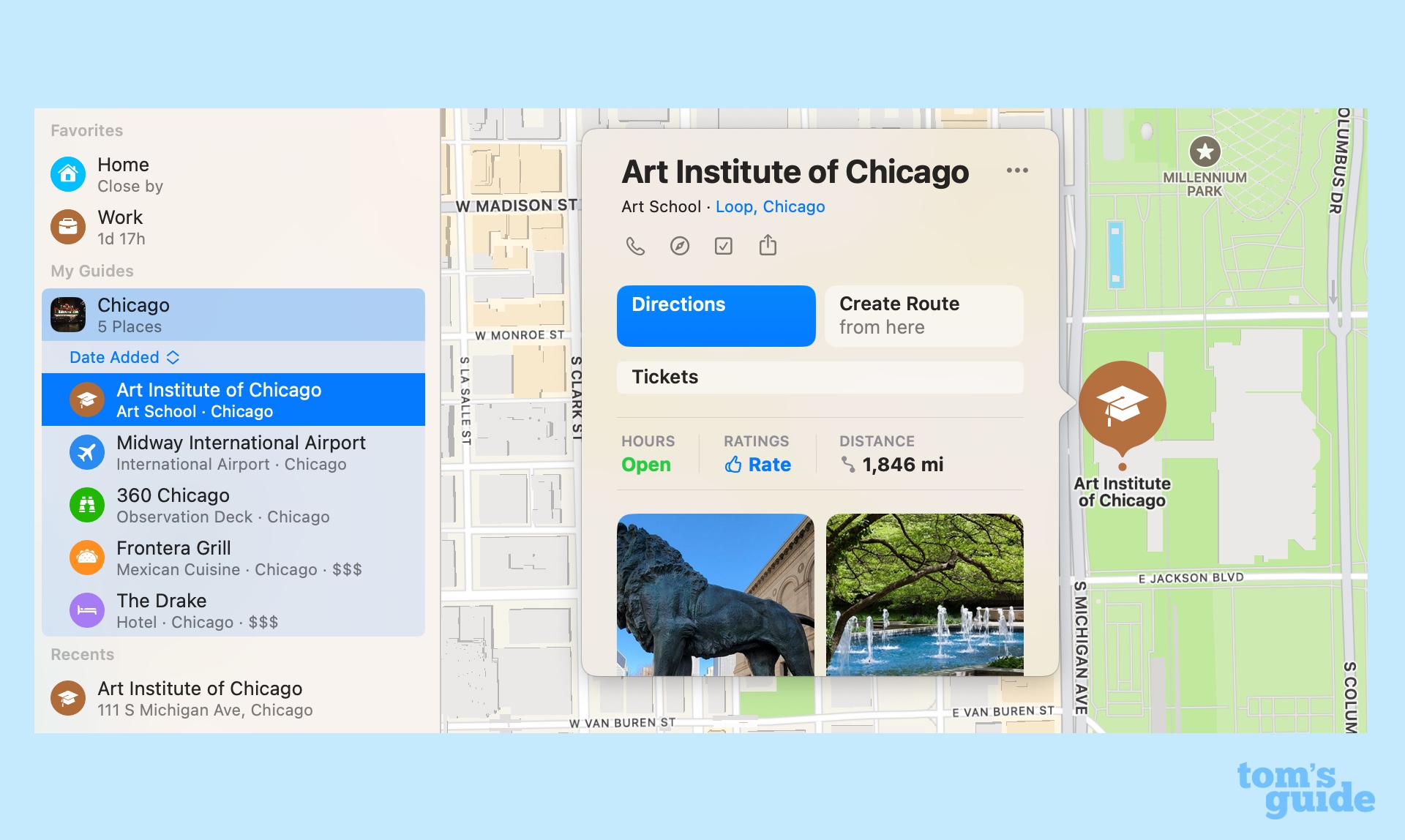
חזור על שלב 3 עבור כל מקום שאתה רוצה לכלול במדריך שלך, ותסיים עם מילוי תיקיות עם מספר ערכים.
כיצד ליצור מדריך במפות אפל באייפון
תהליך יצירת המדריך בגרסת ה-iOS של מפות הוא כמעט זהה לזה שהוא ב-Mac, אם כי תמצא את התפריטים במקומות שונים הודות לממשקי iOS ו-macOS השונים.
1. צור מדריך
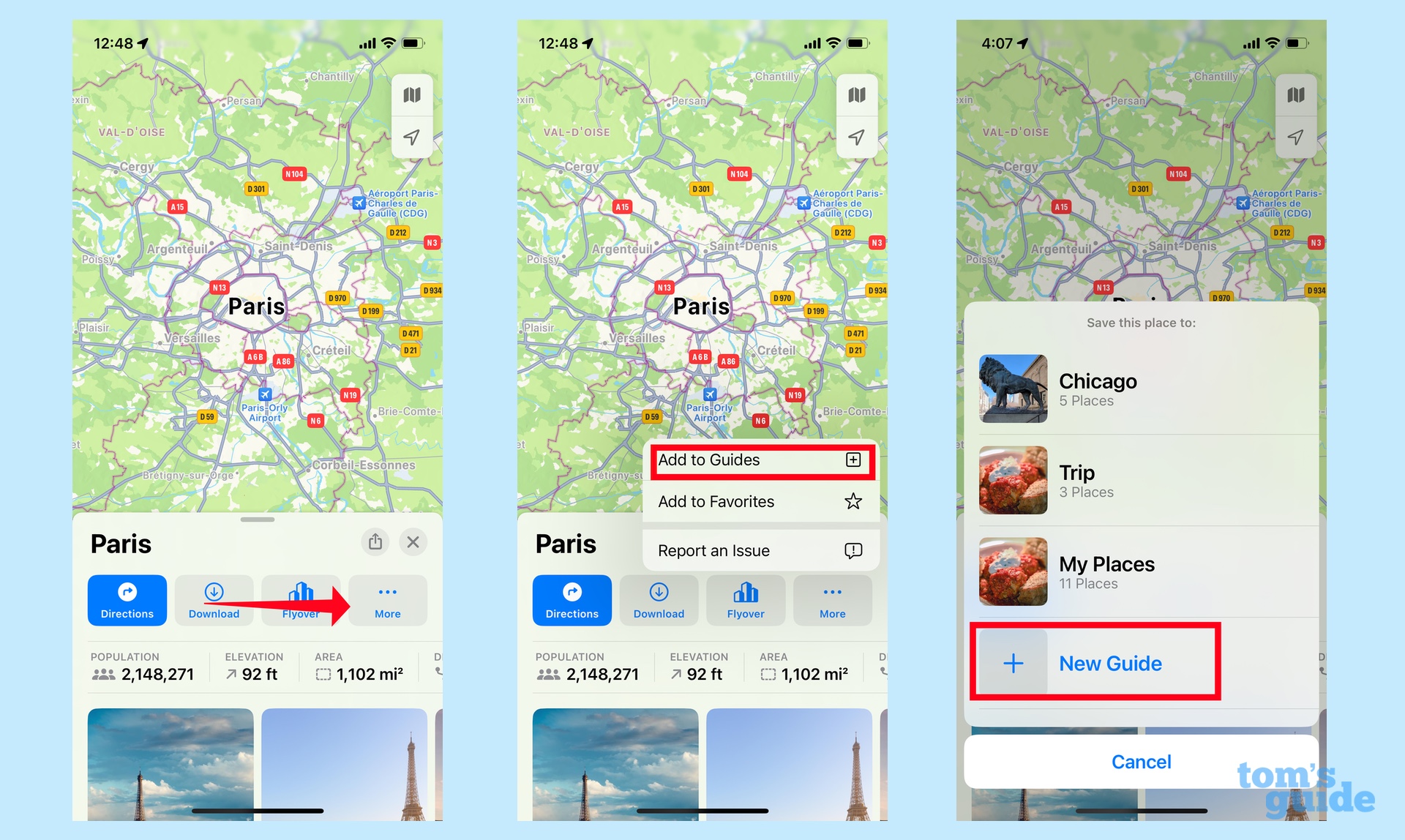
לאחר שחיפשת מקום במפות, הקש על הלחצן עוד. בתפריט שמופיע, בחר הוסף למדריך. בחר מדריך חדש בתפריט שמחליק למעלה.
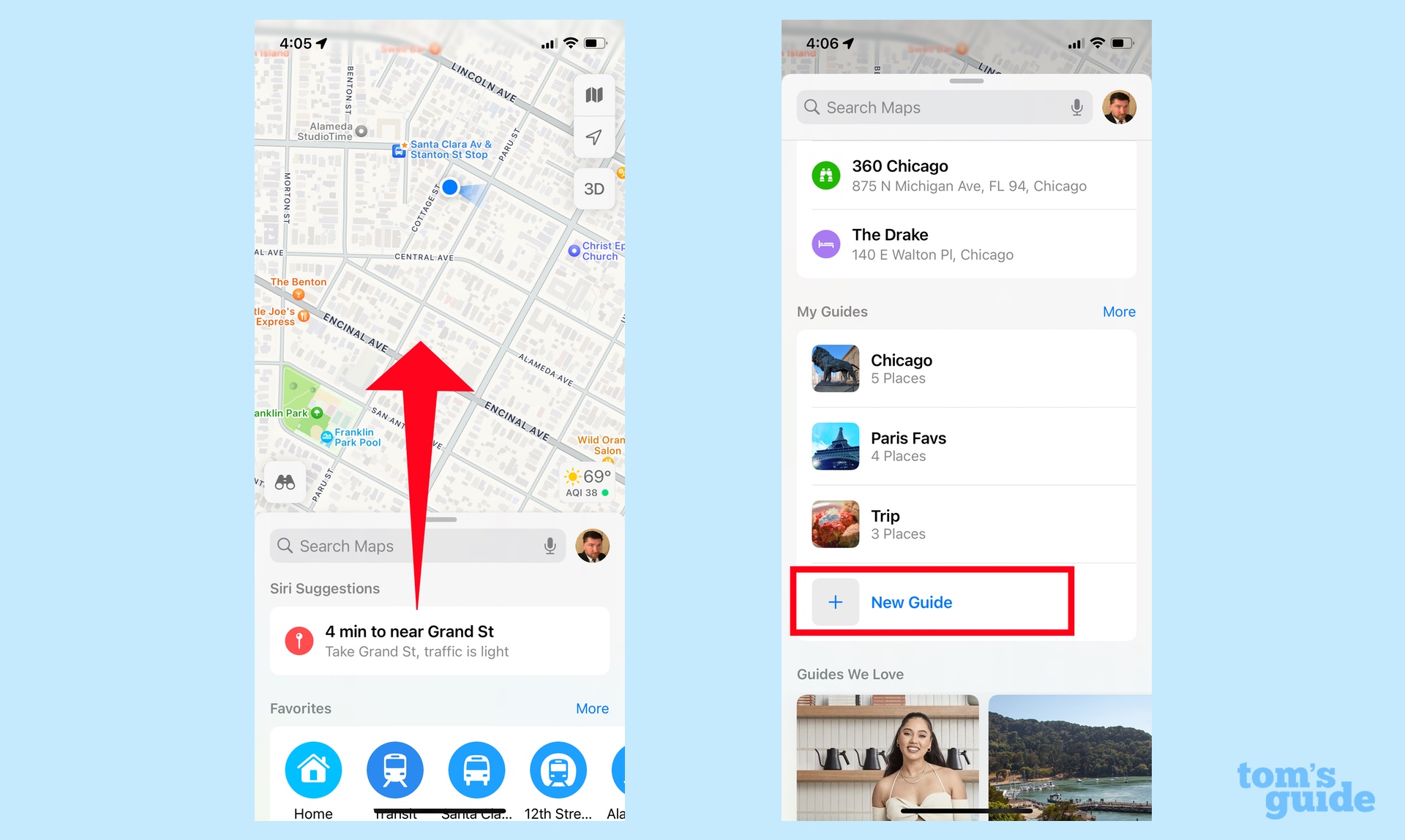
אתה יכול גם ליצור מדריך באייפון שלך על ידי החלקה למעלה במסך החיפוש כך שהקטע 'המדריכים שלי' יופיע. הקש על מדריך חדש כדי ליצור מדריך.
2. תן שם למדריך שלך
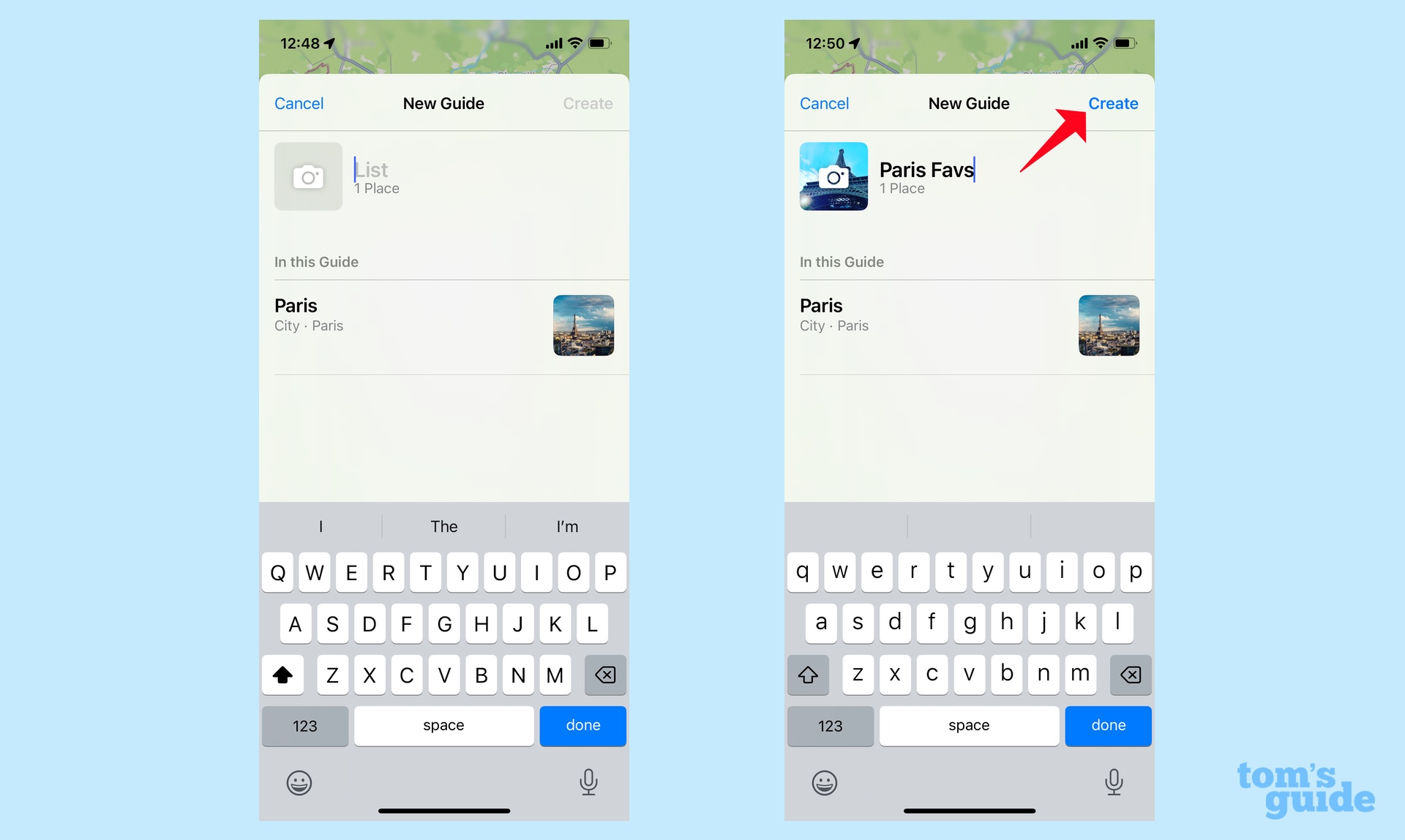
כאשר אתה יוצר מדריך חדש, תתבקש לעשות זאת הזן כותרת בשדה הטקסט. אתה יכול גם הקש על סמל המצלמה כדי להוסיף תמונה ממוזערת מספריית התמונות שלך. הקש על צור כשמוכן.
3. הוסף מקומות מעניינים למדריך שלך.
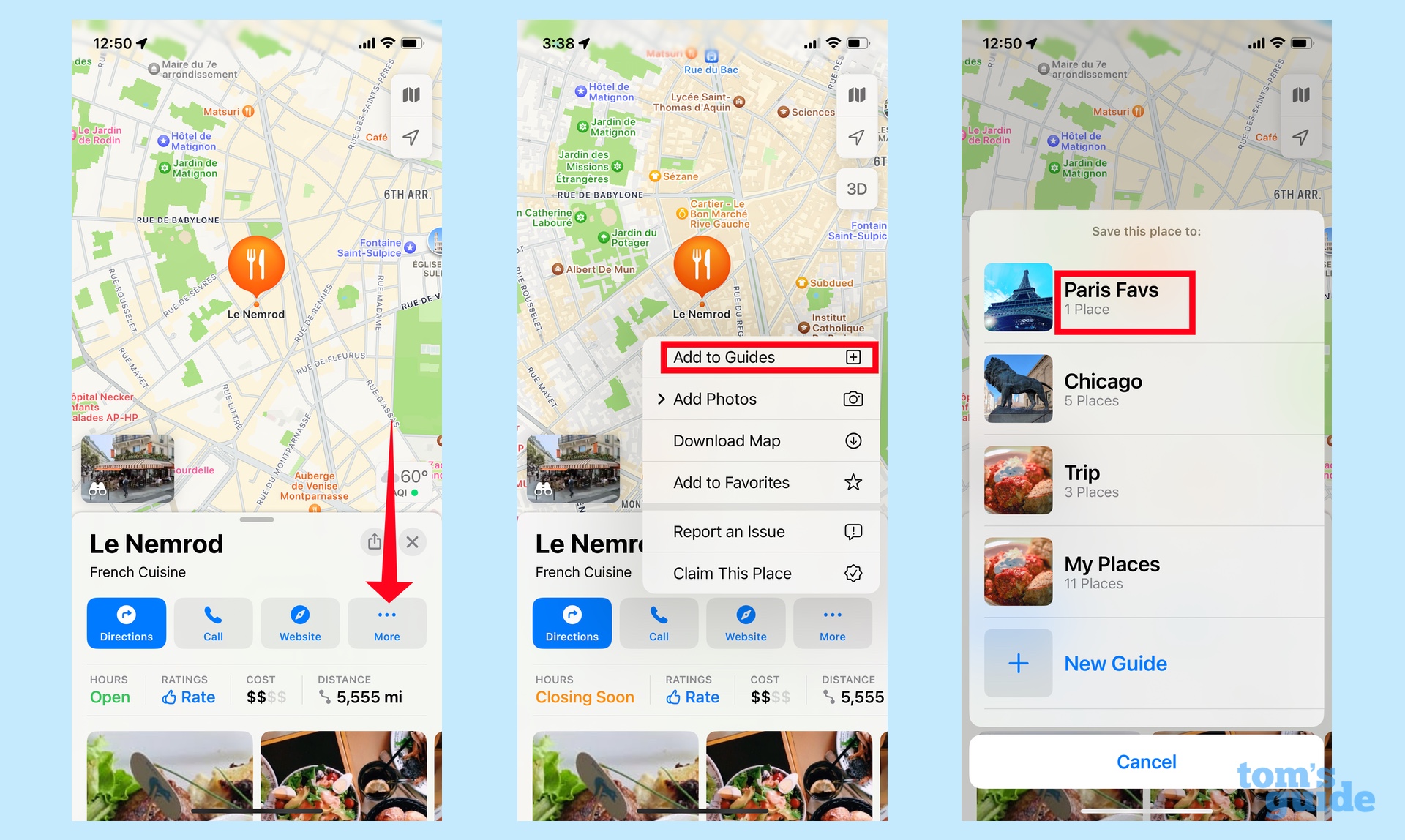
אחרי שחיפשת מקום, הקש על הלחצן עודובתפריט המוקפץ, בחר הוסף למדריכים. הקש על המדריך אתה רוצה להוסיף את המיקום אליו.
כיצד לשתף מדריכי מפות אפל עם אנשים אחרים.
בין אם ב-Mac או ב-iPhone, שיתוף המדריך עובד אותו הדבר.
1. שתף את המדריך שלך מה-Mac שלך
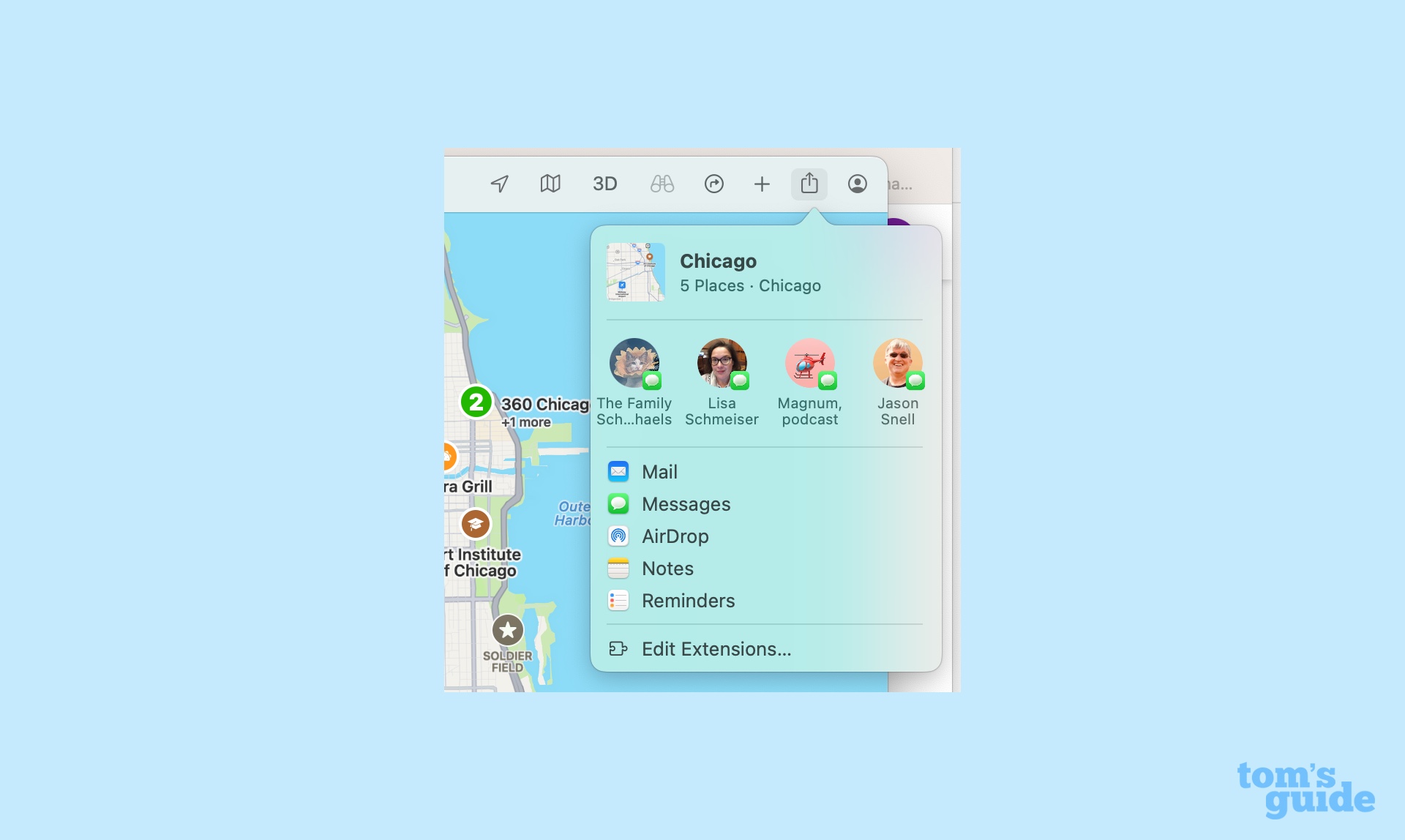
מאפליקציית המפות ב-Mac, הקש על כפתור השיתוף בצד ימין של המסך, ולאחר מכן בחר את האדם או האפליקציה אתה רוצה לשתף את המדריך שלך.
2. שתף את המדריך שלך מהאייפון שלך
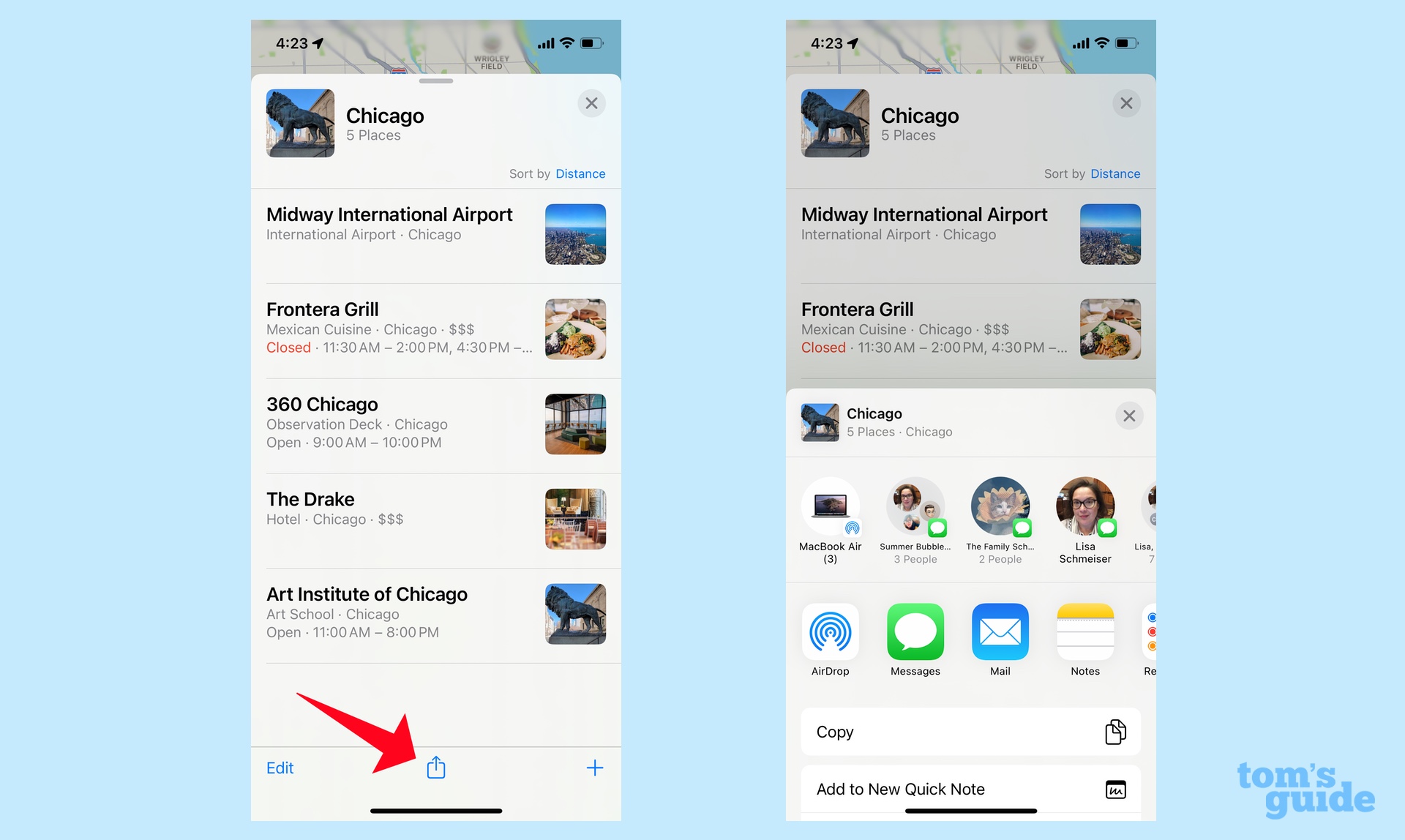
מהתחתית של המדריך שלך, הקש על כפתור השיתוף. בפעם הראשונה שאתה משתף מדריך, ייתכן שתתבקש לאשר שאתה רוצה לשתף את המדריך שלך. במסך שלאחר מכן, בחר את האדם או האפליקציה אתה רוצה לשתף את המדריך עם; אתה יכול גם לשלוח את המדריך שלך למכשיר קרוב באמצעות AirDrop.
וזה כל מה שיש בשימוש בתכונת המדריכים ב-Apple Maps לתכנון חופשה. לטיפים אחרים של Apple Maps, עיין במדריך שלנו כיצד להוריד את Apple Maps במצב לא מקוון, תכונה חדשה שנוספה ל-iOS 17. יש לנו גם 17 טיפים וטריקים של Apple Maps לחלוק איתך, בתוספת מבט על מיפוי מסלולים עם מספר עצירות .

