

0
עקבו אחרינו
מאז שגוגל החליטה ללכת על הכל ב-AI, יותר ויותר משתמשים במנועי חיפוש חיפשו חלופות "ללא בינה מלאכותית". כתוצאה מכך, הביקורים במנוע החיפוש No AI של DuckDuckGo נמצאו בעלייה – וזה אולי קצת אירוני, מכיוון שדפדפן DuckDuckGo היה הראשון שהוסיף מסנן תמונות בינה מלאכותית.
DuckDuckGo No-AI מסיר תשובות בינה מלאכותית, תמונות והצעות לתכונות, ושולח אותך חזרה לזמנים פשוטים יותר. האם זה אומר שהתוצאות גרועות יותר? כְּלָל לֹא. למעשה, שימוש בכמה פריצות מכניס אותך לשליטה מוחלטת, ומשיג לך בדיוק את מה שאתה צריך, מהר יותר.
הנה 6 פריצות מהירות כדי להפיק את המרב מהחיפושים שלך ללא AI.

1. צמצם את החיפושים שלך
אנשים בדרך כלל משתמשים ב-AI לחיפוש מכיוון שהוא מסוגל להציג במהירות מידע רלוונטי. לעתים קרובות זה אומר שאתה לא מבלה זמן בחיפוש אחר אתרים שימושיים בתוצאות, אבל אם כיבית את הבינה המלאכותית, עדיין יש טריקים רבים שמאפשרים לך לנפות את הדברים הלא רלוונטיים.
נניח שאתה צריך לחפש מונח מדויק. רַק מקם את המונח הזה במרכאות. לדוגמה, "החדשות האחרונות של טלפונים, הערות, ביקורות ותכונות". לאחר מכן מנוע החיפוש יחזיר רק תוצאות שתואמות את הביטוי הזה.
אם אתה רוצה לוודא שתוצאות החיפוש כוללות או לא כוללות מילים מסוימות, יש פריצות גם לכך.
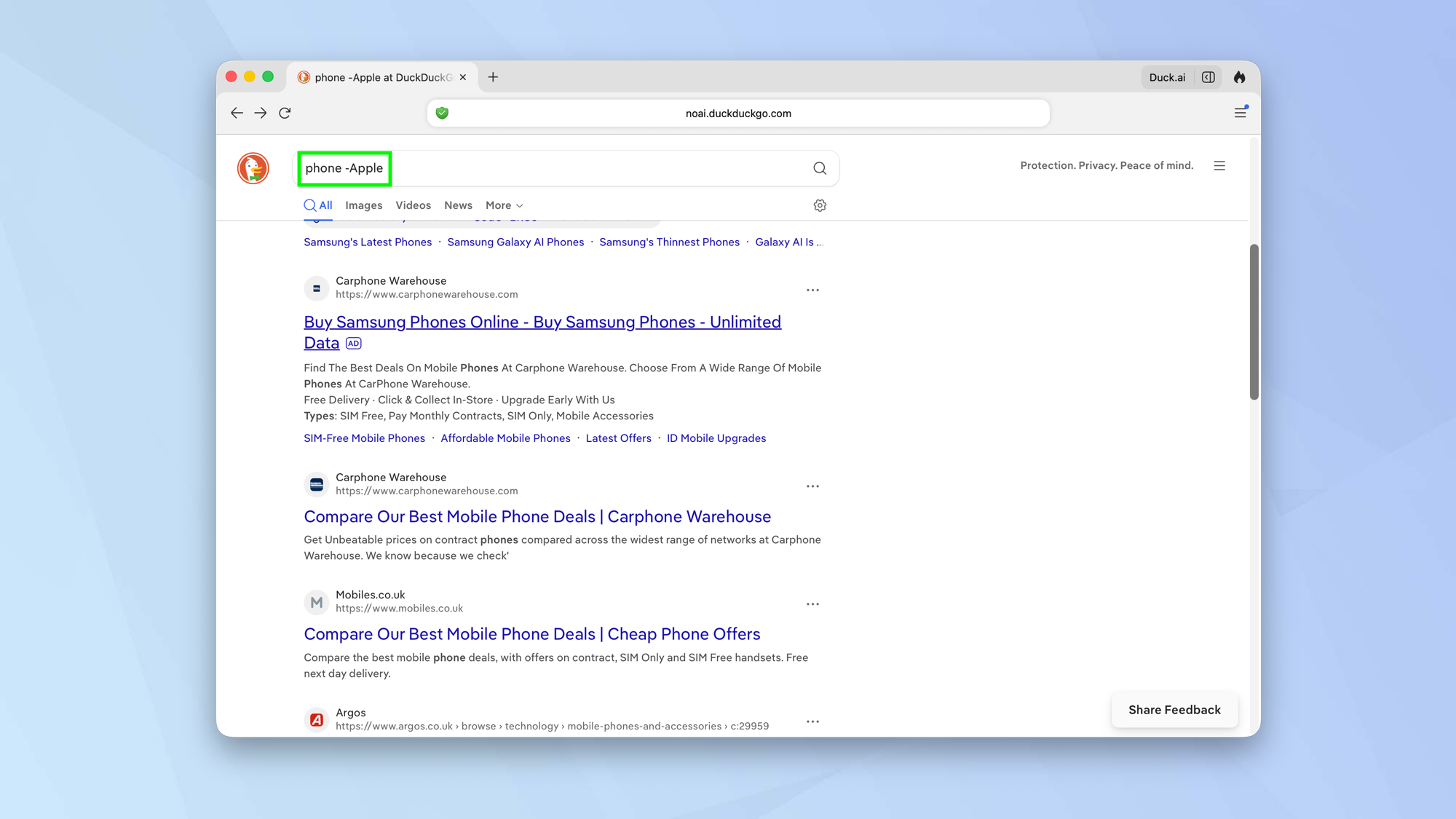
לדוגמה, אם אתה מחפש טלפון ורוצה להבטיח שהתוצאות יכללו את אפל? הזן טלפון +אפל. מחפש טלפון ולא רוצה שהתוצאות יכללו את אפל? הזן טלפון -אפל.
2. חפש כותרות עמודים וכתובות עמודים
לאתרים יש כותרות וכתובות אתרים. הראשון הוא רכיב HTML המאפשר לך לדעת על מה דף אינטרנט. השני הוא כתובת אינטרנט ייחודית. שניהם יכללו לרוב מילות מפתח ותוכלו לנצל זאת.
DuckDuckGo מאפשר לך לחפש מילות מפתח בכותרות דפים ובכתובות אתרים.
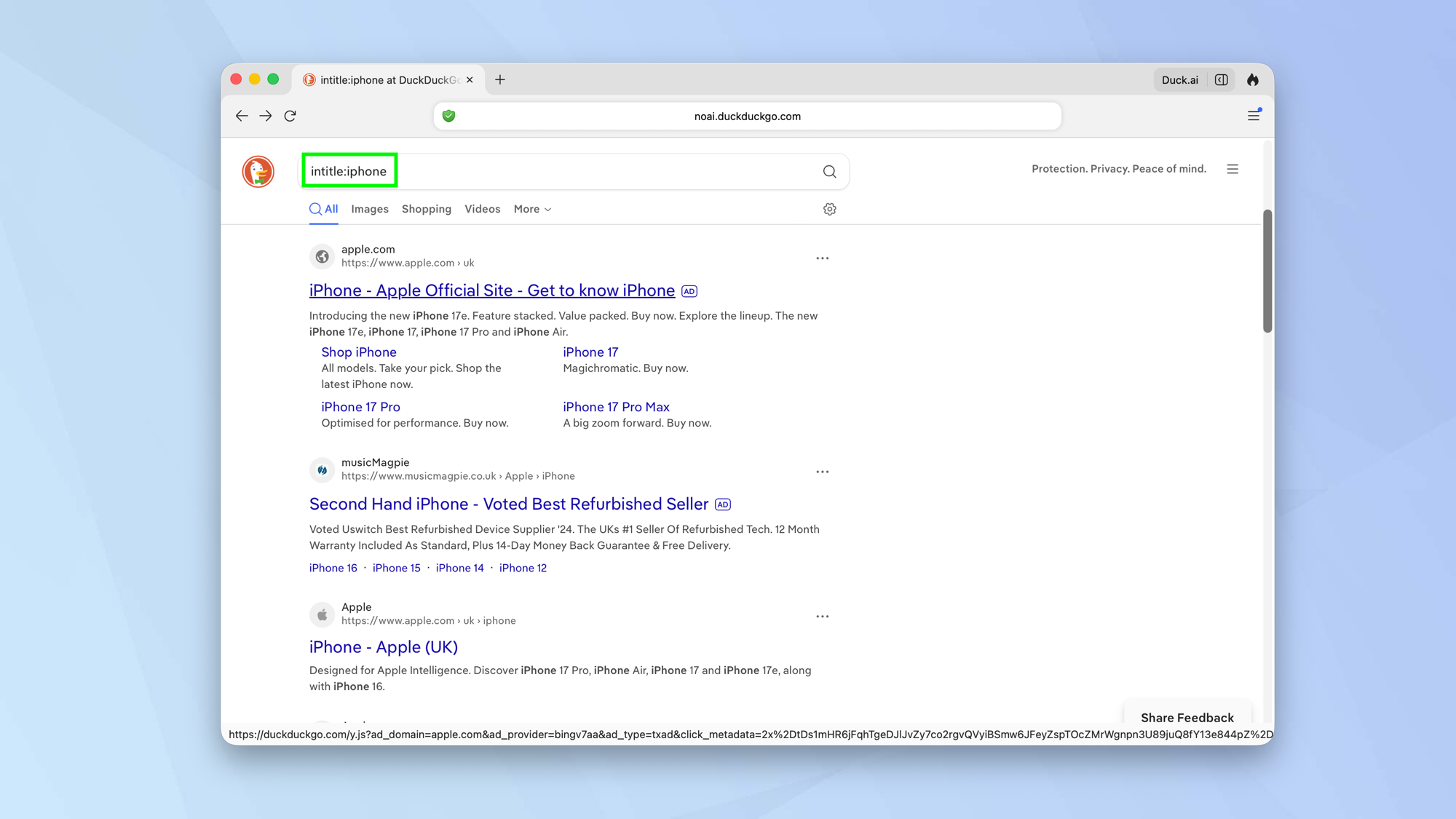
כדי לחפש מילה בכותרת העמוד, הזן כותרת: לפני המילה. לְדוּגמָה, כותרת: אייפון
כדי לחפש מילה בכתובת אתר של דף, הזן inurl: לפני המילה. לְדוּגמָה, inurl: אייפון
אתה יכול לנסות להשתמש בחלק מהפריצות מהשלב הראשון כאן כדי לצמצם את החיפוש שלך עוד יותר.
3. מצא מידע בתוך אתרי אינטרנט
אם אתה יודע שלאתר מסוים יש את המידע שאתה צריך, אל תגרום ל-DuckDuckGo לסרוק את כל האינטרנט בתקווה שהוא ימצא במהירות את הפרטים האלה עבורך.
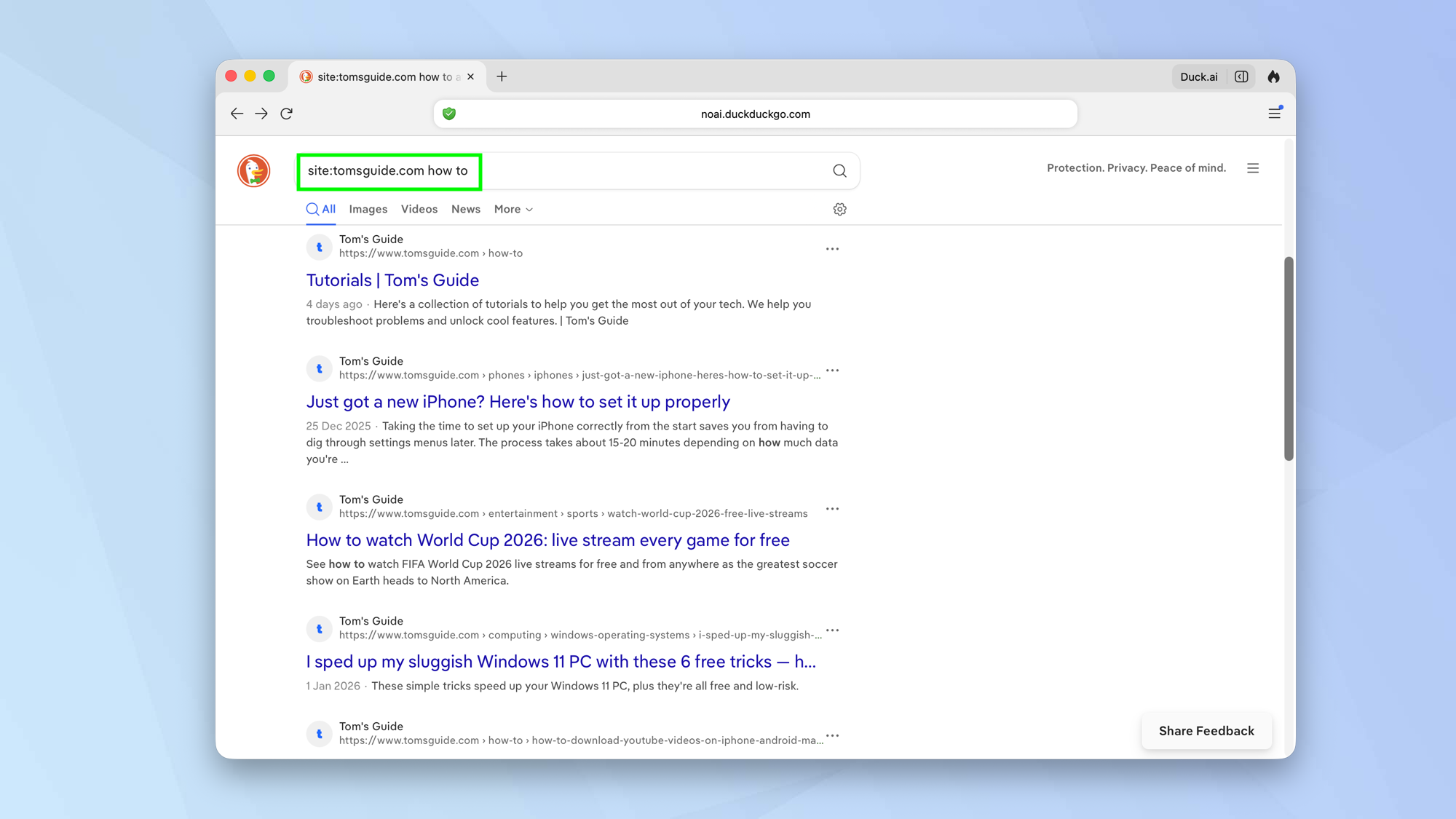
במקום זאת, כדי למצוא מידע בתוך אתר אינטרנט, היכנס לאתר: לפני שם האתר אז הזן מונח חיפוש.
לדוגמה, אם אתה מחפש מאמרים מדהימים יותר "איך לעשות" ב-TomsGuide, אתה יכול היכנס לאתר:tomsguide.com כיצד לעשות זאת.
אתה יכול גם להשתמש בפריצה דומה כדי לא לכלול אתרים. אם לא היית רוצה תוצאות מ-TomsGuide (היי, למה לא?), אז היית רוצה הזן -site:tomsguide.com ואחריו מונח החיפוש.
אתה יכול לנסות להשתמש בחלק מהפריצות מהשלב הראשון כאן כדי לצמצם את החיפוש שלך עוד יותר.
4. השתמש במנוע החיפוש של אתר אינטרנט עצמו
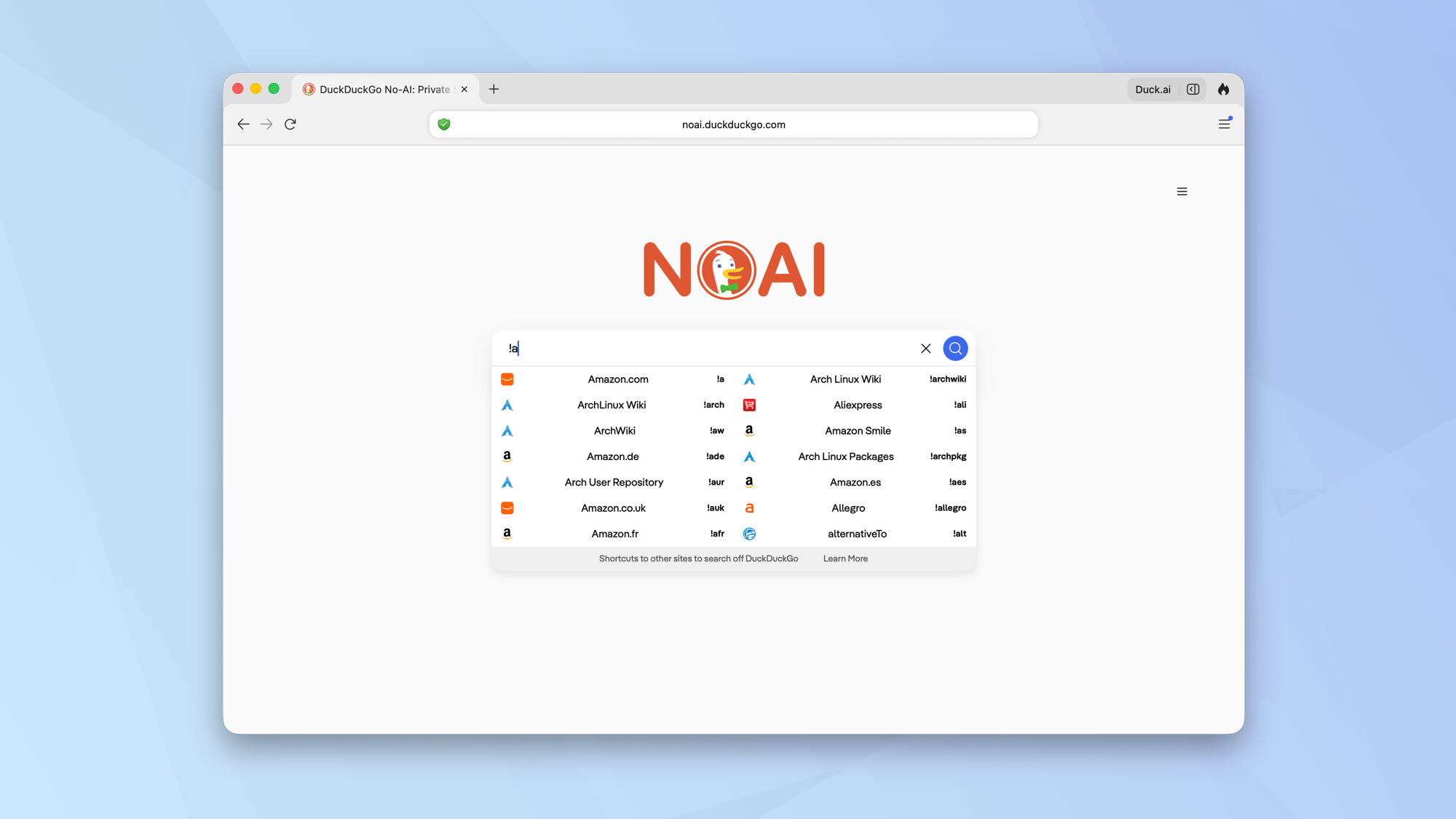
אתה יכול גם לכוון את DuckDuckGo להשתמש במנוע החיפוש של אתר אינטרנט משלו. DuckDuckGo משתמש בקיצורי דרך הנקראים "באנגים" אשר מופעלים על ידי הקלדת סימן קריאה.
אם אתה רוצה להשתמש במנוע החיפוש של eBay, למשל, תעשה זאת סוג !e לתוך DuckDuckGo ואז הזן את מונח החיפוש שלך. עבור אמזון, היית הכנס !אעבור GitHub היית הכנס !gh ולנטפליקס היית נכנסת !nf. תועבר ישירות לתוצאות בעמוד של כל חברה.
אבל איך יודעים באיזה באנג להשתמש כשיש אלפים כאלה? פשוט השתמש ב- DuckDuckGo's Bang מנוע חיפוש. חפש את האתרים שבהם אתה משתמש באופן קבוע ורשום אותם, לזרז חיפושים עתידיים.
5. חפש קבצים
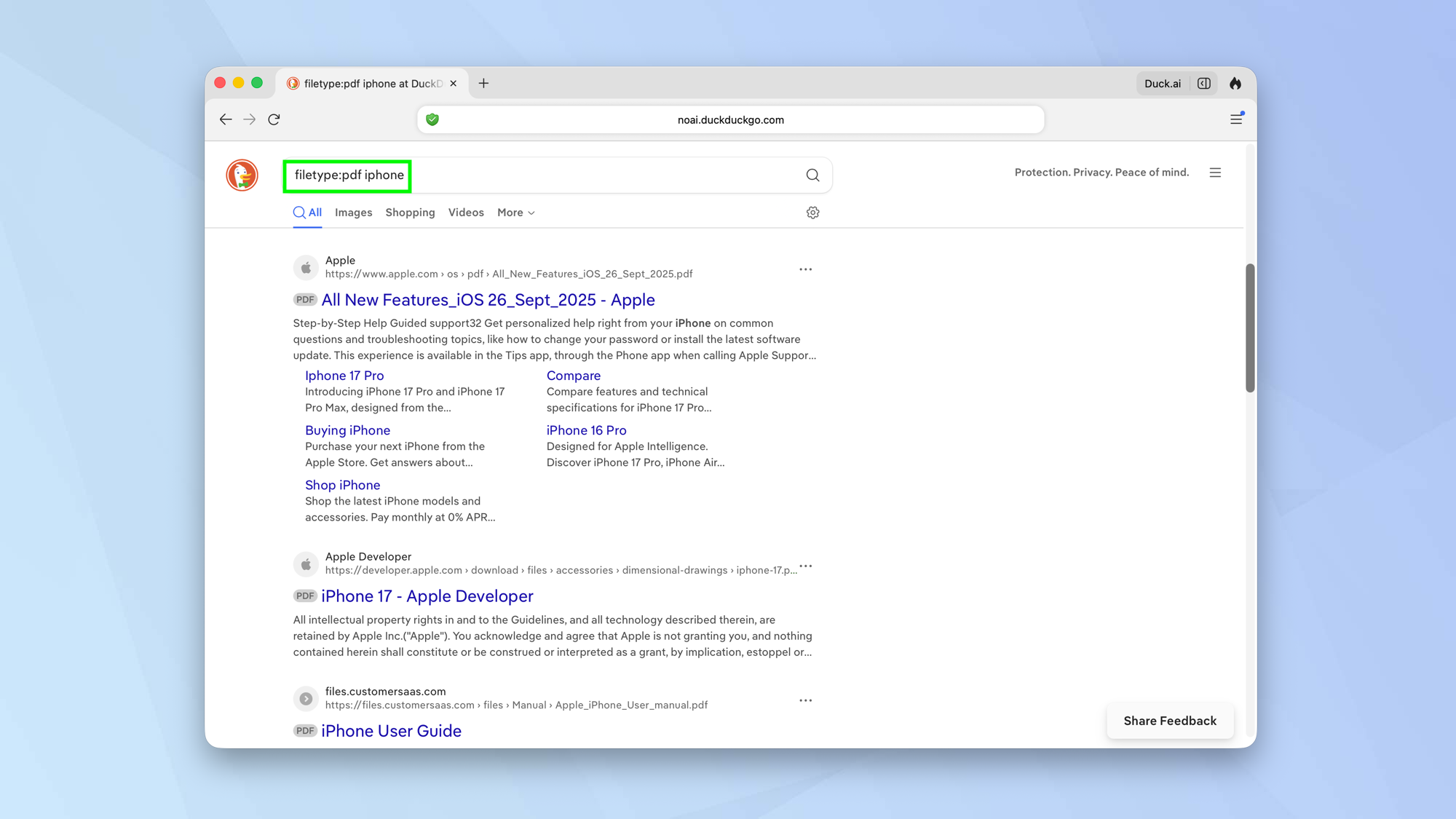
אם אתה רוצה למצוא אתרי אינטרנט שיש להם מסמכים על נושא מסוים, אתה יכול להשתמש ב-DuckDuckGo כדי לחפש קובצי PDF, קבצי HTML, doc(x), xls(x) ו-ppt(x).
רַק הזן filetype: ואת סוג הקובץ שאתה צריך אָז הזן מונח חיפוש. לדוגמה: סוג קובץ: PDF Apple iPhone
אתה יכול לנסות להשתמש בחלק מהפריצות מהשלב הראשון כאן כדי לצמצם את החיפוש שלך עוד יותר.
6. הפעל את החיפוש הבטוח
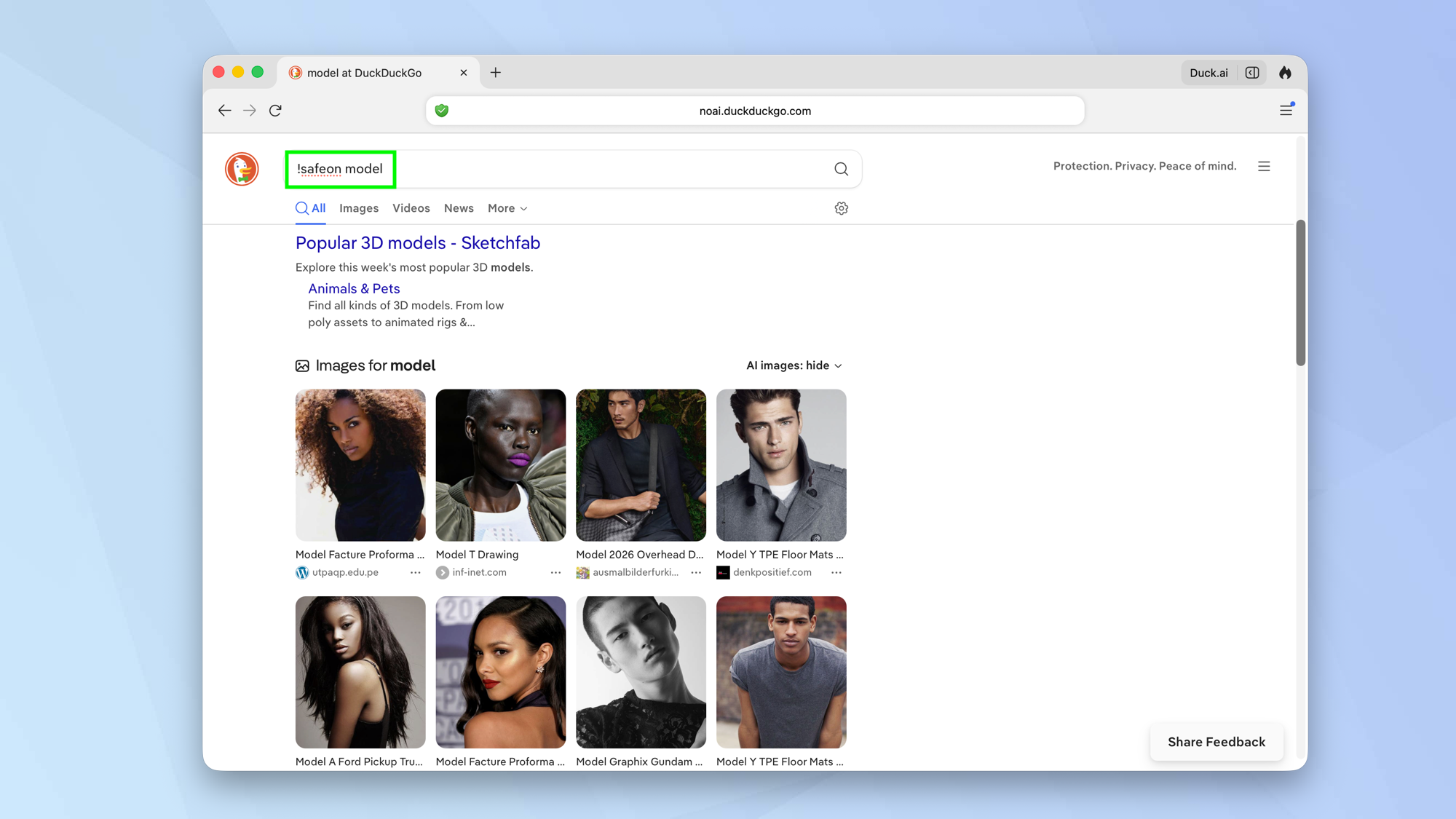
יש גם כמה דרכים להבטיח שתוצאות החיפוש לא יכללו תוכן למבוגרים. אחד הוא ל השתמש בתפריט הנפתח 'חיפוש בטוח' הממוקם מתחת לסרגל החיפוש. השני הוא ל השתמש ב-safe.duckduckgo.comאבל אז אתה לא משתמש בשירות No AI.
השלישי הוא ל להיכנס ל-!safeon בסוף חיפוש. לדוגמה, דגם !safeon. אתה יכול השתמש ב-!safeoff אם תרצו גם כן.

- כיצד להשתמש ב-DuckDuckGo: כל מה שאתה צריך לדעת
- בדיוק ניסיתי את עורך התמונות האנונימי החדש של DuckDuckGo וזה מחליף משחק
- כיצד לשנות את דפדפן ברירת המחדל ב-Windows, macOS, Android ו- iPhone

