
0
עקבו אחרינו
עבור מיליוני משקי בית, השלט של Roku הוא מתקן על שולחן הקפה. אבל רובנו נצמדים לכפתורי הכיוון, עוצמת הקול וקיצורי האפליקציה בלי לשים לב הרבה לשאר.
קל להתעלם מכפתור הכוכב, אבל הוא פותח תפריט אפשרויות שמשתנה בהתאם למה שאתה עושה. לחץ עליו במהלך הופעה ותוכל להתאים כיתובים והגדרות סאונד, לחץ עליו במסך הבית ותוכל לנהל את האפליקציות שלך.
אם אתה רוצה להפיק יותר מנגן Roku או Roku TV, הנה כמה דרכים שבהן תוכל להשתמש בכפתור הכוכב.
1. הרמה של עוצמת הקול ומצב לילה במהלך השמעה
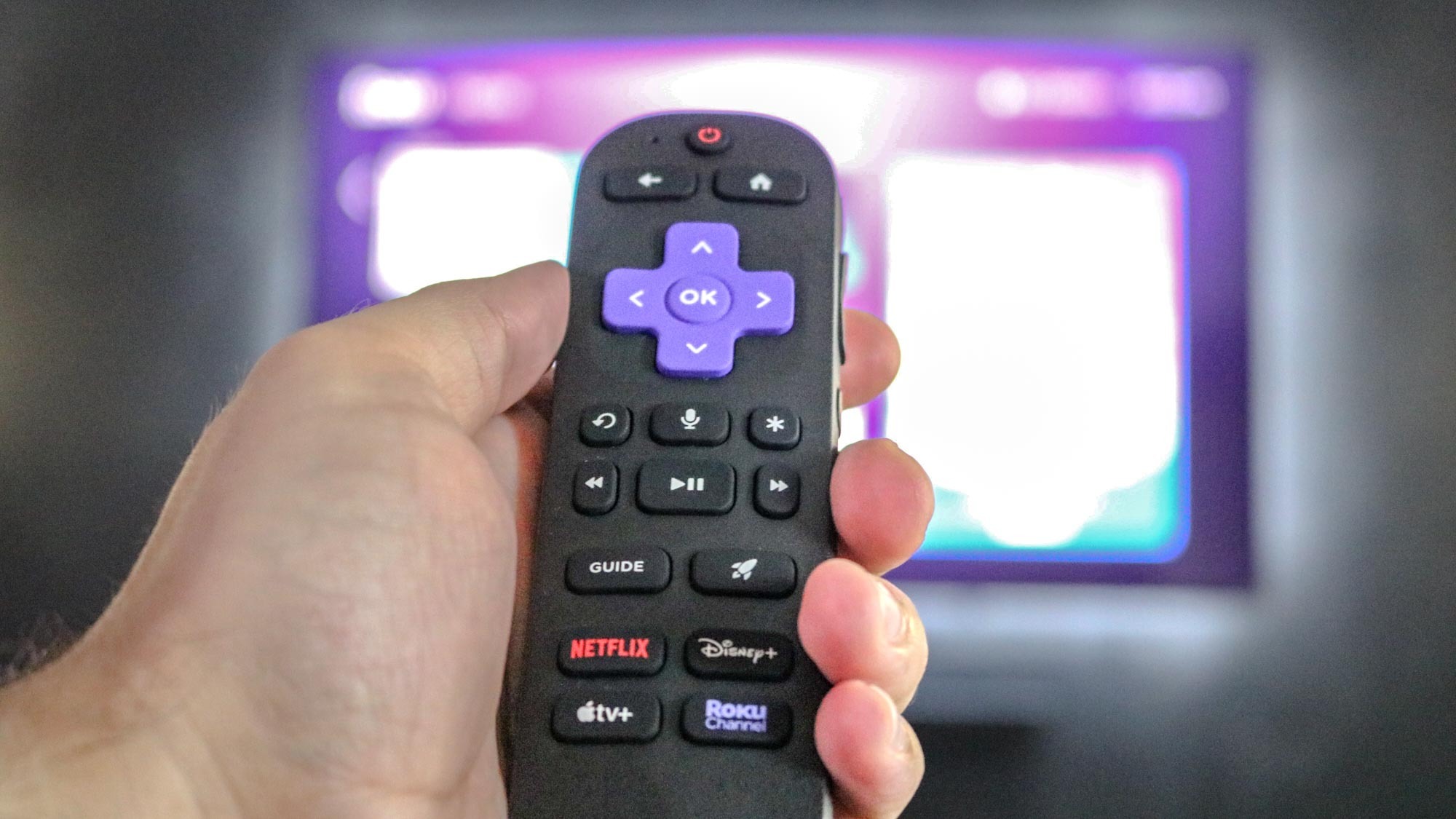
אחד הדברים היותר שימושיים שכפתור הכוכב עושה קורה במהלך השמעה. לחץ עליו בזמן שסרט או תוכנית מושמעים, וברוב מכשירי Roku מופיע תפריט אפשרויות על המסך. בין ההגדרות שם, תמצאו מצבי עוצמת קול כגון פילוס ולילה.
פילוס שומר על עוצמת הקול עקבית יותר כאשר אתה עובר בין אפליקציות או כאשר מופיעה פרסומת, כך שאתה לא צריך להמשיך להתאים אותה. מצב לילה מעלה צלילים שקטים יותר כמו דיאלוגים ומנמיך צלילים חזקים יותר כמו פיצוצים, מה שעוזר לצפייה בשעות הלילה המאוחרות כאשר אתה לא רוצה להפריע לאף אחד. ברגע שאתה בוחר מצב, הוא נשאר דולק כשאתה חוזר לאותה אפליקציה.
הזמינות משתנה בהתאם למכשיר, ובאפליקציות מסוימות כפתור הכוכב עושה משהו אחר, כך שייתכן שלא תראה את האפשרויות הללו בכל מקום.
2. בקרות כתוביות מהירות
כפתור הכוכב הוא גם דרך מהירה לנהל כתוביות מבלי לעזוב את מה שאתה צופה בו. בזמן שמשהו מתנגן, לחץ עליו כדי לפתוח את תפריט האפשרויות, שבו תוכל להפעיל או לכבות כתוביות, ולהגדיר אותן ל"מושתקת" או "בהפעלה חוזרת".
הגדרת ההשמעה החוזרת הזו מציגה לזמן קצר כתוביות לאחר לחיצה על כפתור ההשמעה החוזרת המיידית, כך שתוכלו לתפוס שורה שהחמצתם מבלי לשמור על כתוביות כל הזמן. מכיוון שחלק מהאפליקציות משתמשות בבקרות הכתוביות שלהן, ייתכן שהאפשרות הזו לא תופיע בכל אפליקציה.
3. ניהול אפליקציה וניקיון

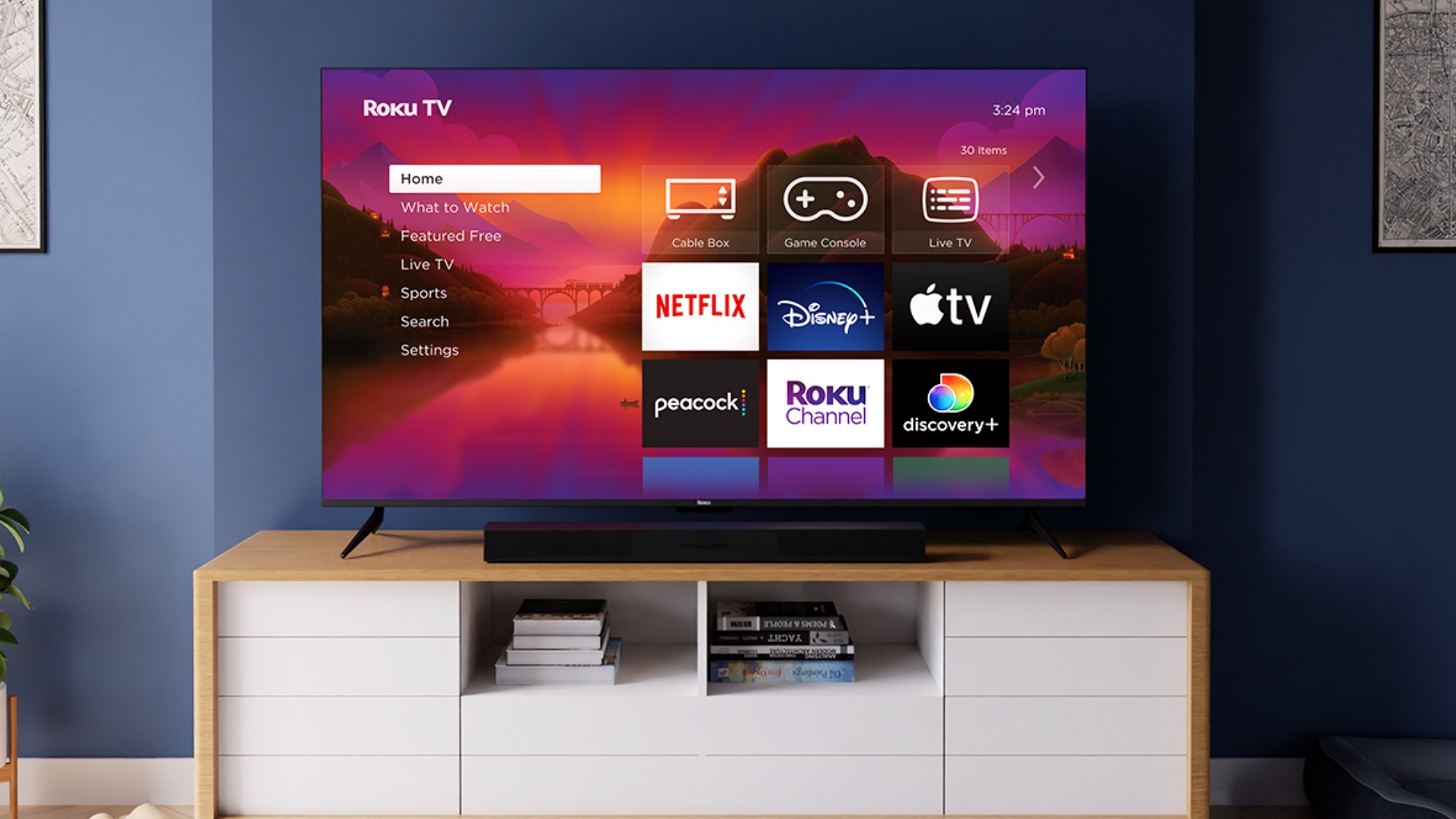
כפתור הכוכב פועל גם במסך הבית. סמן כל אפליקציה ולחץ עליה כדי לפתוח תפריט עבור אותה אפליקציהשבו אתה יכול להעביר אותו למקום חדש, לבדוק אם יש עדכונים, או, עבור מינויים שחויבו דרך Roku, לנהל את המנוי שלך.
זו גם הדרך הקלה ביותר לנקות אפליקציות שאינך משתמש בהן. בחר "הסר אפליקציה" כדי להסיר את ההתקנה, מה שמפנה מקום במכשיר שלך. אם אפליקציה ממשיכה לקרוס, הסרה שלה, הפעלה מחדש של ה-Roku שלך והוספה חזרה היא תיקון נפוץ.
יש לך עצות או טריקים של Roku? שתפו אותם בתגובות למטה!