

0
עקבו אחרינו
ניוזלטר
צילום סלפי קבוצתי או תמונות שבו אתה רוצה להיות בפריים פירושו בדרך כלל מתיחת זרועך בצורה מביכה כדי להגיע לכפתור הצמצם תוך כדי ניסיון להרחיק את היד מהצילום. iOS 26 של אפל הציגה תכונה שפותרת את הבעיה הזו: שלט מצלמה עבור AirPods.
אתה יכול להגדיר את האייפון שלך בזווית המושלמת, לחזור לפריים ולהפעיל את המצלמה בלחיצה פשוטה. עם זאת, זה עובד רק עם AirPods שיש להם שבב H2, הכולל AirPods Pro 2, AirPods Pro 3 ו-AirPods 4. הנה איך להפעיל את שלט המצלמה ולהשתמש ב-AirPods שלך כדי לצלם תמונות.
1. חבר את ה-AirPods שלך לאייפון

שים את ה-AirPods שלך באוזניים. אם הם כבר מותאמים לאייפון שלך, הם צריכים להתחבר אוטומטית. תראה את סמל ה-AirPods מופיע בשורת המצב של האייפון שלך כשהם מחוברים.
כאמור. ודא שאתה משתמש באחד מהדגמים התואמים: AirPods Pro 2, AirPods Pro 3 או AirPods 4, שכן אלו הם הדגמים היחידים עם שבב H2 הנדרש עבור שלט המצלמה.
פתח את הגדרות AirPods

פתח את אפליקציית ההגדרות באייפון שלך. גלול מטה עד שתראה את ה-AirPods שלך ברשימה בתפריט ההגדרות. הרישום יציג את השם המותאם אישית של ה-AirPods שלך אם שינית את שמם, או את שם ברירת המחדל כמו "AirPods Pro".
הקש על ה-AirPods שלך כדי לפתוח את ההגדרות שלהם.
3. הפעל את שלט המצלמה
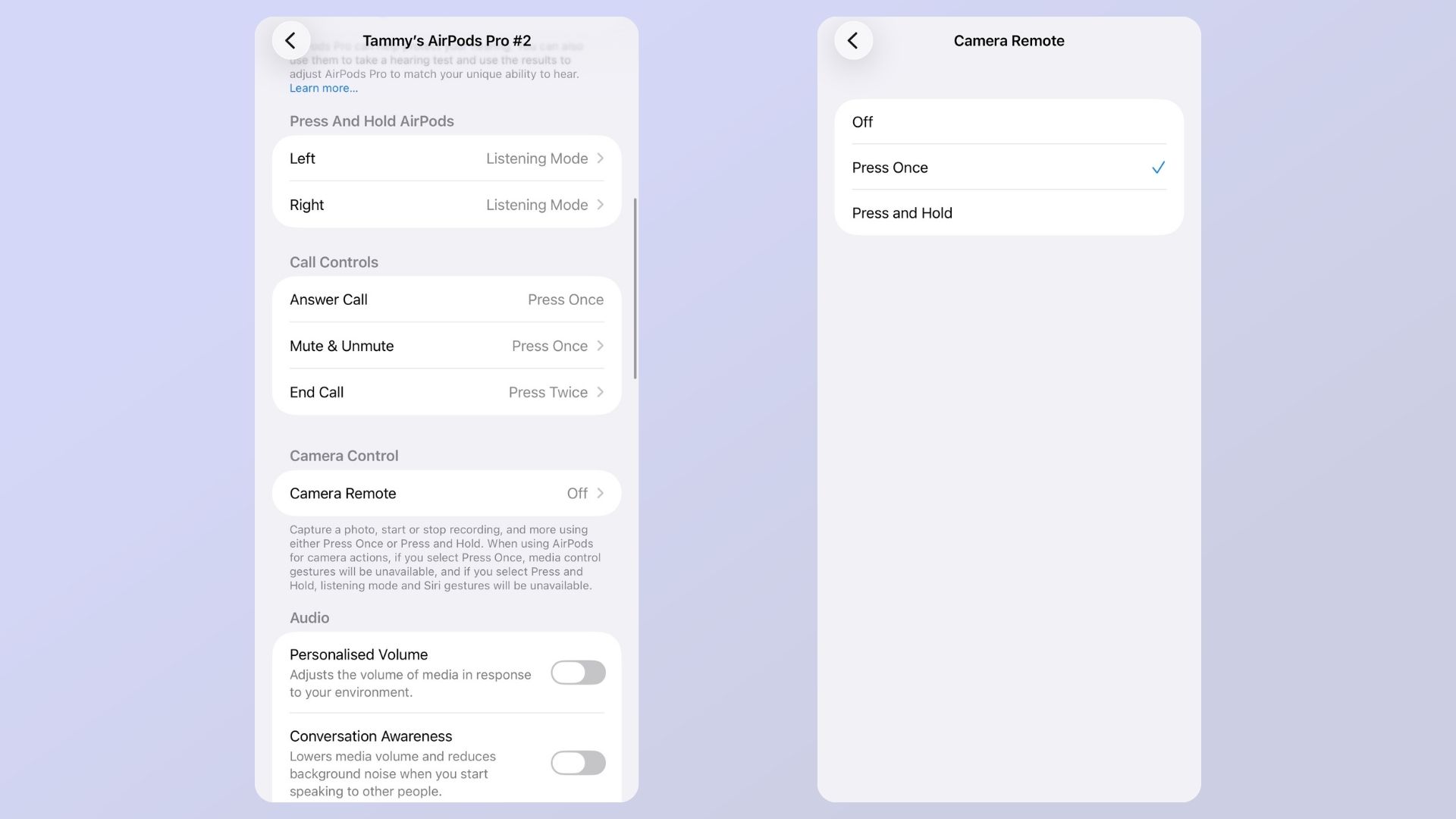
מצא את שלט המצלמה תחת סעיף בקרת מצלמה ו הקש עליו. הַבָּא, בחר לחץ פעם אחת או לחץ והחזק כדי לקבוע כיצד תפעיל את המצלמה.
לחץ פעם אחת מצלם תמונה בלחיצה אחת על גבעול ה-AirPod, בעוד לחיצה והחזקה דורשת לחיצה קצרה. בחר מה שמרגיש נוח יותר.
4. צלם תמונות עם ה-AirPods שלך

פתח את אפליקציית המצלמה והצב את האייפון שלך במקום הרצוי לך – על משטח, מונח או מוחזק על ידי מישהו אחר. ודא שלפחות AirPod אחד נמצא באוזן שלך. פָּשׁוּט לחץ על ה-AirPod גזע באמצעות השיטה שבחרת.
5. הקלט סרטונים עם ה-AirPods שלך

אתה יכול גם לצלם סרטונים באמצעות שלט המצלמה. העבר את אפליקציית המצלמה למצב וידאו (או Cinematic, Slo-Mo וכו'). לחץ על גזע ה-AirPod שלך כדי להתחיל להקליט מִיָד.
כדי להפסיק להקליט, אתה פשוט לחץ שוב על הגבעול.
מה צריך לדעת על שלט למצלמה

הספירה לאחור של שלוש שניות לתמונות מופעלת אוטומטית ולא ניתן להשבית אותה. יאתה יכול להאריך את הספירה לאחור על ידי הקשה על סמל הרשת בפינה השמאלית העליונה של אפליקציית המצלמה, בחירת טיימר ובחירה של 5 או 10 שניות.
שלט המצלמה עובד עם כל מצבי המצלמה כולל דיוקן, פנורמה ו-Time-Lapse, מה שהופך אותו לכלי רב-תכליתי לסוגי צילום שונים.


